 設計ガイド
設計ガイド
設計ガイド
設計ガイド
SYSAdmin は、Ragic AI に対して複数の長期的・継続的なタスクを割り当てることができます。たとえば、フォーム入力内容の自動チェック、フィールドの自動入力、メール通知の送信、メールへの返信などを行えます。また、画像やアップロードされたファイルを分析して作業を支援することもでき、たとえば商品画像から商品説明を生成するといった用途にも対応しています。
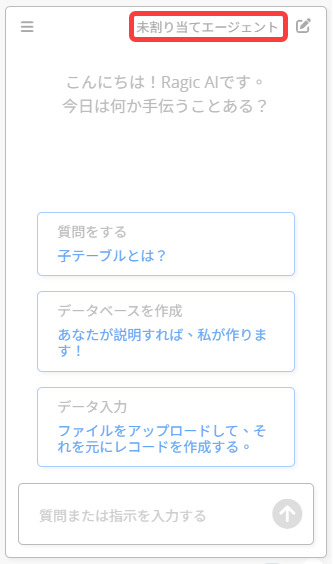
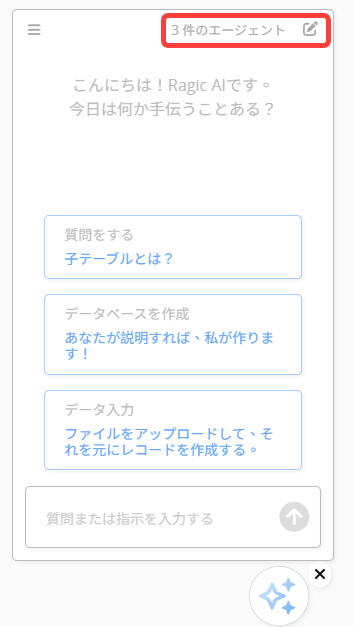
まず、Ragic AI ウィンドウ右上の「未割り当てエージェント」をクリックします。
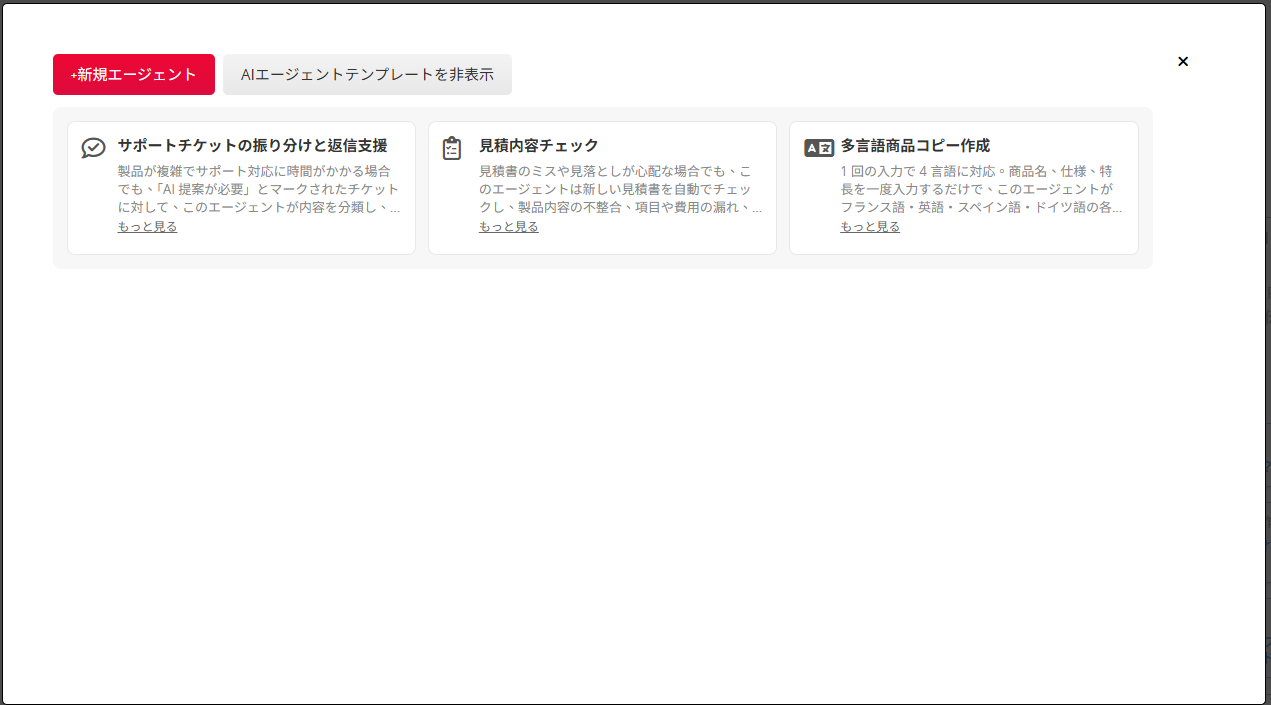
新しいエージェントを作成するか、テンプレートを適用するかを選択できます。
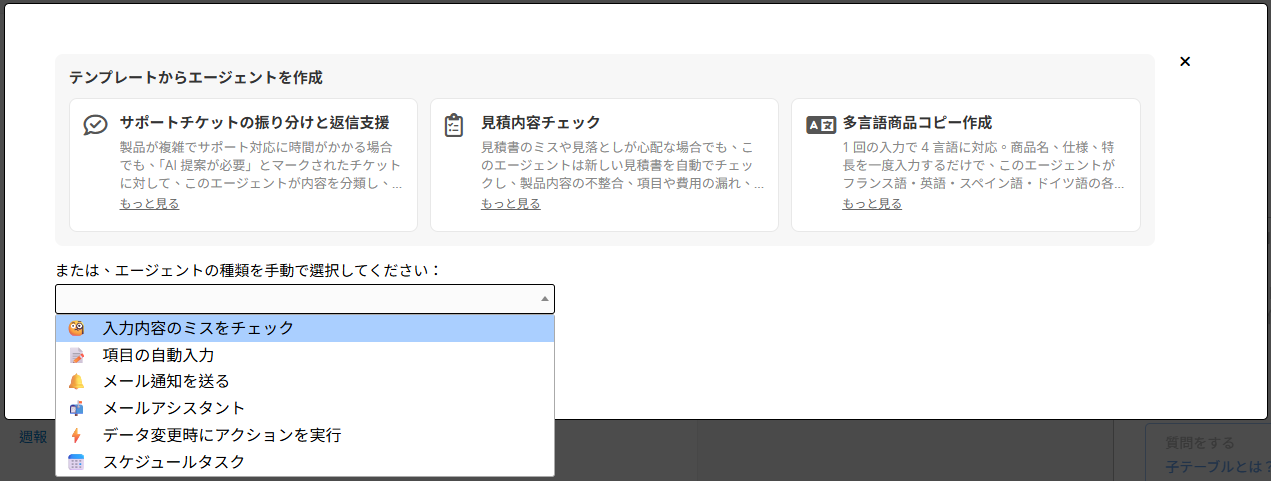
+新規エージェント をクリックした後、エージェント種類 を選択し、ルールを手動で設定します。
保存すると、Ragic AI は設定したルールに従ってエージェントを自動実行します。必要に応じて、追加設定を調整することもできます。
現在、以下のエージェント種類を利用できます。
シート内の内容が指定した条件を満たしているか、またはエラーや想定外の値が含まれていないかを確認できます。条件を満たしていない場合、Ragic AI が自動的にコメントを残してユーザーに通知することも可能です。
例:
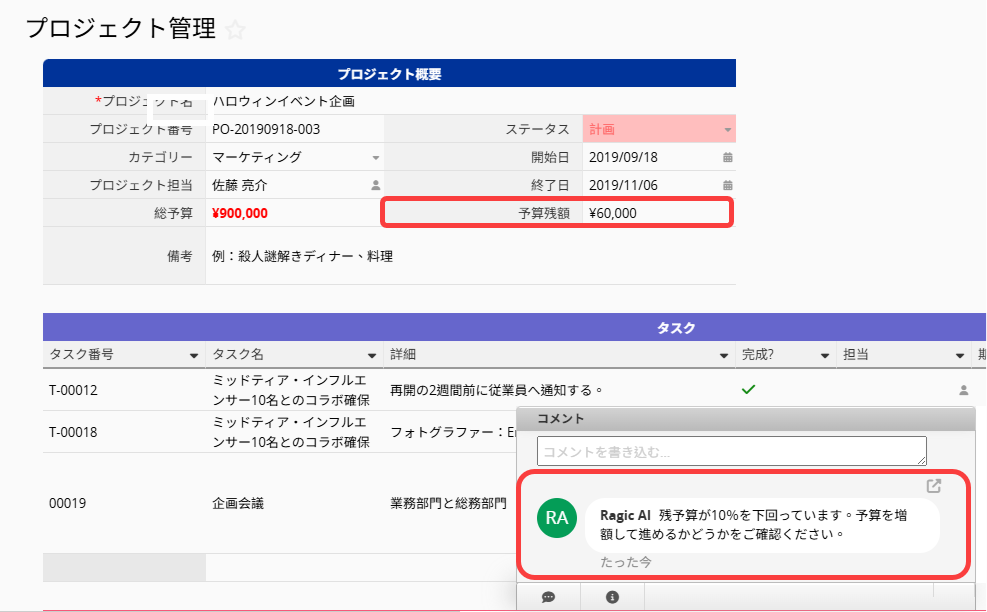
「プロジェクト管理」シートの「残予算」フィールドを Ragic AI に確認させます。残予算が総予算の 10% を下回った場合、次のコメントを自動で残します。
「残予算が 10% を下回っています。予算増額を行うかどうか確認してください。」
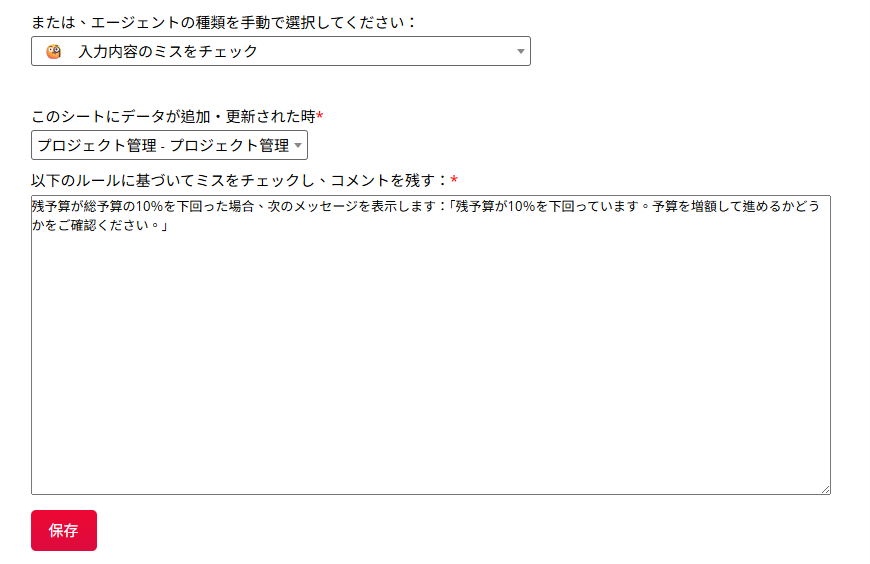
保存後、残予算が総予算の 10% を下回ると、Ragic AI が自動的にリマインドコメントを残します。
既存のフィールド値をもとに別のフィールドを自動入力したり、定義した条件に応じて指定した内容を入力したりできます。
例:
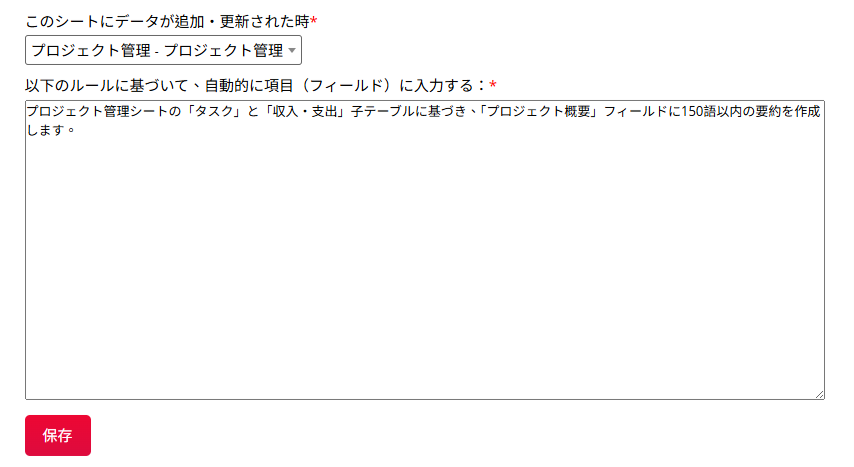
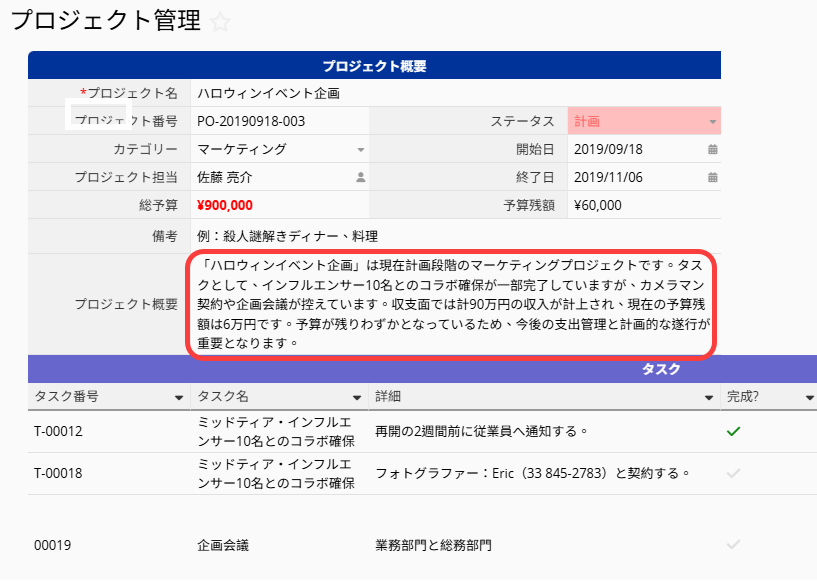
プロジェクト管理シートの「タスク」と「収入・支出」子テーブルに基づき、「プロジェクト概要」フィールドに150語以内の要約を Ragic AI に生成させます。
保存後、Ragic AI が「プロジェクト概要」を自動的に要約し、指定したフィールドに入力します。
指定した条件に応じて、通知メールを自動送信できます。
例:
「保証請求書」の修理状況が「完了」に変更されたら、デバイスの受け取り準備ができたことを顧客に知らせるメールを自動送信します。メールには、通常営業時間内(月曜日から金曜日の午前8時から午後5時まで)にデバイスを受け取りに来るよう案内してください。。
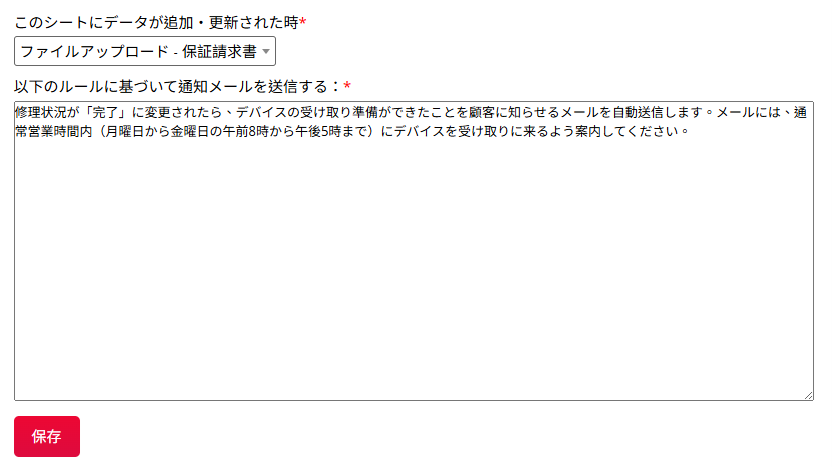
保存後、修理状況が「完了」に更新されると、Ragic AI が自動的に通知メールを送信します。
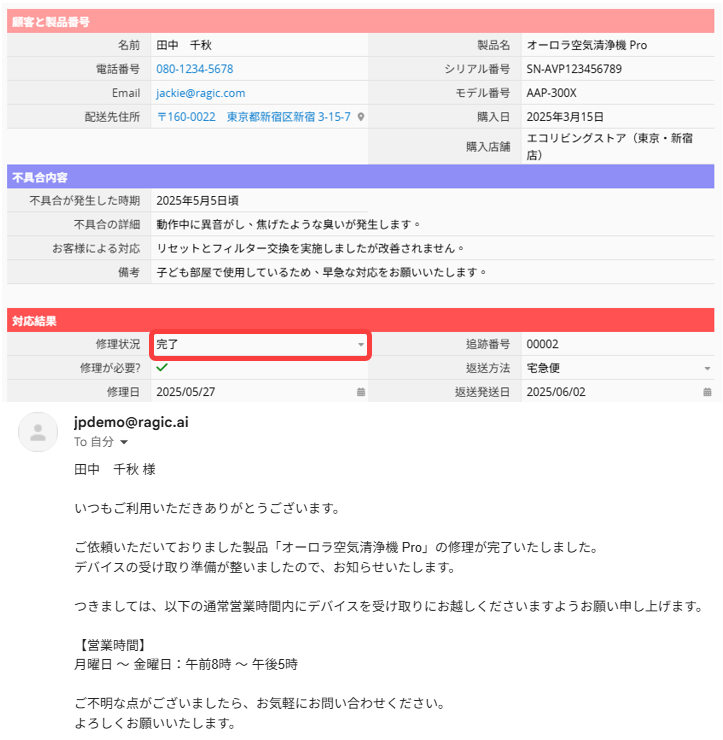
例:
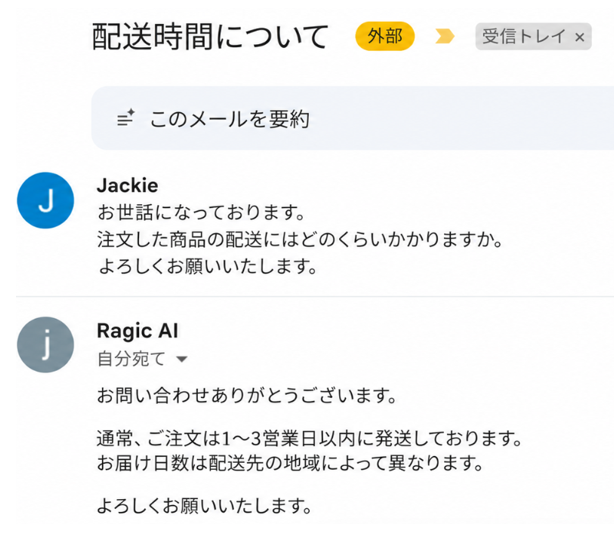
顧客から問い合わせメールが届いたら、その内容を「FAQ」シートの「質問」フィールドと照合します。一致する内容が見つかった場合は、「回答」フィールドの値を使って返信します。一致する内容がない場合は、「未回答メール」シートに新しいレコードを作成します。
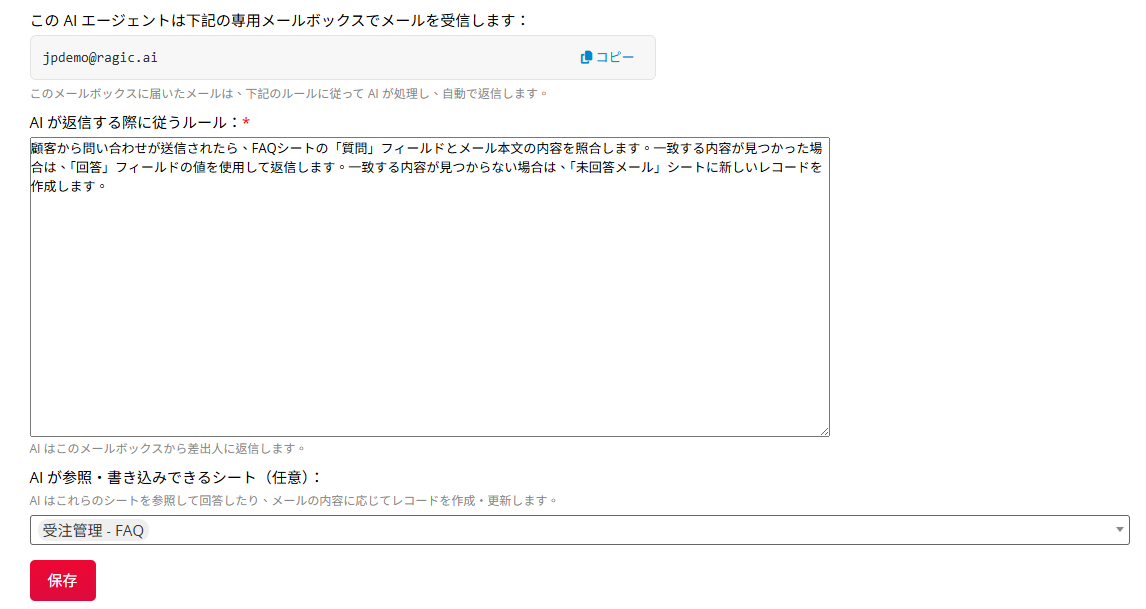
保存後、顧客から「FAQ」に登録されている質問のメールが届くと、Ragic AI が一致する回答を自動送信します。
レコードが作成または更新されたときに、指定したアクションを自動実行できます。
例:
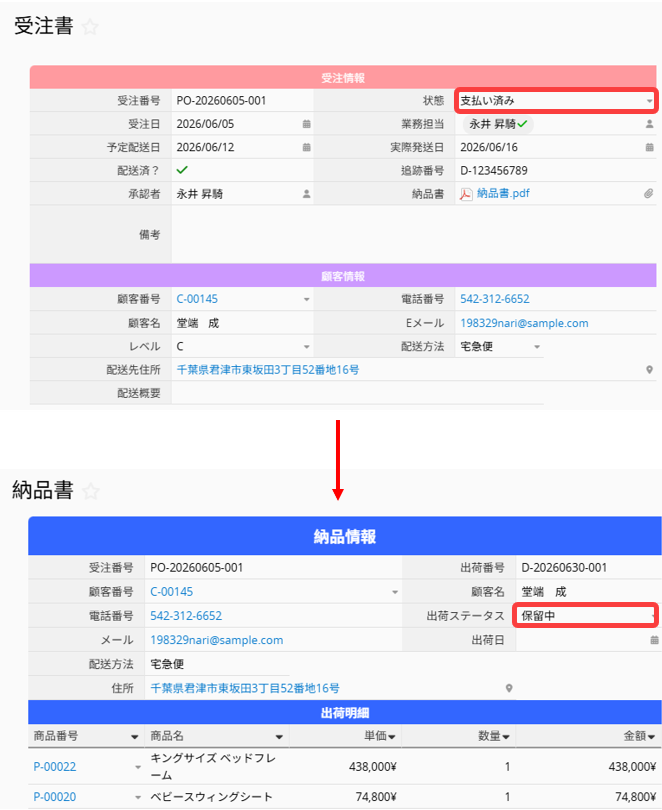
「受注書」の状態が「支払い済み」に設定されたら、受注内容に基づいて「納品書」シートに新しいレコードを作成し、「出荷ステータス」を「保留中」に設定します。
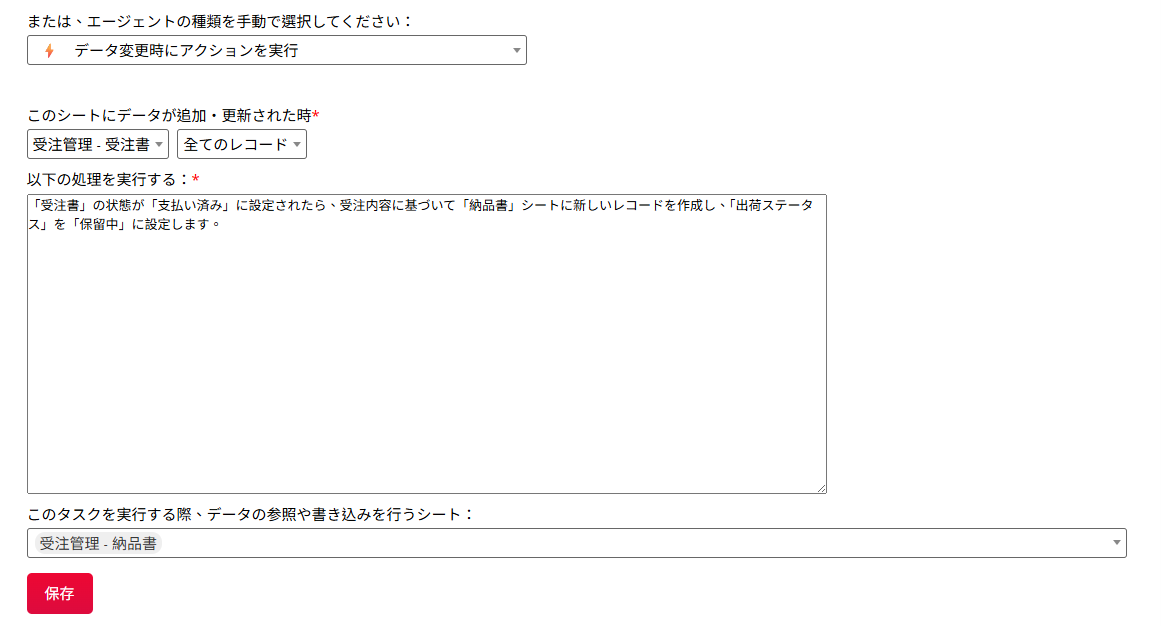
保存後、「受注書」の状態が「支払い済み」に更新されると、システムが対応する納品書レコードを自動的に作成します。
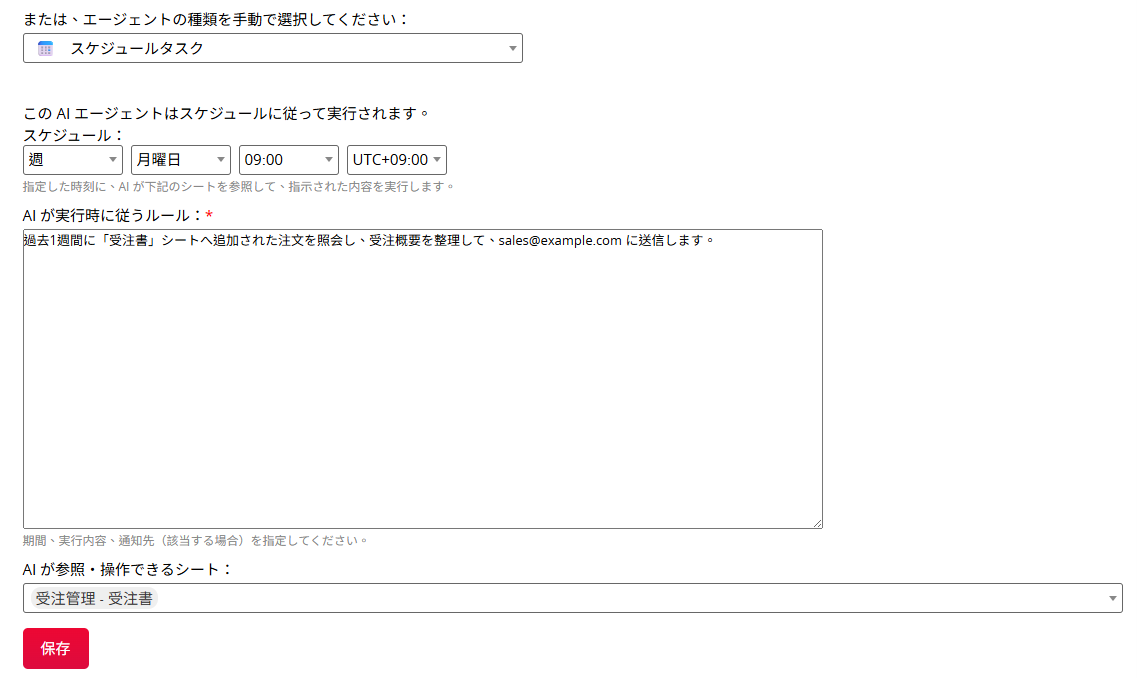
毎日、毎週、または指定時刻など、固定したスケジュールでタスクを実行するよう設定できます。これにより、情報の定期整理、通知送信、日常的なチェック作業などを自動化できます。
例:
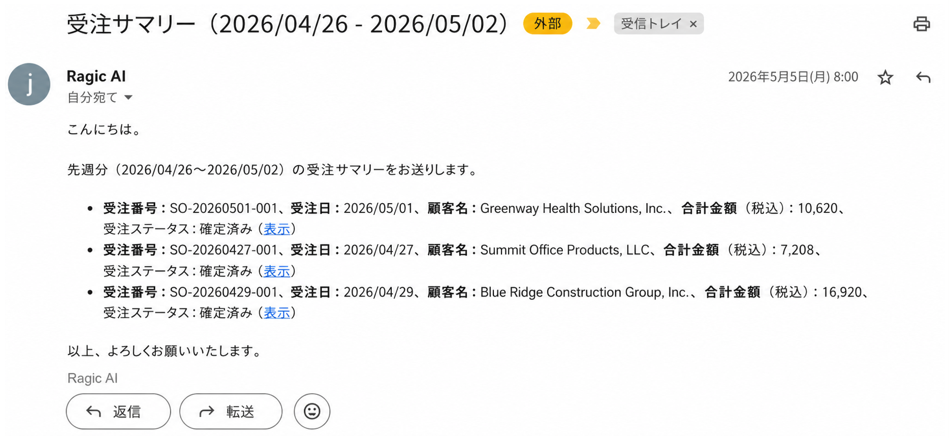
毎週月曜日の午前 8:00 に、「受注書」シートで前週に追加された注文を集計し、注文概要を作成して営業マネージャーへ送信します。
保存後、設定したスケジュールに従って、システムが関連データを自動的に整理し、概要を送信します。
システムには、よく使われる AI 自動化ワークフローをすばやく作成できるよう、エージェントテンプレートが用意されており、直接適用できます。
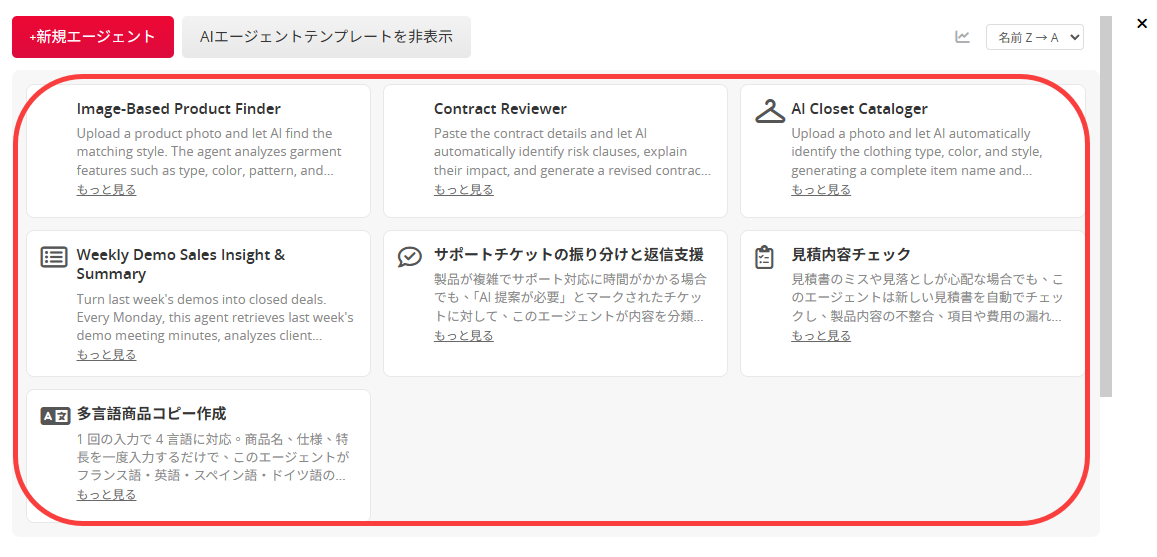
テンプレートを選択した後は、テンプレート用シート(保存後に自動インストールされます)をそのまま使うことも、自分のシートを選択することもできます。また、AI への指示内容やその他の設定も必要に応じて調整できます。
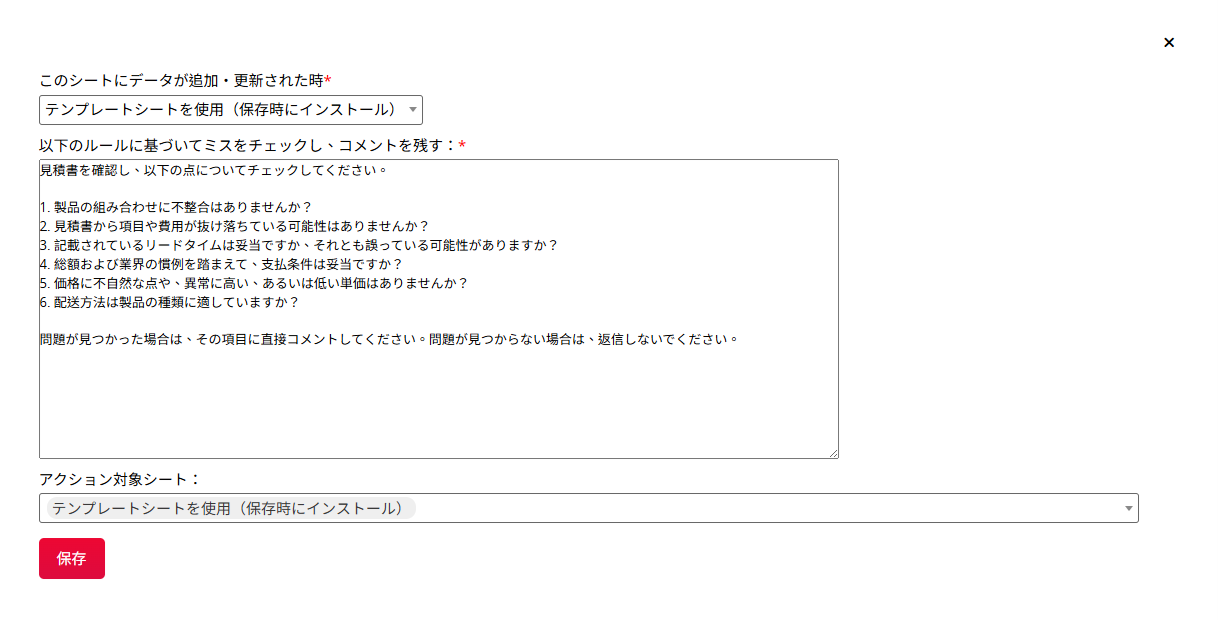
Ragic AI ウィンドウ右上では、現在割り当てられているエージェント数を確認できます。
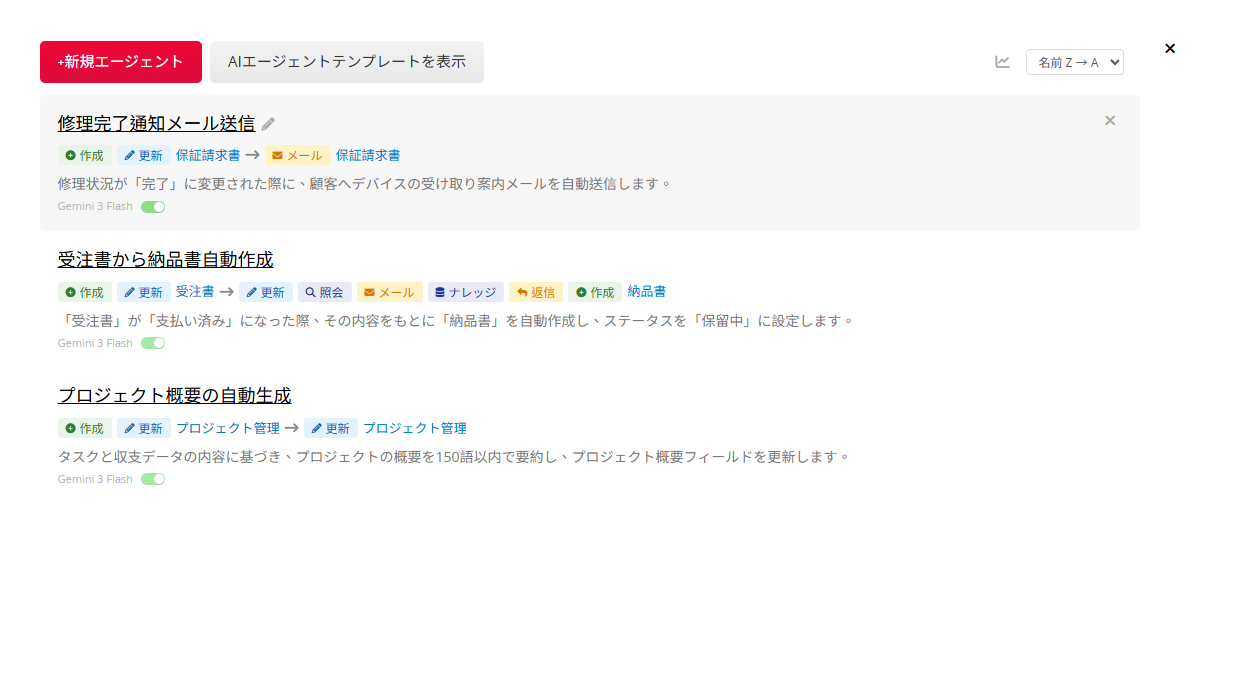
クリックすると、保存済みの AI エージェント一覧と、各エージェントに関連する情報を確認できます。たとえば、トリガーイベント、実行アクション、関連シートなどが表示されます。シート名をクリックすると、そのまま対象シートを開くこともできます。
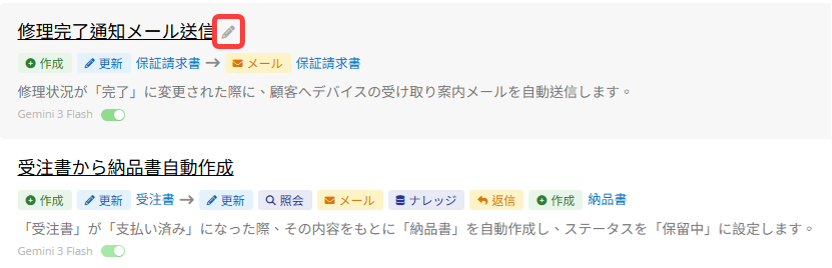
エージェントを作成すると、システムが自動的に名前を生成します。名前の横にある鉛筆アイコンをクリックして任意の名前に変更することも、詳細設定ページでエージェント名を変更することもできます。
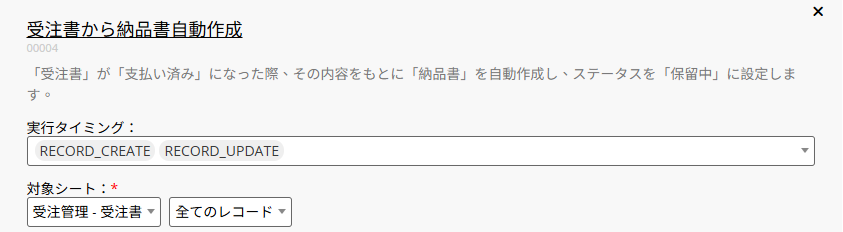
エージェントを無効化するには、エージェントカード下部のトグルスイッチを使用します。

エージェントを削除するには、項目右上の X をクリックします。

右上の並び替えメニューから、作成日時、名前、種類でエージェントを並び替えできます。

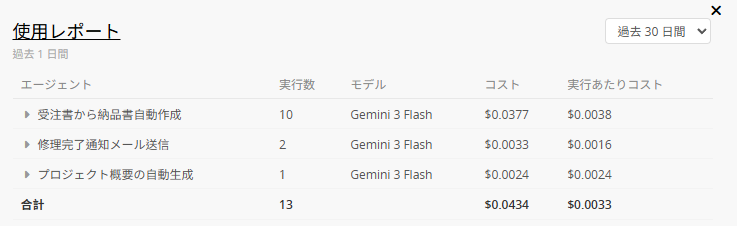
右上の  アイコンをクリックすると、過去 30 日間のエージェント利用レポートを確認できます。レポートには、呼び出し回数や利用コストが含まれます。これにより、AI 利用量を確認しながら、モデルの変更やルール調整などを通じてエージェント設定を最適化できます。

個別のエージェントをクリックすると、以下の設定を編集できます。
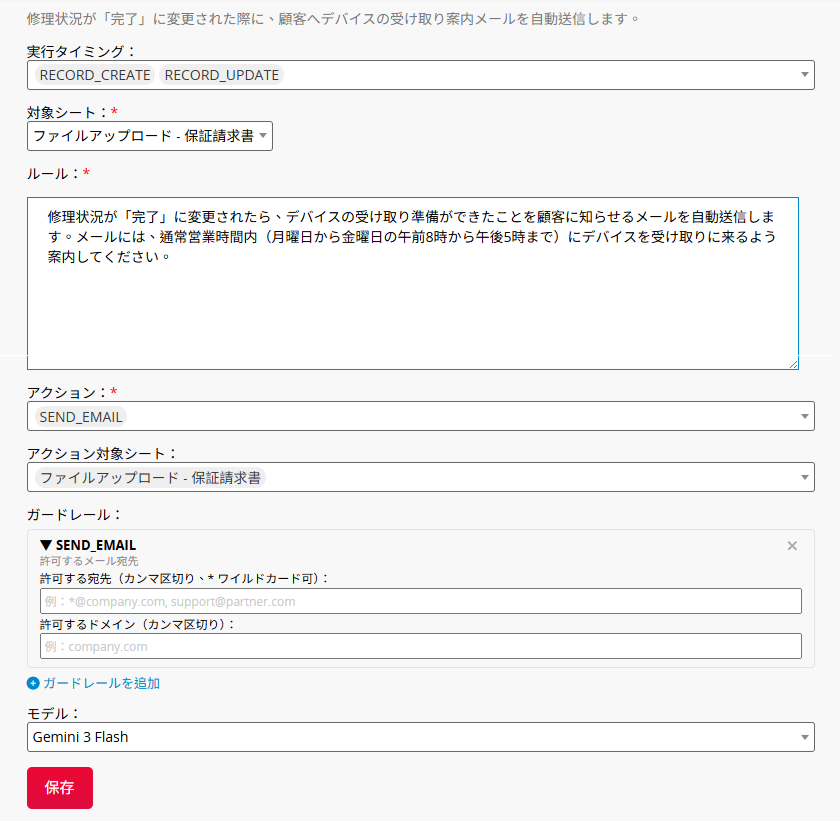
実行タイミング(トリガーイベント): AI エージェントを開始するタイミングを設定します。利用できるトリガーイベントは以下のとおりです。
| トリガーイベント | 説明 |
|---|---|
| RECORD_CREATE | 新しいレコードが作成されたときに実行されます。 |
| RECORD_UPDATE | 既存のレコードが更新されたときに実行されます。 |
| RECORD_COMMENT | レコードにコメントが追加されたときに実行されます。 |
| EMAIL_RECEIVED | メールを受信したときに実行されます。 |
| MENTION | ユーザーから @ メンションされたときに実行されます。 |
| SCHEDULED | 指定した時刻に自動的に実行されます。 |
実行対象シート(トリガーシート): トリガーイベントの対象となるシートを選択します。トリガーイベントによっては、この設定は不要です。
シートに共通フィルターがある場合は、特定の共通フィルターに一致するレコードが作成または更新されたときだけ、AI エージェントを実行するよう設定できます。
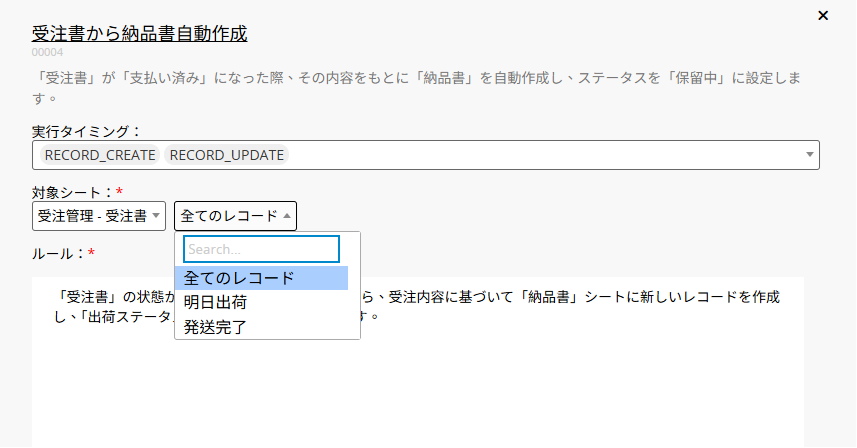
ルール: AI エージェントに実行させるタスク、条件、指示内容を定義します。期待する動作をできるだけ明確に記載してください。
アクション: AI エージェントが実行できるアクションを選択します。利用できるアクションは以下のとおりです。
| アクション | 説明 |
|---|---|
| REPLY | メール、コメント、メッセージへの返信文を生成します。返信は、メッセージの送信元に応じた適切なチャネルを通じて自動送信されます。 |
| RAG_QUERY | シート内から意味的に関連するデータを検索します。 |
| CREATE_RECORD | 新しいレコードを作成します。 |
| MODIFY_RECORD | 指定したレコード、または AI が選択したレコードを更新します。 |
| ADD_COMMENT | レコードにコメントを追加します。 |
| QUERY_SHEET | フィールド条件に基づいてシートデータを検索します。 |
| SEND_EMAIL | メールを自動送信します。 |
| URL_CALL | 指定した URL を呼び出し、レスポンスを取得します。 |
| PDF_GEN | 内容を編集し、PDF ドキュメントを生成します。 |
| EXECUTE_ACTION_BUTTON | シート内のアクションボタンを実行します。 |
アクション対象シート: AI エージェントがタスク実行時にアクセス・利用できるシートを選択します。
ガードレール: AI エージェントがアクセス・変更できる範囲を設定します。たとえば、編集可能なフィールド、メール送信先、アクセス可能なシートなどを指定できます。
モデル: このエージェントで使用する AI モデルを選択します。
デフォルトのモデルは Gemini 2.5 Flash です。モデルごとに利用コストと推論能力が異なるため、タスクの複雑さ、求める回答品質、利用予算に応じて適切なモデルを選択してください。詳細は以下の表をご参照ください。
| モデル | 推奨される用途 | 利用量 | 推論能力 |
|---|---|---|---|
| GPT 5 Nano | 簡単な入力チェック、レコード更新への応答、シンプルな定期タスク | ● | ● |
| GPT 5 Mini | 入力チェック、フィールドの自動入力、一般的な定期タスク | ●● | ●● |
| GPT 5.2 | ほとんどの AI エージェント用途に対応。特に複雑なワークフローや重要なタスクに適しています | ●●●● | ●●●●● |
| Claude Haiku 4.5 | 簡単なメール通知、基本的なテキスト処理、シンプルな定期タスク | ●● | ● |
| Claude Sonnet 4.6 | メール支援、通知文の作成、一般的なワークフロー自動化 | ●●●● | ●●●● |
| Claude Opus 4.6 | 複雑なコンテンツ生成、長文メール、高度なワークフロー、複数ステップの分析 | ●●●●● | ●●●●● |
| Gemini 2.5 Flash Lite | 簡単な通知、自動アクション、軽量な定期タスク | ● | ● |
| Gemini 2.5 Flash | メール支援、一般的な通知、日常的な自動化タスク | ●● | ●● |
| Gemini 2.5 Pro | すべての AI エージェント用途に対応。特にマルチメディア処理や高度な分析に適しています | ●●●● | ●●●●● |
 貴重なご意見をありがとうございます!
