 設計ガイド
設計ガイド
設計ガイド
設計ガイド
Ragicのテーブルには、フィールド以外に、注記や装飾に使用できるテキストフィールドもあります。デザインモードでシートのフィールドを入力する場合、通常は「入力データ」用のフィールドを作成します。上のフィールドで編集のボタンを押し、備考を編集をクリックすると、編集モードを変更することができます。
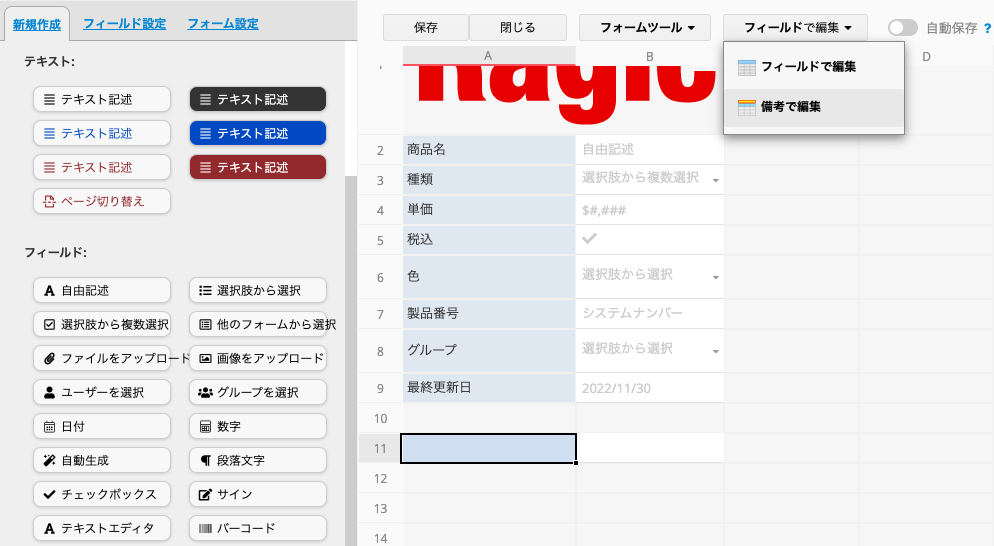
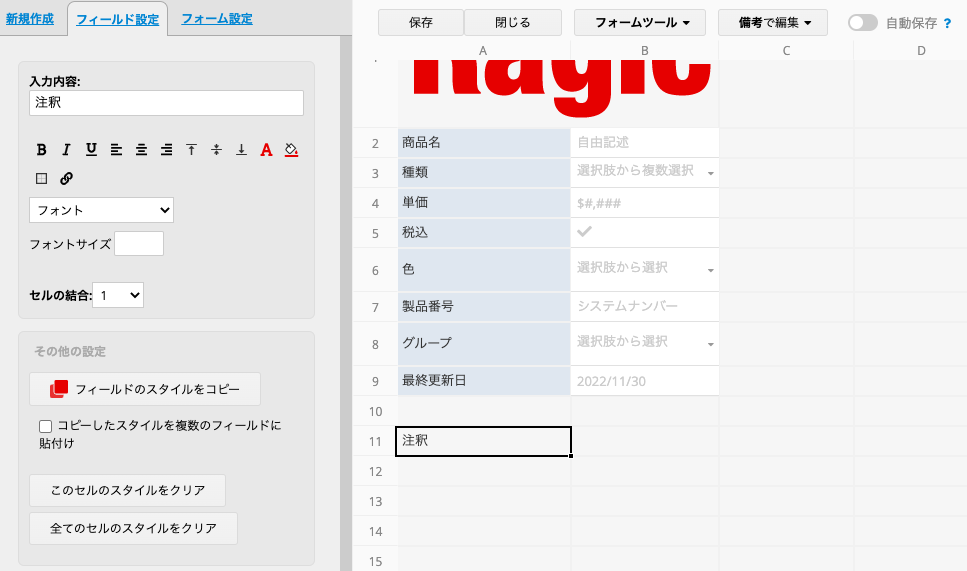
テキストフィールドを作成するもう一つの方法は、左側にある新規作成タブをクリックし、テキスト記述から必要なテキストフィールドをシートにドラッグすることで作成できます!
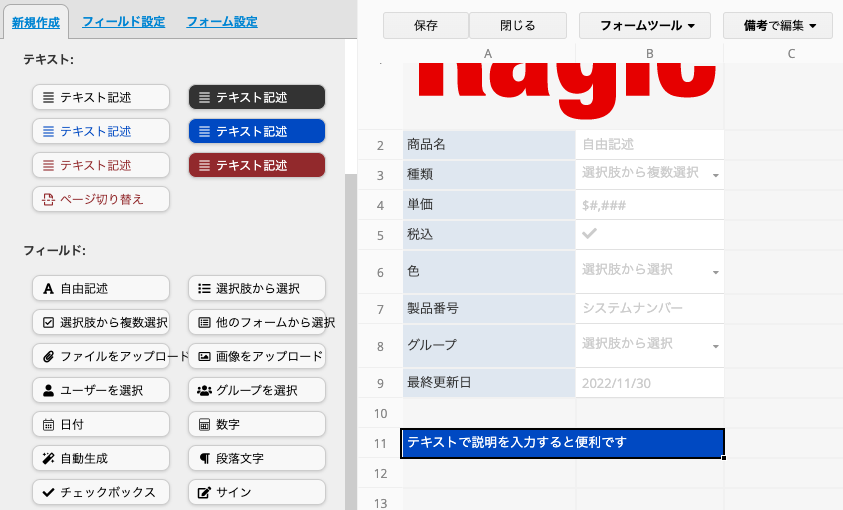
テキストフィールドをクリックすると、左のデザインパネルで色やスタイルを変更することができます。
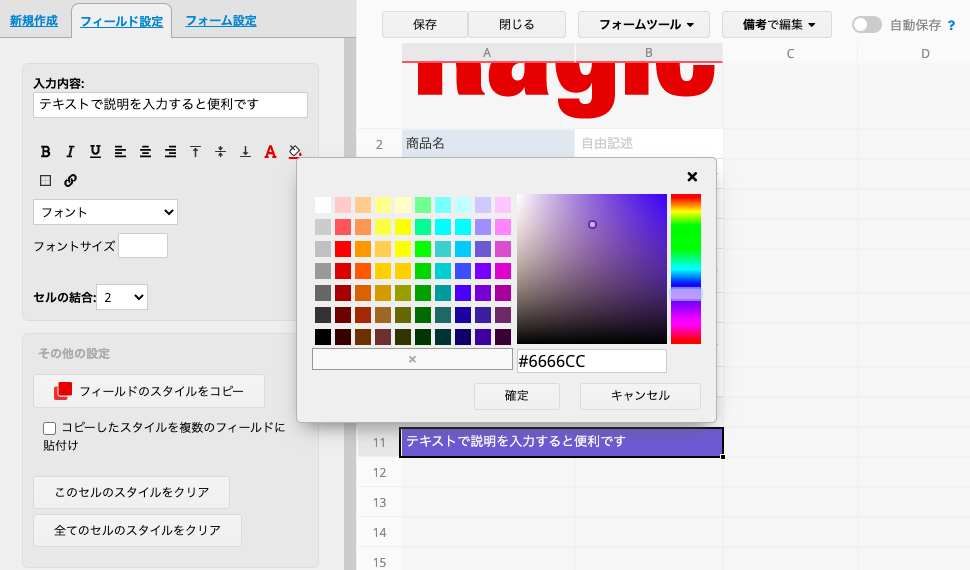
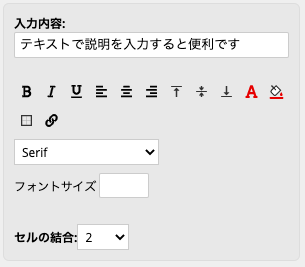
テキストフィールドを選択すると、左側のデザインパネルに、テキストフィールドのフォーマットを編集に使うオプションがたくさんあります。フォント、フォントサイズ、左や右や中心揃え、テキストの色、フィールドの色を調整でき、ページのリンクを入れることも可能です!
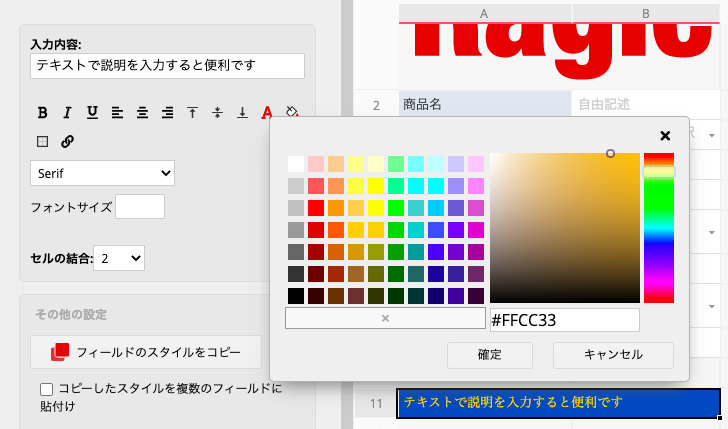
テキストのカラーオプションをクリックすると、カラーパレットが表示されます。 好きな色を選ぶことも、カラーコードを入力することもできます。
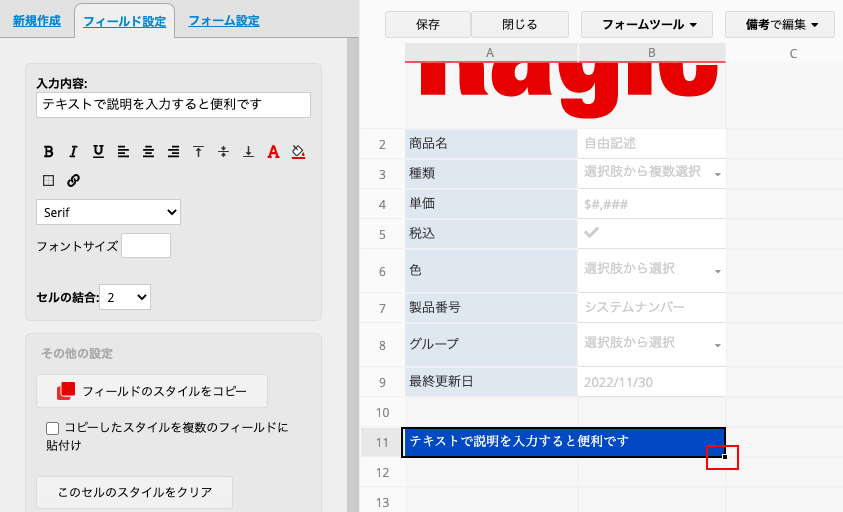
テキストフィールドの幅を調整するには、右下の黒い点をクリックし、ドラッグます。
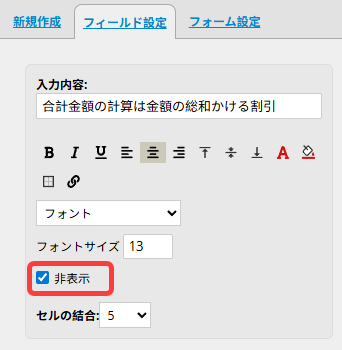
テキストフィールドを 非表示 に設定すると、デザインモードでのみ表示されるようになります。 これは、シート設計者向けのメモなどを記載する際に便利です。
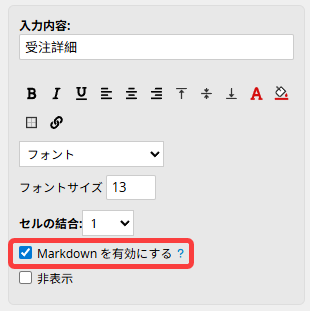
有効にすると、Markdown を使って太字、リスト、引用などの書式を設定でき、内容をより見やすく整理できます。詳細は、Markdown フィールドの説明をご参照ください。
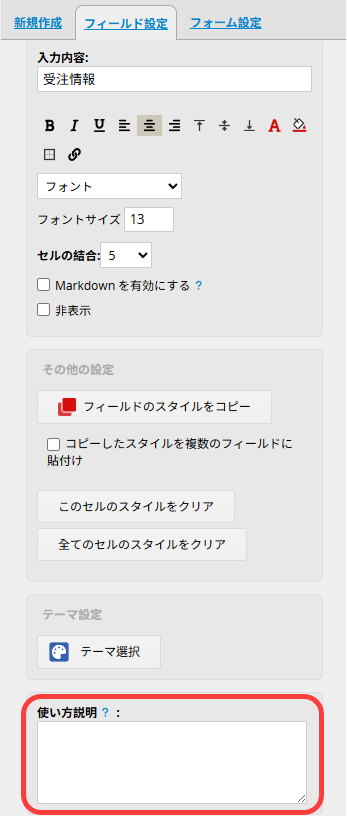
左側のサイドバーのフィールド設定の下にフィールド使用説明を追加できます。
関数はテキストフィールドでも使用できますが、その計算結果のみが表示され、その値はシステムには保存されません。詳しくはこちらの記事をご覧ください。
 貴重なご意見をありがとうございます!
