 設計ガイド
設計ガイド
設計ガイド
設計ガイド
他のフォームからのリンクを表示 を使用して 参照子テーブル を追加する前に、両方のシートが同じ リンクと読み込み を設定した リンクフィールド を共有していることを確認してください。 設定手順は、参照元が 独立フィールド か 子テーブルフィールド かによって異なります。
それぞれの方法については、以下で説明します。
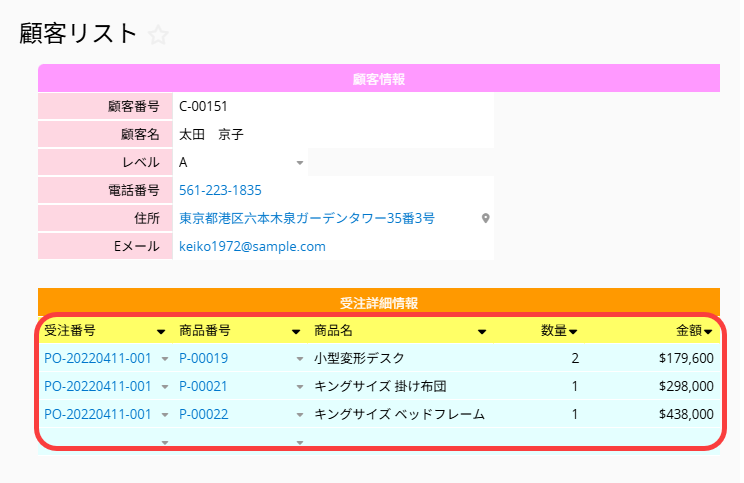
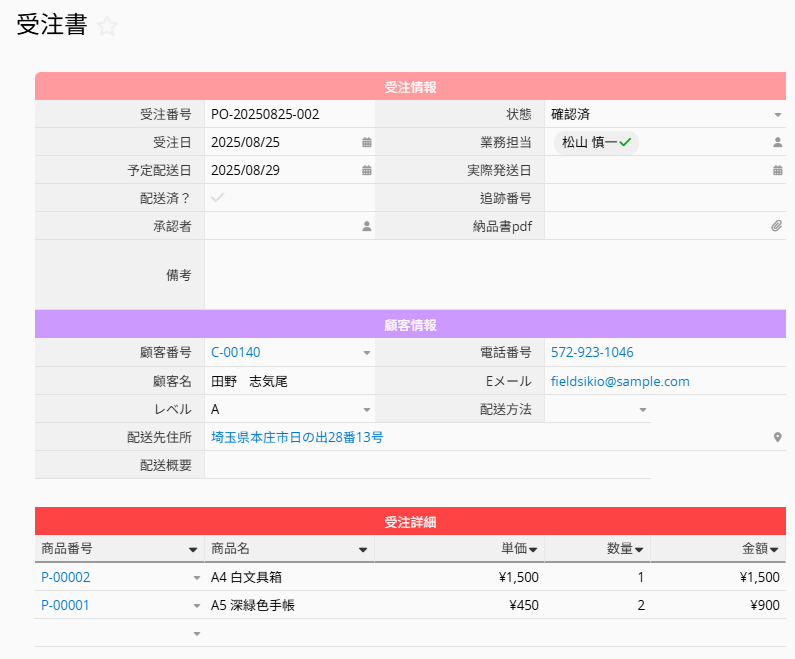
「受注書」シートと「顧客」シートがあり、「受注」シートのデータを「顧客」シート内の 子テーブル として表示したい場合は、以下の手順に従ってください。
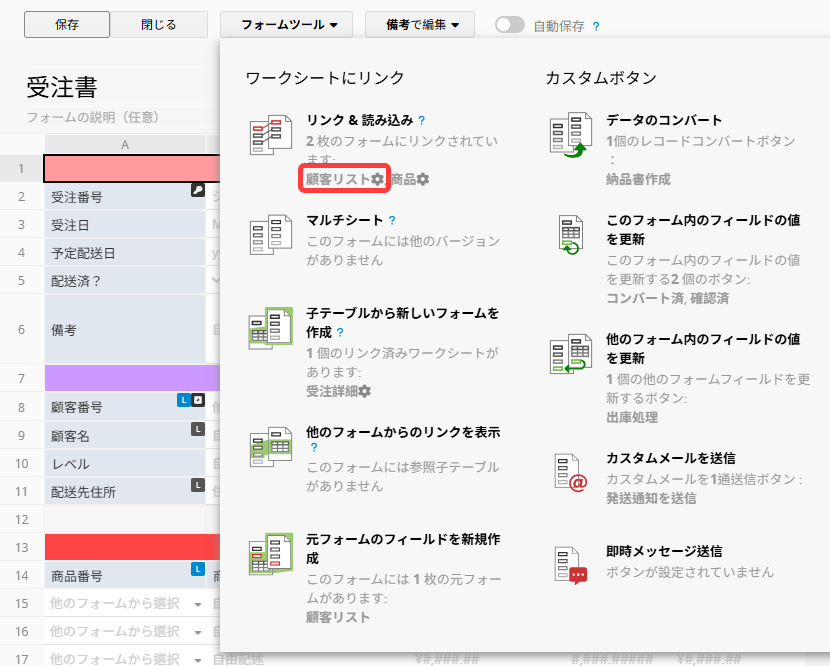
まず、「受注書」シートのフォームページで デザインモード を開きます。 フォームツール メニューの リンクされたシート から、リンクと読み込み により「顧客」シートと連携されていることを確認してください。
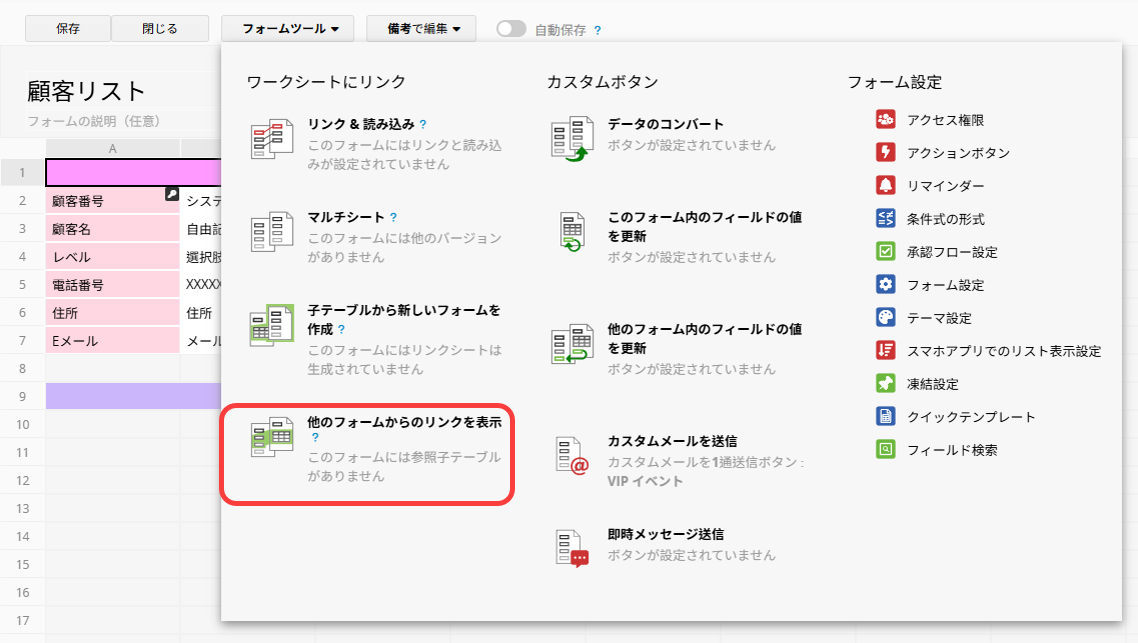
次に、「顧客」シートの デザインモード に戻り、シート連携 の中から 他のフォームからのリンクを表示 を選択します。
リンク済みのシートが自動的に一覧表示されますので、その中から 参照子テーブル として追加したいシートを選択してください。
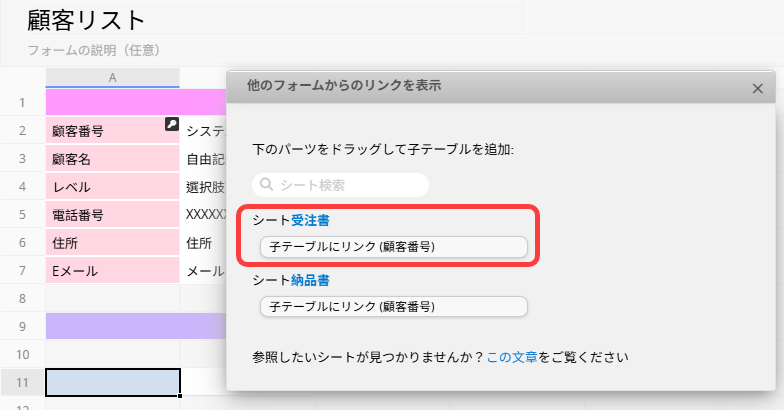
リンクされた 子テーブル にカーソルを合わせると緑色に変わります。そのままクリックして、配置したい位置までドラッグしてください。
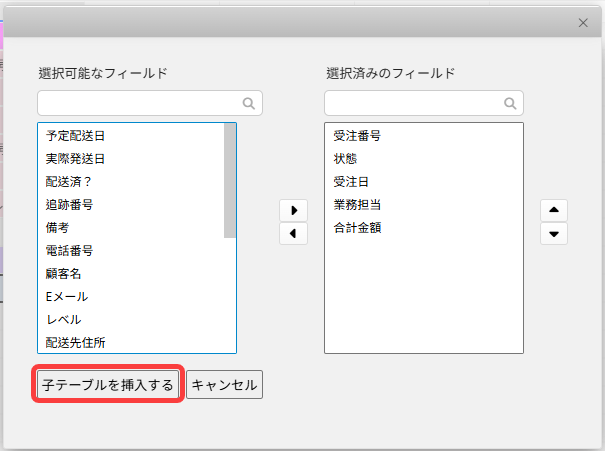
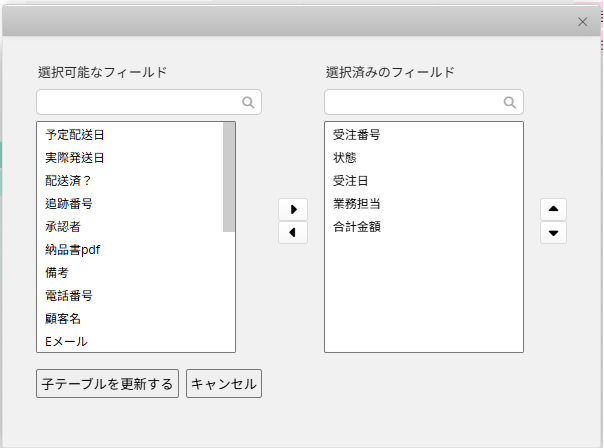
フィールド選択画面では、矢印ボタンを使って、表示したいフィールドを 選択済みのフィールド に移動し、表示しないフィールドは 選択可能なフィールド 側へ移動します。また、選択済みのフィールド 内では上下の矢印を使って表示順を調整できます。
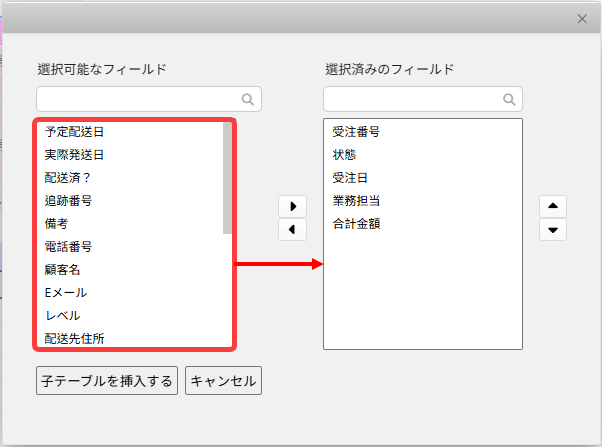
設定が完了したら、子テーブルを挿入する ボタンをクリックしてデザインを保存してください。これで、参照子テーブルがシートに追加されます。
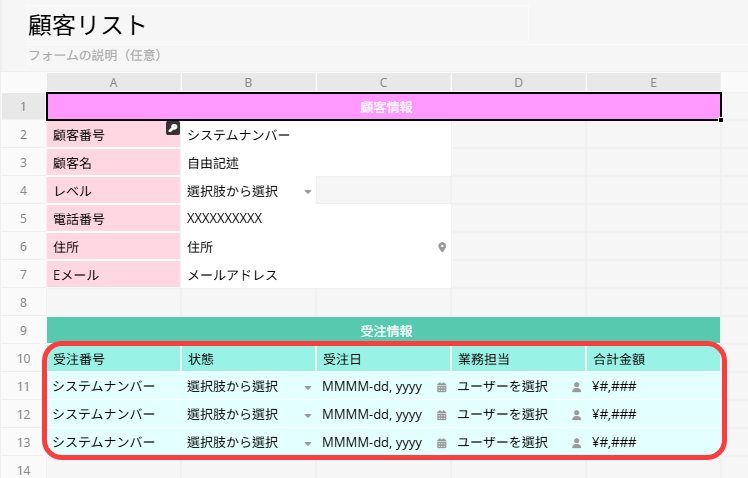
このように、「顧客」シート内の参照子テーブルには、その取引先に紐づく過去の受注レコードが自動的に集約されて表示されます。
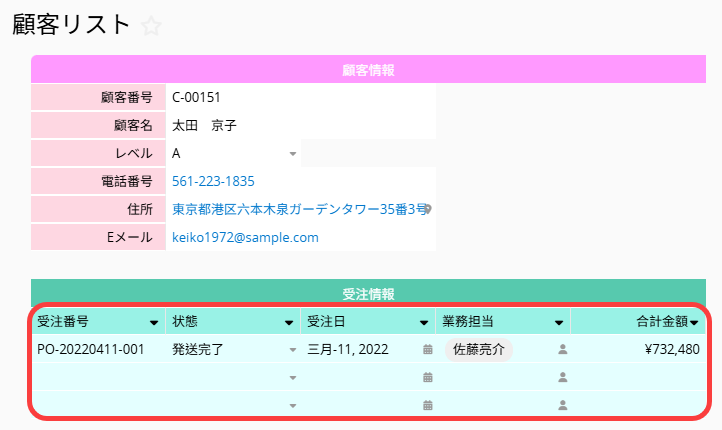
(1) 連結フィールドが独立フィールドの場合
例えば、「受注」シートの「取引先ID」フィールドが「取引先」シートからリンクされており、「取引先」シート側で「受注」シートの子テーブル内にある各「受注明細」を自動的に表示したい場合、以下の手順を推奨します。
1. 子テーブルから新しいフォームを作成 機能を使用して、子テーブルを元にした独立したシート(例:「受注明細」)を作成します。
2. 元フォームのフィールドを新規作成 を使用して、親シート(「受注」)にある「取引先ID」フィールドを、新しく作成したシートに含めます。
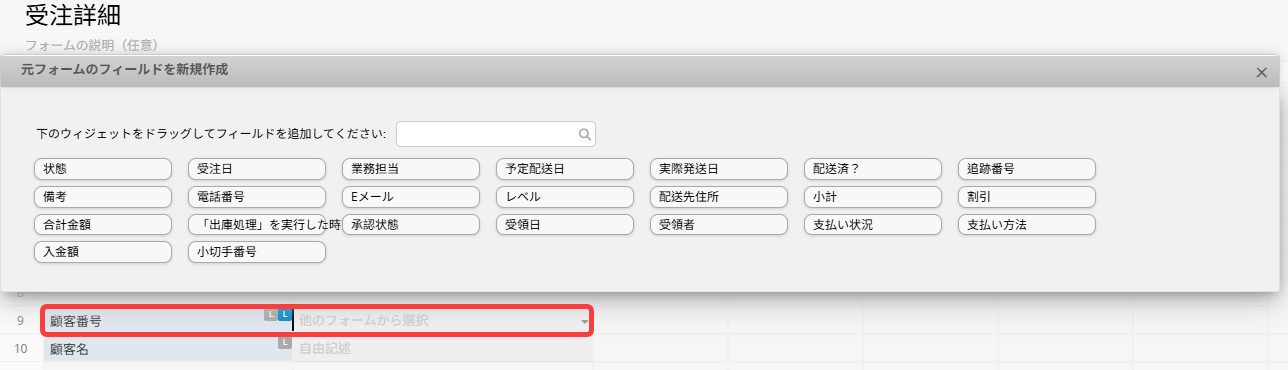
3. 独立フィールドのデータを参照子テーブルに表示する 場合と同様に、他のフォームからのリンクを表示 を使用して、新しく作成したシートのデータを参照子テーブルとして表示します。
(2) 子テーブルフィールドをリンクフィールドとして使用する場合
例えば、「社員管理」シートが、タスク子テーブル内の「担当者」フィールドを通じて、「プロジェクト管理」シートと リンクと読み込み の関係を持っており、特定の従業員に割り当てられているすべての「プロジェクトタスク」を「社員管理」シート側で子テーブルとして表示したい場合を想定します。
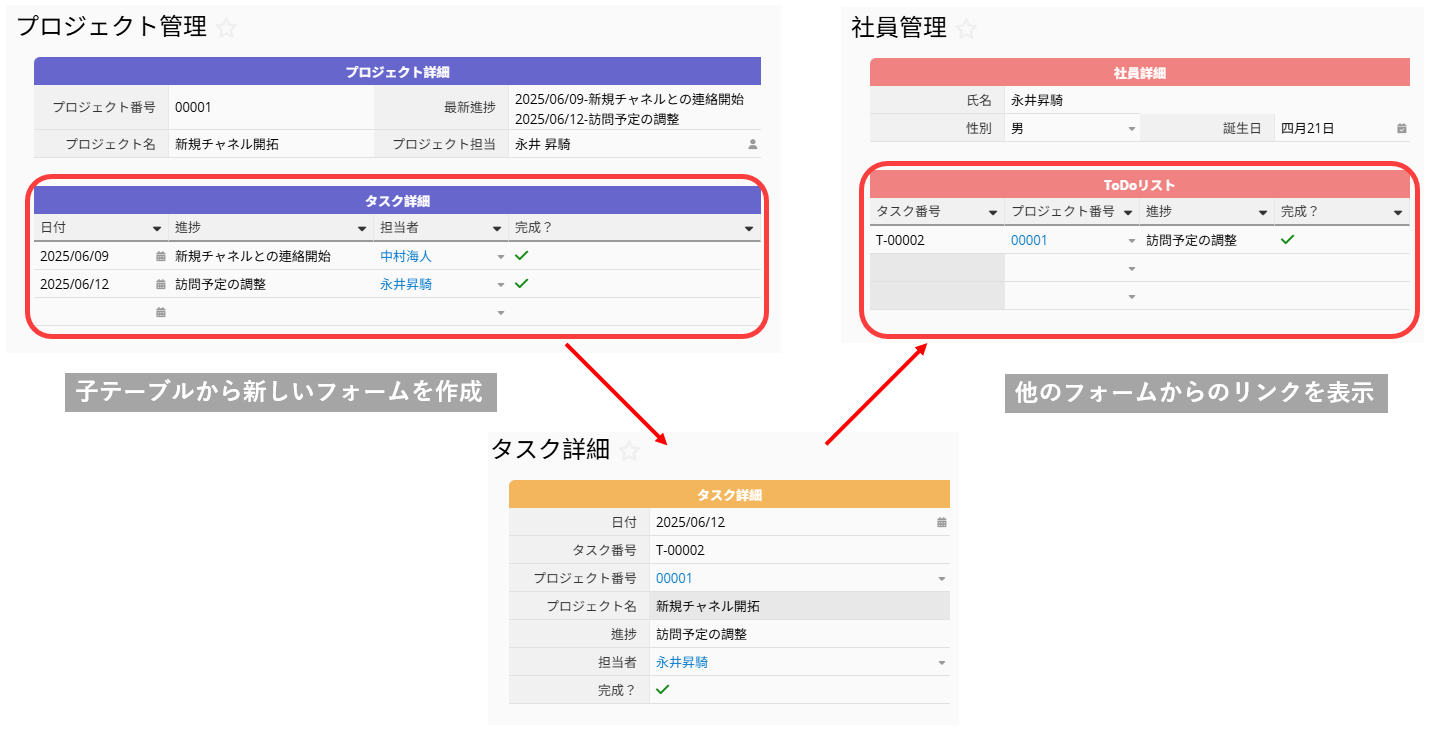
前述の方法と同様に、まず子テーブルから新しいフォームを作成機能を使用して、その子テーブルを元に独立したシートを作成します。その後、表示先のシートで 既存のシートから参照を表示 を使用し、参照子テーブルとしてデータを表示します。
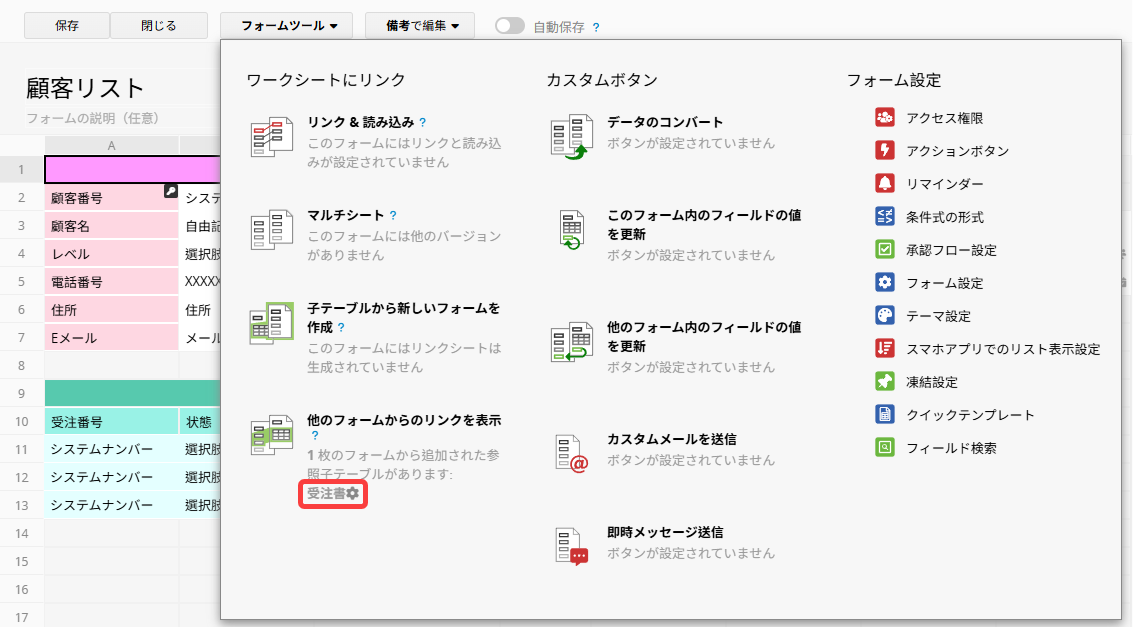
元シートに新しいフィールドを追加し、それを参照子テーブルにも含めたい場合は、フォームツールを開き、ワークシートにリンク内の他のフォームからのリンクを表示に表示されている元シートを見つけて、そのシート名をクリックしてください。
ポップアップウィンドウが表示されたら、追加したいフィールドを選択済みのフィールドに加えてください。
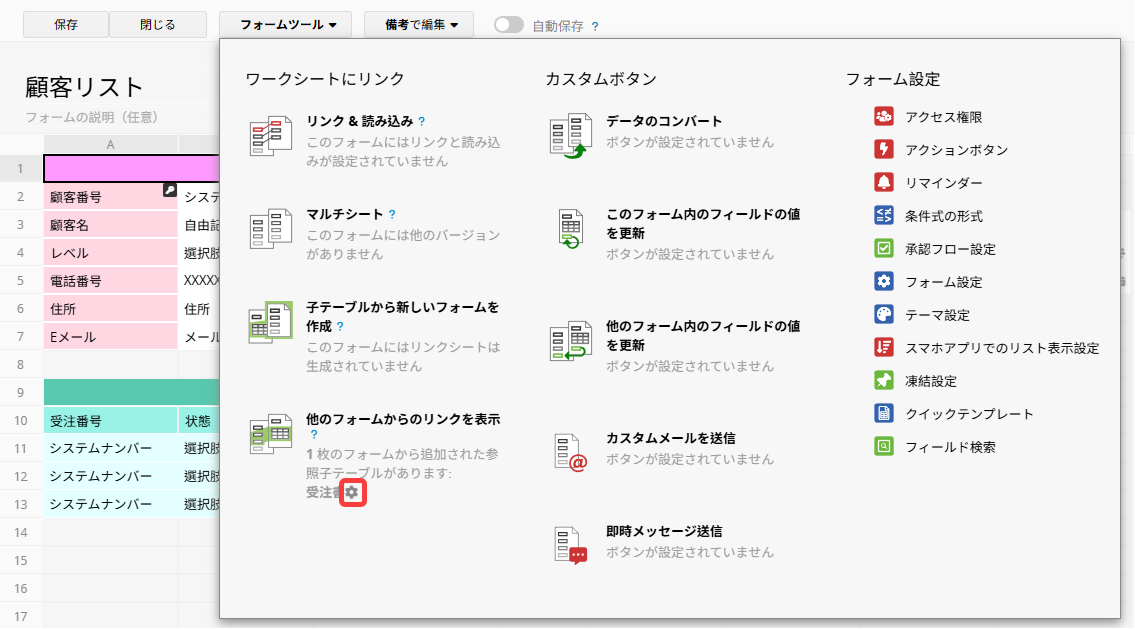
この子テーブルの参照元となるシートで、新規レコード作成画面へ素早く切り替えるためのボタンを追加できます。フォームツールメニューの他のフォームからのリンクを表示で参照シート一覧を開き、対象シートの横にあるギアアイコンをクリックしてください。
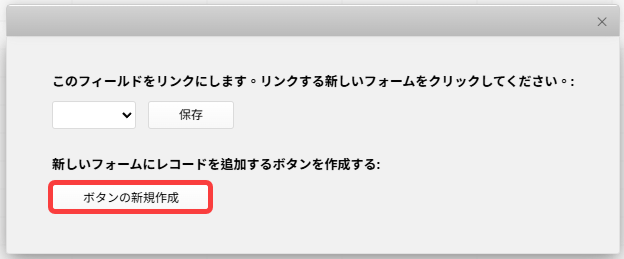
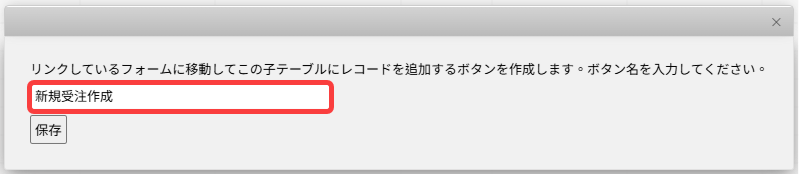
「ボタンの新規作成」をクリックし、ウィンドウ内でボタンに名前を付けます。
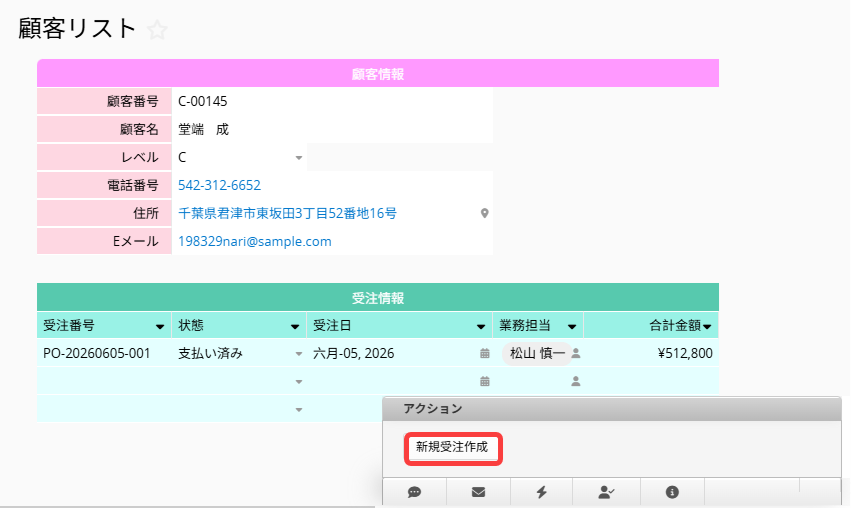
作成されたアクションボタンを押すと、元の子テーブルにデータを追加するための「レコード作成」画面が表示されます。
 こちらの記事をご参照ください。
備考: アクションボタンを削除したい場合は、こちらの記事をご参照ください。
参照子テーブル内のテキストフィールドにリンクを作成し、対応する元シートへ移動できるようにすることができます。
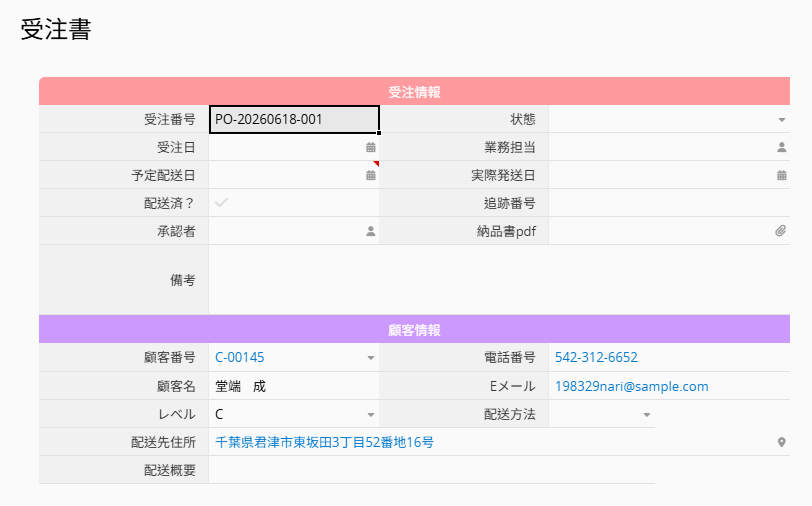
たとえば、「顧客」シートに「受注情報」という参照子テーブルがあり、他のシートからのリンクを表示を使って「受注書」シートとリンクしているとします。
フォームページのデザインモードで、フォームツールを開いてください。次に、他のシートからのリンクを表示にある「受注書」シートの右側のギアアイコンをクリックします。
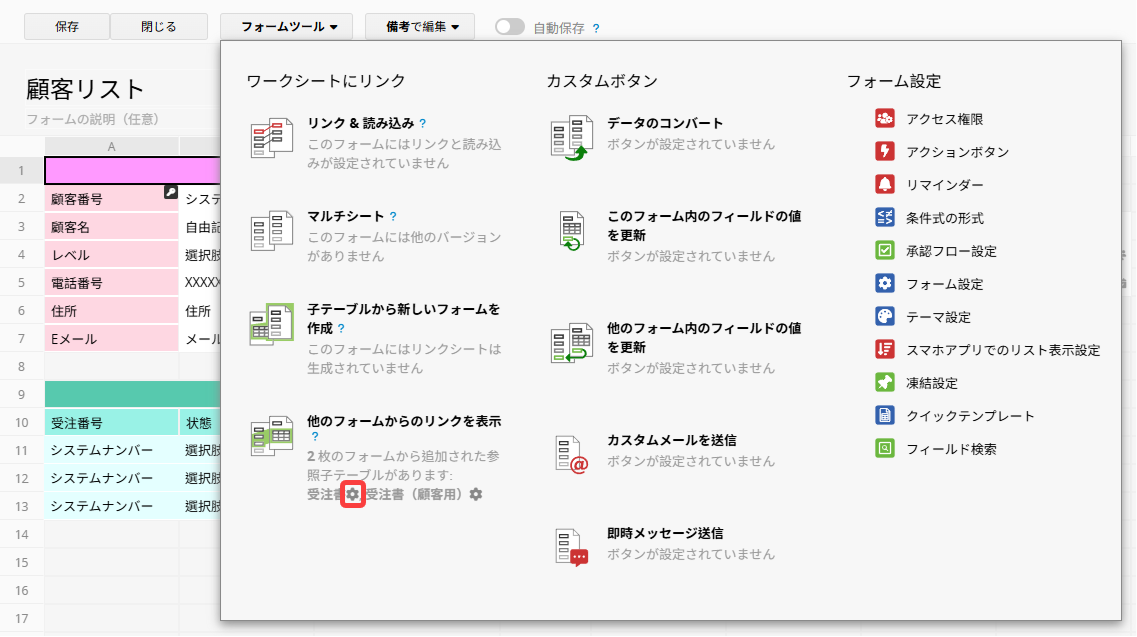
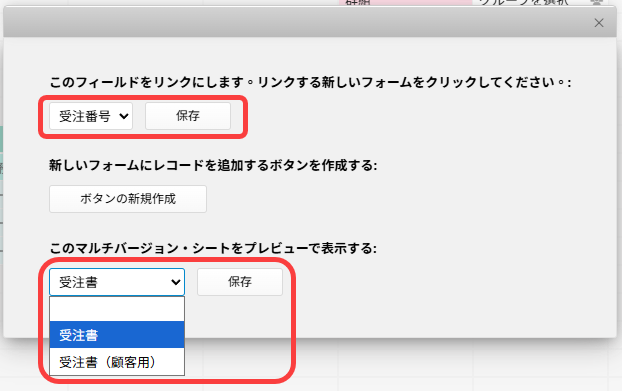
このフィールドにリンクを作成して新しいシートへ移動の項目で、「受注番号」フィールドを選択してください。参照先の元シートにマルチバージョンシートがある場合は、表示するデフォルトバージョンを設定することもできます。
保存してデザインモードを終了すると、選択したフィールド値がリンクになっていることがわかります。
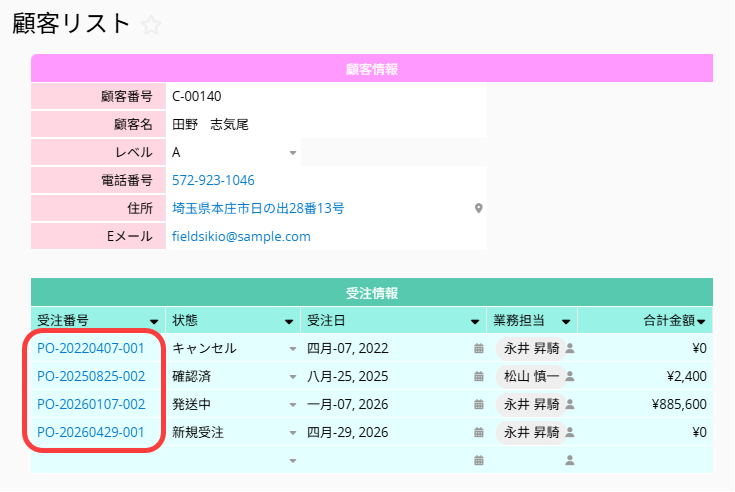
これらのリンクをクリックすると、元シート内の対応するレコードへ移動できます。
簡単に参照子テーブルを作成:
 貴重なご意見をありがとうございます!
