 設計ガイド
設計ガイド
設計ガイド
設計ガイド
連動選択肢は、以前に選択した別の選択肢フィールドにリンクする選択肢を設定できます。
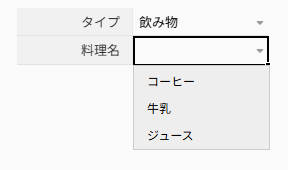
連動選択を設定するには、まず設計モードで 2 つ以上の選択フィールドを作成する必要があります。
「小分類」フィールドを選択し、連動選択を設定にチェックを入れた後、プルダウンメニューから「大分類」を選択します。
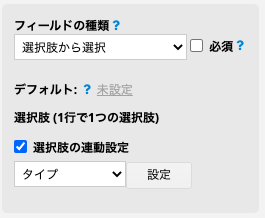
設定ボタンをクリックすると、参照元の選択フィールドにあるすべての選択肢がポップアップで表示されます。各親項目ごとに、対応する連動選択の値を追加できます。連動選択の値は、1 行につき 1 つずつ入力してください。
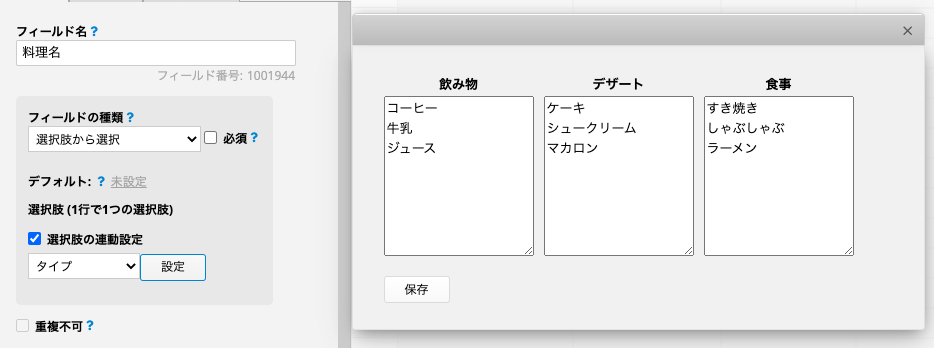
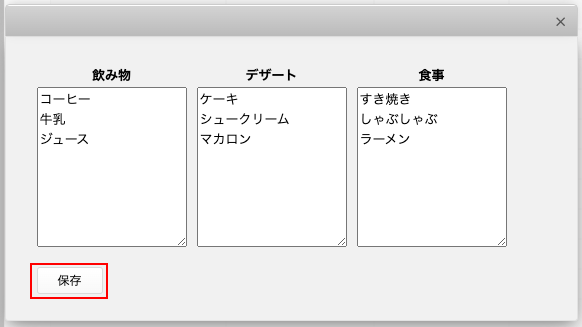
連動選択肢の設定が終わったら、リストの左下にある保存ボタンを押すのを忘れないようにしましょう。
すでに連動選択が設定されているフィールドを参照先にして、さらに連動選択を設定することもできます。そのため、連動選択を段階的につなげて設定できます。
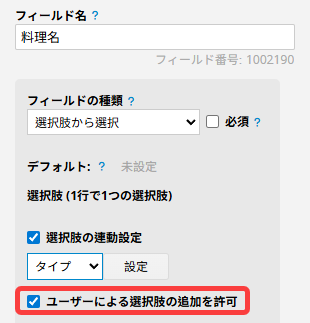
また、ユーザーによる選択肢の追加を許可することも可能です。親項目を追加した後、ユーザーはそのまま子項目を直接追加したり、既存の親項目の下に新しい子項目を追加したりできます。
備考:
1. 親となる選択フィールドと子となる選択フィールドのいずれかをリストページに表示したい場合は、両方のフィールドをリストページに追加する必要があります。どちらかのフィールドをリストページに表示したくない場合は、そのフィールドを非表示にできます。
2. 複数選択フィールドでは、連動選択は利用できません。
3. 連動選択フィールドで設定できる選択肢の上限は 10000 件です。上限に達した状態でシート設計を保存すると、連動選択の設定はリセットされます。10000 件を超える選択肢が必要な場合は、リンクと読み込みに動的フィルターを組み合わせてご利用ください。
 貴重なご意見をありがとうございます!
