 設計ガイド
設計ガイド
設計ガイド
設計ガイド
フォーム提出リマインダーを設定すると、四半期目標、週報、イベント申込フォームなどについて、シートの入力・提出を定期的または単発で促すことができます。システムは、設定した期限日や繰り返しスケジュールに基づいて自動的にリマインダーを送信し、各ユーザーの提出状況も追跡します。
備考: この機能を設定できるのは、そのシートに対して管理者権限を持つユーザーのみです。その他の権限レベルのユーザーは、提出リマインダーを受け取ることはできますが、設定を変更することはできません。
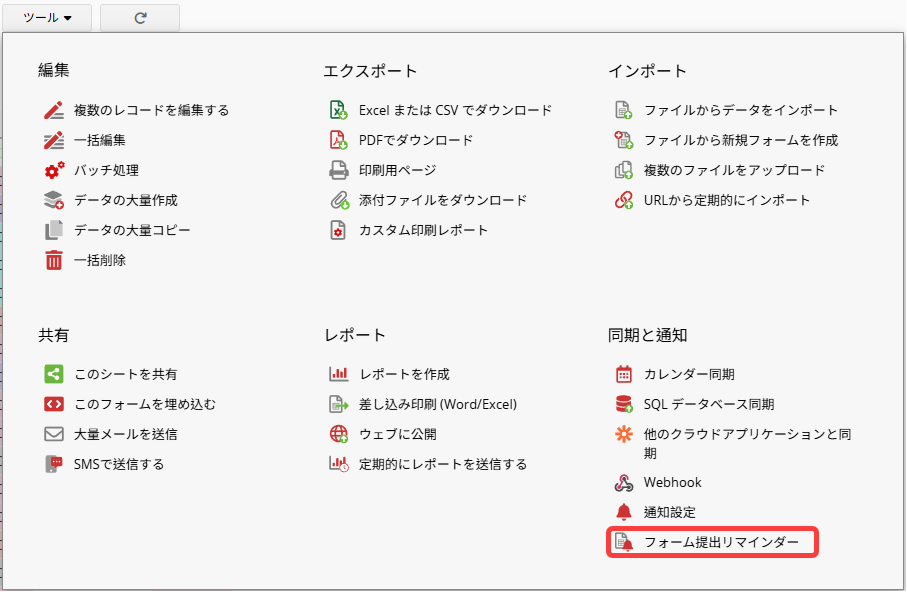
次に、以下の設定を行います。
備考: 現在、複数の時間ルールには対応していません。
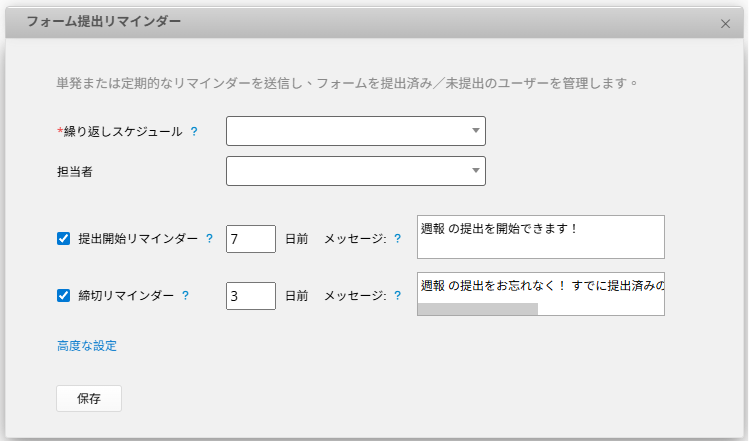
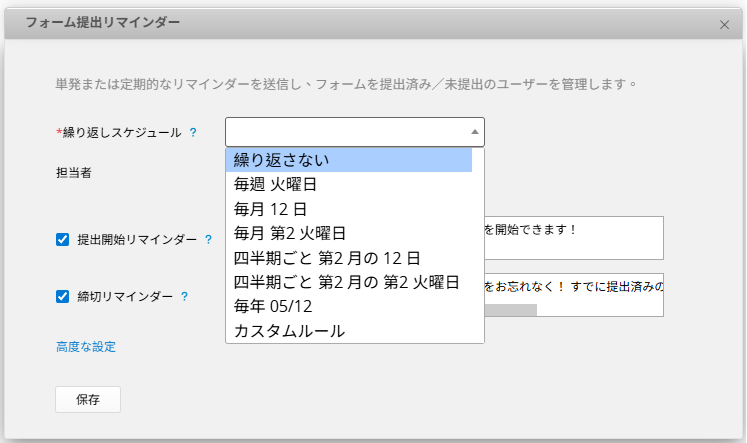
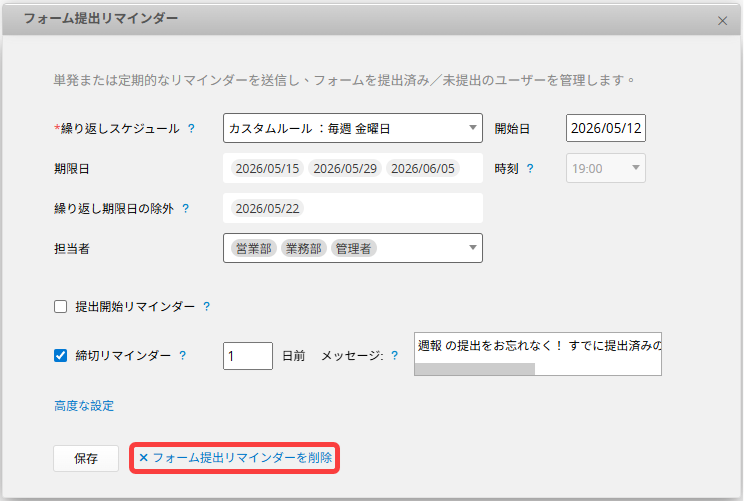
繰り返しスケジュール: リマインダーの繰り返しスケジュールを選択します。用意されているプリセットで要件を満たせない場合は、カスタムルールを作成できます。繰り返しスケジュールを選択すると、その内容に基づいて期限日が自動生成されます。繰り返さないを選択した場合は、期限日を手動で指定する必要があります。
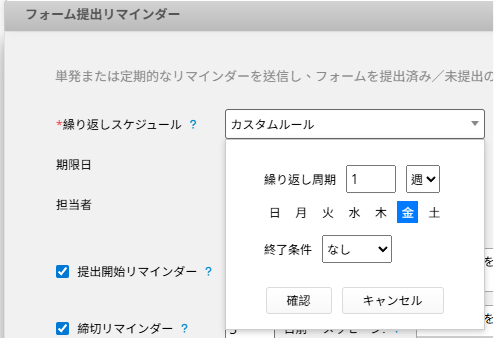
カスタムルールを作成する際は、繰り返し周期、特定の曜日、繰り返し終了条件を設定できます。たとえば、「週報」を毎週金曜日に提出するようリマインダーを設定できます。
期限日: 繰り返しスケジュールを選択すると、システムは生成されたすべての期限日を表示します。不要な日付はクリックして削除できます。削除した日付は、下部の繰り返し期限日の除外フィールドに表示されます。除外した日付を元に戻したい場合は、除外一覧内でその日付をもう一度クリックしてください。
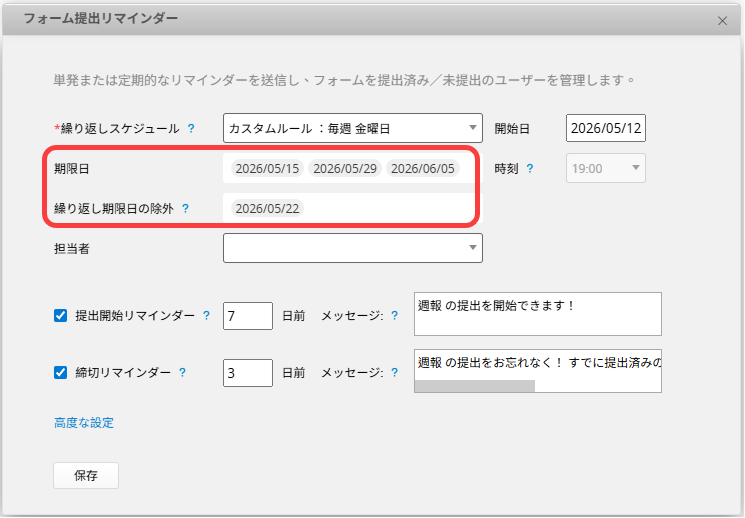
開始日: 繰り返しスケジュールの開始日を設定します。繰り返さないを選択した場合、この設定は不要です。
時刻: 現在、この設定を変更できるのは システムスケジュール 内のSYSAdminのみです。設定した時刻はすべてのシートに共通で適用され、シートごとに個別設定することはできません。
担当者: フォーム提出リマインダーを受け取るユーザーまたはユーザーグループを選択します。
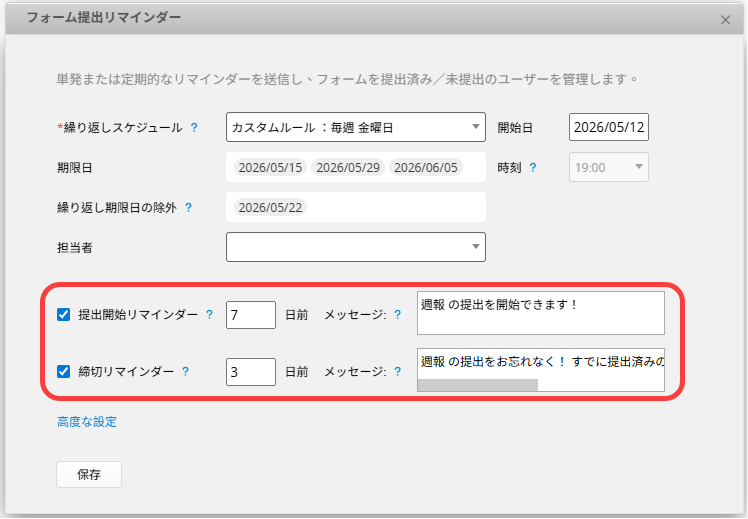
リマインドの送信タイミングとメッセージ内容は、以下のように設定できます。
提出開始リマインダー: 期限日の数日前にリマインダーを送信し、ユーザーに提出を開始できることを知らせます。なお、提出開始日が設定されている場合は、その日より前には送信されません。
締切リマインダー: 期限日の数日前にリマインダーを送信し、ユーザーに提出完了を促します。
備考: 「何日前」の最小値は 1 です。
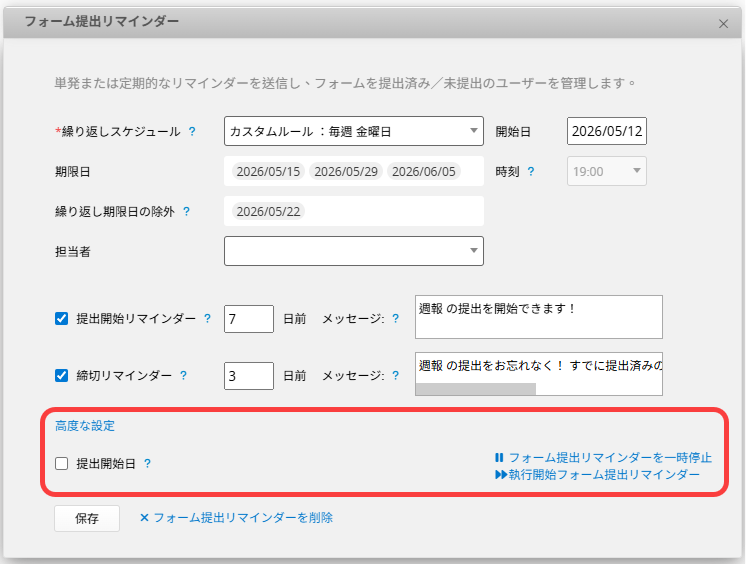
提出開始日: 期限日前の一定期間内に提出できるようにするには、早期提出を認める日数を入力してください。この期間内に行われた提出は、その期限日の提出としてカウントされます。
複数の期限日が重なっている場合、その提出は該当するすべての期限日に対してカウントされます。
例:期限日が 8/5 と 8/8 に設定され、早期提出期間が 7 日の場合、8/4 に提出されたレコードは両方の期限日に対してカウントされます。この設定がない場合、8/4 の提出は 8/5 の期限日のみ対象になります。
一時停止または開始
リマインダーを保存した後、詳細設定を開くと、リマインダーを一時停止したり、フォーム提出リマインダーを開始したりできます。
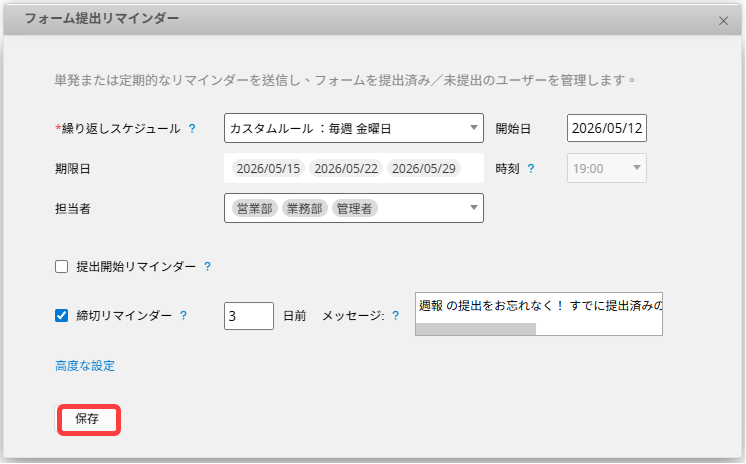
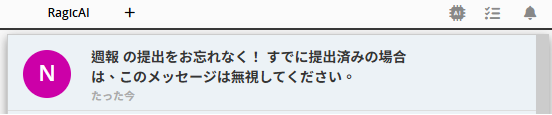
その後は、設定したスケジュールに従って、メール通知と Web 通知でリマインダーが送信されます(通知方法を無効にすることはできません)。

保存済みのフォーム提出リマインダーを削除するには、保存ボタンの横にあるフォーム提出リマインダーを削除をクリックします。これにより、リマインダー設定、過去の提出記録、関連するスケジュールもあわせて削除されます。
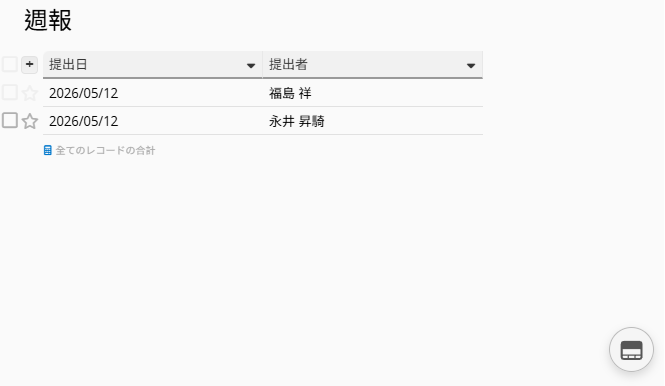
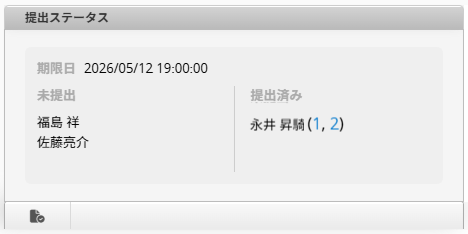
リマインダーを設定した後、リストページ右下のアイコンをクリックすると、各ユーザーの提出状況を確認できます。システムではデフォルトで 5 名まで表示され、展開するとすべてのユーザーを確認できます。ユーザー名をクリックすると、該当する提出レコードが開きます。1 人のユーザーに複数の提出がある場合は、複数レコードであることを示すために (1)、(2)… のように表示されます。
1. 繰り返し期限日は、会社のタイムゾーンを基準に生成されます。
2. ジョブスケジュールの時刻だけを変更しても通知は送信されません。スケジュールを再度有効にするには、フォーム提出リマインダーの設定をもう一度保存する必要があります。
3. すでに開始している期限日を設定から削除すると、その期間の提出状況もあわせてクリアされます。
 貴重なご意見をありがとうございます!
