 設計ガイド
設計ガイド
設計ガイド
設計ガイド
シートにフィールドが多い場合や、複数の フォーム段落 がある場合、デザインモードで特定のフィールドを見つけるのが難しくなることがあります。フィールド検索機能を使うと、シートの編集中に目的のフィールドを素早く探せます。
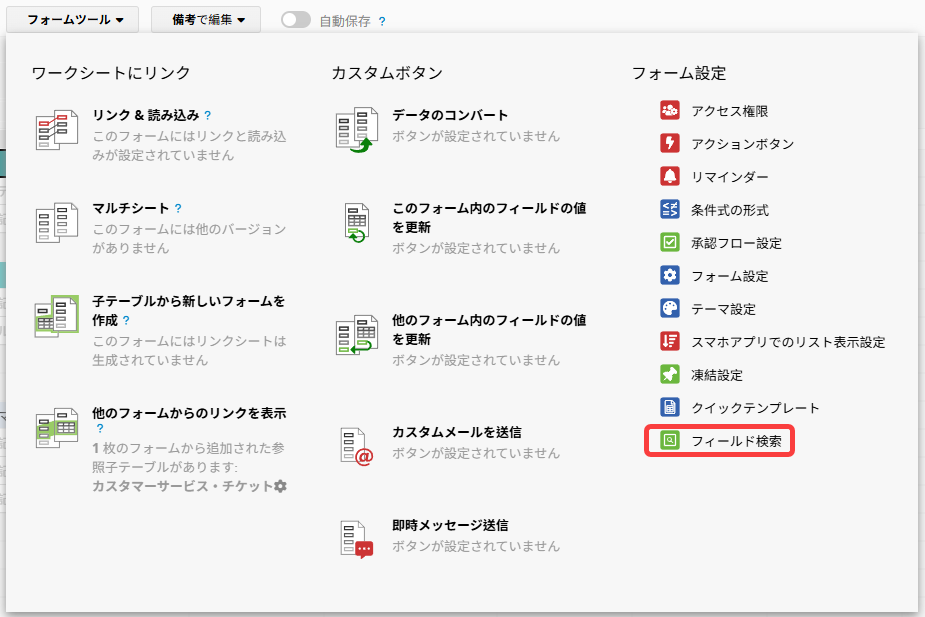
フィールド検索ウィンドウは、リストページとフォームページの両方で、次のいずれかの方法で開けます:
1. フォームツール内の フォーム設定 から フィールド検索 をクリックします。
2. キーボードショートカットを使用します。ショートカットは OS によって異なります:
| オペレーティングシステム | ショートカット |
|---|---|
| Windows | Ctrl+K |
| Mac | Command+K |
ウィンドウを開いたら、フィールド名または フィールド ID で検索できます。
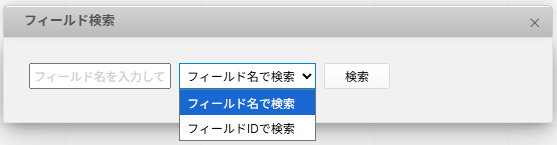
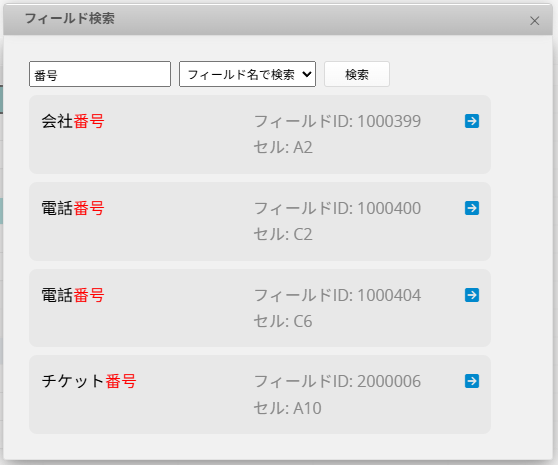
キーワードを入力して「検索」をクリックすると、該当するフィールドが下に一覧表示されます(フィールド名、フィールド ID、セル位置(例:B17))。フィールドが段落内にある場合は、段落名も表示されます。
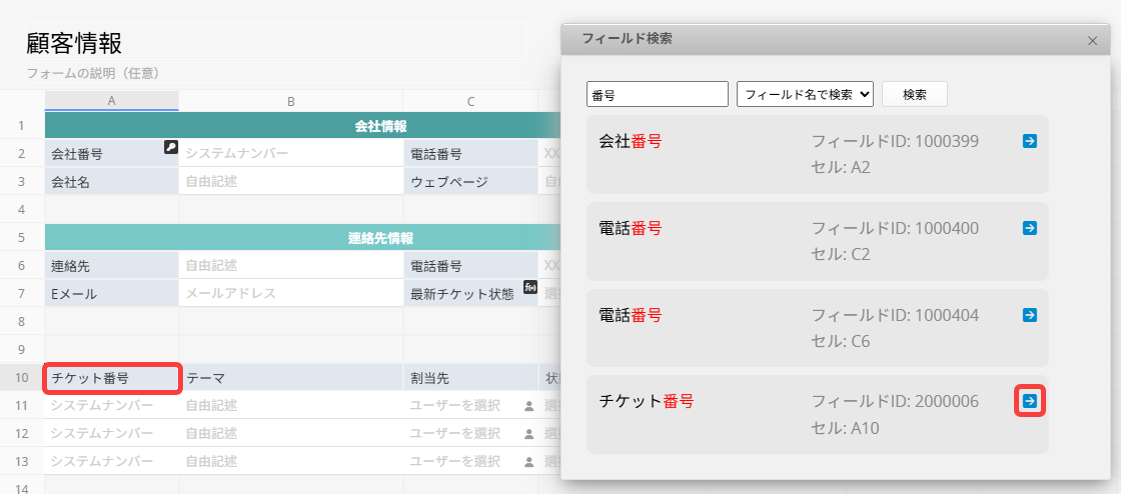
フィールドの横にある青い矢印をクリックすると、左サイドバーのフィールド設定パネルでそのフィールドが自動的に選択され、黒い枠線で強調表示されます。
フィールドが段落内にある場合、システムが該当の段落を自動的に展開し、選択したフィールドにフォーカスします。
 貴重なご意見をありがとうございます!
