 設計ガイド
設計ガイド
設計ガイド
設計ガイド
Ragic AI を使ってアップロードしたファイルからレコードを自動作成する際は、AI プロンプトを定義することで、フィールドへのマッピング精度を高めることができます。
たとえば、経費精算の申請時にレシート画像をアップロードし、関連するフィールドへ必要な情報を自動抽出・入力させることができます。
左側サイドバーのデザインモード内にあるフォーム設定へ進み、AI 設定タブをクリックしてください。
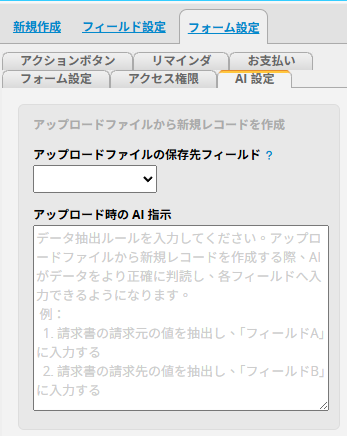
アップロードファイルの保存先フィールド:
アップロードしたファイルからレコードを作成する際、ファイルはここで指定したフィールドに保存されます。フィールドを選択していない場合、ファイルは保存されません。
備考: アップロードしたファイルは、そのフィールドが対応している形式である必要があります。対応していない場合、ファイルは正常に保存されません。
アップロードファイル用 AI プロンプト:
アップロードしたファイルを AI が正確に解釈し、シート内の各フィールドに適切な値を入力できるように、データ抽出ルールを入力します。
以下のレシートと「経費精算書」を例とします。
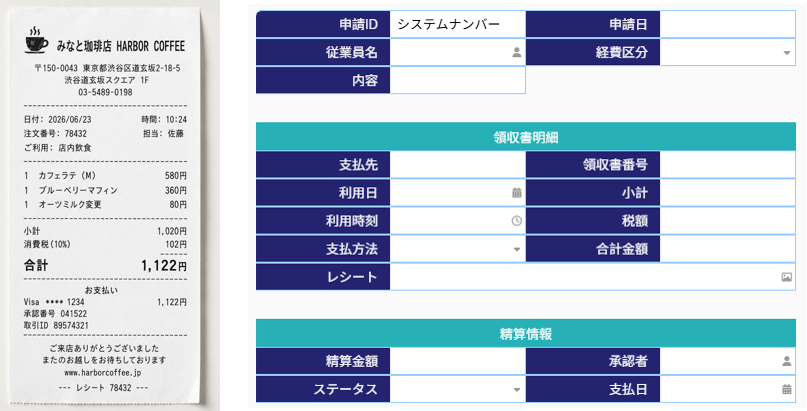
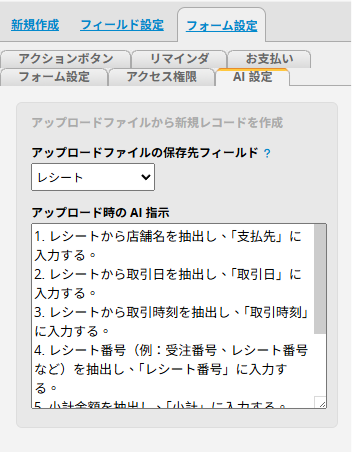
AI プロンプトは、たとえば次のように設定できます。
1. レシートから店舗名を抽出し、「支払先」に入力する。
2. レシートから取引日を抽出し、「取引日」に入力する。
3. レシートから取引時刻を抽出し、「取引時刻」に入力する。
4. レシート番号(例:受注番号、レシート番号 など)を抽出し、「レシート番号」に入力する。
5. 小計金額を抽出し、「小計」に入力する。
6. 売上税額を抽出し、「税額」に入力する。
7. 合計金額を抽出し、「合計金額」に入力する。
8. 支払方法を抽出し、「支払方法」に入力する。
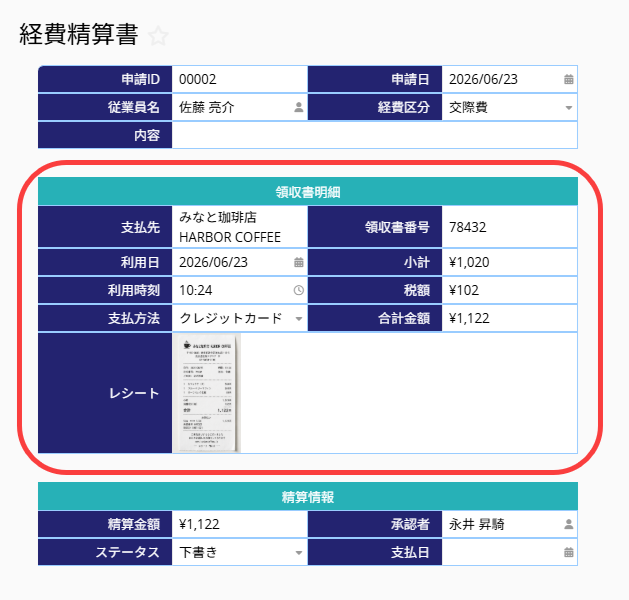
設定完了後、Ragic AI を使ってファイルをアップロードし、新しいレコードを作成すると、システムはプロンプトに基づいてデータを自動抽出し、対応するフィールドに入力します。アップロードしたファイルも、指定したフィールドに保存されます。
 貴重なご意見をありがとうございます!
