 設計ガイド
設計ガイド
設計ガイド
設計ガイド
Ragic レポートのラベル生成器を使用して、製品タグ、設備管理ステッカー、生産記録バーコードなどのラベルに記録やバーコードを整理して印刷できます。
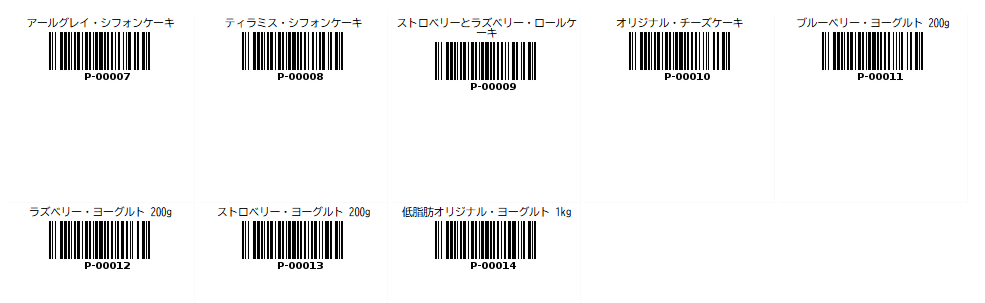
備考:ラベル生成器は、シート内の既存のフィールド値のみを表示します。バーコードラベルを作成するには、シートにバーコードフィールドが含まれていることを確認してください。 ラベル生成器は自動的にバーコードを生成しません。
ラベル生成器レポートを作成すると、以下のページが表示されます。

ラベル生成器の設定は以下の通りです:
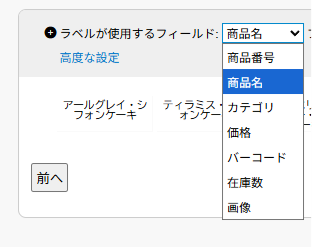
ラベルに表示するフィールドを選択します。子テーブル以外のすべてのフィールドが選択可能です。
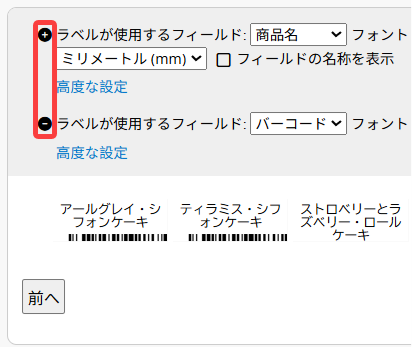
ラベルに複数のフィールドを使用することができます。「+」と「-」をクリックして、フィールドを追加または削除します。例えば、「バーコード」の前に「商品名」を選択すると、「商品名」が最初に表示され、その下に「バーコード」が表示されます。
ラベルにフィールド名称を表示することもできます。

最初のラベルフィールドの高度な設定では、ラベル数参照フィールドを指定できます。 参照先として、このシート内の任意の数値フィールドを選択できます。 たとえば、「在庫数」フィールドを選択した場合、その数値分のラベルが自動的に生成されます。
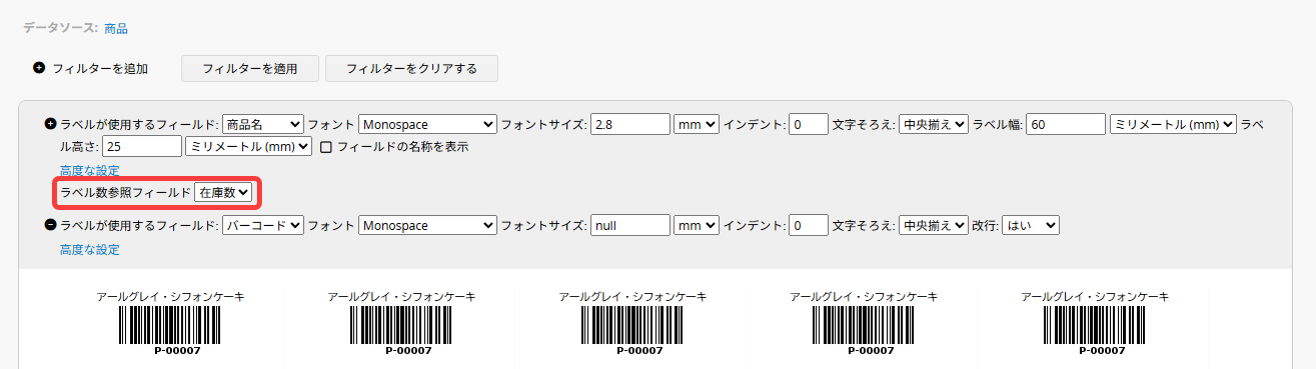
「フォント」、「フォントサイズ」、「インデント」、「文字揃え」、「高さ」、「幅」、「改行」などのラベルフォーマットを調整できます。

ラベルフィールドがバーコードフィールドである場合は、高度な設定でバーコードの「高さ」と「幅」を設定できます。
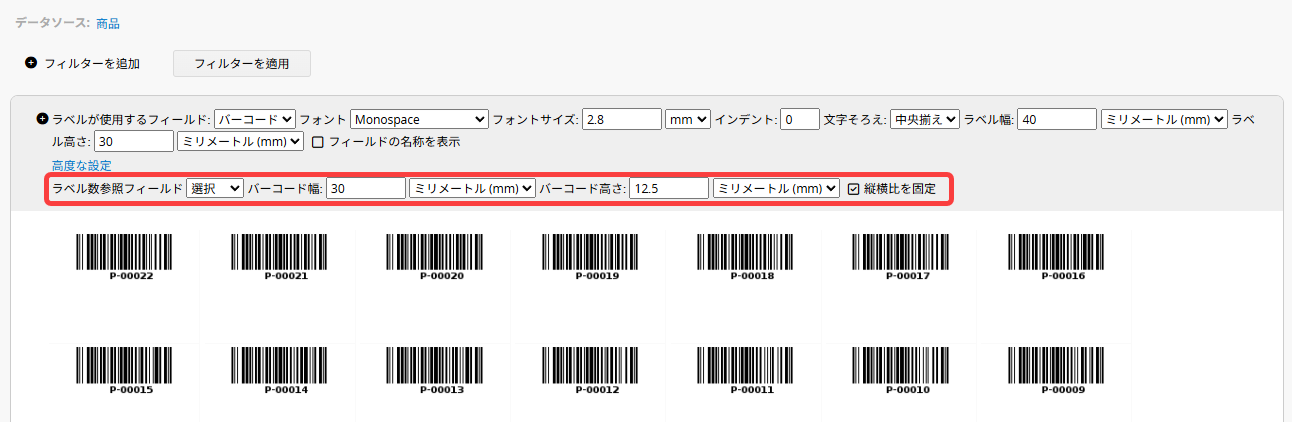
ラベルが完全に表示されない場合は、高さと幅が正しく設定されているか確認してください。
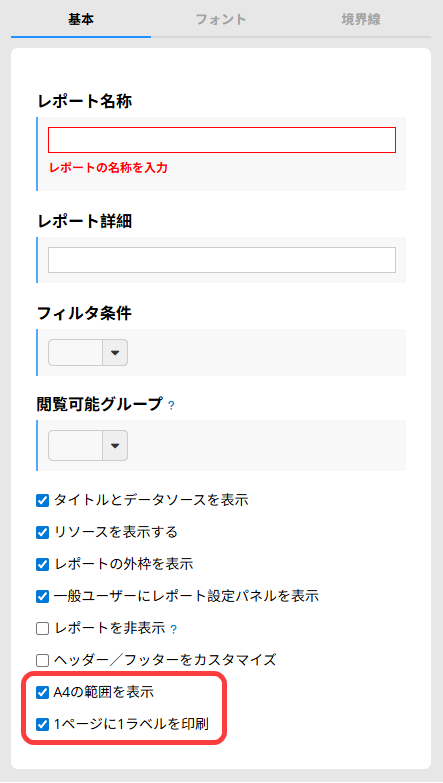
スタイル設定で、A4の範囲を表示をチェックすると、印刷エリアをプレビューできます。
各ラベルを別々のページに印刷したい場合は、1ページに1ラベルを印刷オプションを選択します。
このタイプのレポートを頻繁に使用する場合は、後で簡単にアクセスできるように保存することができます。さらに、レポートは PDF ファイルとしてエクスポートしたり、印刷することもできます。
希望するレポートを作成するには、フィルターを適用できます。
レポートをウェブサイトに埋め込んだり、他の人とリンクを共有したりすることができます。
フォント、フォントサイズ、境界線など、レポートのスタイル設定を調整できます。
編集可能なレポートスナップショットを作成すると、データを強調表示したり、レポート内容に書式(太字、下線、文字色など)を適用したり、補足説明を追加したり、フィルターを使わずに不要なデータを削除したりできます。
 貴重なご意見をありがとうございます!
