外部ユーザーとは?
外部ユーザーとは、顧客、リセラー、パートナー、フリーランサーなど、お客様の組織に属さないがRagicアカウントの機能にアクセスしたい人を指します。Ragicでは、お客様のアカウントに外部ユーザーを無制限に追加することができます。
(注:後日、外部ユーザーの利用目的が申請内容と一致しないと判断された場合、本機能の利用が制限される可能性があります。)
ただし、外部ユーザーには以下の制限があります。
1. Ragic のシート上では、
アンケートユーザーまたは
閲覧者としてのみ設定できます。つまり、自分で作成したレコード、または
自分に割り当てられたレコードのみを閲覧・編集できるか、あるいはシート内のすべてのレコードに対して閲覧専用アクセスのみを持つことになります。
2.
ツールボタンまたは
レポートボタン内の
一部機能にはアクセスできません。
3. 承認を開始することはできません。ただし、
承認フローに含まれている場合は、承認または却下を行うことはできます。
外部ユーザーの機能起用
外部ユーザー機能を有効にするには、左上にある
ハンバーガーメニューの
ユーザーと権限の中の
外部ユーザーをクリックします。
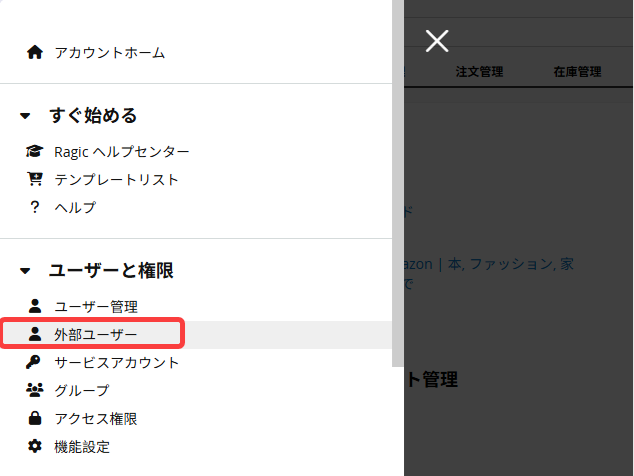
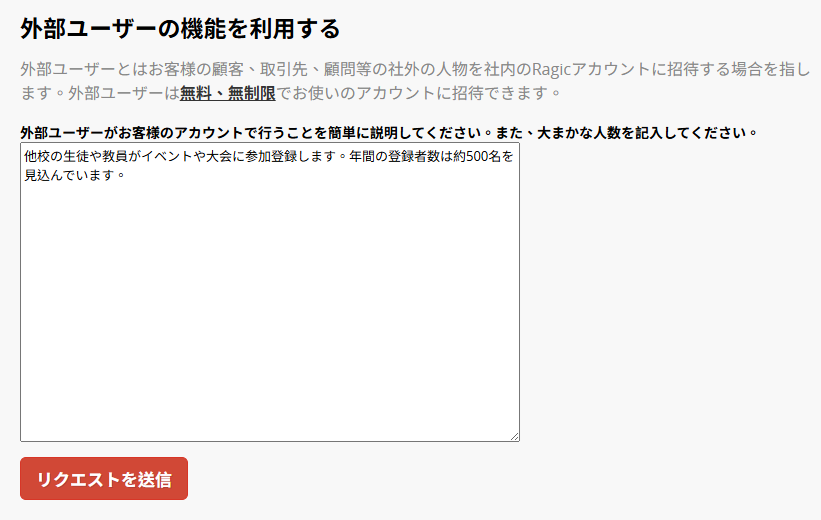
以下のフォームにご記入の上、外部ユーザー申請書をRagicチームに提出し、審査を受けてください。
申請が承認されると、外部ユーザー管理ページにアクセスし、外部ユーザーを管理することができます。
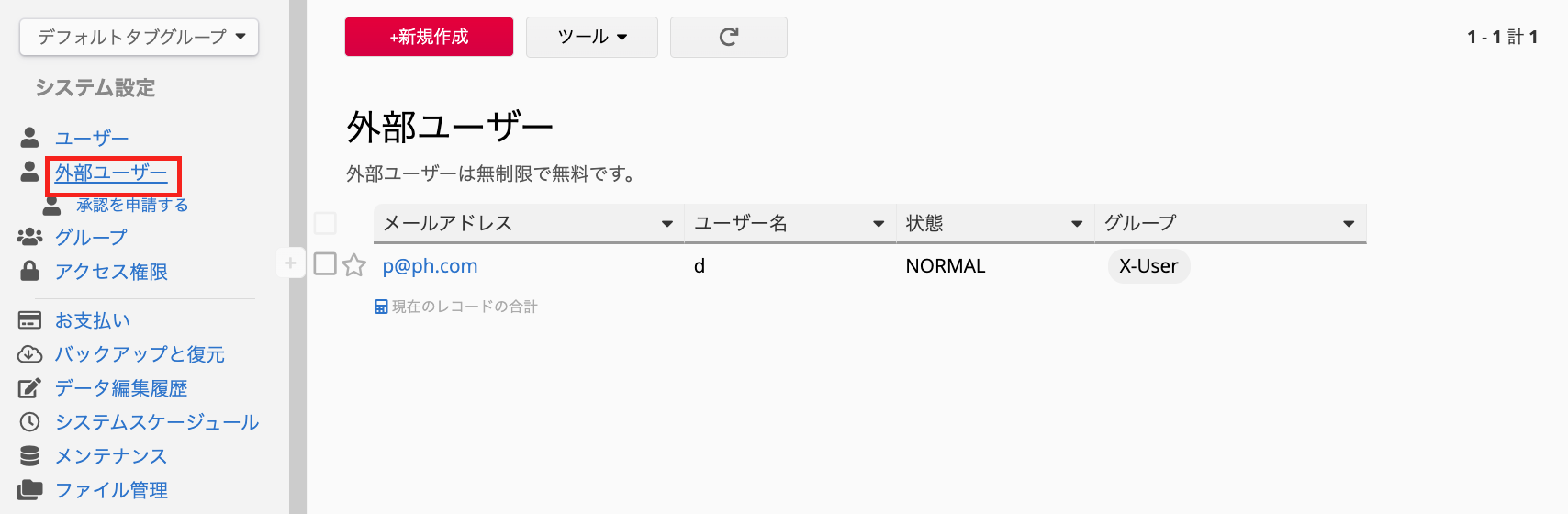
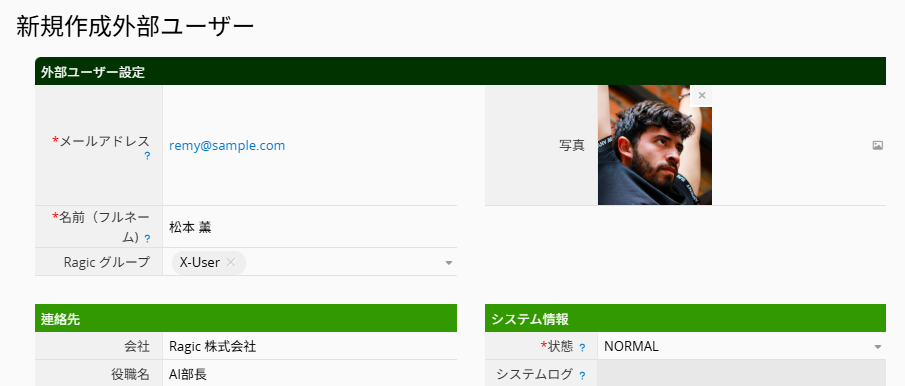
外部ユーザーは、招待されたメールアドレス宛に通知メールを受け取り、そこからデータベースにログインできます。
アクセス権限 は、
所属グループ に割り当てられた設定に基づきます。
外部ユーザーシートにフィールドを追加することは可能ですが、
既定フィールドの移動・変更・削除は行わないでください。
外部ユーザーのユーザーグループ
外部ユーザーは、
ユーザーグループのうち、名前が
X- で始まるグループにのみ所属できます。たとえば、X-Vendors や X-Partners などです。
この
X- という接頭辞は、そのユーザーグループが外部ユーザー用であることを示します。外部ユーザーのデフォルトグループは
X-User で、すべての外部ユーザーがこのグループに含まれます。
ユーザーグループシートでは、名前が
X- で始まる独自の
ユーザーグループを追加することもできます。
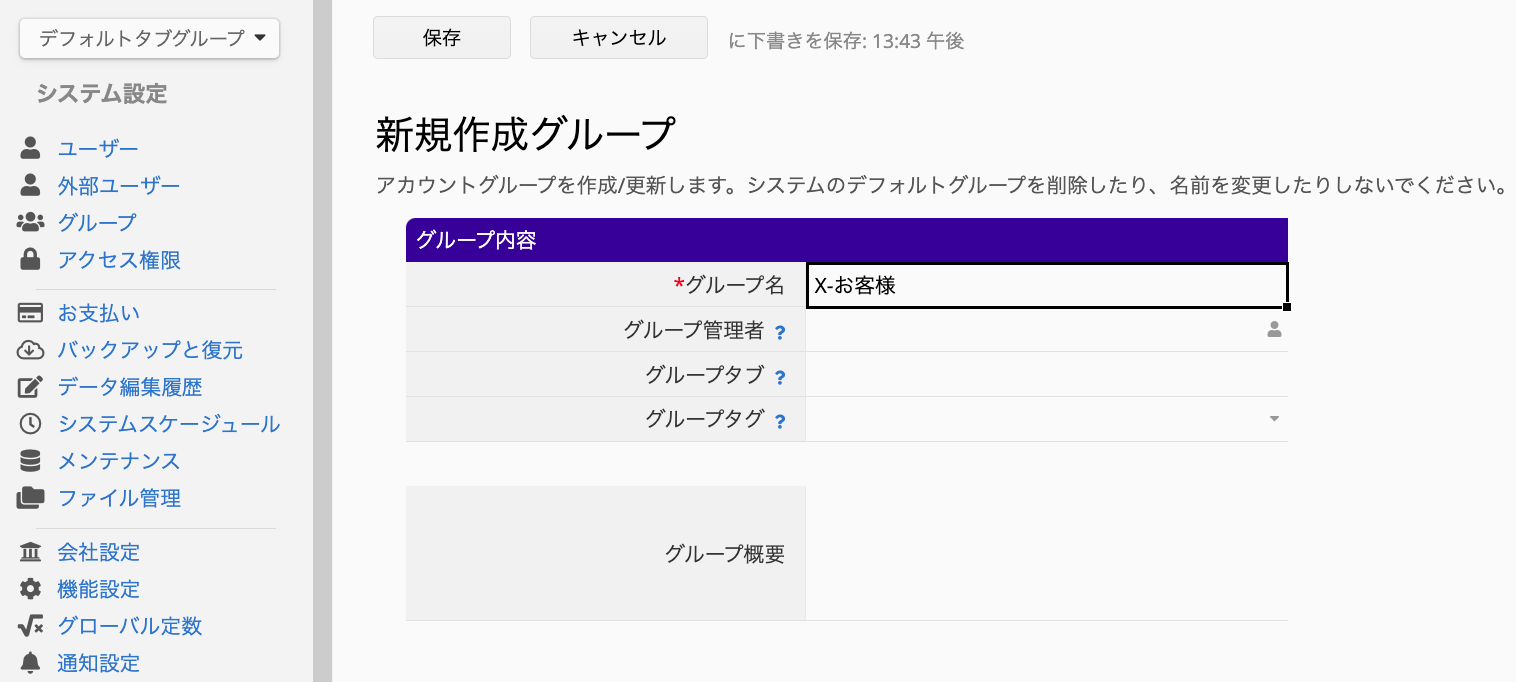
外部ユーザーの権限
ユーザーを適切なユーザーグループに追加した後は、各シートの
アクセス権限を調整し、必要な権限を付与できます。 ユーザーが複数のグループに所属している場合は、その中で最も高い権限でシートにアクセスします。
デフォルトでは、ユーザーグループ X-User には
権限なしが設定されています。そのため、シート側でまだアクセス権限を設定していない場合、Ragic から
グローバルアクセス権限パネルで外部ユーザーのアクセス権限を追加するよう案内されることがあります。
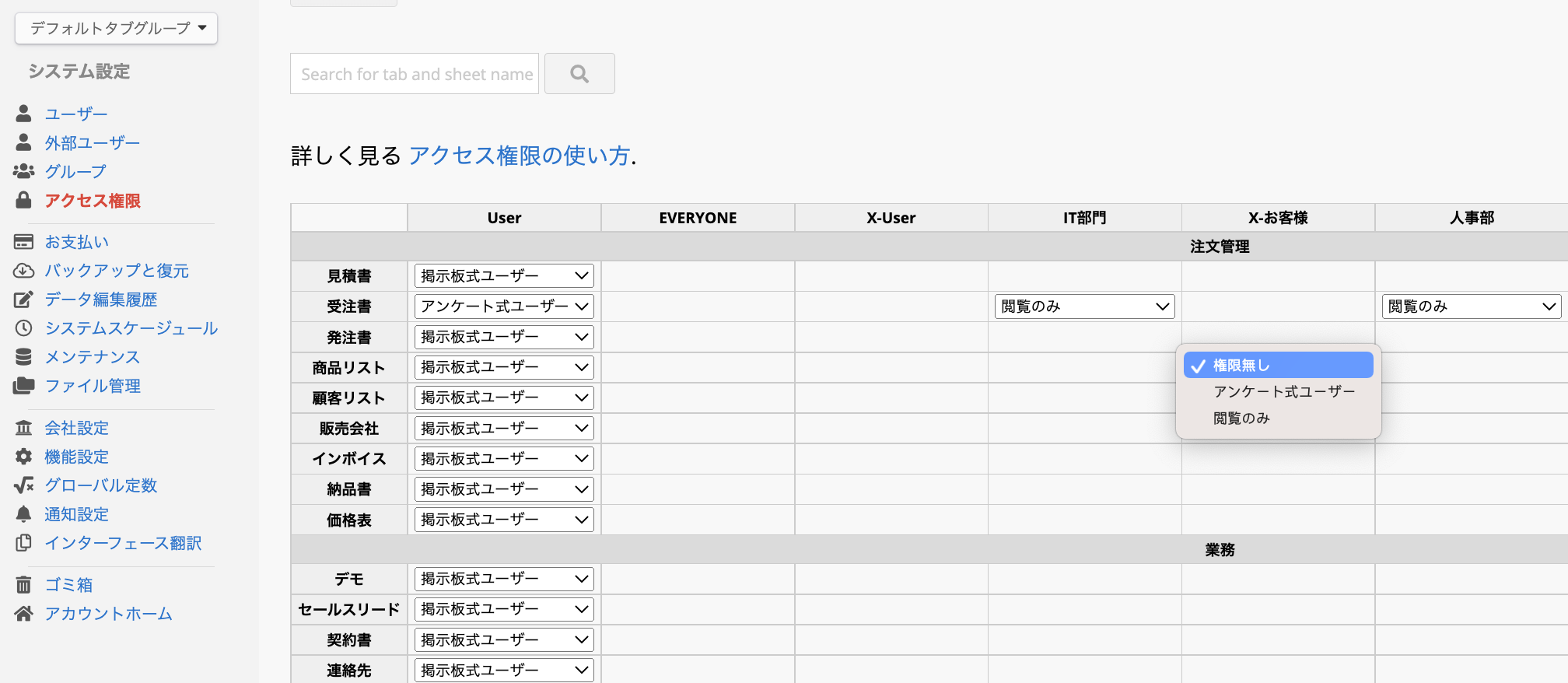
外部ユーザーには、以下の権限のみ与えられます:
| 権限設定 |
権限説明 |
閲覧権限 |
新規作成権限 |
編集権限 |
| 権限無し |
この権限の下にあるグループには、このフォームは表示されません |
不可 |
不可 |
不可 |
| アンケート式ユーザー |
この権限の下にあるグループは、自分のデータだけの作成、編集、閲覧が可能です |
自分のデータのみ |
可能 |
自分のデータのみ |
| 閲覧のみ |
この権限の下にあるグループは、すべてのデータを閲覧できるだけで、データを追加や編集することはできません |
すべてのデータを閲覧可能 |
不可 |
不可 |
外部ユーザーにアカウントに関するより高度な権限を与えたい場合は、
内部ユーザーとして追加することがおすすめです。
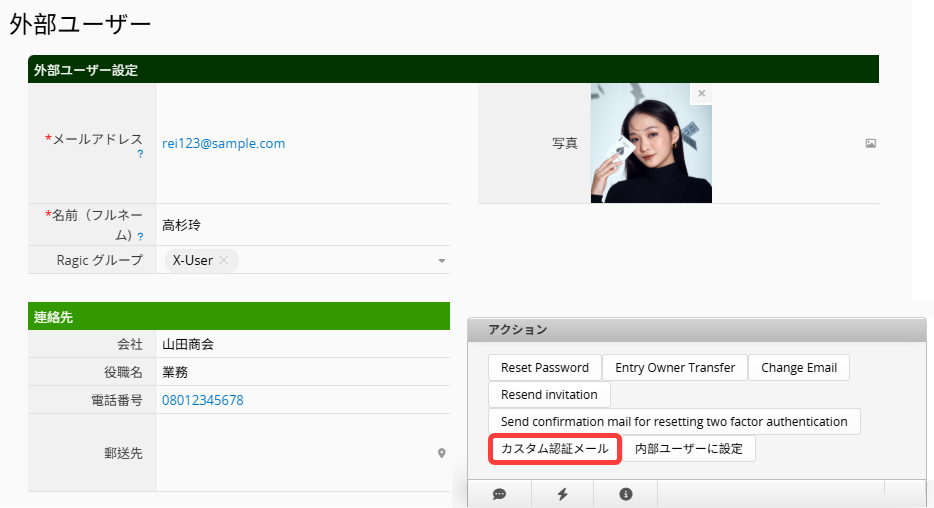
カスタム認証メール
Ragicのデフォルトの認証メール内容に加えて、
カスタムメールを作成することでメール内容をカスタマイズすることができます。
備考: 無料プランおよび
無料トライアルでは、
カスタムメール機能は利用できません。
カスタムテンプレート設定では、テキストを入力したり、対応している変数を使用したりしてテンプレートを設計できます。詳細な設定については、
こちらの記事をご参照ください。
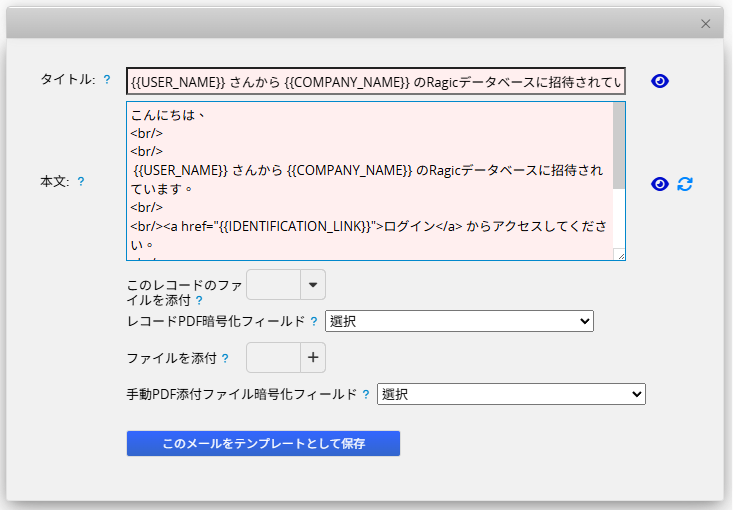
「このメールをテンプレートとして保存」を忘れずにクリックしてください。保存後は、新しいユーザーを招待するとき、または招待を再送するときに、カスタム認証メールが送信されます。
今後のすべての招待でこのテンプレートを使用したい場合は、
「このメールをテンプレートとして保存」をクリックしてください。
外部ユーザーが自らアクセス権を要求する
外部ユーザーからの申込み手順
外部ユーザーが承認された後、外部ユーザーを
手動で追加したくない場合は、ホームページのURL
www.ragic.com/accountname
の下にある
アクセス申請リンクを使用して申請ページにアクセスし、外部ユーザー自身がアカウントへのアクセスを申請できます。
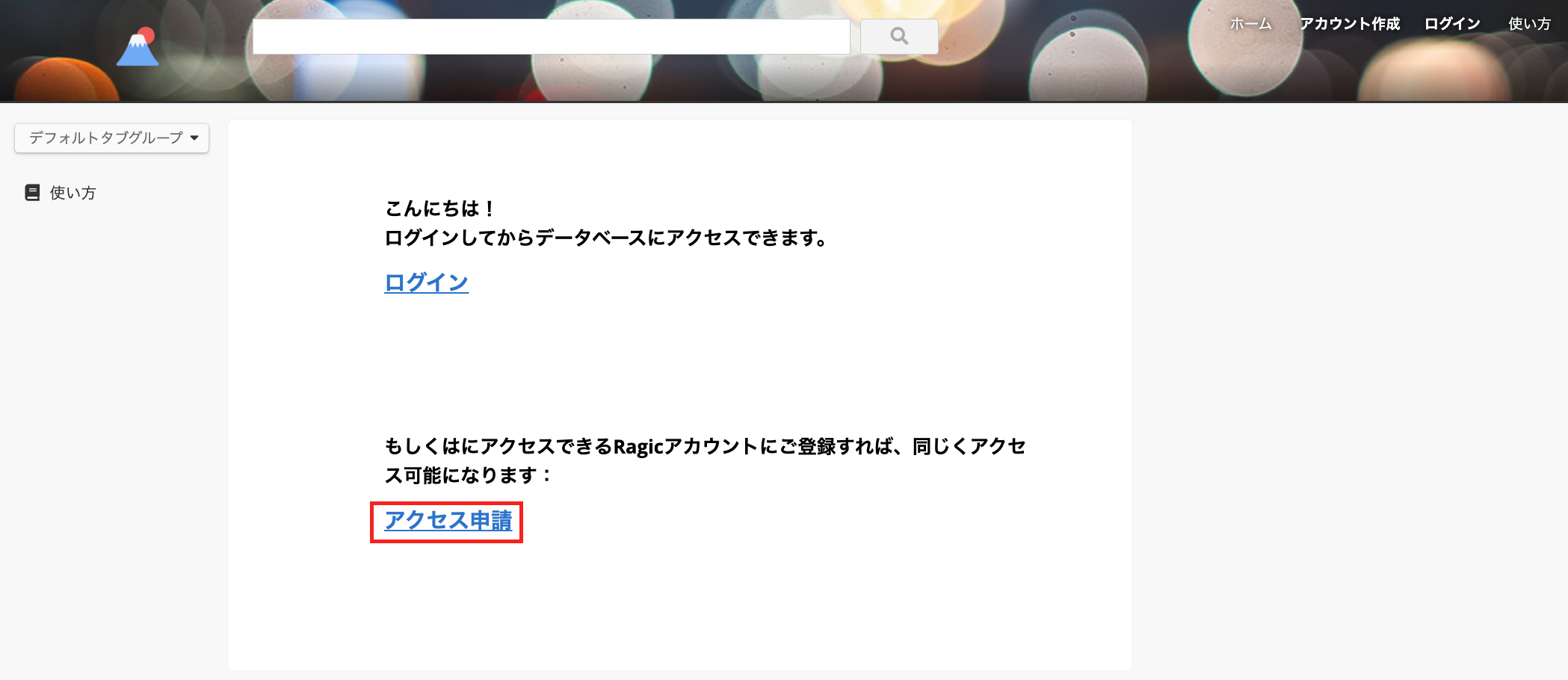
リンクをクリックすると、外部ユーザー候補は
データベースの応募フォームにアクセスし、いくつかの情報を入力するよう求められるので、あなたが代わりに入力する必要はありません。 相手がフォームに入力し保存すると、承認要求が届きます。
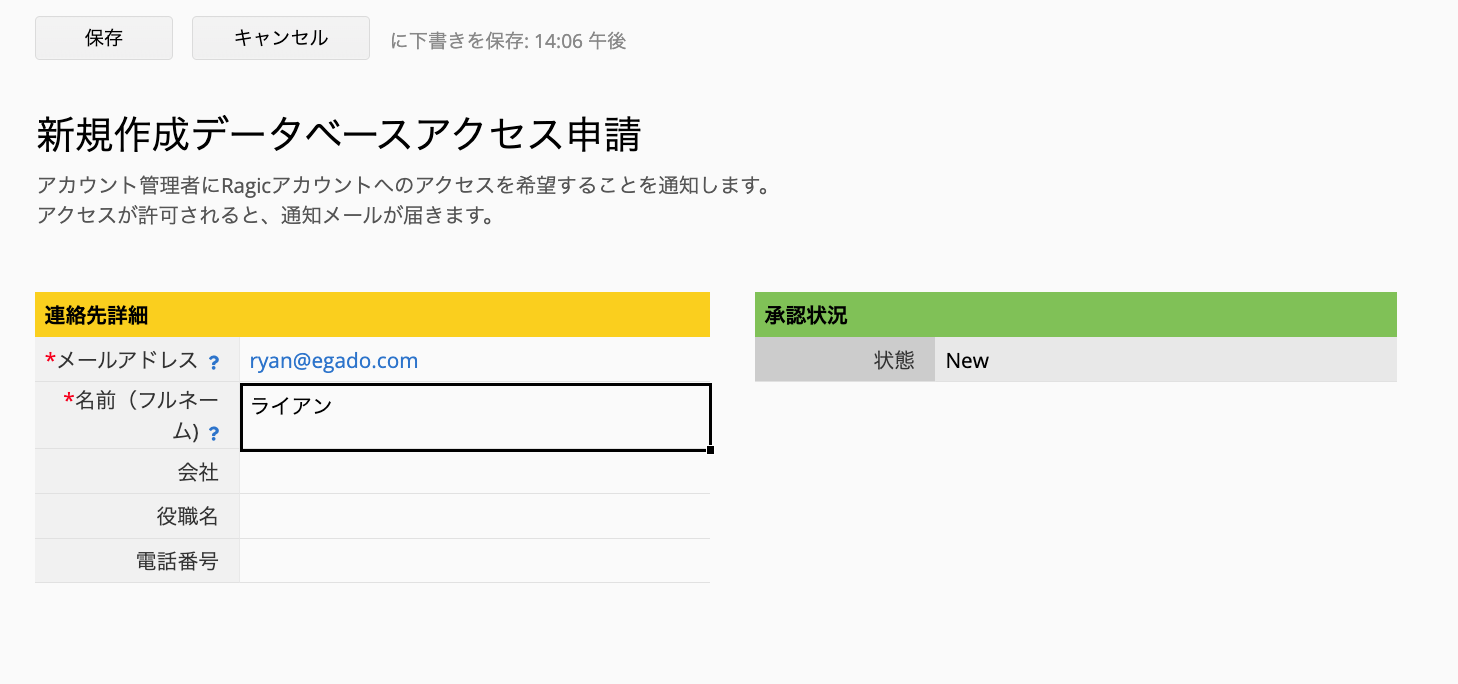
SystemAdminの承認手順
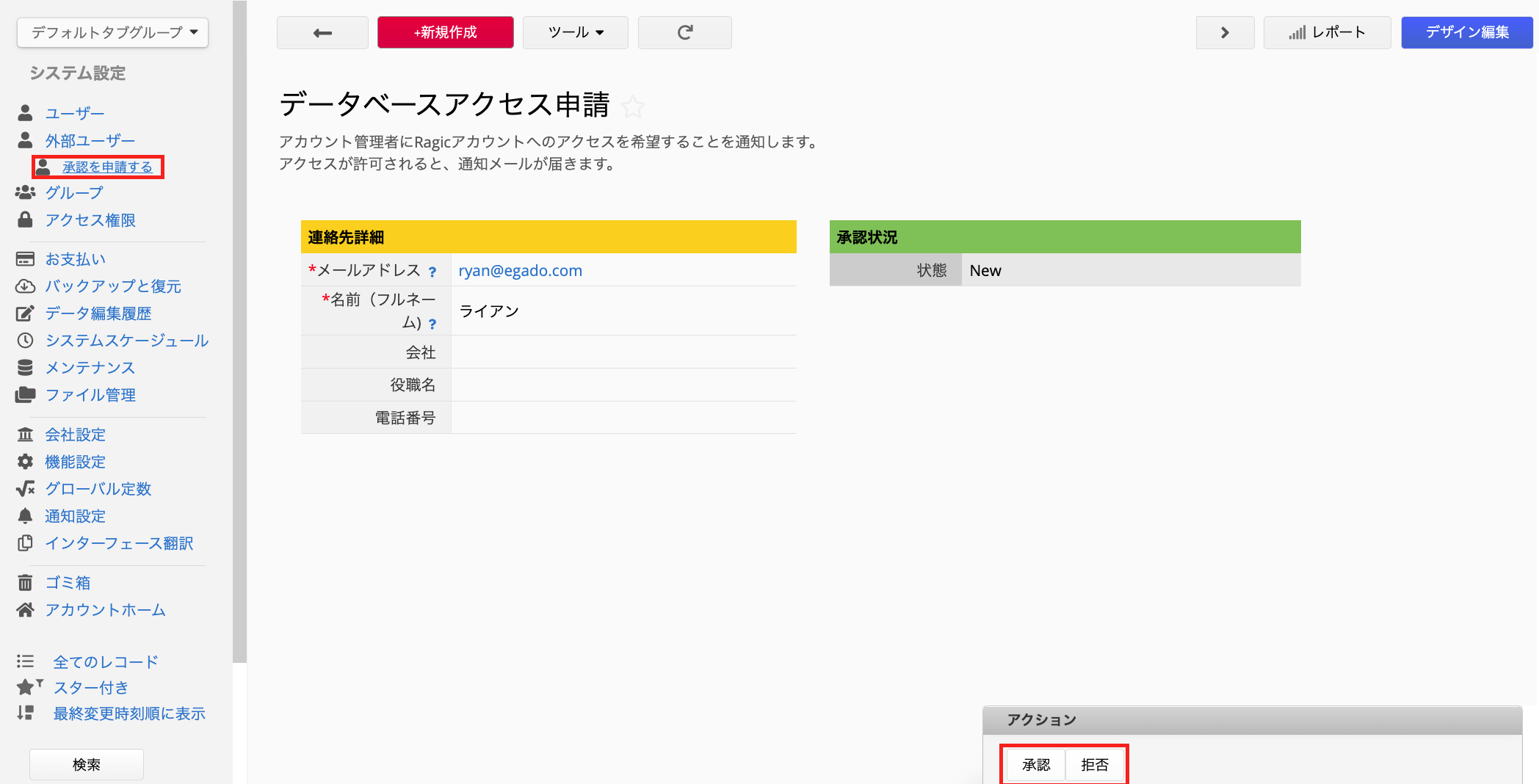
外部ユーザーの申請を承認または拒否することができます。
アカウント設定に移動し、
外部ユーザーをクリックすると、下に小さく
承認を申請するが表示されます。クリックした後、データをクリックすると、右下に
Approve(同意)と
Reject(拒否)のボタンが表示され、このボタンで外部ユーザーの申請を承認または拒否することができます。
外部ユーザーの申請が同意されると、外部ユーザーのデータが
外部ユーザーのシートに入力されます。
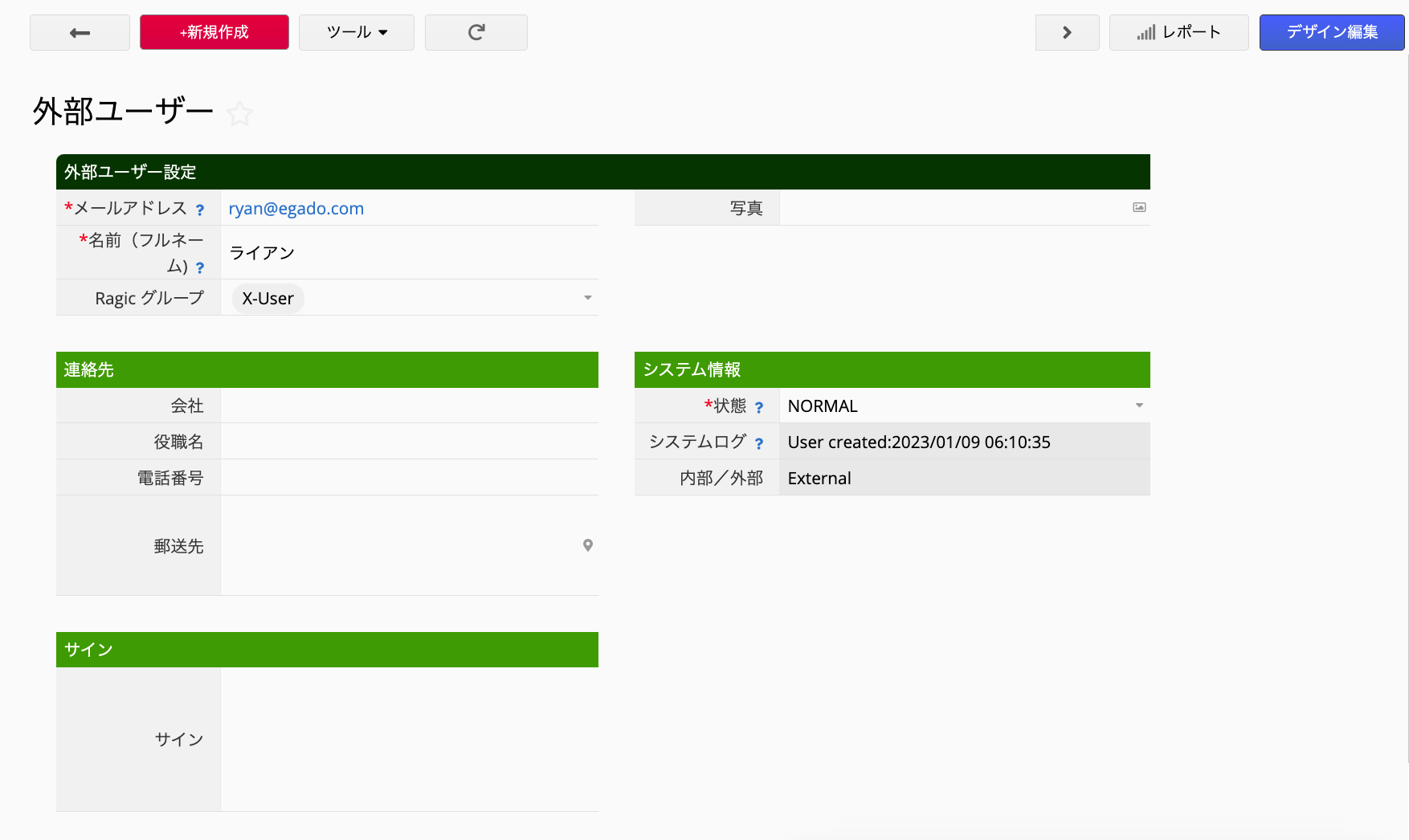
外部ユーザーは、承認後、登録ボックスに通知メールが届くので、ログインすることができます。 承認後、彼らの
ユーザーグループ権限の変更を忘れないでください。
公開シートと一時ログイン
公開シートを利用し、
アクセス権限設定を通じて、EVERYONE (未登録を含む全ユーザー) がデータベースをどのように閲覧できるかを制御することもできます。
また Ragic では、Ragic のアカウントを持っていないユーザーにも、
一時ログインを付与できる便利な機能も提供しています。
 設計ガイド
設計ガイド
 貴重なご意見をありがとうございます!
