 設計ガイド
設計ガイド
設計ガイド
設計ガイド
印刷用ページまたは PDF としてダウンロードを使用する際、Ragic では印刷用にフォームページでヘッダー/フッターを設定できます。これにより、会社名のヘッダー、説明文、ページ番号など、各ページに固定表示する内容をカスタマイズできます。さらに、シートに改ページコンポーネントを挿入することで、指定した位置でページを自動的に分割できます。
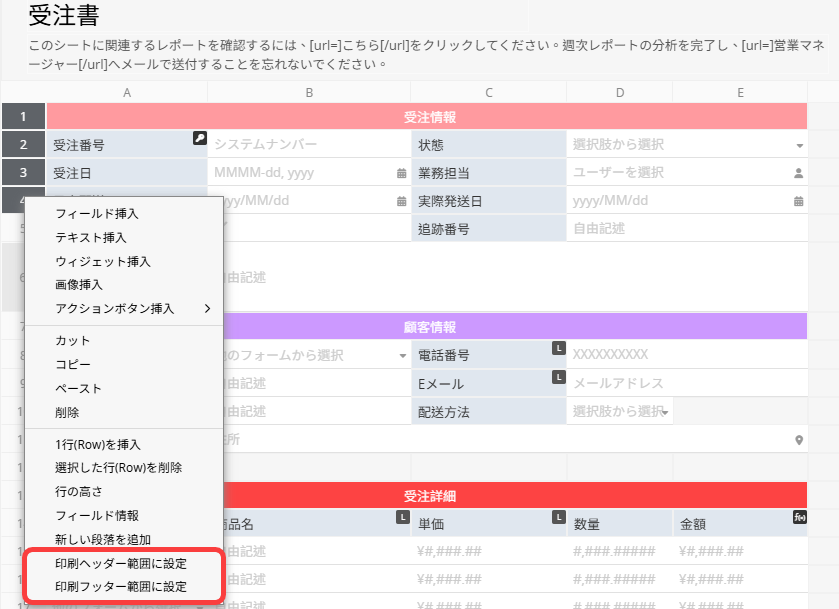
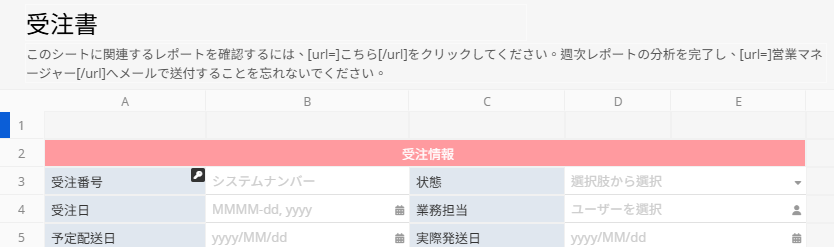
フォームページのデザインモードで、独立フィールドまたは テキストフィールド を含む最上段または最下段の行を選択します。印刷範囲として複数行を選択でき、ヘッダーには先頭行、フッターには最終行が含まれます。行を選択したら、左側を右クリックして 印刷ヘッダー範囲に設定 または 印刷フッター範囲に設定 を選択してください。
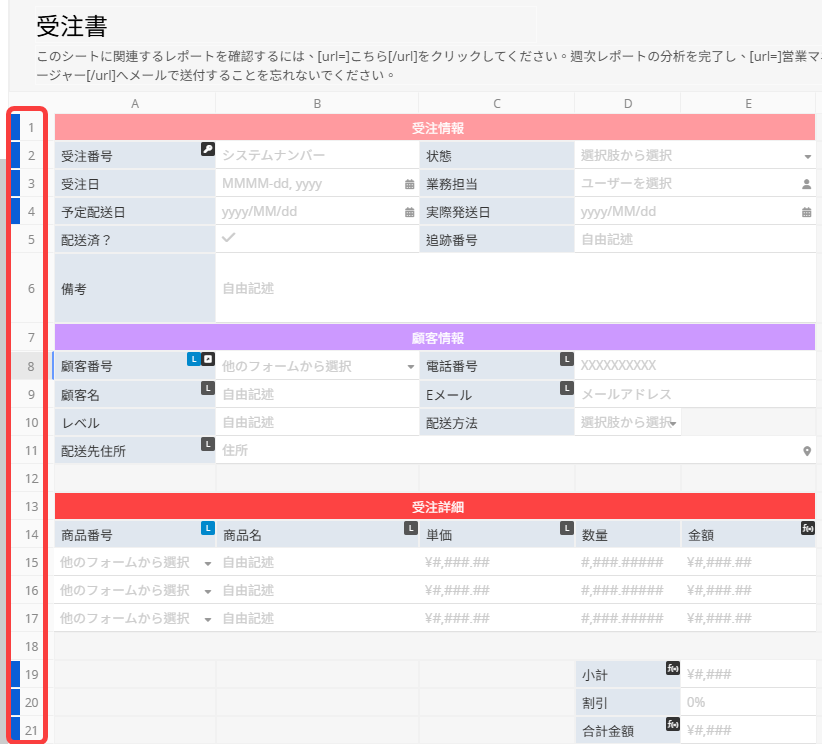
選択した行は、識別しやすいよう左側が青くハイライト表示されます。
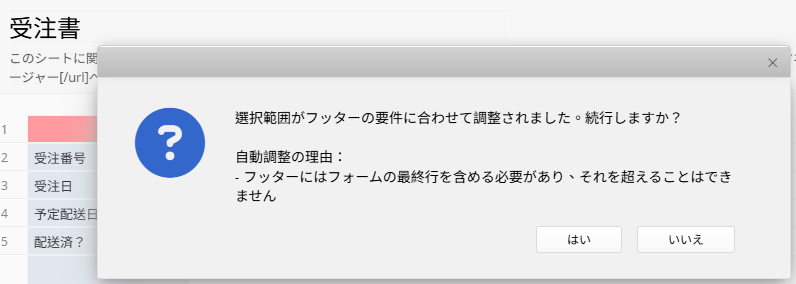
範囲に先頭行(ヘッダー)または最終行(フッター)が含まれていない場合、選択範囲の調整を促すメッセージが表示されます。
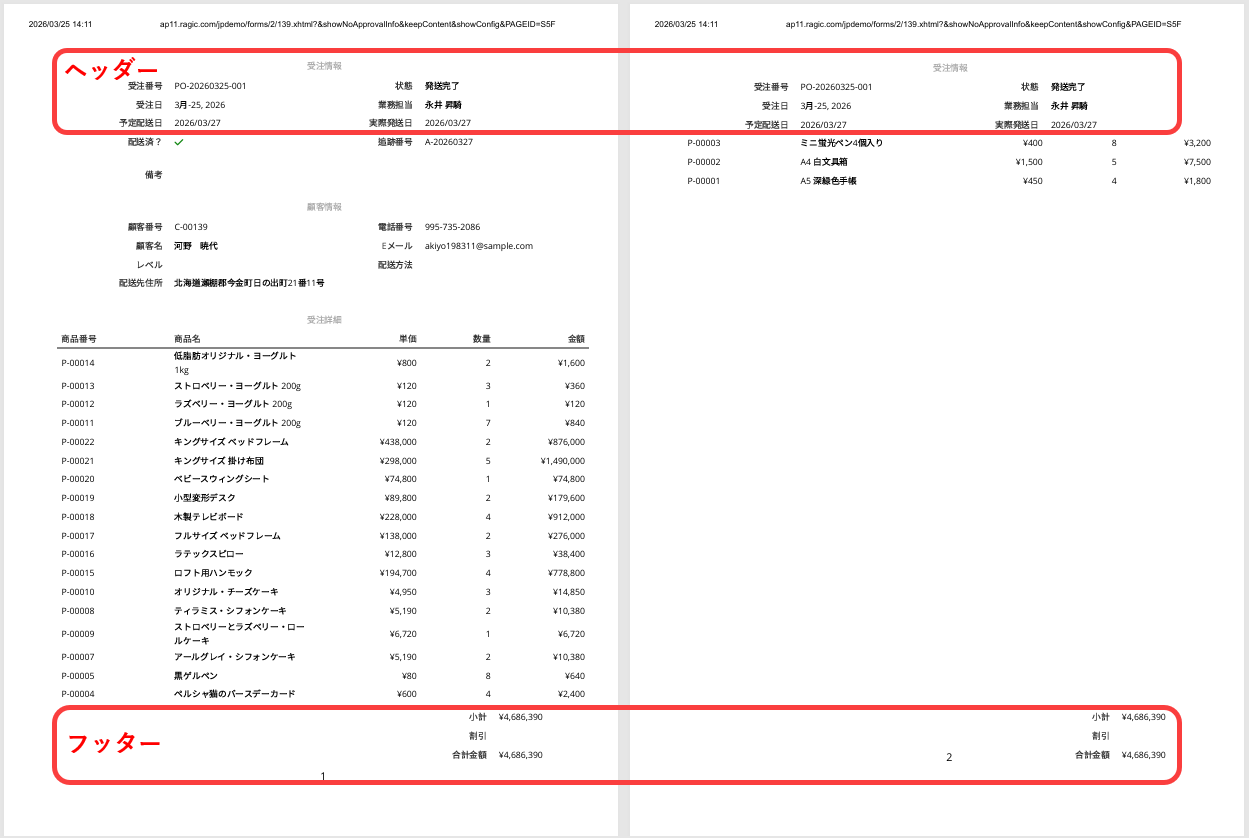
設定後、印刷用ページおよび PDF としてダウンロード の各ページにヘッダー/フッターが表示され、ページ番号は自動的に追加されます。
固定内容を表示せずページ番号のみを表示したい場合は、先頭行にスペースを入力したテキストフィールドを追加し、その行をヘッダーとして設定してください。
備考:
1. 設定できるのは、独立フィールドまたは テキストフィールド を含み、かつ先頭行(ヘッダー)または最終行(フッター)を含む行のみです。
2. 子テーブルおよび フォーム段落 は、ヘッダー/フッターに含めることはできません。
3. ヘッダー/フッター設定は 印刷用表示 と PDF としてダウンロード のみに適用されます。差し込み印刷 または カスタム印刷レポート を使用する場合は、こちらのドキュメントをご参照ください。
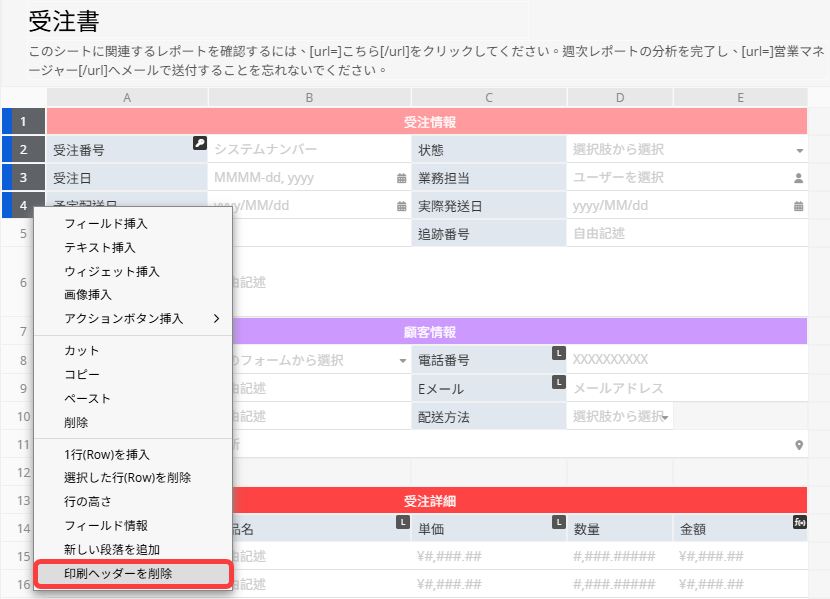
1. 青くハイライトされている行を選択するか、青い部分をクリックしてヘッダー/フッターとして設定されている行をまとめて選択します。
2. 右クリックして 印刷ヘッダー/フッターを削除 を選択し、設定を解除します。
備考:本機能はエクスポート時のみ適用され、オンライン表示や埋め込みフォームのレイアウトには影響しません。
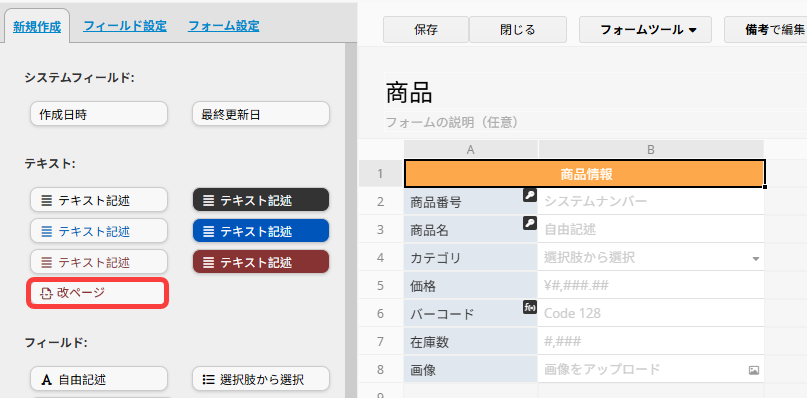
たとえば「商品」シートを印刷する際に、「製品名」と「画像」フィールドの間で改ページを入れたい場合は、デザインモードを開き、「新規作成」タブから「改ページ」コンポーネントを探します。
次に、他のフィールドと同様に「改ページ」コンポーネントを目的の位置へドラッグしてください。
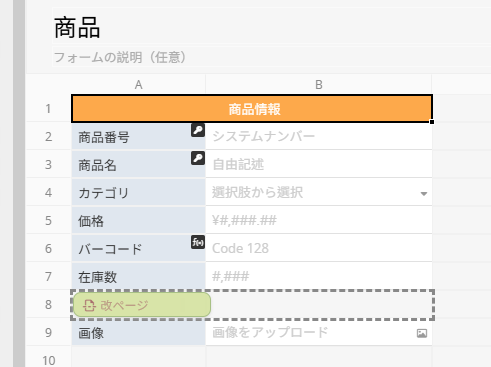
デザインを保存すると、オンラインでシートを閲覧する際には「改ページ」コンポーネントは表示されません。
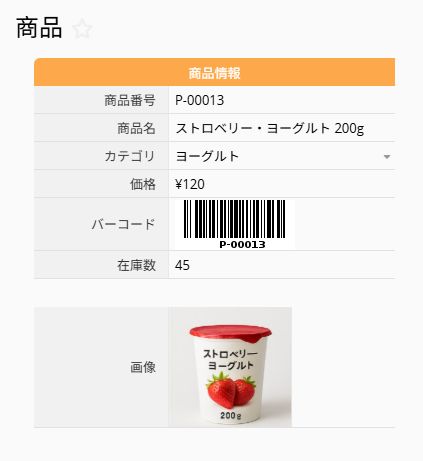
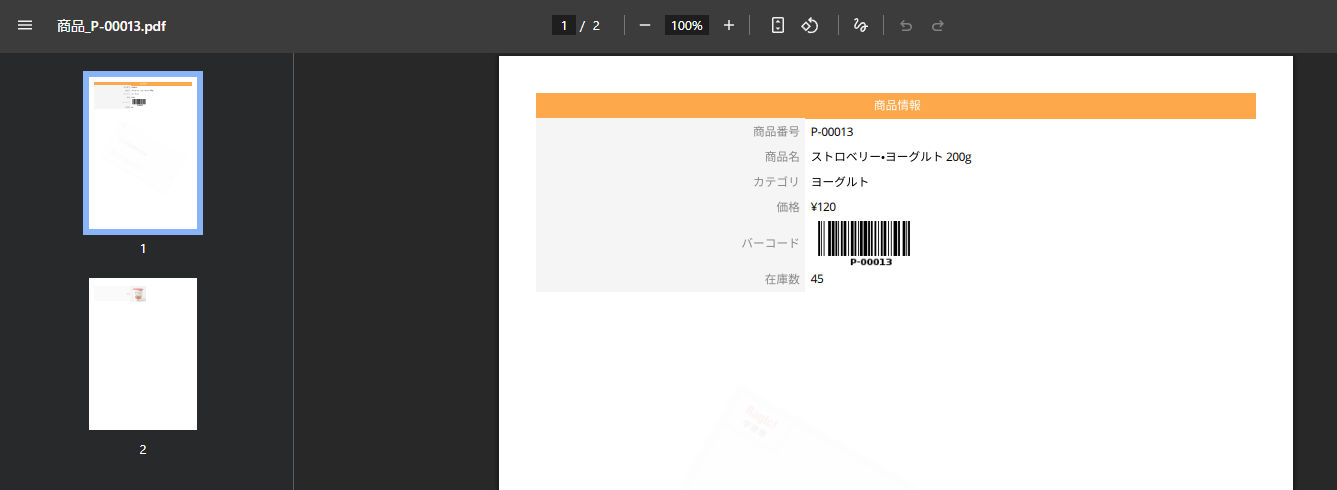
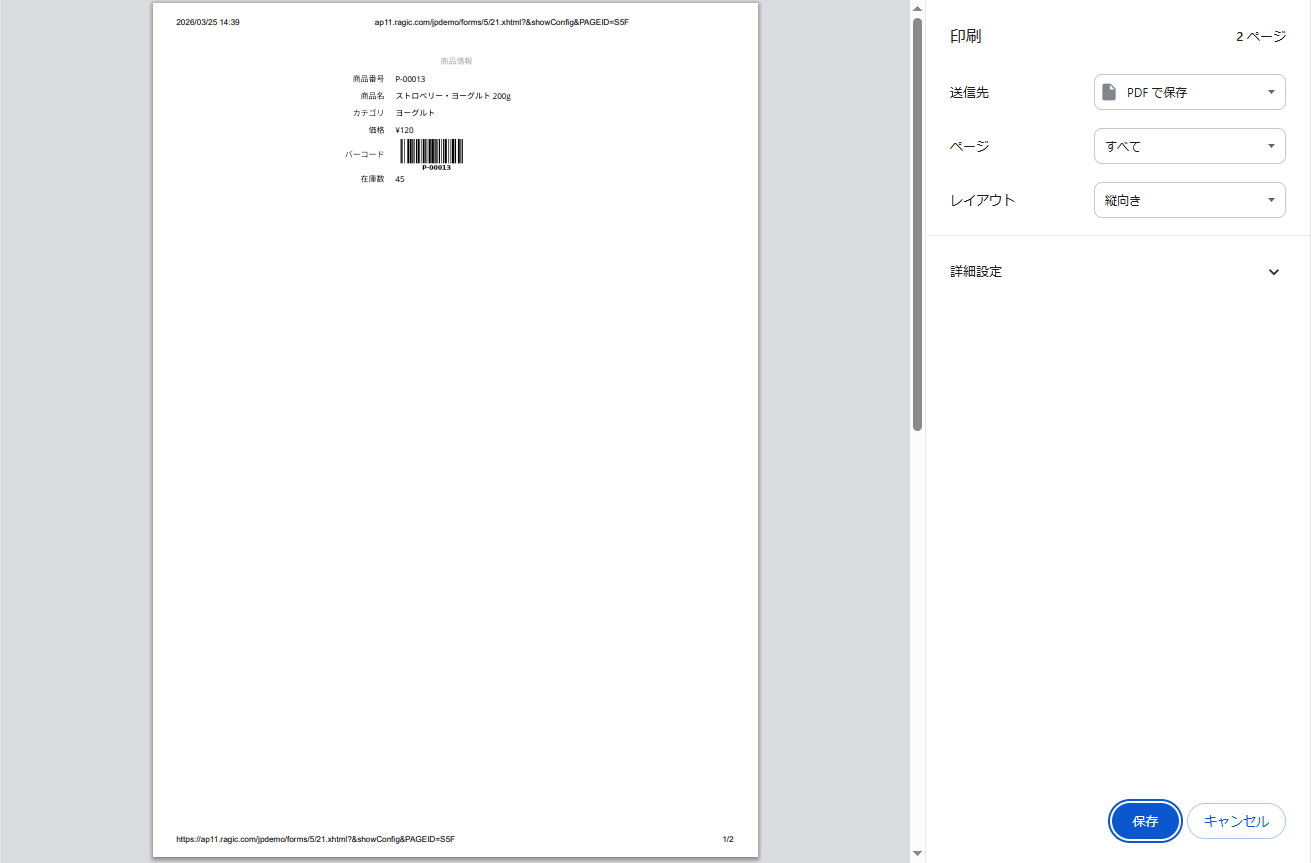
ただし、PDF としてダウンロードまたは 印刷用表示でシートをエクスポートすると、指定した位置に改ページが反映されたファイルが出力されます。
PDF としてダウンロード:
印刷用ページ:
 貴重なご意見をありがとうございます!
