 よくある質問
よくある質問
よくある質問
子テーブルのレコード数が多いと、印刷レイアウトが複数ページにまたがる場合があります。各ページにシートの特定部分(例:タイトルフィールドやページ番号)を表示したい場合は、印刷用ページおよび PDF としてダウンロード向けに 印刷ヘッダーとフッターを設定する方法に加えて、差し込み印刷を利用して Excel テンプレートの「ページ設定」でレイアウトを調整する、または Word の カスタム印刷レポートで「ヘッダー行の繰り返し」を設定する方法もあります。これにより、各印刷ページに表示する要素を指定できます。
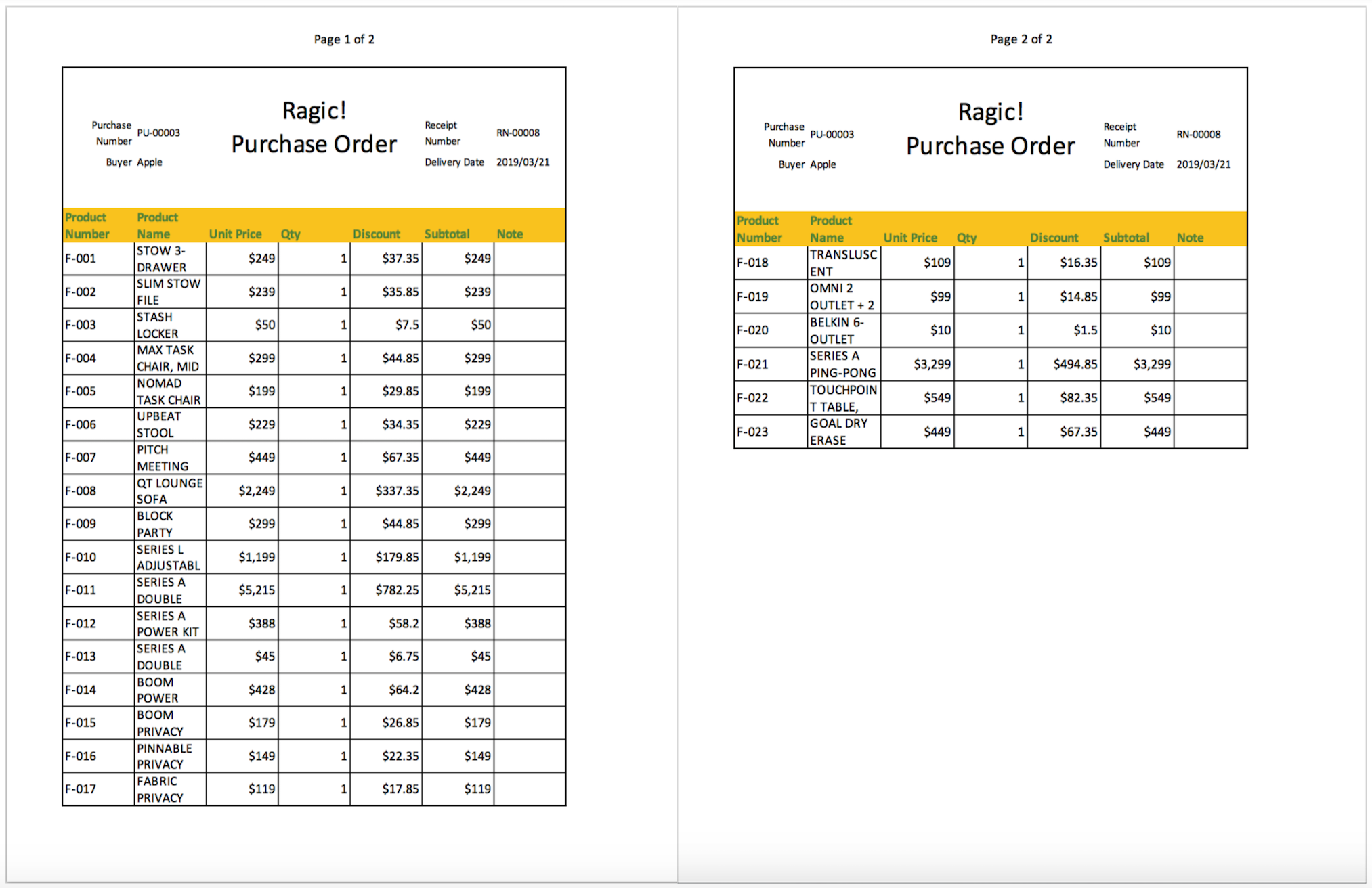
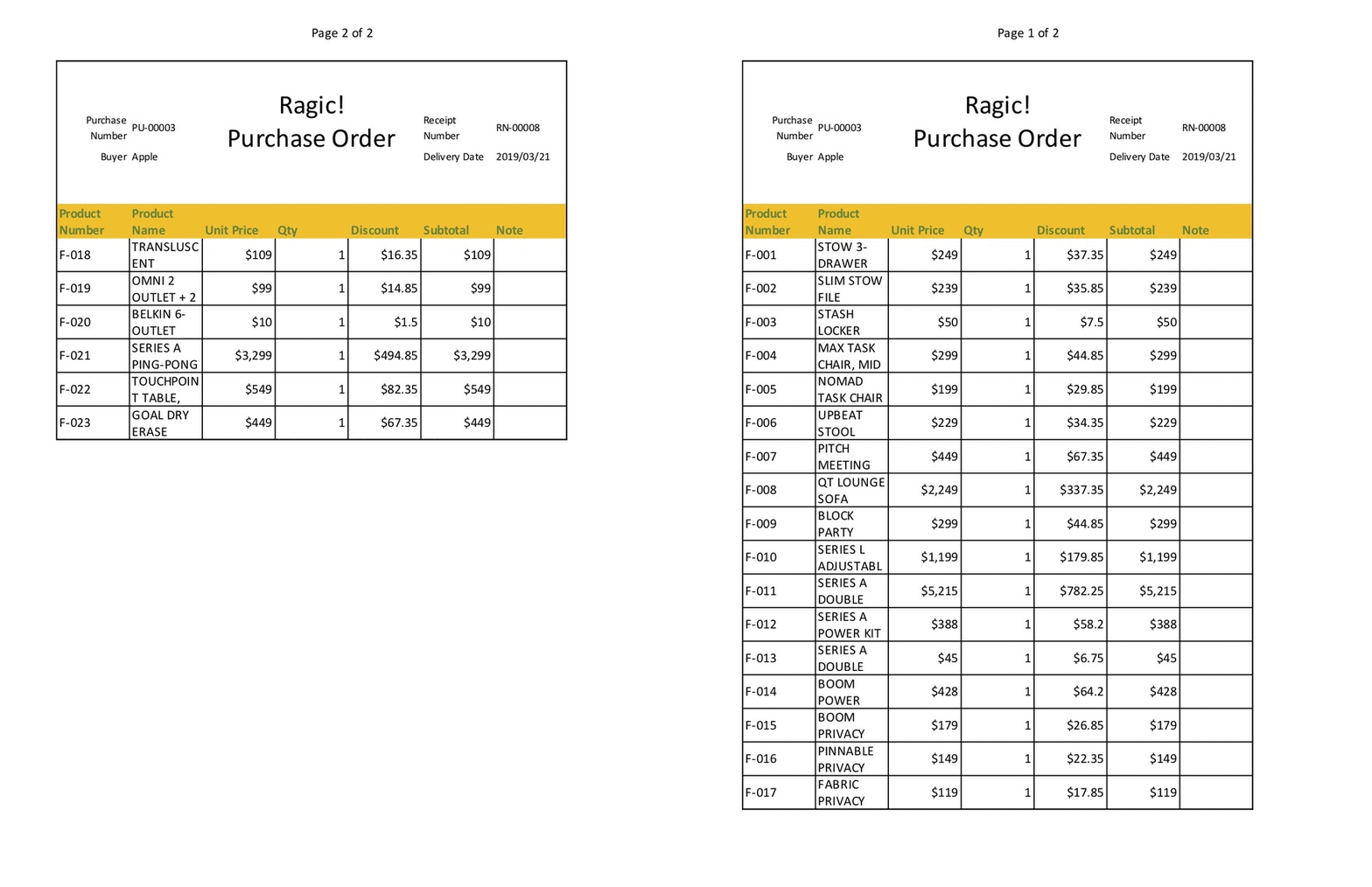
たとえば、この発注書は注文明細が多いため、印刷すると複数ページが生成されます。
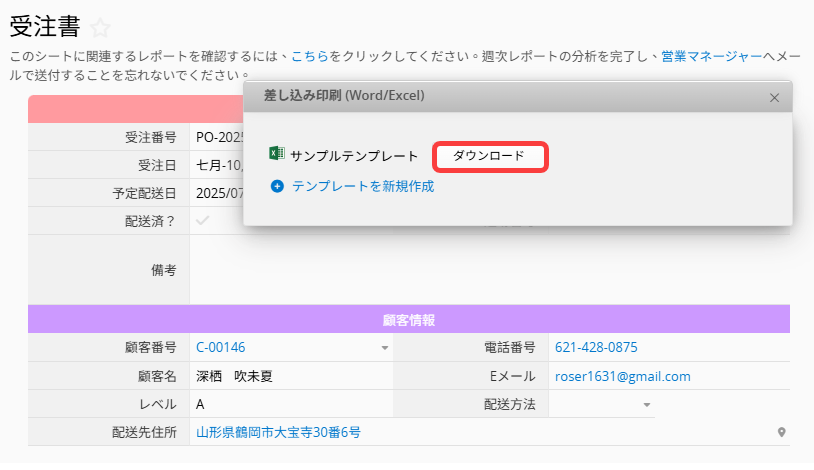
各ページに固定タイトルとページ番号を付けて印刷するには、まずレコードの差し込み印刷サンプルテンプレート(Excel)をダウンロードします。
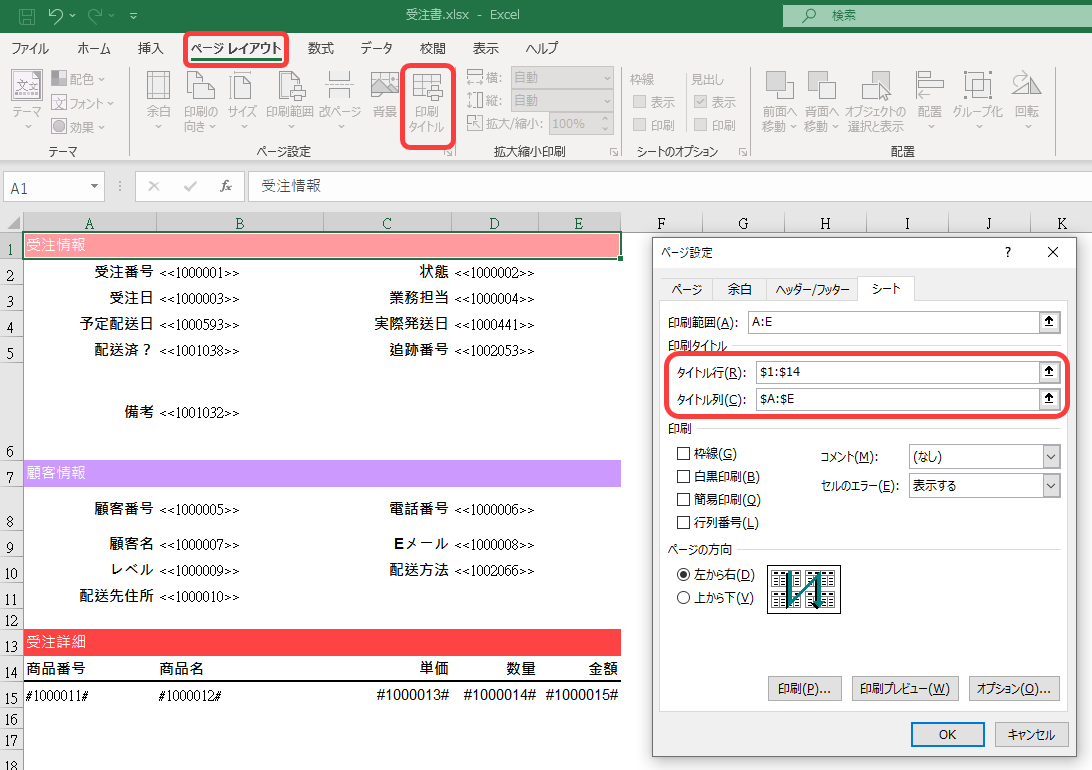
ファイル内で上部の「ページレイアウト」を開き、「印刷タイトル」>「シート」>「印刷タイトル」から、各ページに表示したい行や列を選択します。
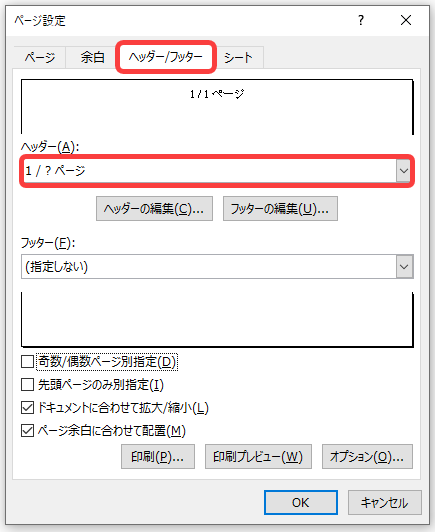
各ページにページ番号を設定するには、「ページレイアウト」>「印刷タイトル」>「ヘッダー/フッター」を開き、希望するページ番号の形式を選択してください。
テンプレートを編集したら、忘れずに Ragic に再アップロードしてください。次回レコードを出力する際も、同じテンプレート形式が適用されます。
差し込み印刷でレコードをダウンロードした後に印刷できます。
設定どおり、ページ番号とタイトルが各ページに表示されます。
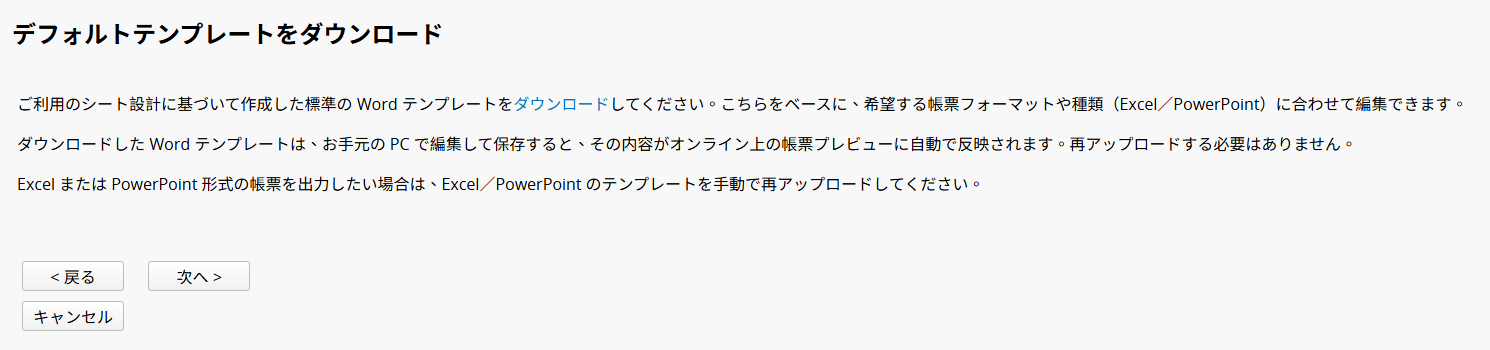
カスタム印刷レポートは、Word ファイルをテンプレートとして使用します。シートの印刷テンプレートをダウンロードした後、子テーブルで各ページに固定タイトルを表示するには、以下の手順に従って設定してください。
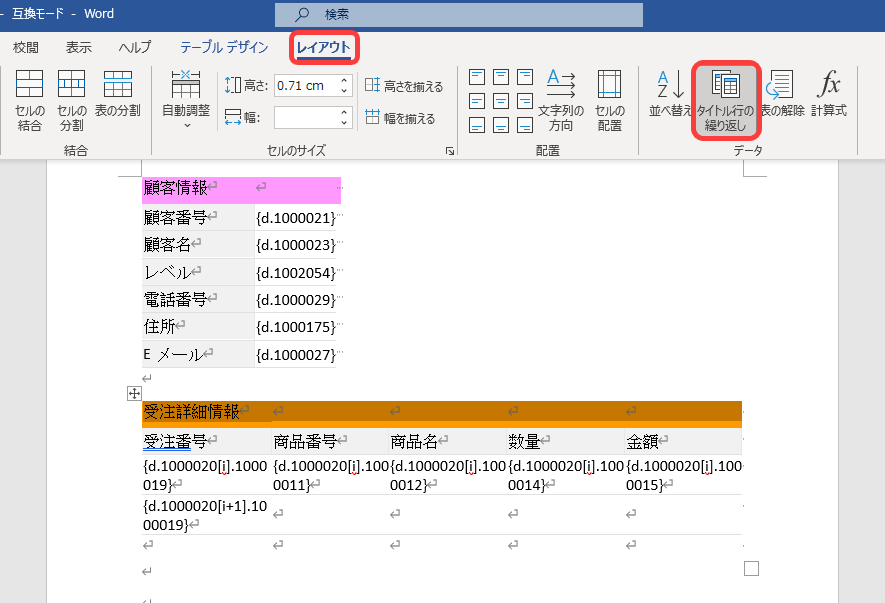
まず、必要に応じてテンプレートファイルを調整します。子テーブルのヘッダー行を選択し、ツールバーの「テーブルレイアウト」をクリックして「タイトル行の繰り返し」を選択します。
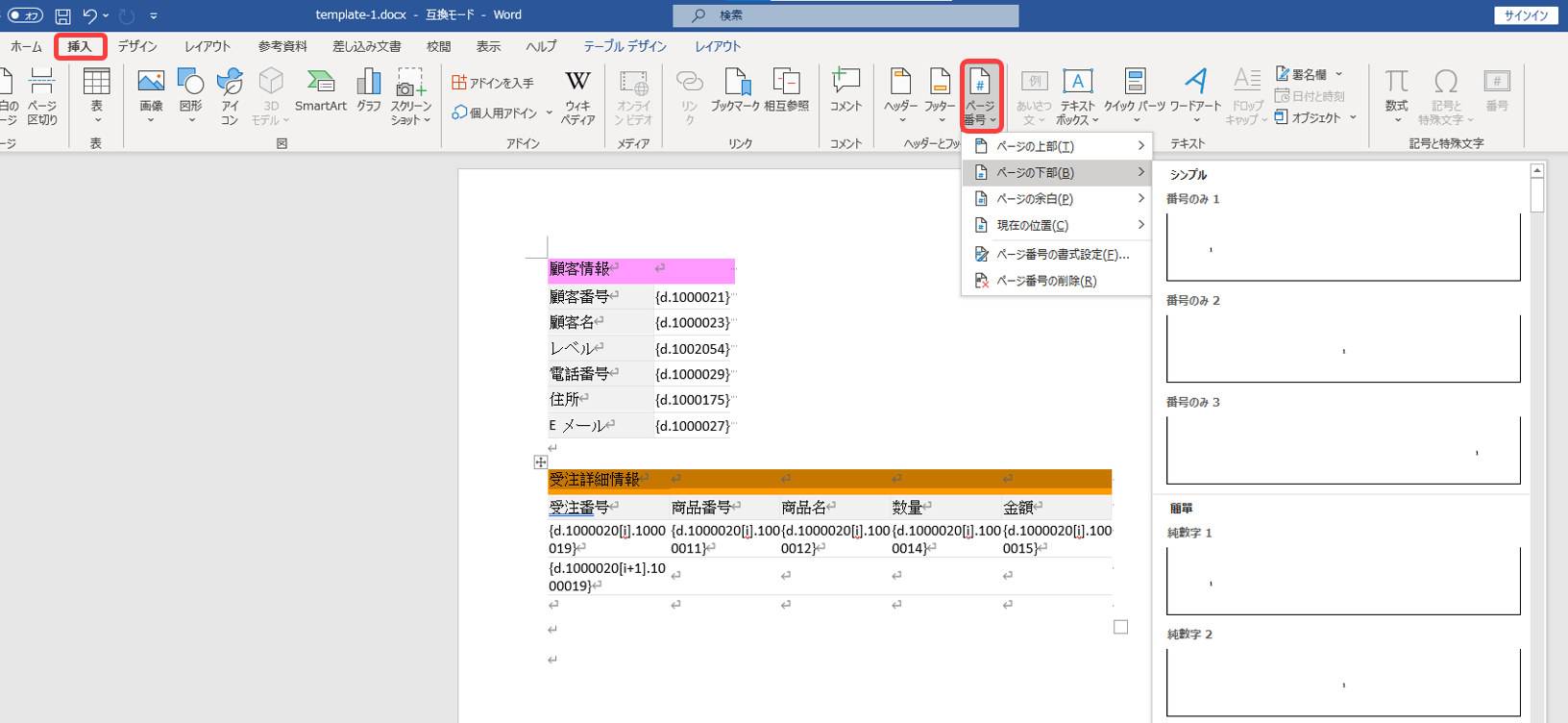
「挿入」をクリックして「ページ番号」を選択すると、各ページにページ番号を追加することもできます。
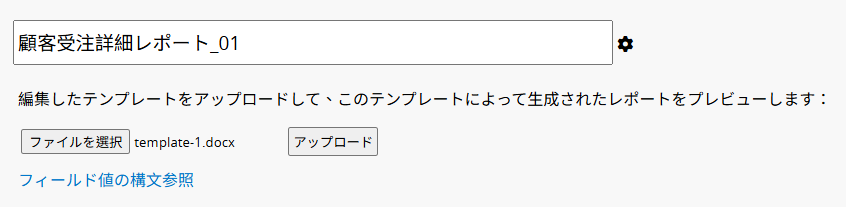
調整が完了したら、ファイルを保存し、編集したテンプレートをアップロードしてください。
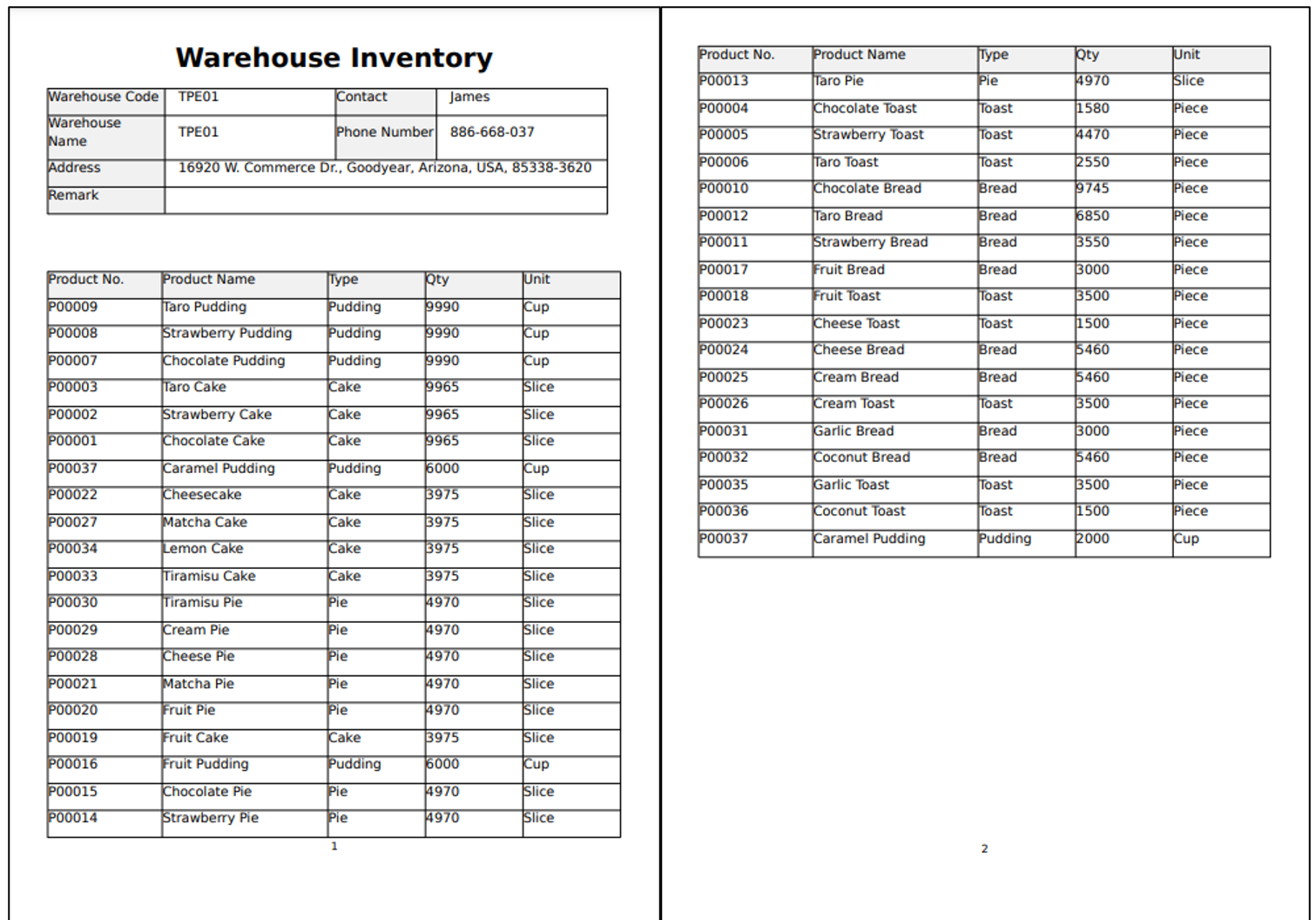
レポートをダウンロードすると、子テーブルの固定タイトルが各ページに表示されます。
 貴重なご意見をありがとうございます!
