 よくある質問
よくある質問
よくある質問
Ragic はノーコード/ローコードプラットフォームとして、手作業によるデータ入力の負担を減らし、人的ミスを抑え、データの整合性を保つためのワークフロー自動化機能を幅広く標準搭載しています。
一方で、一部の自動化設定は詳細設定内にあるため、すぐには見つけにくく、その結果、ユーザーがカスタムスクリプトの作成に余計な時間をかけてしまうこともあります。
以下では、よく使われる標準の自動化機能と、その活用例をまとめてご紹介します。
カスタムメール送信のアクションボタンを作成する際、パラメータを使ってフィールドの値を取得し、カスタマイズした本文に差し込むことができます。
高度な設定では、保存時に自動実行を有効にできます。これを有効にすると、レコードが保存されるたびにメールが自動送信されます。
(なお、カスタムメールはデフォルトでレコード作成時のみ自動実行に設定されています。レコードを保存するたびに自動送信したい場合は、この設定のチェックを外してください。)
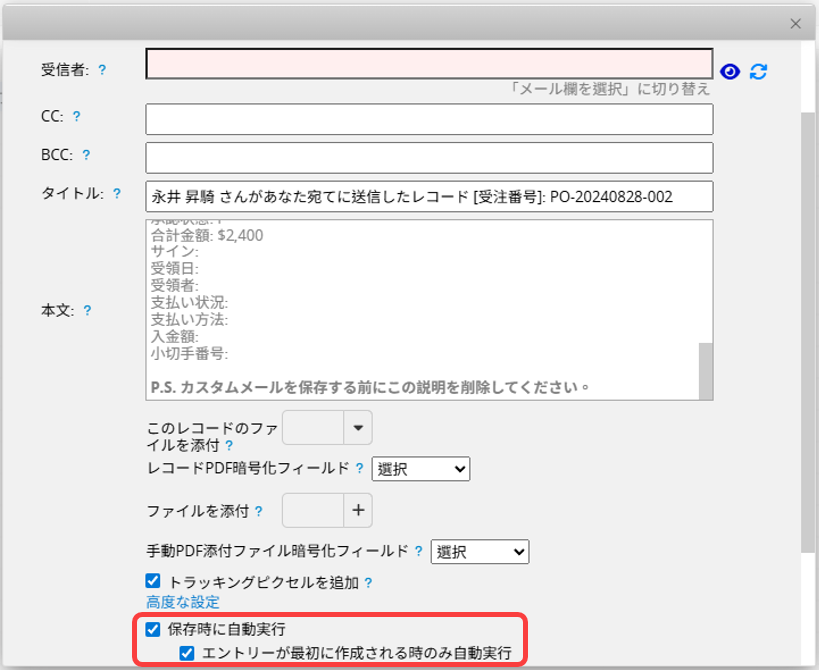
活用例:お問い合わせフォームの送信や注文確定など、即時の確認が必要な場面に適しています。確認メールをすぐに送信することで、たとえば追跡用リンクや連絡先情報を案内でき、ユーザーに安心感を与えられます。
他のフォーム内のフィールド値を更新アクションボタンを使うと、別シート内の特定フィールドを更新できます。たとえば、「在庫 ID」の値をもとに在庫数を自動で減算するといった運用が可能です。
高度な設定で保存時に自動実行を有効にしておけば、ユーザーがボタンを押し忘れて在庫数に差異が生じるのを防げます。
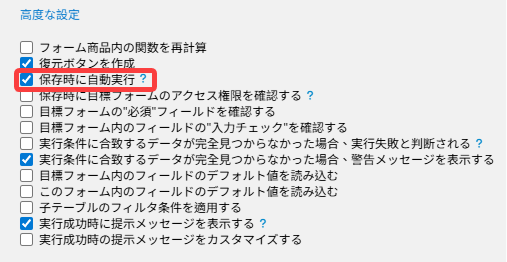
活用例:「機器貸出」シートで「貸出」ボタンを保存時に自動実行に設定しておくと、機器の状態をすぐに更新できます。これにより、実際には貸出中であるにもかかわらず、利用可能な状態のまま表示されてしまうのを防げます。
デフォルトでは、データコンバートアクションボタンは、すべての子テーブル行をコンバート先シートへコピーします。
ただし、特定の行だけをコンバートしたい場合や、特定のフィールドを基準に複数のレコードを作成したい場合もあります。こうした場合は、高度な設定にある子テーブルのフィルター条件を適用および子テーブルのグループ化条件を適用を利用できます。
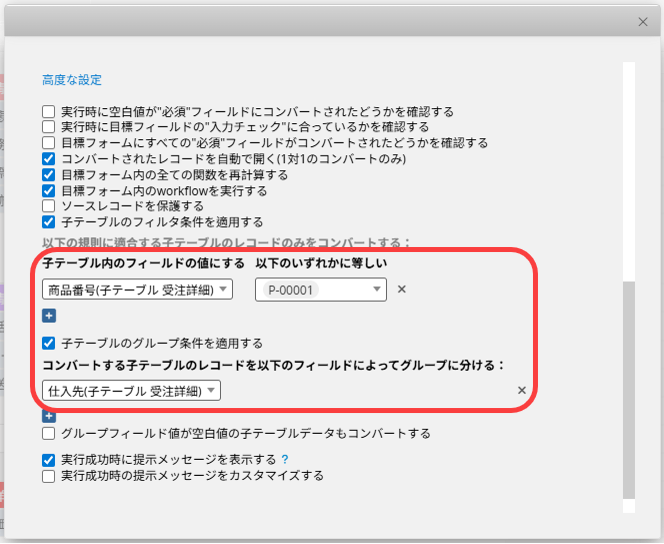
活用例:
「購買申請」が確定した後、「希望仕入先」フィールドごとに分けて複数の「発注書」を自動生成できます。これにより、不要な行を手作業でコピー&ペーストしたり削除したりする手間を省けます。
リマインダーは、基準となる日付フィールド、通知ルール、送信先を設定して利用できます。必要に応じて、フィルター条件を満たしたレコードのみに通知ことも可能です。
活用例:
予定日の 1 日前に、関係者双方へ自動でリマインドメールを送信できます。
共通フィルター通知機能を使うと、共通フィルターと組み合わせて、レコード更新時にリアルタイムで通知を受け取れます。
活用例:製品の在庫数が設定したしきい値を下回った時点で、即時に通知を受け取れます。
フォーム送信リマインダーを設定すると、シートの入力・送信を定期的または単発で促すことができます。
活用例:四半期目標、週報、イベント参加申込フォームなどの提出を、従業員にリマインドできます。
シートに承認フローが設定されている場合、高度な設定の承認完了後にこれらのアクションボタンを実行を有効にできます。これにより、指定したアクションボタンを承認完了後に自動実行できます。
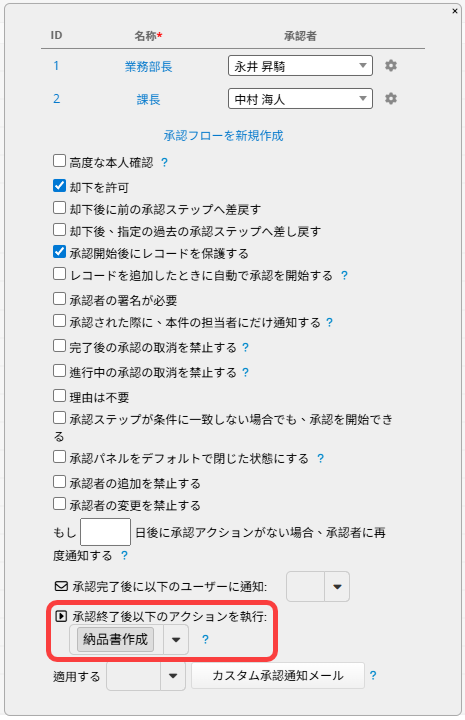
備考: 承認を取り消しても、すでに実行されたアクションボタンの処理は元に戻りません。そのため、この自動化を有効にすると、システムは「承認を取り消す」オプションを無効にします。
活用例:「発注書」のレコードが承認されると、自動的に「販売注文」のレコードへ変換し、同時に購買部門へメールを送信できます。
Ragic では、レコードをロックするアクションをボタンとして追加できますが、実行はユーザーの手動操作に依存します。
また、他のアクションボタンと組み合わせたり、特定条件をトリガーとして実行したりするのも簡単ではありません。
その代替手段として効果的なのが、条件式形式の活用です。特定の条件を満たしたときに、すべてのフィールドを自動的に閲覧のみへ切り替えるルールを設定できます。
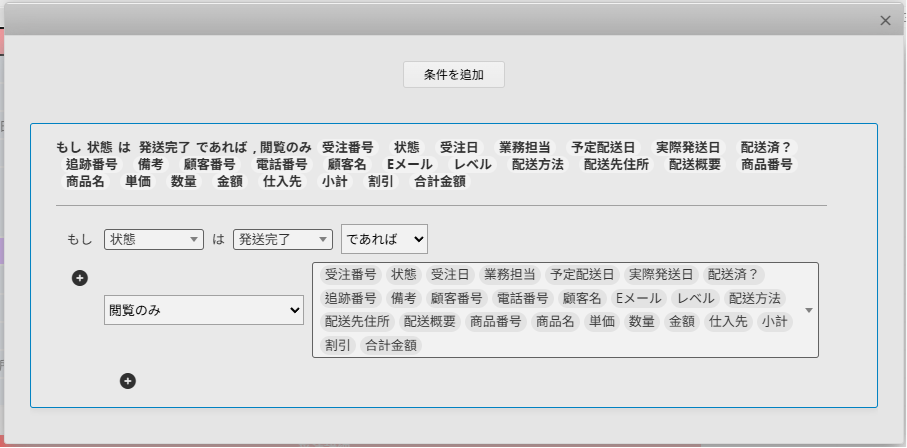
活用例:「発注書」のステータスが「完了」に変わったときや、「見積」が注文へ変換されたときに、レコード全体を自動的に閲覧のみへ切り替えることで、過去データの誤修正を防げます。
Ragic AI には、複数の長期的・継続的なジョブを割り当てることができ、設定したタスクを自動的に実行させることができます。詳細な手順については、こちらをご参照ください。
活用例:
シートの内容チェック、フィールドの自動入力、メール通知の送信、メールへの返信などを自動化できます。
 貴重なご意見をありがとうございます!
