 よくある質問
よくある質問
よくある質問
データベースから Gmail アカウントを通じてメールを送信したい場合は、以下の手順で Google アカウントを SMTP サーバーとして設定できます。
1. Gmail ページの右上にあるプロフィール画像をクリックし、「Google アカウントを管理」を選択して、Google アカウントの管理ページへ移動します。
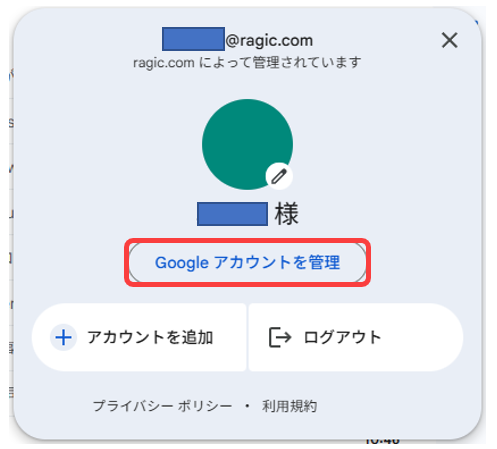
2. セキュリティ設定ページに入り、「2 段階認証プロセス」の設定ページを開きます。
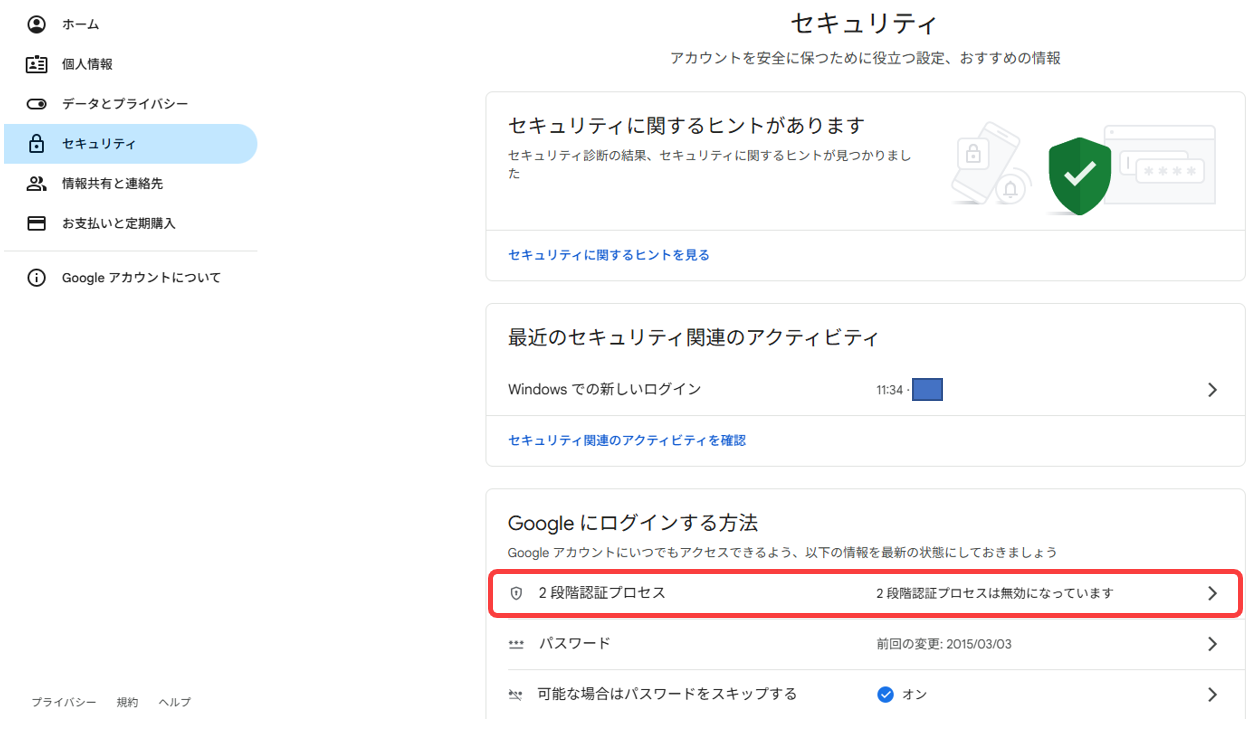
3. Google アカウントの 2 段階認証を有効にします。
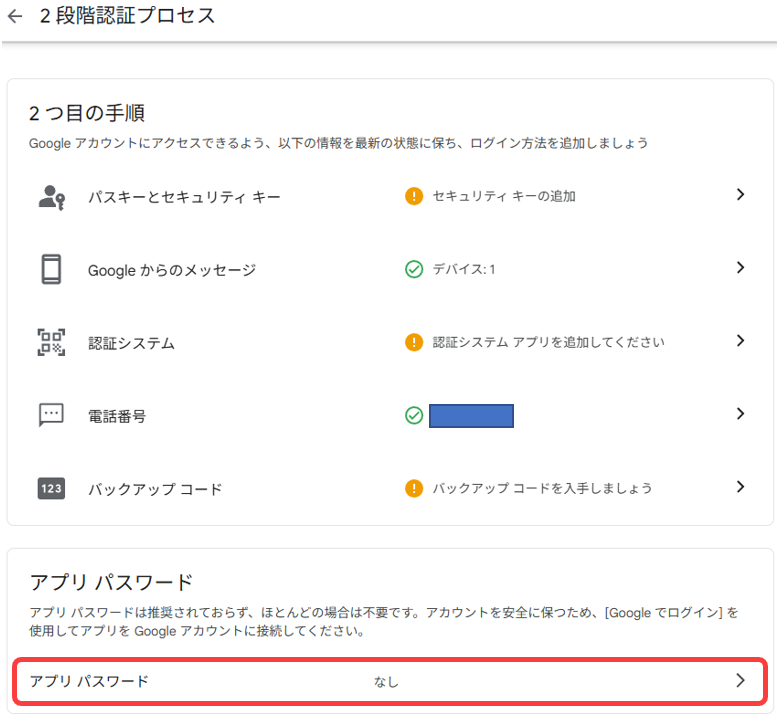
4. 2 段階認証を有効にした後、再度「2 段階認証プロセス」のページにアクセスし、画面下部までスクロールして「アプリ パスワード」の設定ページに進みます。
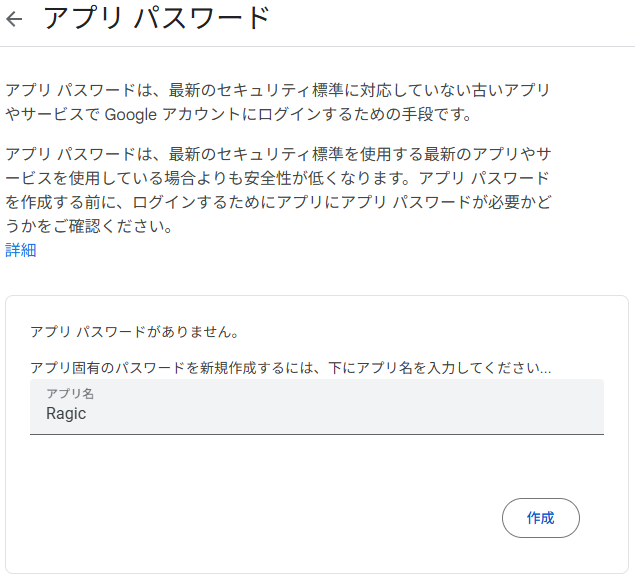
5. 「Ragic」などのアプリ名を入力し、「作成」をクリックしてアプリパスワードを生成します。
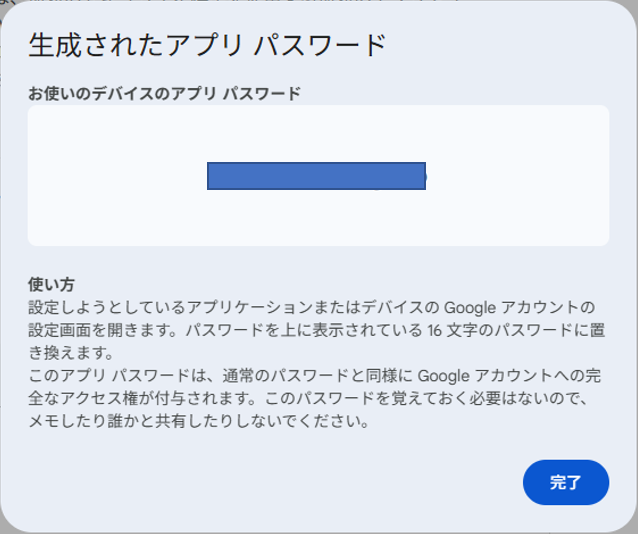
6. 以下の手順で、生成したアプリパスワードを使用して SMTP 設定をデータベースに適用します。クラウド版とオンプレミス版では設定方法が異なりますので、それぞれの手順に従って設定してください。
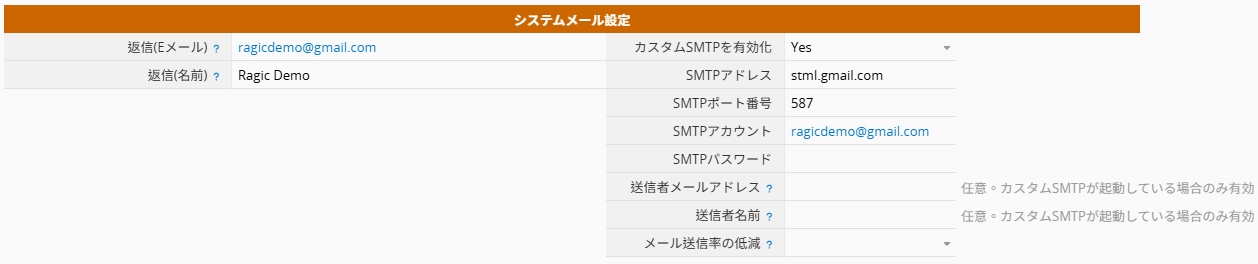
Ragic のデータベース内にある会社設定ページに移動し、以下の SMTP 情報を入力してください:
Enable Customization SMTP Settings: Yes
SMTP Address: smtp.gmail.com
SMTP Port: 587
SMTP Account: あなたのGoogleアカウント
SMTP Password: ステップ5で生成したパスワード
そのほかの SMTP 設定項目は任意です。
データベースがオンプレミス環境にある場合は、以下のパラメータを自社サーバー設定に入力してください。
SMTP_SERVER= smtp.gmail.com
SMTP_SENDER_AUTH_USER= あなたのGoogleアカウント
SMTP_SENDER_AUTH_PWD= ステップ5で生成したパスワード
SMTP_SSL_ENABLE= true
SMTP_SSL_PORT= 587
SMTP_SENDER_PERSONAL= 送信者名
SMTP_SENDER_EMAL= 送信元メールアドレス
※自社サーバー設定(Private Server Config)のパラメータを変更した後は、オンプレミスのサービスを再起動する必要があります。
 貴重なご意見をありがとうございます!
