 よくある質問
よくある質問
よくある質問
シートの URL に特殊パラメーター「pqv」を追加することで、シート内のレコードを検索・フィルタしたり、フィルタ済みレコードをダウンロードしたりすることができます。
以下は、その 2 つの主な活用方法です:
上部の検索バーでブール演算子を使う方法に加えて、シートの URL に特殊パラメーターを付けてフィルタクエリを実行することもできます。
特殊パラメーター付きの URL:
https://www.ragic.com/accountname/tabname/3?pqv100003=New
?より前の部分はシートのパス URL:
https://www.ragic.com/accountname/tabname/3
?の後に、パラメーター名 pqv を追加します。
フィルタ対象のフィールド IDを追加します(この方法で確認できます)。
フィールド IDの後に = をつけ、絞り込み条件を指定します。上記の例では「New」が指定値です。フィールドの値が文字列の場合、大文字・小文字は区別されます。
この URL にアクセスすると、フィールドの値が「New」であるすべてのレコードを直接検索できます。
補足:
(1) フィルタ条件が複数ある場合は、&で区切って指定できます。
(2) フィールド値が「20 より大きい」などの比較演算子(<, >, >=など)を使用したい場合は、この方法では対応していません。
その場合は、左サイドバーのフィルタ機能をご利用ください。
以下は各ファイル形式でのエクスポート用 URL の例です:
| ファイル形式 | URL |
|---|---|
| Excel ファイル | www.ragic.com/account_name/tab_path/sheet_path.xlsx |
| CSV ファイル | www.ragic.com/account_name/tab_path/sheet_path.csv |
| 印刷用形式 | www.ragic.com/account_name/tab_path/sheet_path.xhtml |
https://www.ragic.com/testaccount/practicetab/1.xlsx
フィルタ済みレコードを出力する場合、次のように特殊パラメーターを追加します:
https://www.ragic.com/testaccount/practicetab/1.xlsx?pqv1000105=Taiwan
1. ? より前がシートの基本パス URL
2. ? の後に pqv パラメーター名を追加
3. 対象となる フィールド ID を指定(こちらの方法で確認できます)
4. = の後に絞り込み条件を入力(この例では「Taiwan」)
※文字列の値は大文字・小文字を区別します
注意:
(1) 複数の条件を指定する場合は、& で区切って並べます。
(2) 「20 より大きい」など比較演算子(<, >, >=など)を使った条件指定はこの方法では使えません。その場合は、SYSAdmin に依頼して、条件をあらかじめ 共通フィルタとして設定してもらい、その共有ビューの URLを使用してダウンロードしてください。
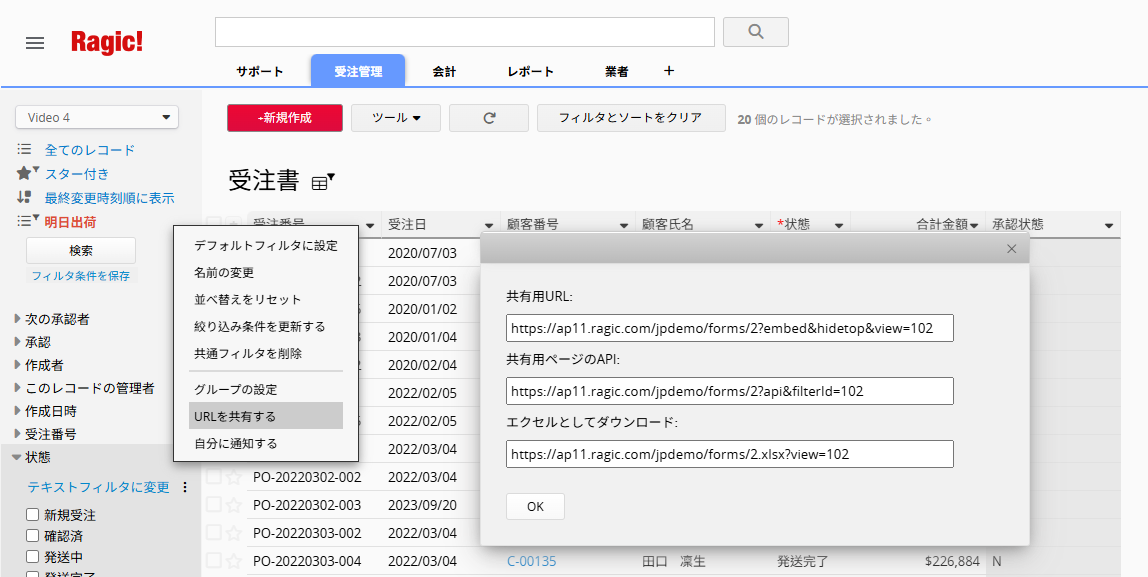
(3) このリンクを利用してレコードをダウンロードできるのは、シートへのアクセス権限を持つユーザーのみです。
アクセス権限がない場合は、ダウンロードされた Excel ファイルにはデータが含まれません。
権限のない人にもレコードをダウンロードさせたい場合は、「Web 公開」機能と API リンクを使用してください。このリンクにも pqv パラメーターを追加することで、フィルタ済みデータをダウンロード可能です。
 貴重なご意見をありがとうございます!
