 よくある質問
よくある質問
よくある質問
インターネット接続のないサーバーで PDF ダウンロードを有効にする方法
オンプレミス(自社サーバー)環境で PDF サービスを有効にするには、対象マシンに「node」と「puppeteer」がインストールされていることを確認してください。
現在サポートしているバージョン:Node(v.14.19.3)、Puppeteer(v.14.4.1)。
(Note: セキュリティ上の理由でインターネット接続が制限されている環境もあるため、必要に応じてインターネット接続が利用可能であることをご確認ください。)
ここでは Windows OS を例に説明します:
1. node をインストールするには、以下のリンクからサポート対象の Windows 版 node をダウンロードしてください。
URL: https://nodejs.org/download/release/v14.19.3/
2. インストールファイルをダブルクリックして node のインストールウィザードを起動し、画面の案内に従って「Next」をクリックします。
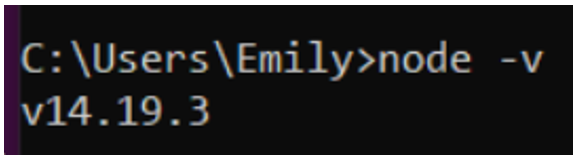
3. node のインストールが完了したら、コマンド「node -v」を入力して正常に動作するか確認してください:
4. Puppeteer をインストールするには、「あなたの Ragic ホームフォルダー\web\sims\js\pdfMaker」にパスを切り替え、以下のように「npm i puppeteer@14.4.1」を実行してください:

5. PDF サービスを起動するには、「あなたの Ragic ホームフォルダー」にパスを切り替え、以下のように「node web/sims/js/pdfMaker/nodeJs.js 8888」を実行してください:

6. サービスが起動していることを確認するには、以下のように「Get-NetTCPConnection -LocalPort 8888」を実行してください:

7. Private Server Config の設定で「PDF Server」の項目を更新します:

8. Ragic サービスを再起動すれば、以上で完了です。
9. PDF としてダウンロード をテストしてください。サービスが正常に動作している場合、以下のように表示されます。

インストール中に問題が発生した場合は、現在の手順が分かるスクリーンショットを添付し、どの段階で起きているかを記載のうえ、メールでお問い合わせください。問題の特定に役立ちます。
 貴重なご意見をありがとうございます!
