 よくある質問
よくある質問
よくある質問
アクションボタンを追加し、ボタンタイプをURLに設定でき、特定のシートに移動できます。
また、リンクアドレスにパラメータを設定し、異なるパラメータに基づいて異なるページに移動することもできます。
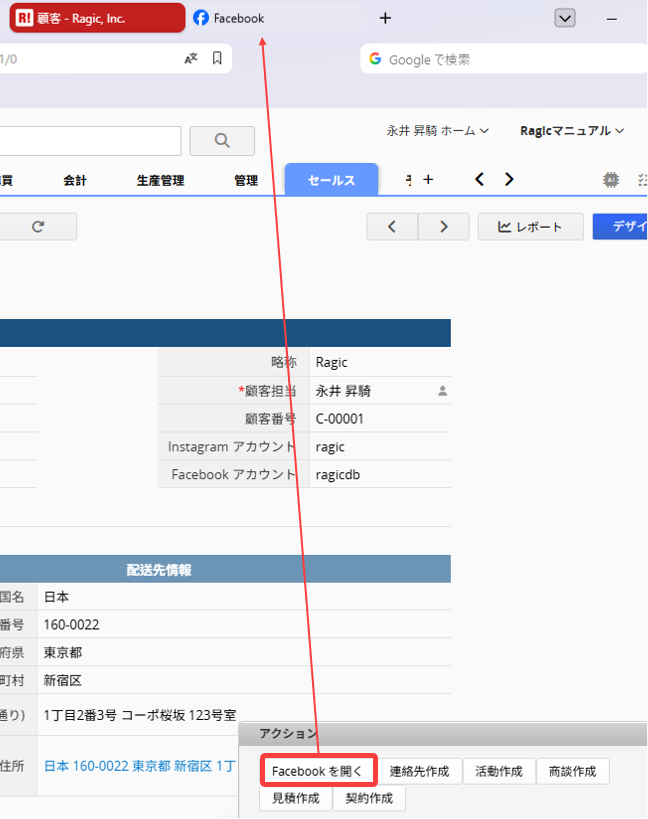
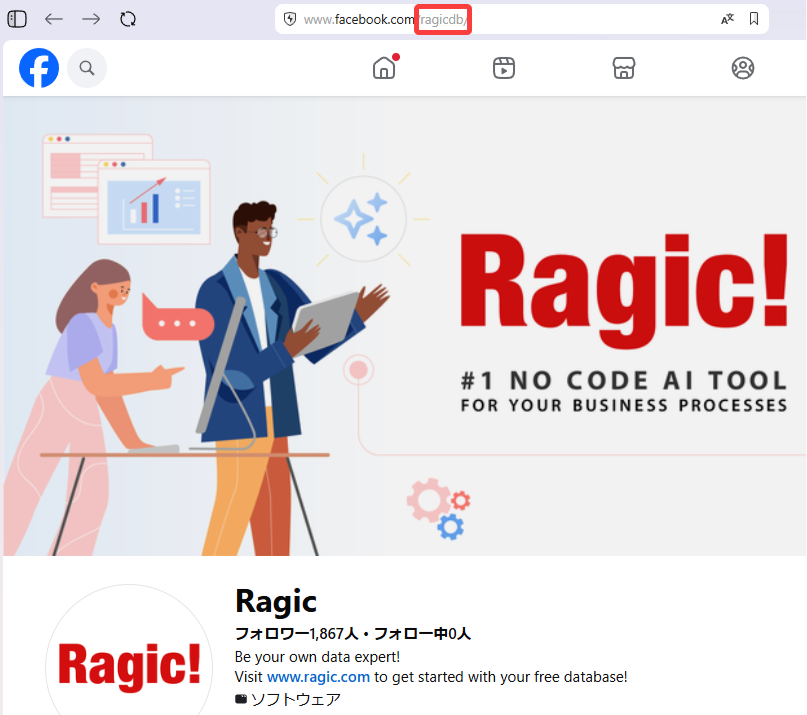
例えば、特定のFacebookやInstagramのアカウント名をフィールドに保存し、ボタンをクリックすると、特定のFacebookページやInstagramページに移動することができる。
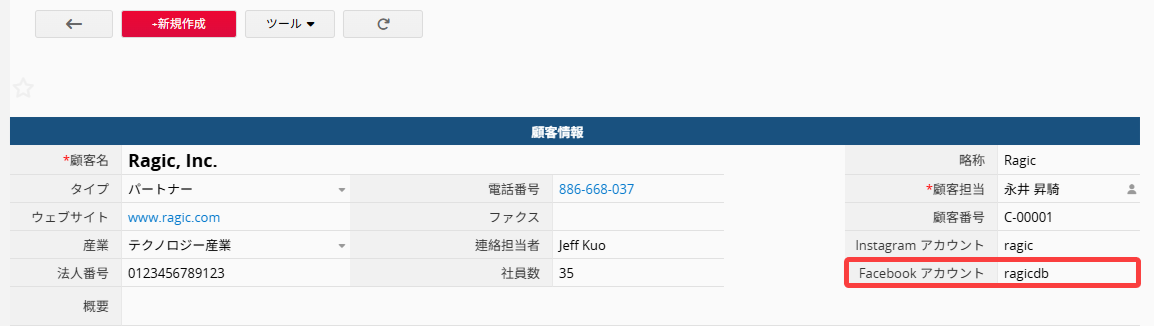
下の画像のように、"Facebook アカウント "フィールド値がリンクアドレスのアカウント名になります。
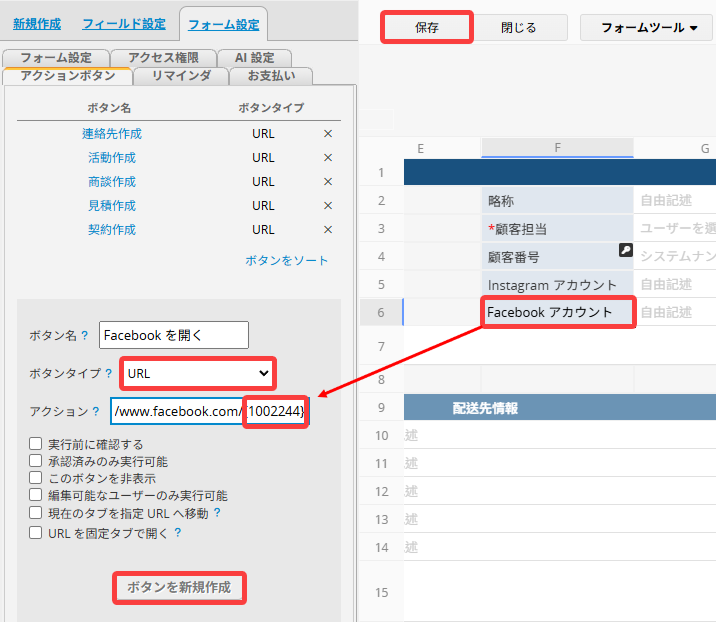
アクションボタンを設定したい場合は、 デザイン編集 > フォーム設定 > アクションボタン でアクションボタンを追加し、 ボタンタイプ を選択し、アクセスしたいリンクアドレスとフィールド番号をパラメータとして アクションのリンクアドレスに貼り付けることができます。
一意の値を保存するフィールドを選択するのがいい。ボタンを設定したら、 ボタンを新規作成 と 保存 をクリックすることを忘れないでください。完了したら、異なる値に基づいて異なるページに移動するためにそのボタンをクリックできます。
Googleの検索エンジンやInstagramのリンクアドレスなど、他のリンクアドレスを使用することもできます。URLフィールドのリンクアドレスは次のようになります。
1.Google 検索:https://www.google.com/search?q={フィールド番号}
2.Instagram アカウント:https://www.instagram.com/{フィールド番号}
アクションボタンを使って、別のシートへ移動するよう設定することもできます。
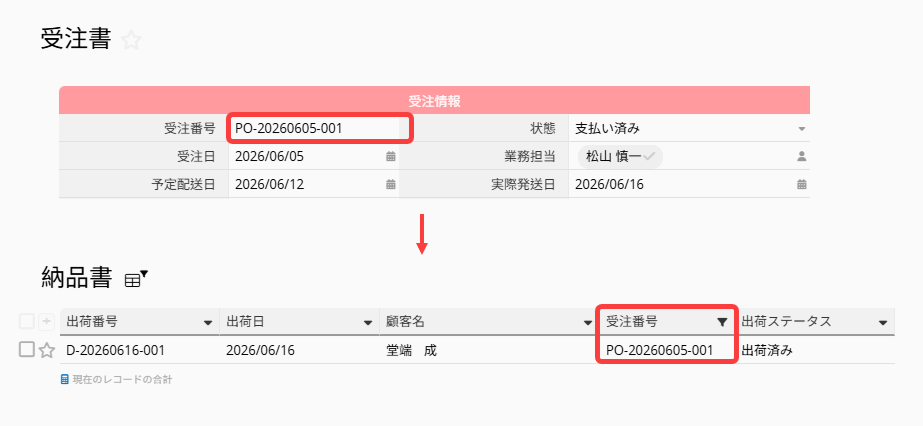
たとえば、「受注書」のレコード(「受注番号」を含む)から「納品書」へ変換する場合、「受注書」シートに URL アクションボタンを追加できます。
このボタンでは、pqv パラメータとフィールド番号を使って、「受注書」の「受注番号」と一致する「納品書」を検索・絞り込みできます。
以下の手順をご参照ください。
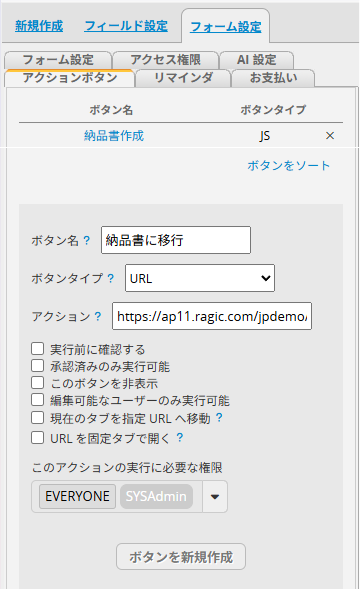
1. 「受注書」シートのデザインモード > フォーム設定 > アクションへ進みます。新しいボタンを追加し、アクションタイプとして「URL」を選択します。
2. 以下の内容を確認します。
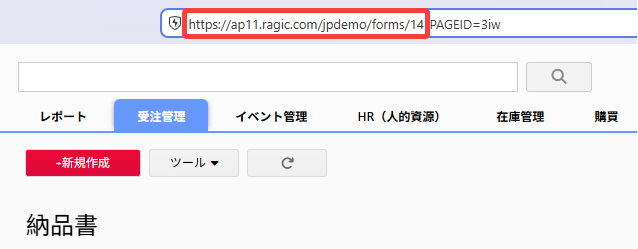
(1) 「納品書」のシート URL:
https://ap11.ragic.com/jpdemo/forms/14
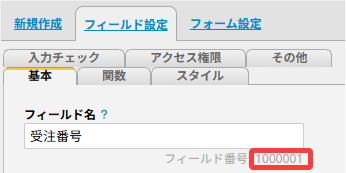
(2) 「受注書」シート内の「受注番号」のフィールド番号:1000001
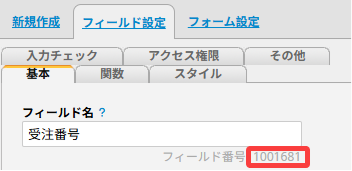
(3) 「納品書」シート内の「受注番号」のフィールド番号:1001681
3. 「アクション」欄に、以下の URL を貼り付けます。
https://ap11.ragic.com/jpdemo/forms/14?pqv1001681={1000001}
(1) ? より前の部分は、移動先シートの URL です。この例では「納品書」です。
(2) ? の後に、パラメータ名 pqv を追加します。
(3) その後ろに、「納品書」シート内の「受注番号」のフィールド番号を追加します。これは絞り込み対象となる移動先フィールドを示します。
(4) フィールド番号 の後に = を追加し、その後に `{「受注書」シート内の「受注番号」のフィールド番号}` を入れます。これにより、「納品書」シート内の「受注番号」が、現在の「受注書」シートの「受注番号」と一致するように絞り込み条件を設定できます。
設定が完了すると、「受注書」シート上のアクションボタンをクリックすることで、「納品書」のリストページへ移動し、同じ「受注番号」を持つレコードだけが絞り込まれて表示されます。
 貴重なご意見をありがとうございます!
