 設計ガイド
設計ガイド
設計ガイド
設計ガイド
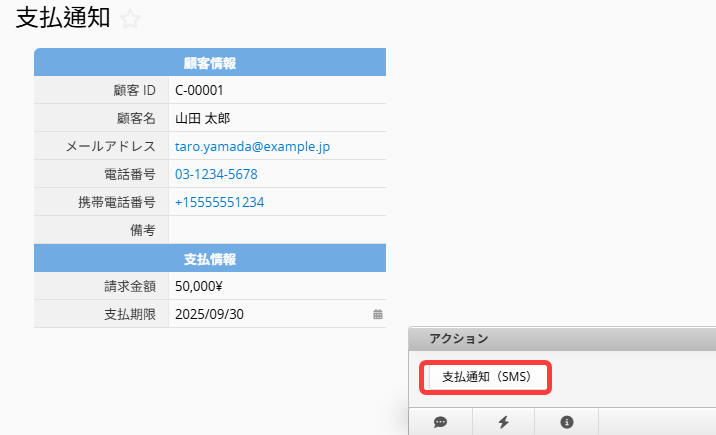
即時メッセージ送信 アクションボタンを使用すると、データベースに保存されている値を含むテンプレートを作成できます。ユーザーはこのアクションボタンをクリックすることで、指定した宛先に直接メッセージを送信できます。本機能により、より柔軟なカスタマイズが可能になります。
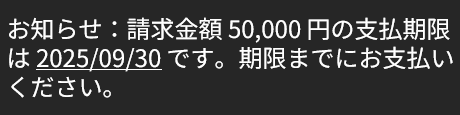
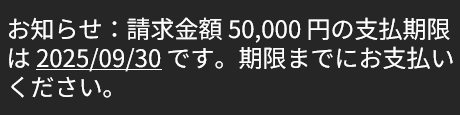
現在は、SMS を通じて、予約リマインド、マーケティング通知、受け取り通知などのパーソナライズされたメッセージを送信できます。
注意: 本機能は オンプレミスプラン ではご利用いただけません。
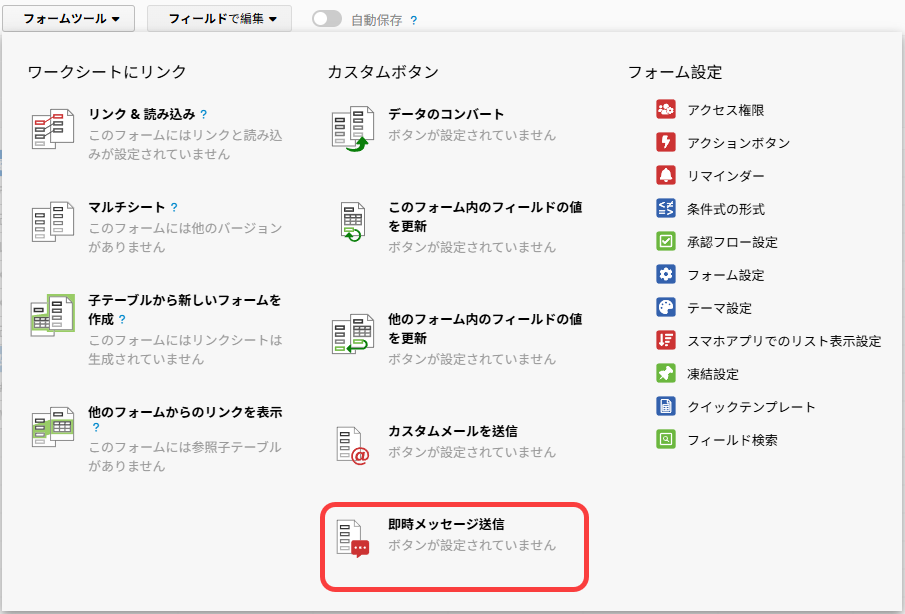
フォームページの デザインモード に移動し、 フォームツール > カスタムボタン > 即時メッセージ送信 をクリックしてください。
本機能は ビジネスプラン以上 のユーザーのみご利用いただけます。また、SMS クレジット の購入が必要です。
SMS 機能を初めてご利用になる場合は、SMS の利用目的が正当であることを確認するため、審査用フォーム へのご記入が必要です。審査が承認され次第、SMS 配信の設定を行うことができます。
注意: 変数を使用してメッセージ内容をカスタマイズできます。対応している変数の詳細については こちら をご参照ください。
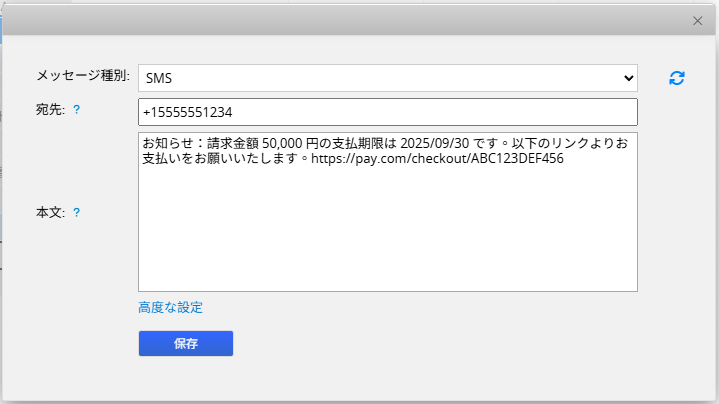
1. 宛先:
国番号を含めた電話番号を入力してください(例:+15555551234)。
「フィールド選択」モードを使用する場合、電話番号形式の調整方法については
こちらのセクション をご参照ください。
複数の電話番号を追加する、または複数のフィールドを選択することも可能です。
なお、1 通の SMS は最大 20 件までの宛先に送信できます。
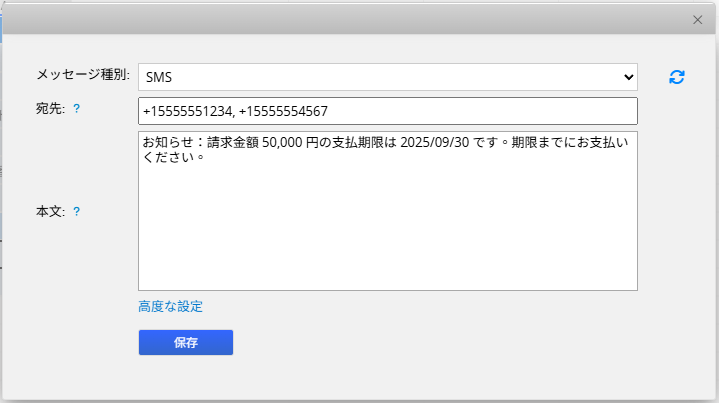
2. 内容:
SMS は 1 通あたり、半角英数字のみの場合は 160 文字、日本語・英語・数字・記号が混在する場合は 70 文字まで送信できます。文字数の上限を超えた場合、メッセージは複数の SMS に分割して送信され、送信通数ごとに課金されます。
詳細については こちらのセクション をご参照ください。変数を使用することも可能です。対応している変数については こちら をご確認ください。
注意:SMS の料金については こちらのセクション をご参照ください。
即時 SMS 送信 ボタンを使用する方法に加え、リストページで複数のレコードを絞り込み、大量SMS送信 を行うことも可能です。
それぞれの違いは以下のとおりです。
| 機能 | 用途・機能 | 使用場所 | 設定者 |
|---|---|---|---|
| 即時メッセージ送信 |
カスタマイズされたメッセージ向け 単一または複数レコードに対して実行可能(複数の 送信先 を設定、または アクションボタン一括実行 を使用) 複数のテンプレートを保存可能 変数に対応 |
フォームページ
リストページ |
SYSAdmin |
| 大量SMS送信 |
同一内容のメッセージを素早く送信する場合 主に一括送信向け(単一レコードでの操作は不向き) テンプレートの保存不可 変数非対応 |
リストページのみ | ユーザー |
自社の LINE 公式アカウントを使って LINE メッセージを送信できます。たとえば、公式アカウントからキャンペーンのお知らせ、サービス予約の通知、予約金の支払い通知などを送信できます。
LINE メッセージを選択した後、以下の項目を入力してください。
備考: パラメータを使ってメッセージ内容をカスタマイズできます。対応しているパラメータについては、こちらをご参照ください。
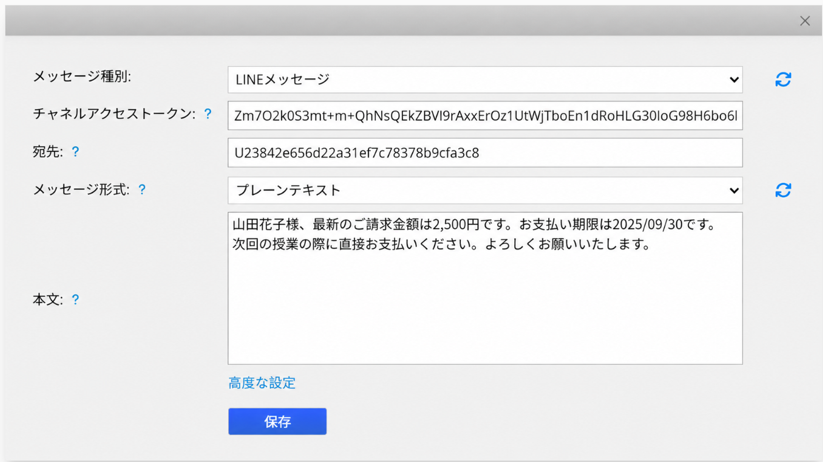
1. Channel Access Token:
(1) システムがあなたの LINE 公式アカウントを代理してメッセージを送信するためのキーとして利用されます。LINE Developers の管理画面からコピーして貼り付け、Token の権限が正しいことを確認してください。関連設定をまだ行っていない場合は、こちらの説明を参照し、Messaging API の有効化および Channel Access Token の発行方法をご確認ください。
(2) 「直接入力」モードで入力することも、「フィールド選択」モードでフォーム内のフィールド値を利用することもできます。
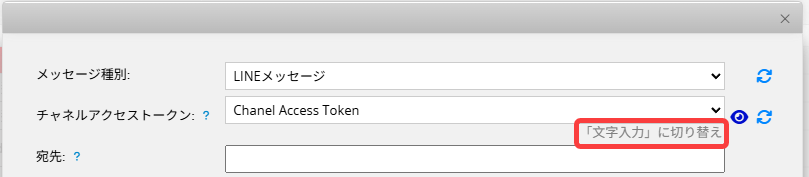
2. 受信者:
(1) 受信者の LINE user ID を入力してください。ご注意ください。これは LINE のプロフィールに表示される ID とは異なります。LINE User ID は通常、U で始まる 33 文字の英数字で構成されます。例:U8189cf6745fc0d808977bdb0b9f22995
(2) 「直接入力」モードで入力することも、「フィールド選択」モードでフォーム内の 1 つまたは複数のフィールド値を利用することもできます。複数の User ID を入力する場合はカンマ(,)区切りで指定するか、複数のフィールドを選択してください。受信者数の上限は 20 人です。
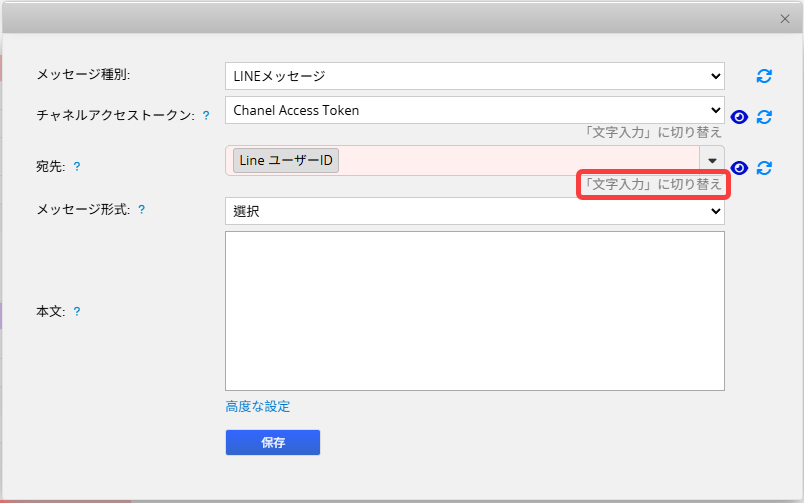
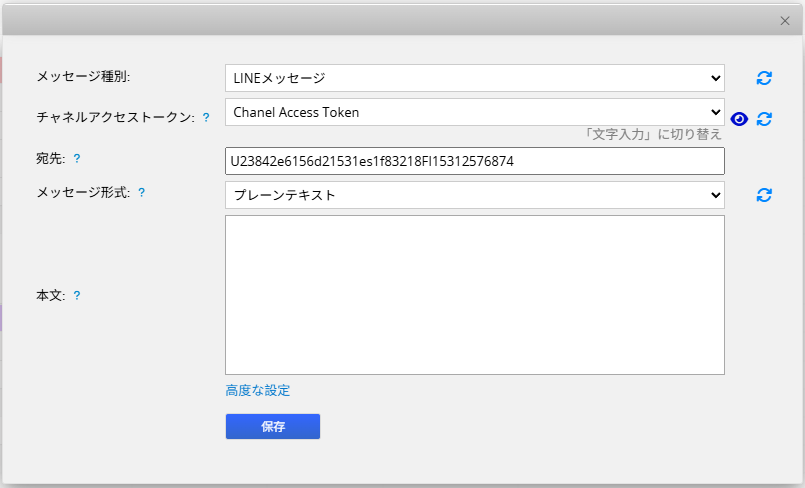
3. メッセージ形式:
(1) プレーンテキスト形式 または リッチメッセージ形式(Flex Message)を選択できます。
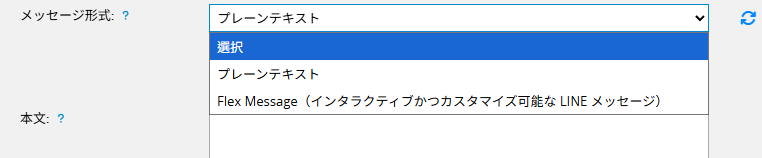
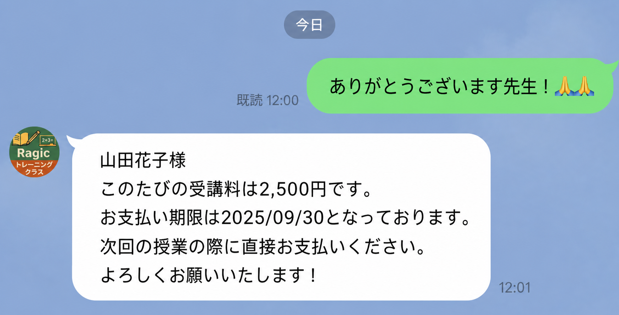
プレーンテキスト形式
リッチメッセージ形式(Flex Message)
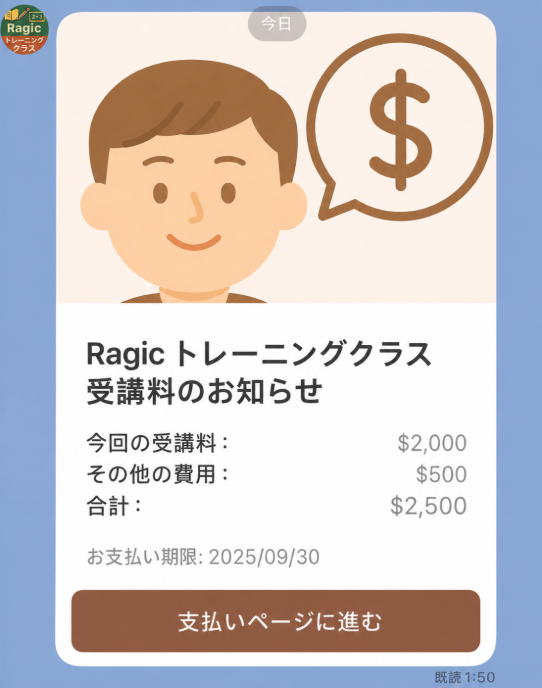
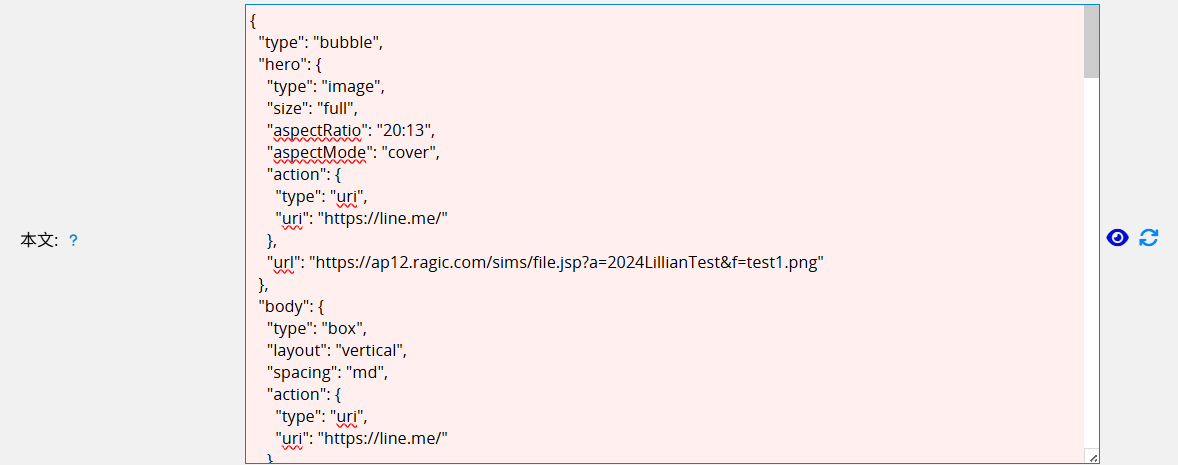
(2) リッチメッセージ形式(Flex Message) を選択した場合は、本文欄に JSON を記述する必要があります(LINE アカウントでログイン後、LINE 公式提供の Flex Message Simulator でレイアウトを設定し、対応する JSON を生成できます)。
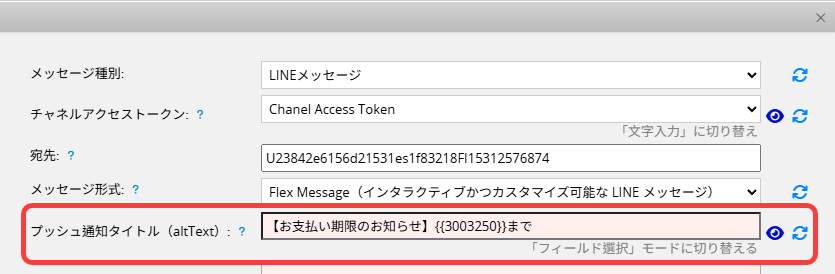
4. メッセージ通知タイトル(altText):
(1) リッチメッセージ形式(Flex Message) を選択した場合のみ入力が必要です。LINE メッセージ送信時、受信者の LINE 通知やトーク一覧のプレビューにはこのテキストが表示されます。また、受信者の LINE アプリでリッチメッセージが表示できない場合も、ここで設定したテキストが代わりに表示されます。
(2) 「直接入力」モードで入力することも、「フィールド選択」モードでフォーム内のフィールド値を利用することもできます。
5. 本文:
ここで送信するメッセージ内容を自由に設定できます。パラメータもあわせて利用できます。対応しているパラメータについてはこちらをご参照ください。
1. メッセージを送信できるのは、LINE 公式アカウントを友だち追加しているユーザーに対してのみです。個人の LINE アカウントから送信することはできません。
2. メッセージを送信する前に、対象ユーザーの LINE User ID を把握している必要があります。以下の点にご注意ください。
(1) ユーザー自身が LINE User ID を確認することはできません。取得するには、LINE 公式アカウントから LINE Messaging API を利用する必要があります。
(2) プログラムに慣れている方は API を使って取得することをおすすめします。プログラミングに不慣れな場合は、Make 連携チュートリアルをご参照ください。
(3) 同じユーザーでも、異なる LINE 公式アカウントごとに異なる LINE User IDが割り当てられる場合があります。そのため、複数の公式アカウントを運用している場合、別アカウントの User ID をそのまま流用できないことがあります。
(4) 添付ファイルの送信、HTML 構文の使用、子テーブルフィールドの表示には対応していません。
即時に LINE メッセージを送信する機能のほかに、Ragic では LINE でこのレコードを共有 と LINE にシステム通知を送信 の 2 つの LINE 関連機能も提供しています。違いについては、以下の表をご参照ください。
| 機能 | 送信者 | 受信者 | 送信内容 | 設定者 | 制限 |
|---|---|---|---|---|---|
| 即時 LINE メッセージ送信 | ユーザーの LINE 公式アカウント | 公式アカウントの友だち追加ユーザー | 柔軟にカスタマイズしたメッセージを送信可能 | SYSAdmin のみ | こちらをご参照ください |
| LINE でこのレコードを共有 | 個人の LINE アカウント | 任意に選択した相手 | レコードへのリンクを送信 | ユーザー | 単一レコードのみ共有可能 |
| LINE にシステム通知を送信 | クラウド版:Ragic 公式 LINE アカウント
オンプレミス版:ユーザーの LINE 公式アカウント |
ユーザー個人の LINE アカウント | システム通知内容(こちらの説明をご参照ください) | ユーザー | 内容のカスタマイズは不可。クラウド版ではビジネスプラン以上のユーザーのみ利用可能 |
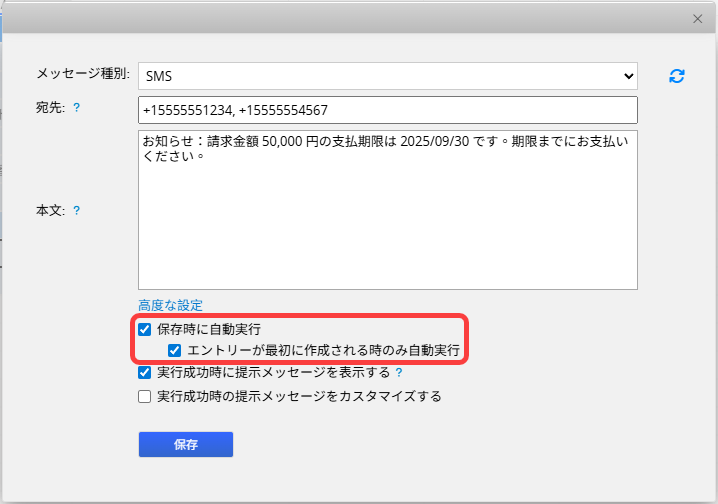
高度な設定では、保存時に自動実行 のオプションを有効にできます。 デフォルトでは、メッセージは 初回のレコード作成時のみ自動実行 されます。
レコードの保存時(新規作成・編集の両方)に毎回メッセージを自動送信したい場合は、この設定のチェックを外してください。
注意: 1 つのシートにつき、自動実行を設定できるボタンは 1 つのみです。
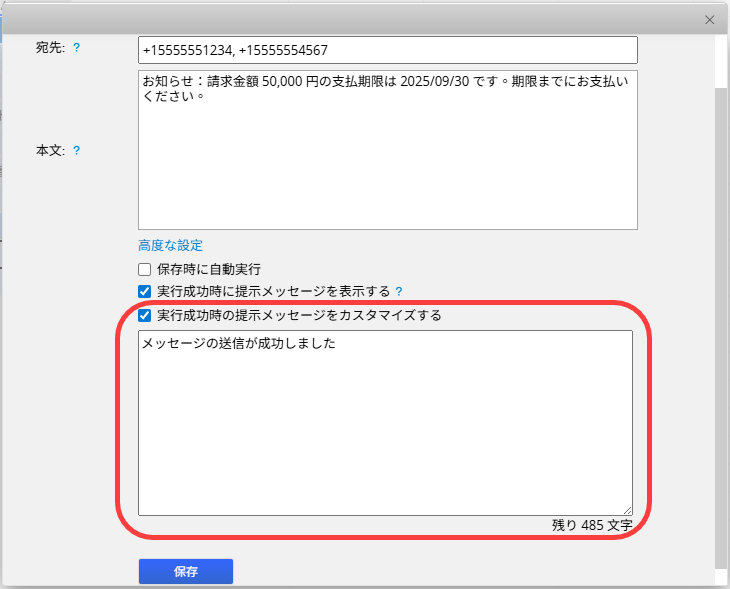
詳細設定 では、実行成功時にメッセージを表示 するかどうかを選択できます。 このオプションは有効のままにしておくことを推奨します。無効にすると、実行に時間がかかる場合に成功したかどうかを確認しづらくなります。
また、メッセージをカスタマイズ するオプションを有効にすることも可能です。 チェックを入れると、下に表示される入力欄にカスタムメッセージを設定できます。文字数制限にご注意ください。
アクションボタンを削除したい場合は、こちらの記事をご参照ください。
また、アクションボタンの利用権限を制限するなど、追加設定が必要な場合は、こちらの記事をご参照ください。
 貴重なご意見をありがとうございます!
