 よくある質問
よくある質問
よくある質問
カスタム印刷レポートのテンプレートでは、画像フィールドはデフォルトでフィールドパラメータを使って出力されるため、通常は追加のテンプレート調整は不要です。
ただし、以下のいずれかに該当する場合は、下記の方法で画像フィールド用テンプレートを調整することをおすすめします。
1. 出力される画像サイズが想定どおりでない場合
2. Excel または PowerPoint テンプレートで画像フィールドを出力したい場合
1. カスタムテンプレートを開きます。画像アップロードフィールドを挿入したい位置に、パソコン内の任意の画像を 1 枚挿入してください。 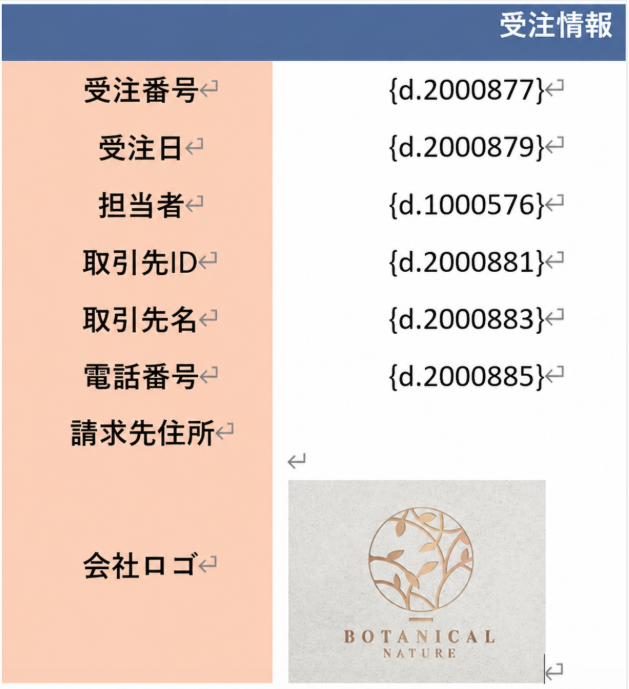
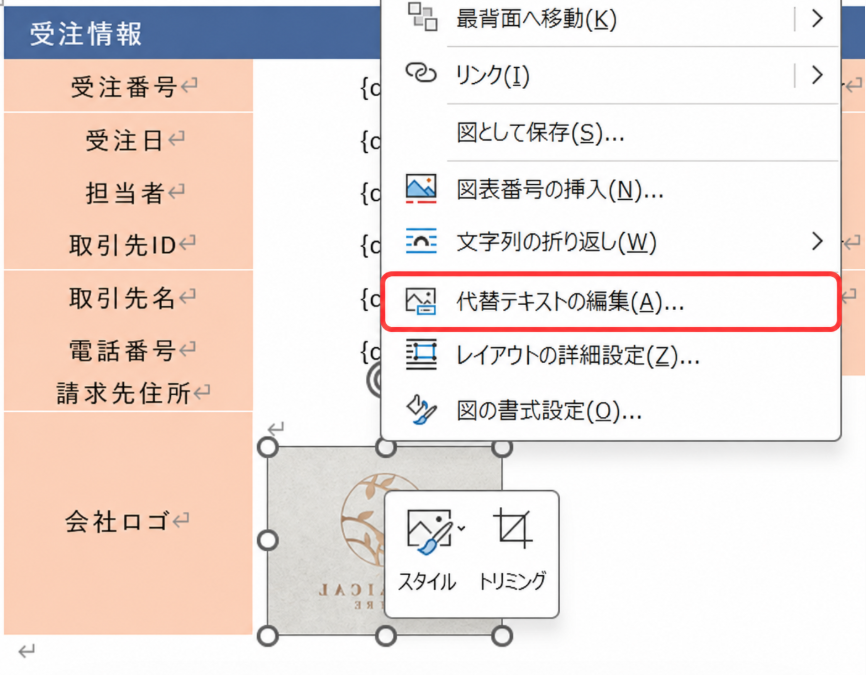
2. 挿入した画像を右クリックし、「代替テキストを表示」を選択します。
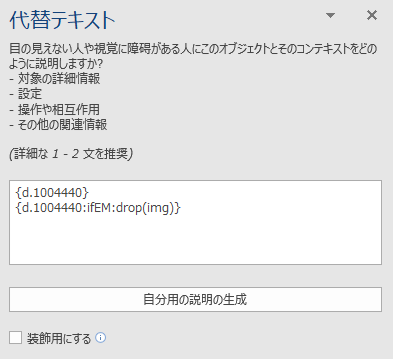
3. 「代替テキスト」の説明欄に、シート内の画像アップロードフィールドのフィールド構文(フィールド値構文リファレンス参照)を、{d.field id} の形式で入力します。
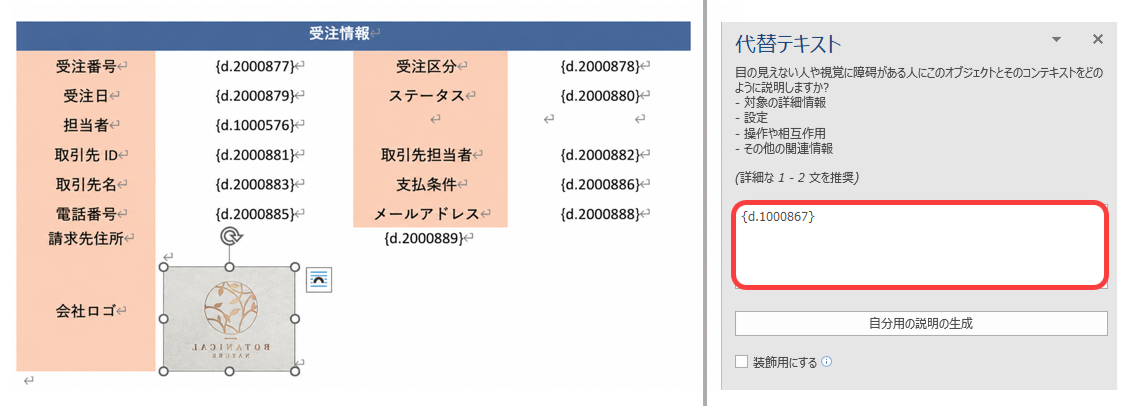
4. 設定完了後は、挿入した画像のサイズや位置を直接調整することで、出力時の画像サイズやレイアウトをコントロールできます。
備考: この方法が適用できるのは単一画像フィールドのみです。複数画像アップロードフィールドには対応していません。
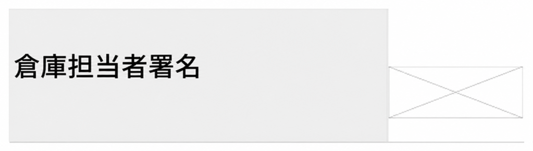
この方法でテンプレートを調整した後、画像フィールドが空で、ダウンロードしたファイルに下図のような表示が出る場合は、テンプレート内の画像フィールドの「代替テキスト」を編集し、{field_parameter:ifEM:drop(img)} を追加したうえで、テンプレートを再アップロードしてください。
 貴重なご意見をありがとうございます!
