 設計ガイド
設計ガイド
設計ガイド
設計ガイド
Ragicは非常に便利な検索機能を備えており、左の検索バーからフォーム内の複数のフィールドに対して検索を行うことができます。よく使う検索条件がある場合、これをカスタムフィルターとして名を付けて保存しておけば、次回から保存した条件をクリックすると、システムが自動的にその検索条件をデータに適用してくれます。
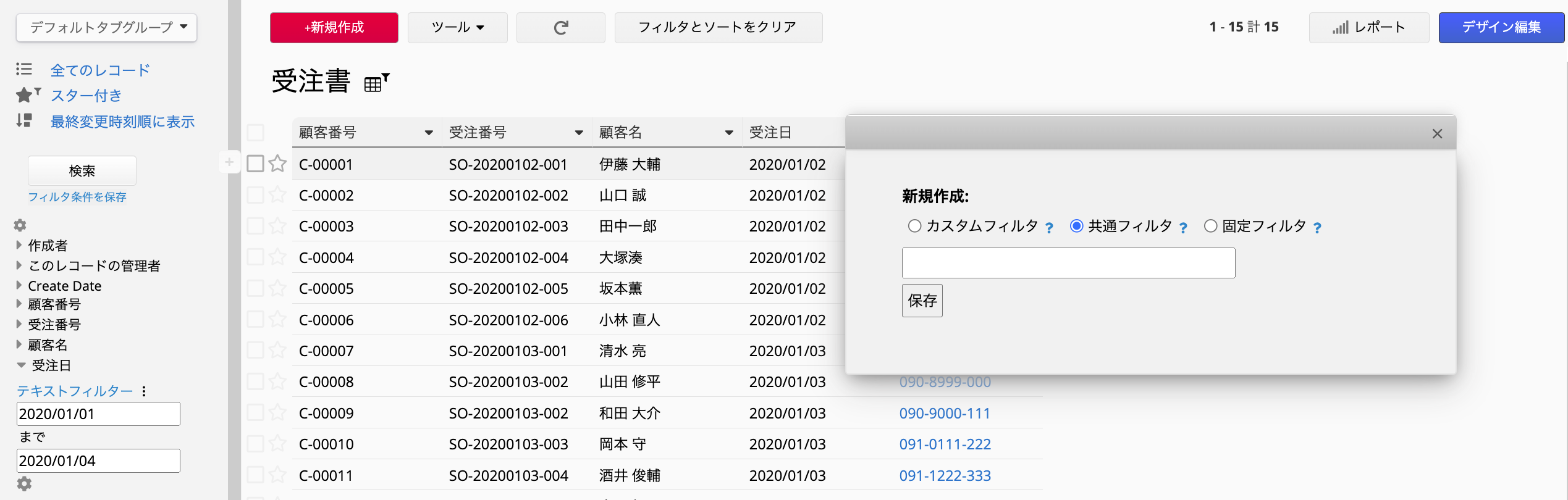
データベースの設計者として、フォーム内のすべてのユーザーに対して、共通フィルターと呼ばれるカスタムフィルターを設定ことができます。この方法では、ユーザーが設定したフィルターリストを表示して使用することができます。名前の上で右クリックすることで、共通フィルターの解除が可能です。
また、共通フィルターには、そのフィルターを使用できるグループを設定することができます。
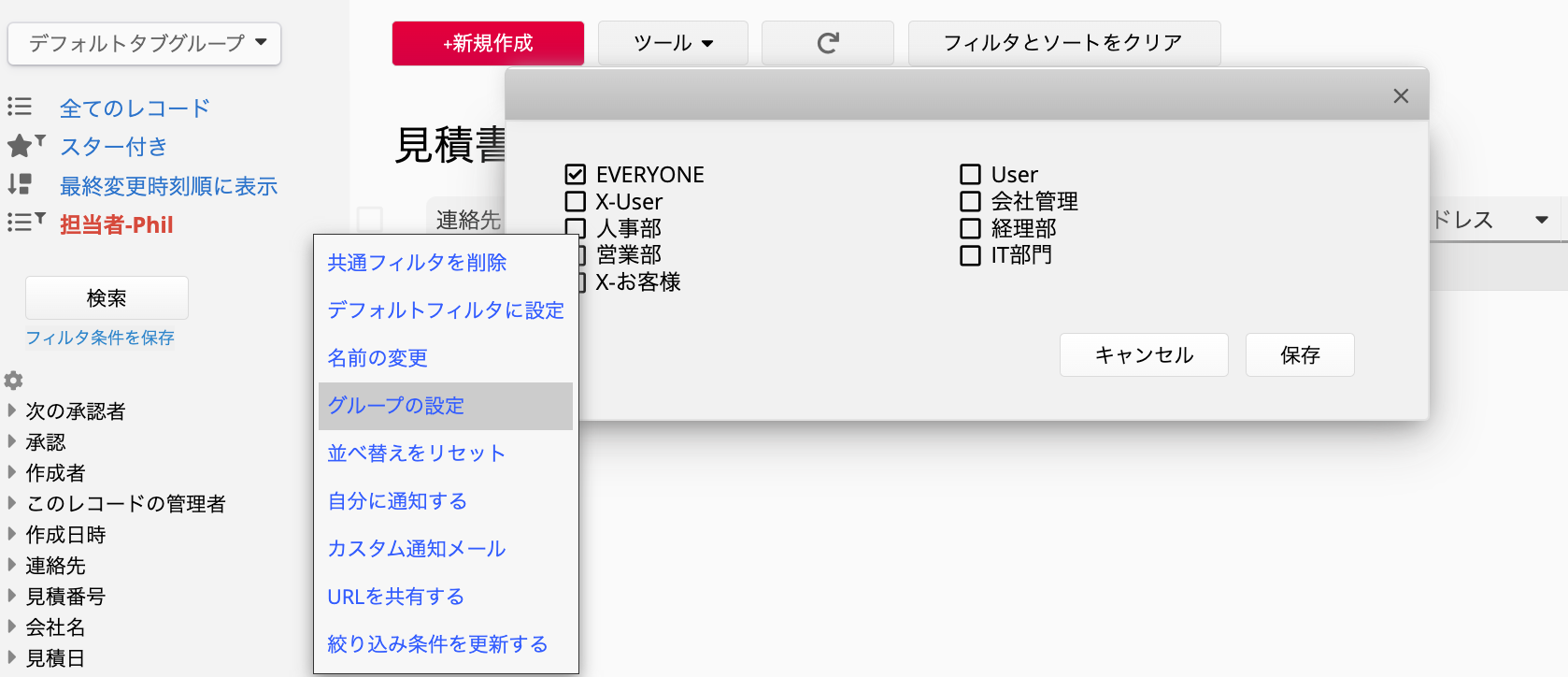
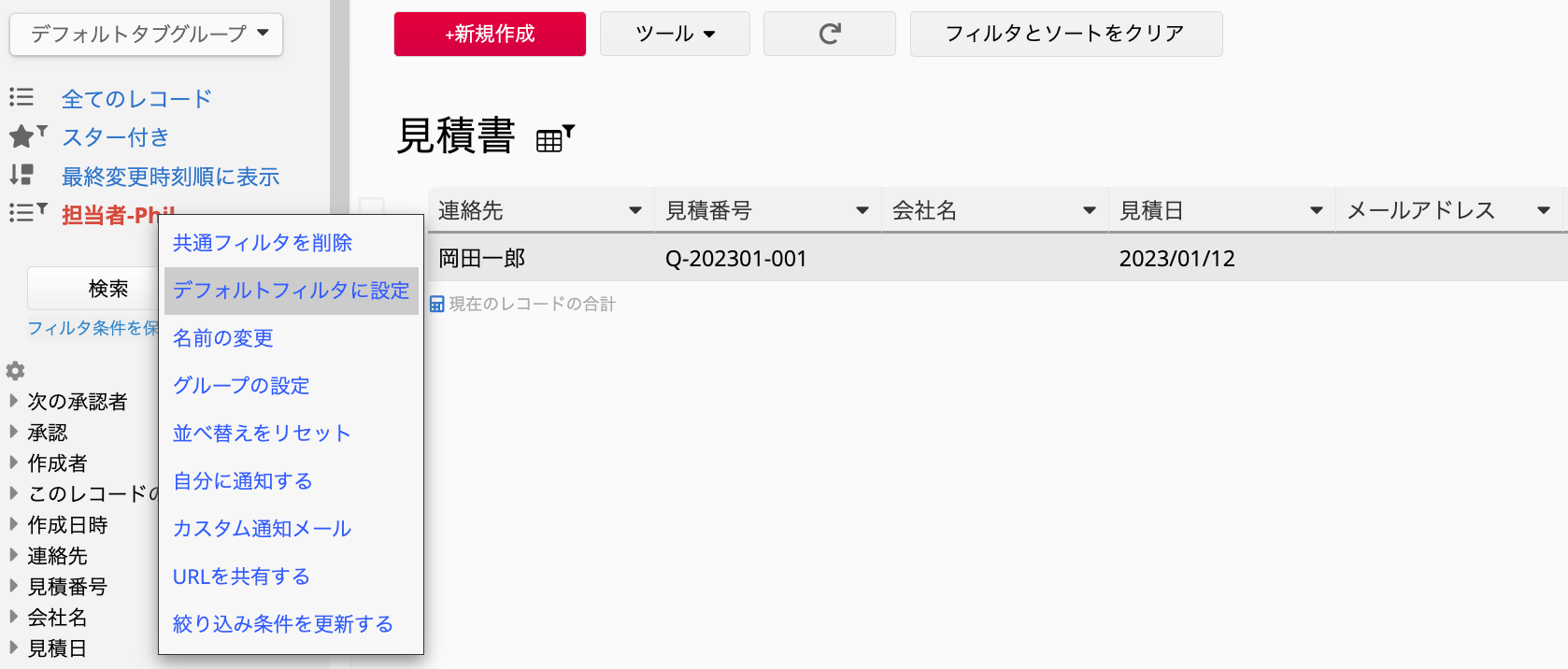
保存されたフィルターをデフォルトフィルターとして設定することもでき、ユーザーがシートに入力すると、デフォルトフィルターが最初に適用された状態で表示されます。
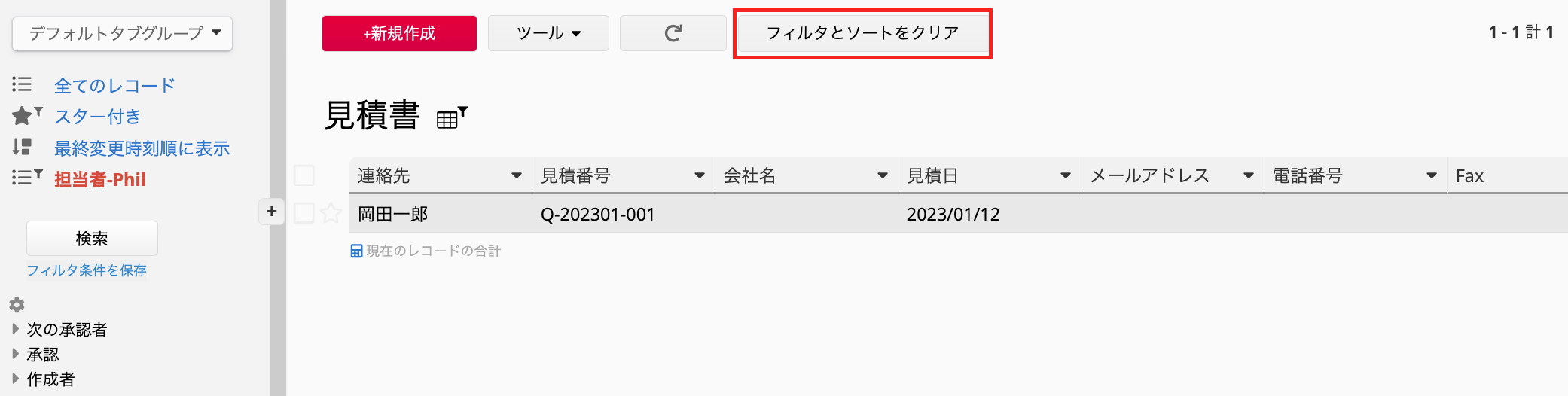
ユーザーは、リストページ上部にあるフィルターとソートをクリアをクリックすることで、フィルターをキャンセルすることができます。
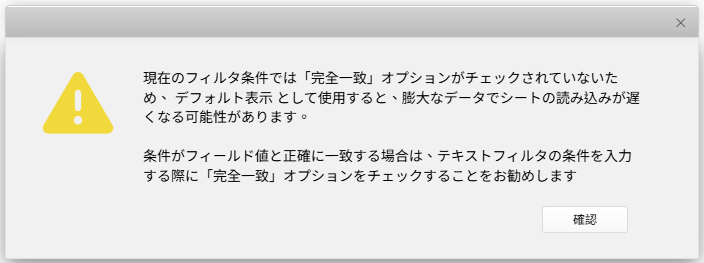
注意:「完全一致」ではないフィルターをデフォルトフィルターとして設定する場合、データ量が大きいとフォームの読み込みが遅くなる可能性があるため、注意ウィンドウが表示されます。 フィルターされる基準が実際にフィールドの値と等しい場合、テキストフィルターを通してフィルター基準を入力する際に「完全一致」ボックスにチェックを入れることをお勧めします。
共通フィルターを自分に通知するを設定することで、共通フィルターのフィルター条件に一致する新しいデータが作成された場合や、既存データが条件に一致しなくなった場合に、システムから通知が送信されます。
注意: マルチバージョンのシートでデータを編集する際、他のバージョンのシートで設定された共通フィルター通知のフィルターフィールドが、現在編集しているシートに存在しない場合は、通知がトリガーされないことがあります。
たとえば、「見積書」シートに A バージョンと B バージョンがあるとします。A バージョンでは「合計金額」フィールドを条件にした共通フィルターと通知が設定されている一方で、B バージョンにはこのフィールドが存在しません。この状態で B バージョンを編集・保存すると、該当フィールドが「null(空)」として扱われるため、通知条件を満たさず、共通フィルター通知が送信されません。
SYSAdminは、共通フィルターの通知を設定できます。
通知メールをカスタマイズするには、フィルター名の横にある矢印をクリックし、カスタム通知メールを選択します。その後、各通知条件に対して件名と本文を設定します。
カスタムメールの設定については、こちらの記事をご参照ください。
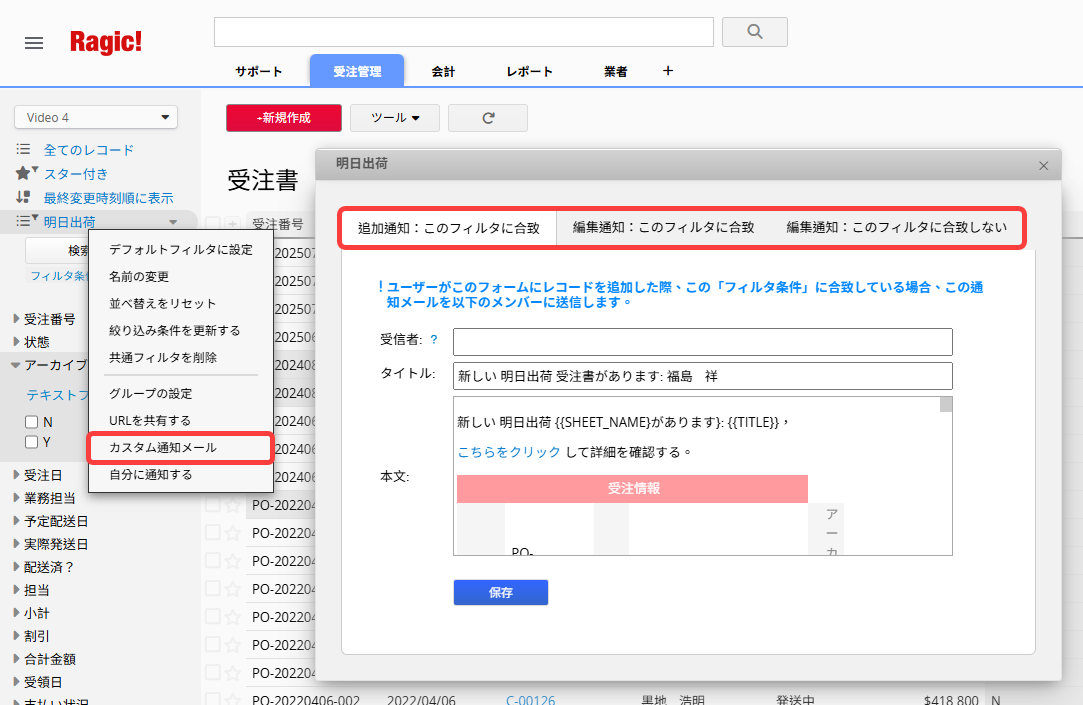
ウィンドウを閉じる前に、必ず「保存」してください。
共通フィルターの結果を他の人と共有したい場合、例えば、雇用形態が「現役」であることを誰かに見せたい場合、共通フィルターを設定し、共通フィルター内の"URLを共有する"を使ってシートを共有することが可能です。
保存された共通フィルターを右クリックすると、下部にURLを共有するが表示されます。。
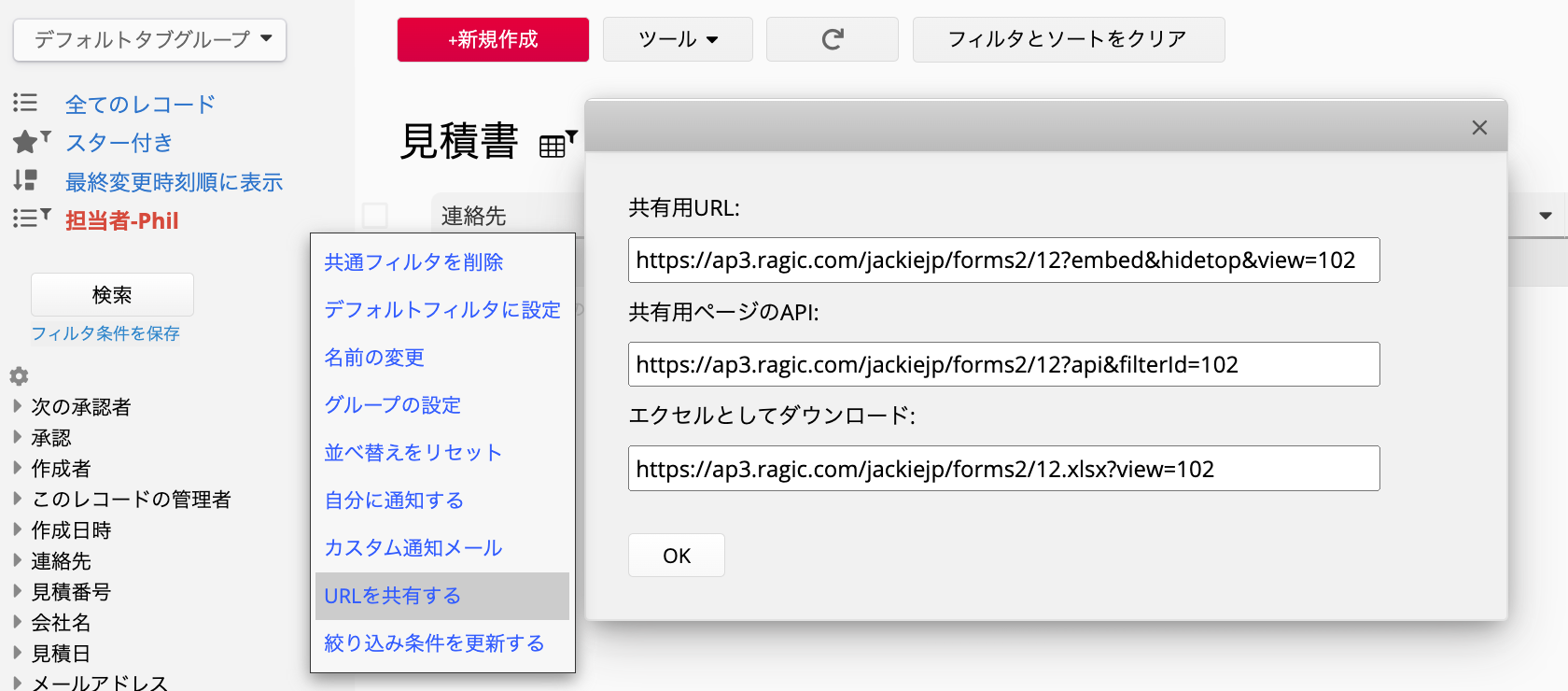
| 選択肢 | 機能説明 |
|---|---|
| 共有用URL | URLをクリックすると、この共通フィルターがそのままこのシートのリストページに適用されます |
| 共有用ページのAPI | この共通フィルターを適用するシートAPI |
| エクセルとしてダウンロード | URLをクリックすると、共通フィルターのデータを含むExcelファイルを直接ダウンロードします |
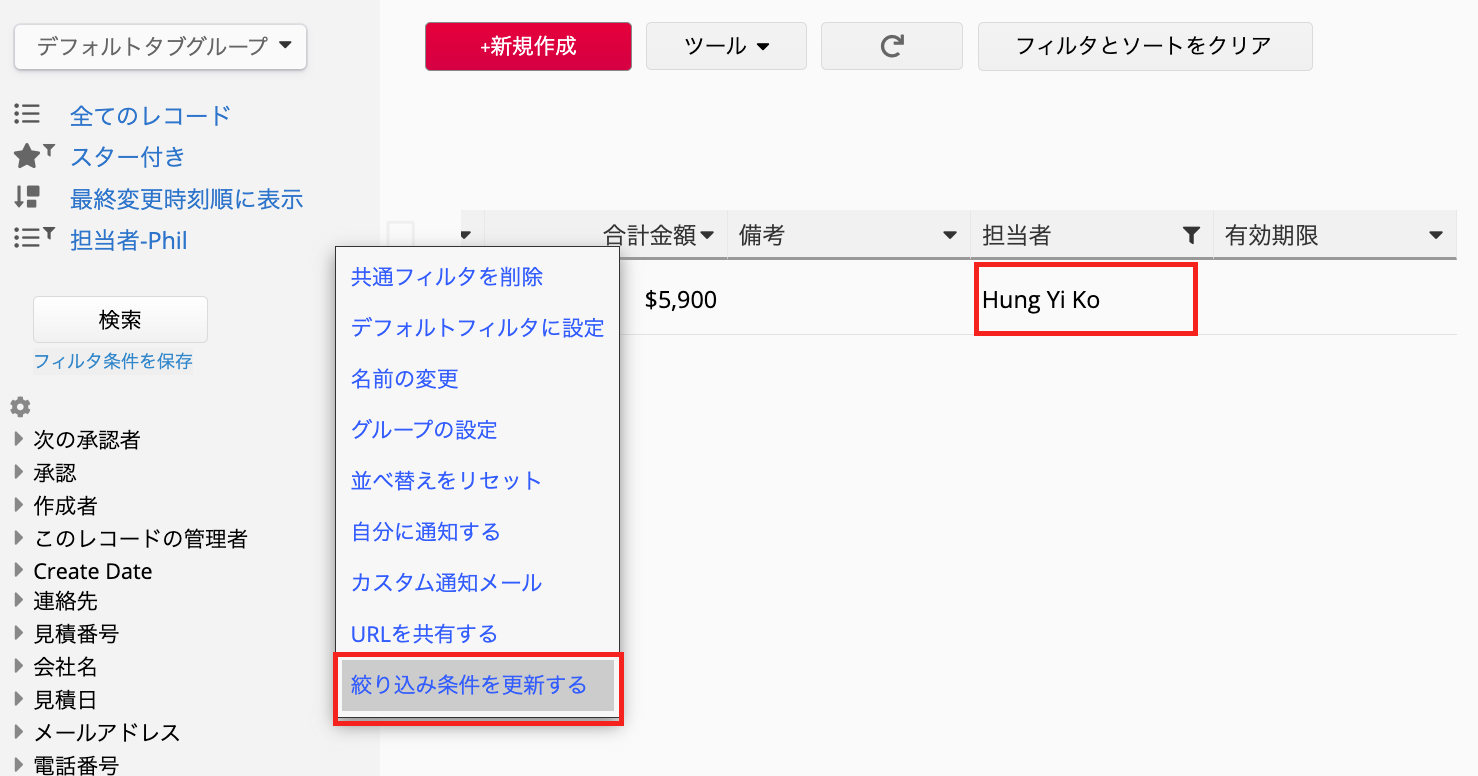
このオプションをクリックすると、現在のフィルターが、以前に保存されたカスタムフィルターや共通フィルターを上書きします。 例:現在のフィルターは「注文状況=完成」に設定されており、これは以前に保存された「下書き注文」共通フィルターを上書きする。
また、カスタム検索機能として、固定フィルターという機能があります。 このフィルターは、システム管理者であるSYSAdminのみが適用でき、他のユーザーが削除することはできません。その結果、このシートに入ったユーザーは、固定フィルターでフィルターされたデータだけが含まれていると思うことになります。
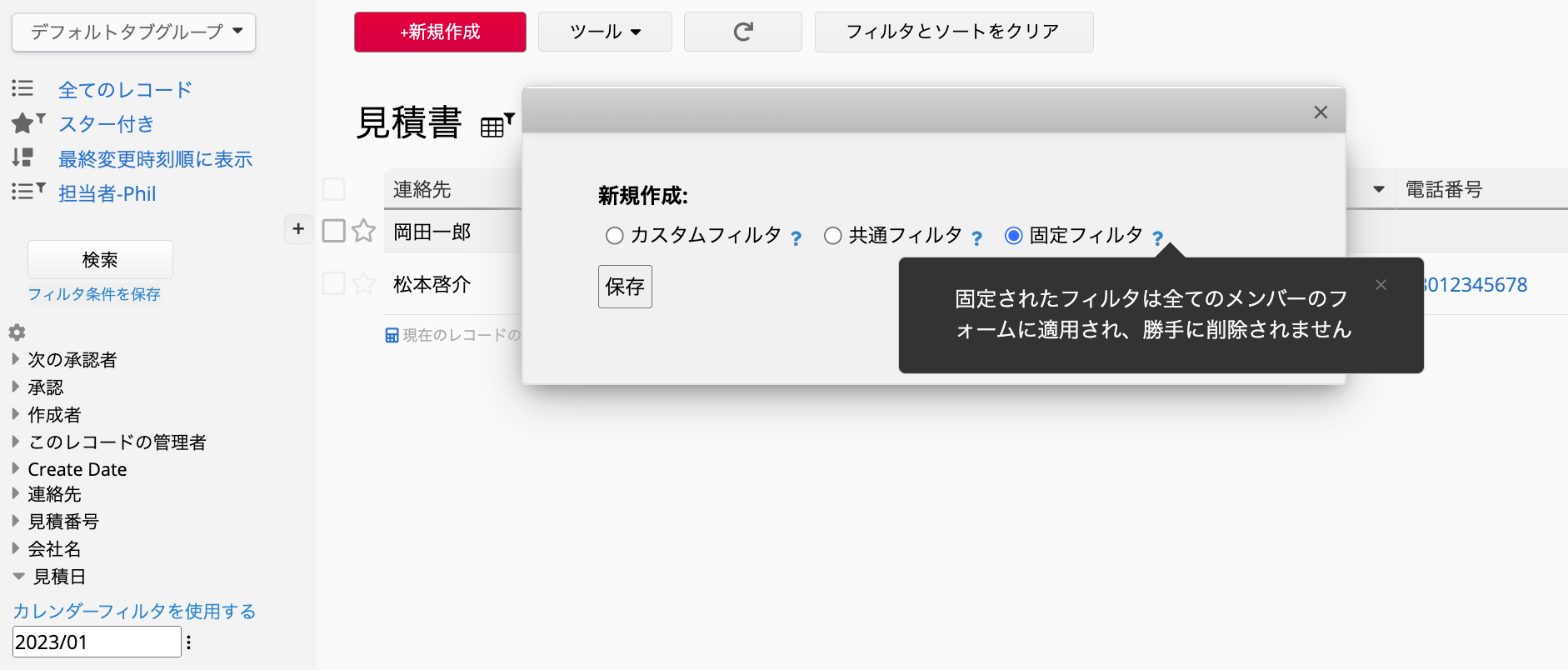
固定フィルターはマルチシートに適用することもできます。例えば、同じデータを異なるステージで表示することができる場合などです。
また、固定フィルターと フィールド入力タイプの「他のフォームから選択」 を組み合わせることで、ユーザーがデータを入力する際に利用できる選択肢を制限することができます。
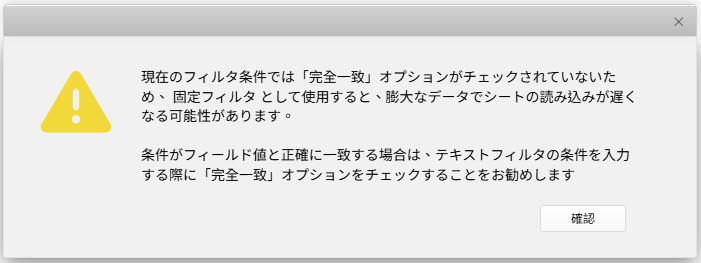
注意:「完全一致」ではないフィルターを固定フィルターとして設定する場合、データ量が大きいとフォームの読み込みが遅くなる可能性があるため、注意ウィンドウが表示されます。 フィルターされる基準が実際にフィールドの値と等しい場合、テキストフィルターを通してフィルター基準を入力する際に「完全一致」ボックスにチェックを入れることをお勧めします。
 貴重なご意見をありがとうございます!
