 設計ガイド
設計ガイド
設計ガイド
設計ガイド
リストページとフォームページは、Ragicが他のスプレッドシートソフトと比較して持つ独自の強みであり、使用する上で非常に重要な概念です。
リストページ: 複数のレコードの概要を一覧で表示し、内容を確認しやすくします。
フォームページ: 1 件のレコードに含まれるすべてのフィールドを表示し、詳細情報の閲覧や編集を行えます。
リストページとフォームページは、1つのシートの両面であり、どちらか一方でデータを追加すると、もう一方にも同期されます。シートにアクセスすると、まずリストページが表示され、レコードをクリックするとその詳細情報を確認できるフォームページに移動します。
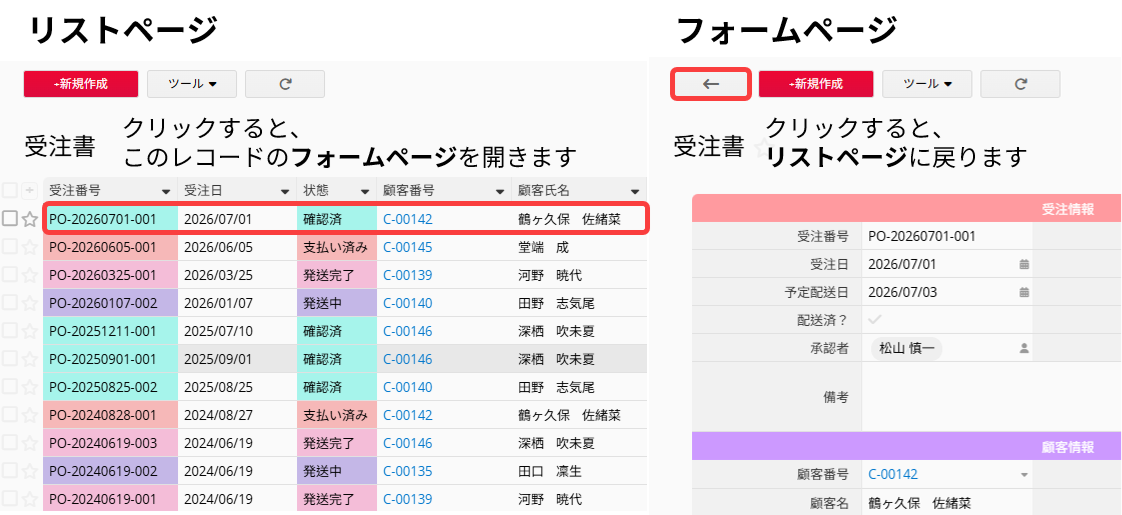
以下の例では、「受注書」シートにアクセスするとリストページが表示されます。ここでは複数の受注書を閲覧することができます。その中の1つのレコードをクリックすると、詳細情報を確認できるフォームページに移動します。
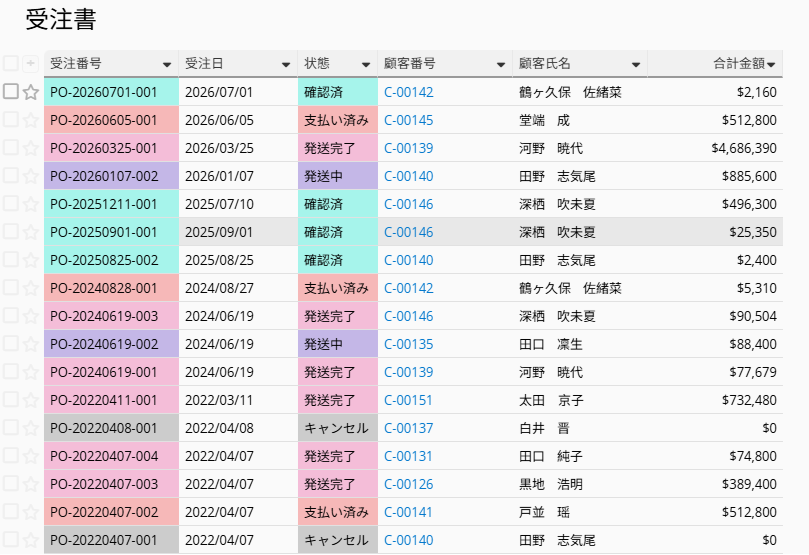
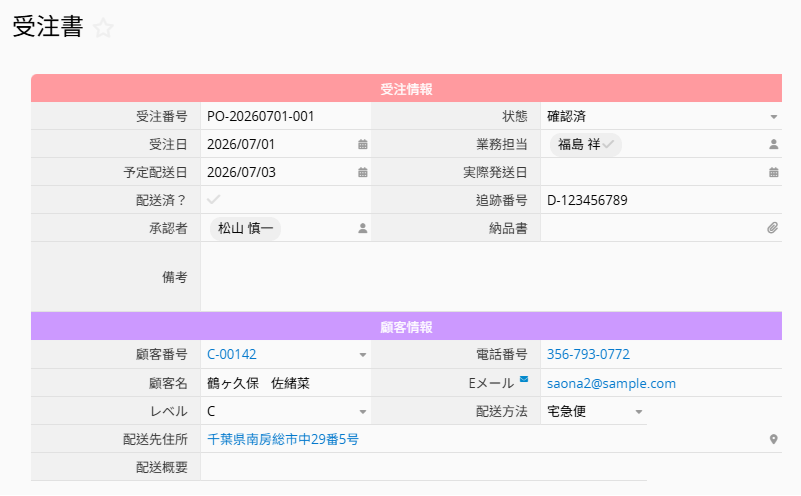
シートのデザインを変更する場合、まずフォームページから始めます。フォームページのデザインモードでフィールドを作成できます。
デザインを保存するには、独立フィールドが少なくとも2つ必要です。
独立フィールドを作成した後にのみ、子テーブルフィールドを作成できるようになります。
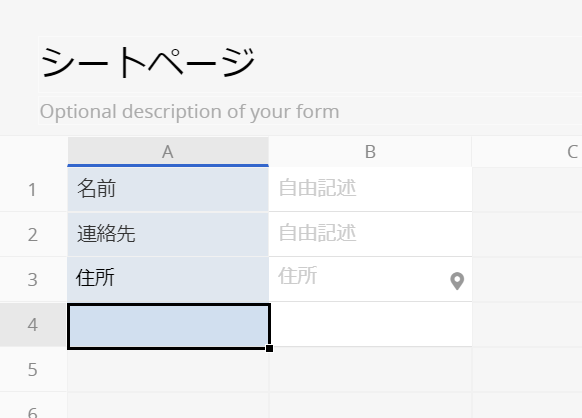
今後の設計変更や高度な機能の設定は、フォームページで行います。たとえば、フィールドの追加・削除、フィールド書式の調整、数式の設定、承認フローやアクションボタンの設定などが含まれます。
シートを作成する際、通常リストページを個別にデザインする必要はありません。フォームページを保存すると、自動的にリストページが生成されます。システムはシート名に基づいて、リストページに適したフィールドを判断し、列幅を自動的に調整します。
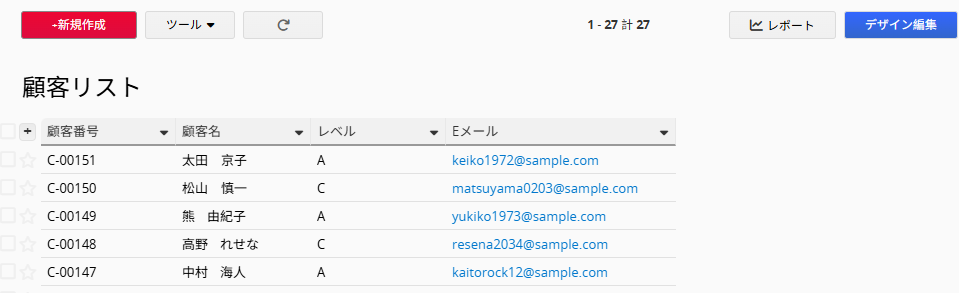
必要に応じて、デザインモードで調整できます。リストページにはテーブルが 1 つのみ表示され、列見出しは横方向に並びます。
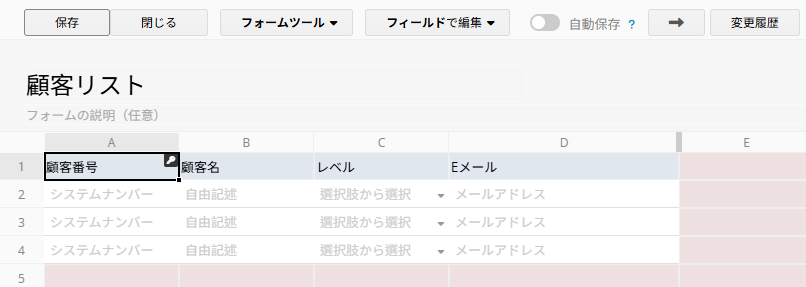
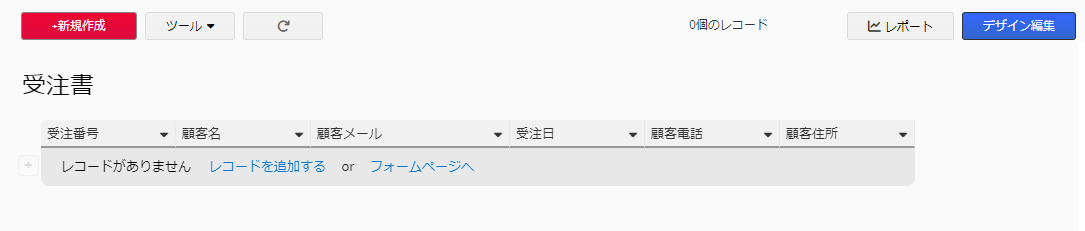
必要に応じて、デザインモードに入り調整を行うことができます。リストページは1つのテーブルのみで構成され、列ヘッダーが横方向に配置されます。
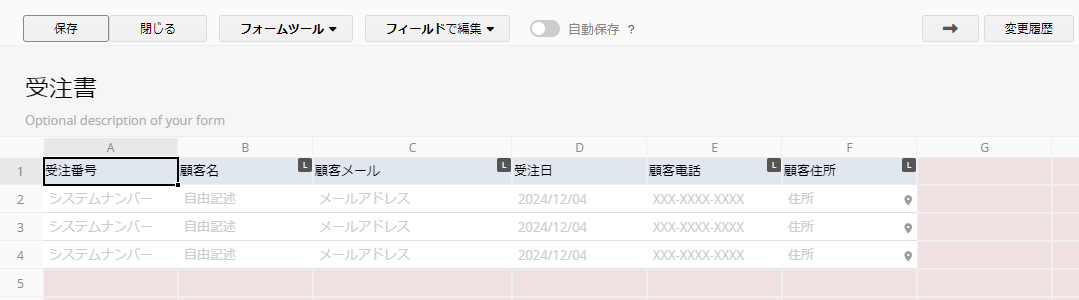
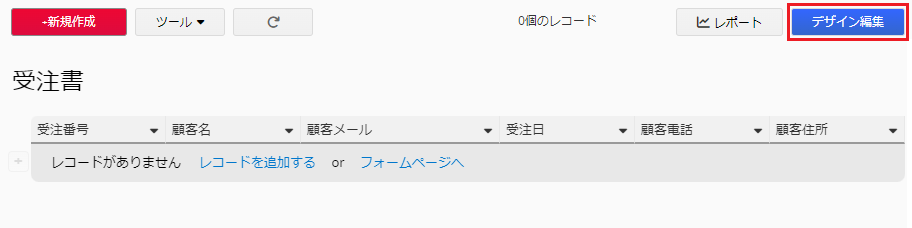
リストページデザインモードにアクセスするには、リストページで「デザイン編集」をクリックしてください。
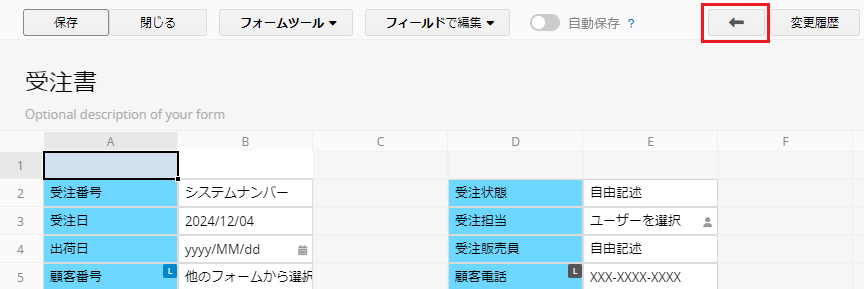
フォームページデザインモードでは、右上の矢印をクリックすることでリストページデザインモードにアクセスできます。
リストページでは、フィールドの順序や表示するフィールドなどのレイアウト設定を調整できます。一方、主要な機能設定はフォームページで行います。
注意:
1. 1行目以外にフィールドを追加しないでください。
2. シートを初めて保存した後、すぐにフォームページを離れると、システムがリストページを自動的に調整しない場合があります。その場合、フォームページのすべてのフィールドがリストページ形式で横並びに表示されます。必要に応じてページをリフレッシュして、リストページを更新および調整してください。
独自の Ragic シート作成についてさらに詳しく知りたい場合は、こちらをご参照ください。
リストページのデザインモードでは、リストページフィールドピッカーを使用して、リストページに表示するフィールドとその並び順を設定できます。フィールド数が多い場合は、上部のフィルター機能を使って目的のフィールドを検索してください。
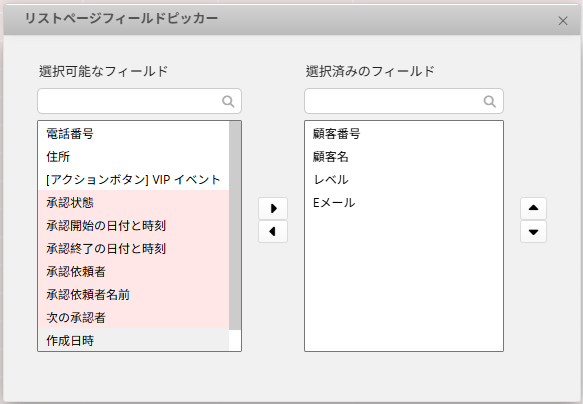
リストページフィールドピッカー内の「グレー背景のフィールド」は、システムによって自動生成されたフィールドです。必要に応じて、これらもリストページに追加できます。
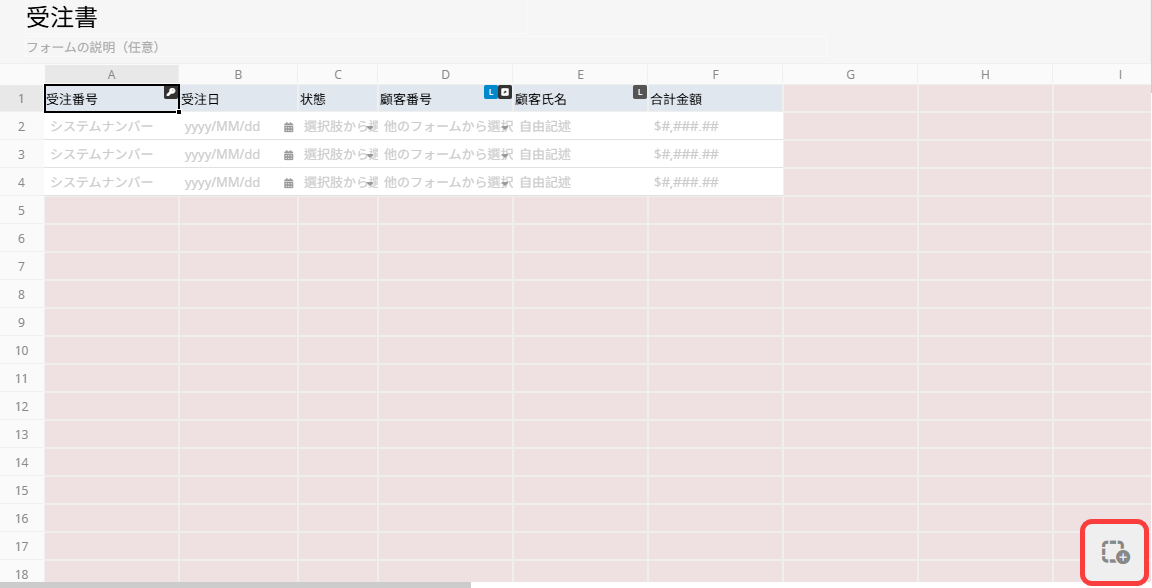
注意: リストページのデザインモードに入ると、フィールドピッカーは自動的に開きます。閉じた場合は、右下のアイコンをクリックして再度開いてください。
フォームページとリストページの両方に存在するフィールドの名前を変更すると、両方のフィールド名を同期しますかのメッセージが表示されます。更新をクリックすると同期します。
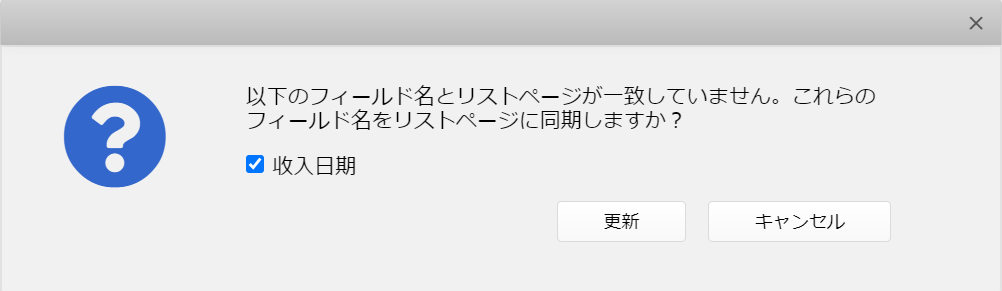
注意:これら両側のフィールド名を同期させないことを選択した場合、次回同じフィールドの名前を変更しても、このメッセージは再び表示されません。
Ragicデータベースのリストとフォームページの使い方をより深く理解するために、私たちが提供したチュートリアル動画をご覧ください。
 貴重なご意見をありがとうございます!
