 Guía de diseño
Guía de diseño
Guía de diseño
Ragic IA ayuda a los SYSAdmins a familiarizarse rápidamente con Ragic, resolver problemas de diseño de hojas, consultar datos dentro de las hojas e incluso diseñar hojas para ti, ¡acelerando el proceso de creación de bases de datos!
Nota: El servidor privado on-premise requiere un parámetro para habilitar esta función. Vea esta sección para detalles.
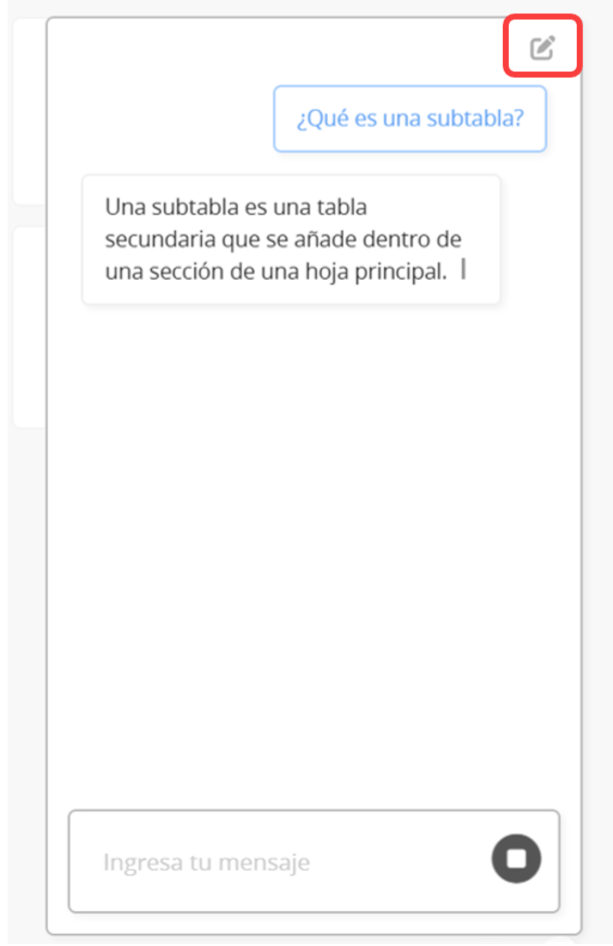
Al hacer clic en el ícono  en la esquina superior derecha, se iniciará Ragic IA.
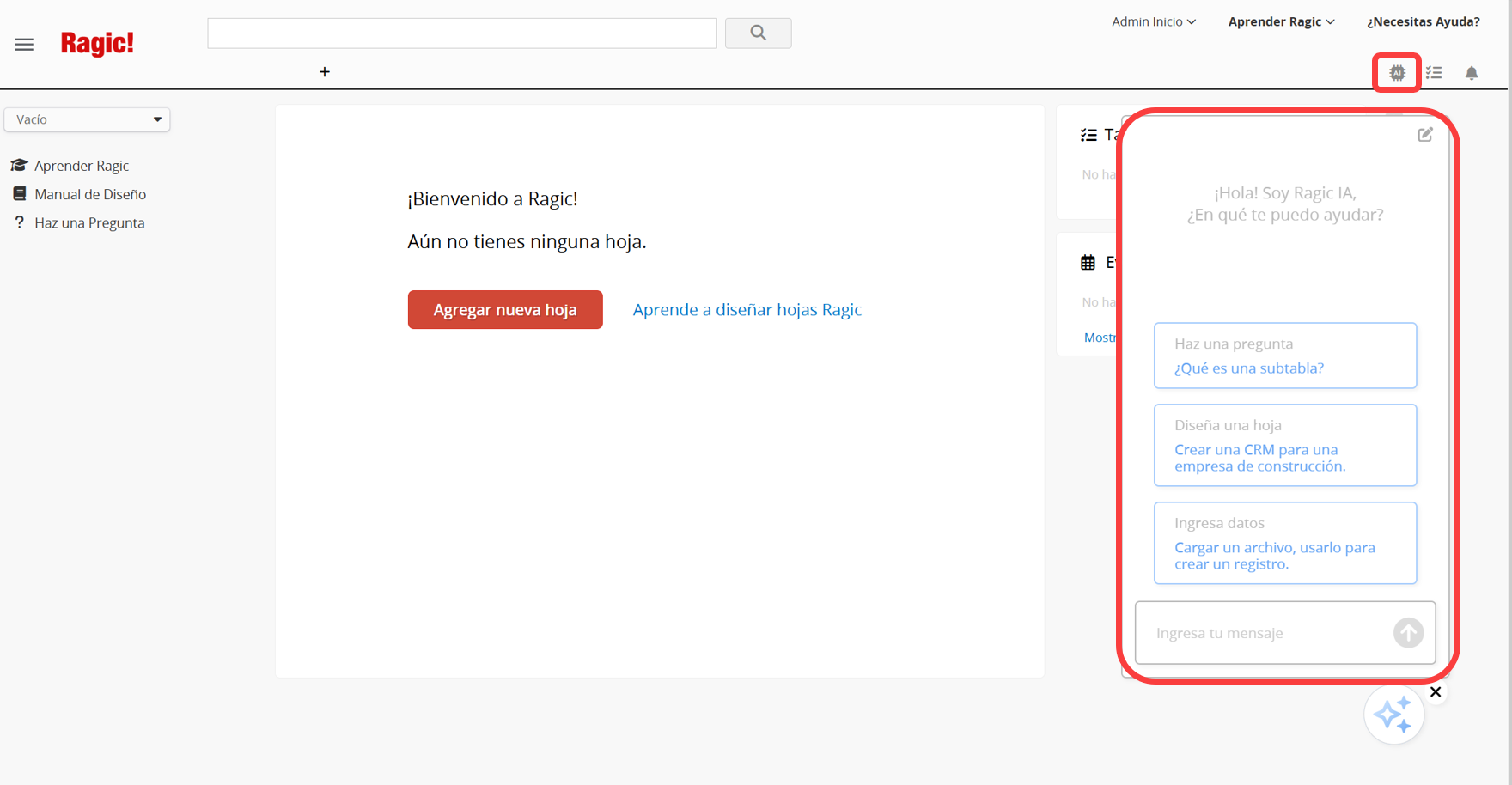
Se mostrará un ícono de  en la esquina inferior derecha. Puedes hacer clic en el botón para minimizar o expandir la ventana. Puedes arrastrar el ícono para moverlo. Para cerrar Ragic IA, haz clic en la X en el ícono de la esquina superior derecha. Haz clic en el ícono para reiniciar la Ragic IA.
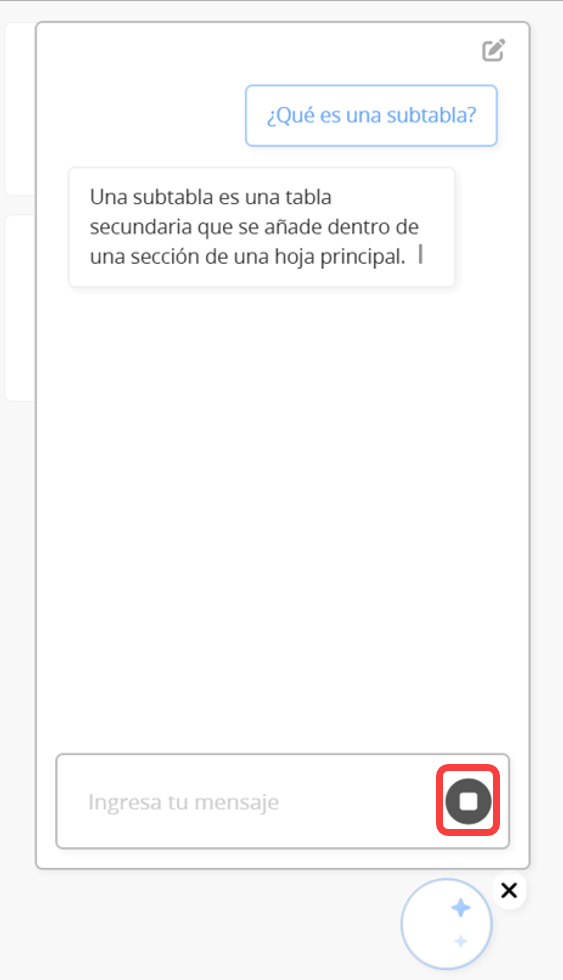
Ingresa tu solicitud para Ragic IA en el cuadro de diálogo. Para detener la respuesta, haz clic en el ícono Detener.
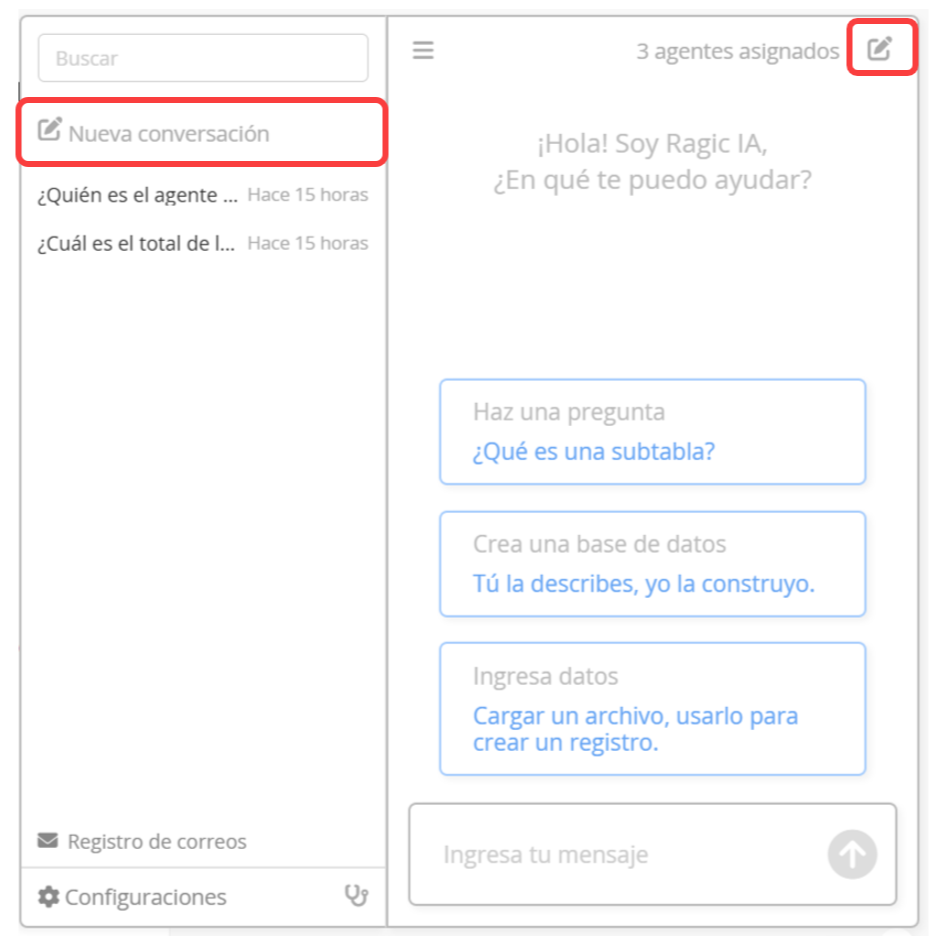
Para iniciar una nueva conversación, puedes hacer clic en el ícono de la esquina superior derecha o abrir el menú y seleccionar Nueva conversación.
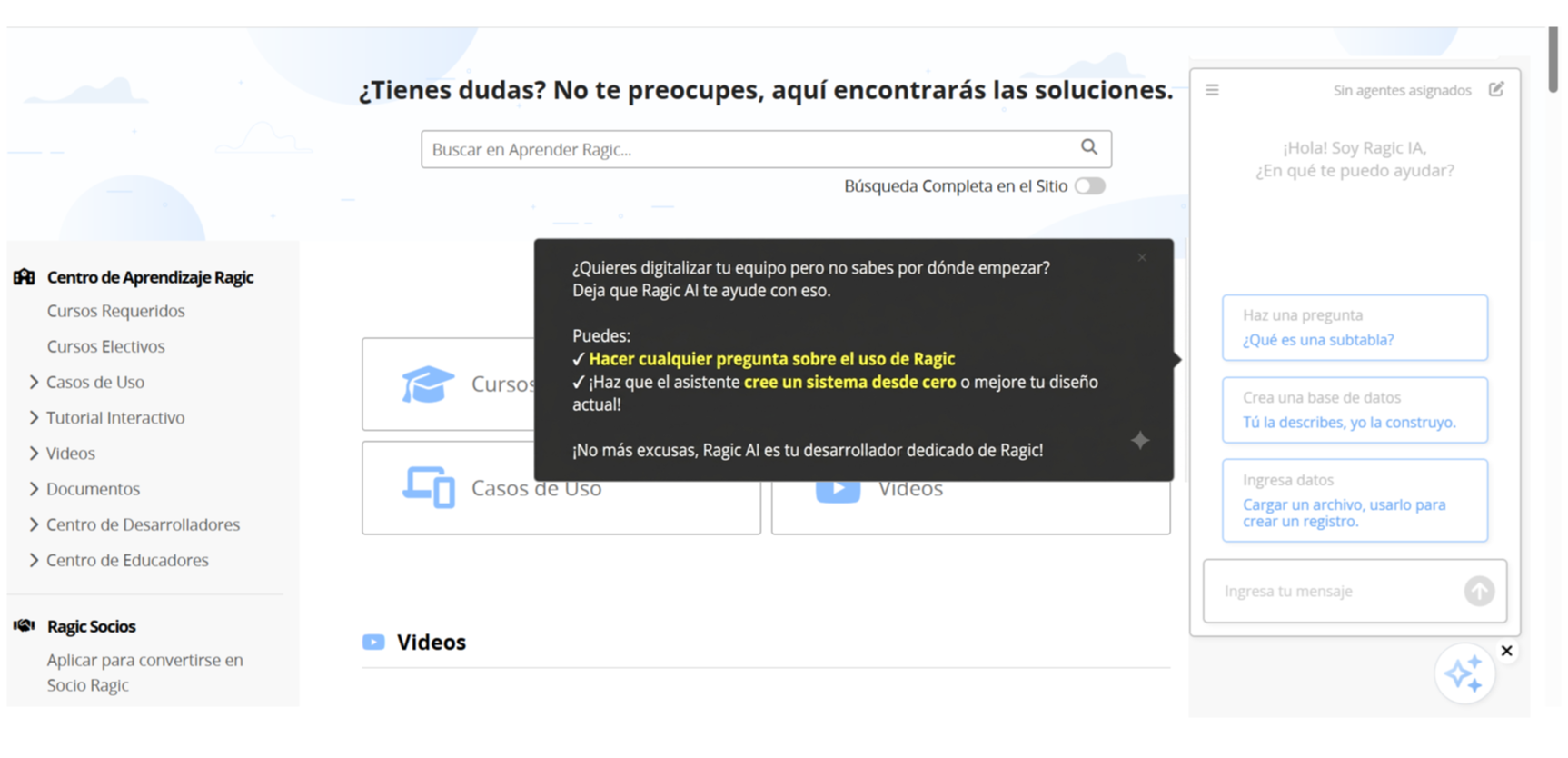
Se proporcionará un tutorial sobre Ragic IA la primera vez que crees una nueva base de datos.
Nota:
1. Para obtener respuestas más precisas de Ragic IA, formule sus preguntas con precisión.
2. Actualmente, Ragic IA no puede generar reportes, pero sí puede solicitar sugerencias sobre hojas o reportes.
3. Si la pregunta es demasiado compleja o no tiene respuesta, Ragic IA podría dejar de responder. Puede restablecerla haciendo clic en el ícono de la esquina superior derecha y reformulando su pregunta.
Para obtener funciones de soporte relacionadas, consulta las siguientes secciones:
1. Hacer preguntas relacionadas a Ragic
2. Diseñar y hacer búsquedas en la base de datos
3. Crear un registro a partir de un archivo cargado
4. Usar @ para llamar a la IA y ejecutar tareas automáticamente
5. Asignar agentes a la IA de Ragic
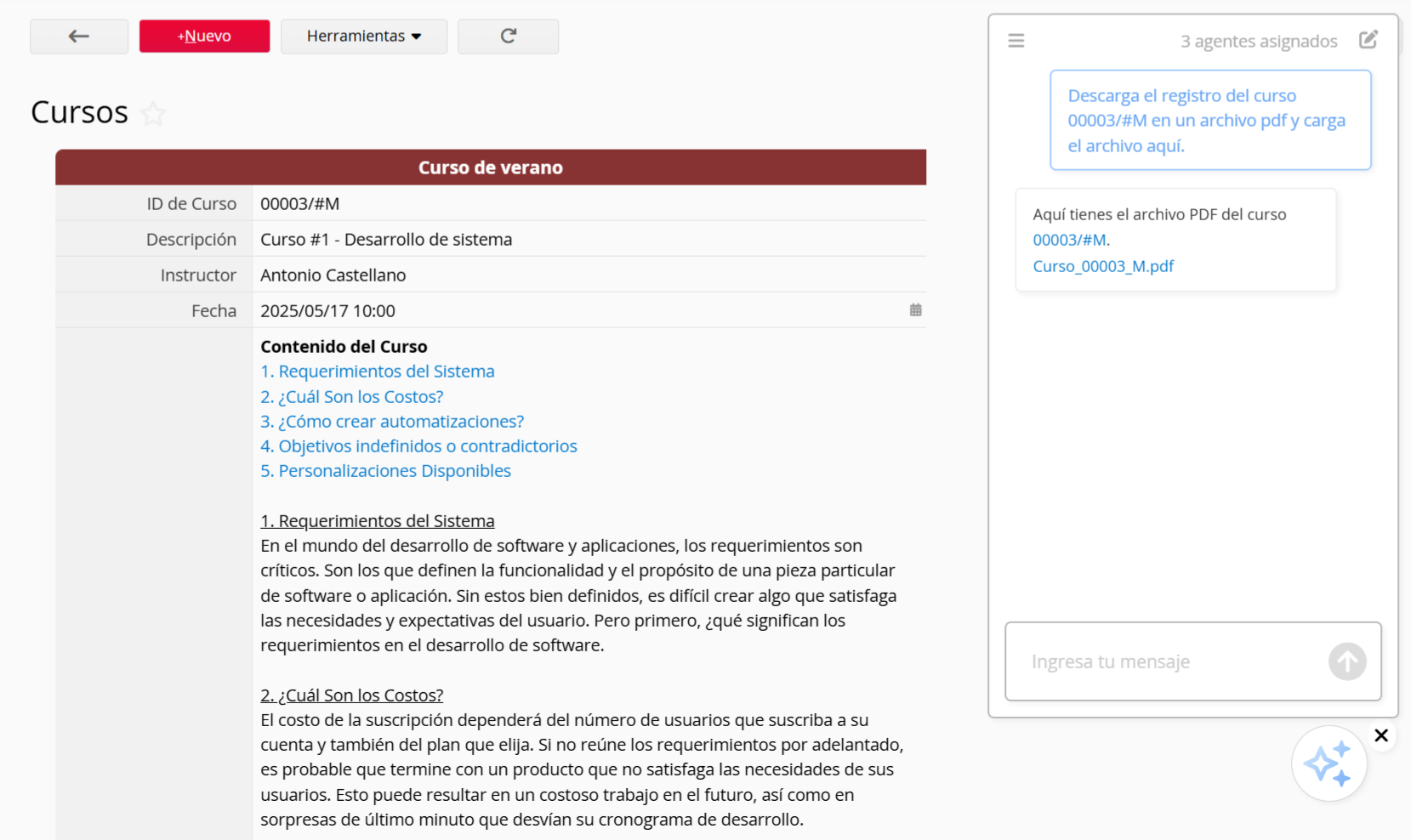
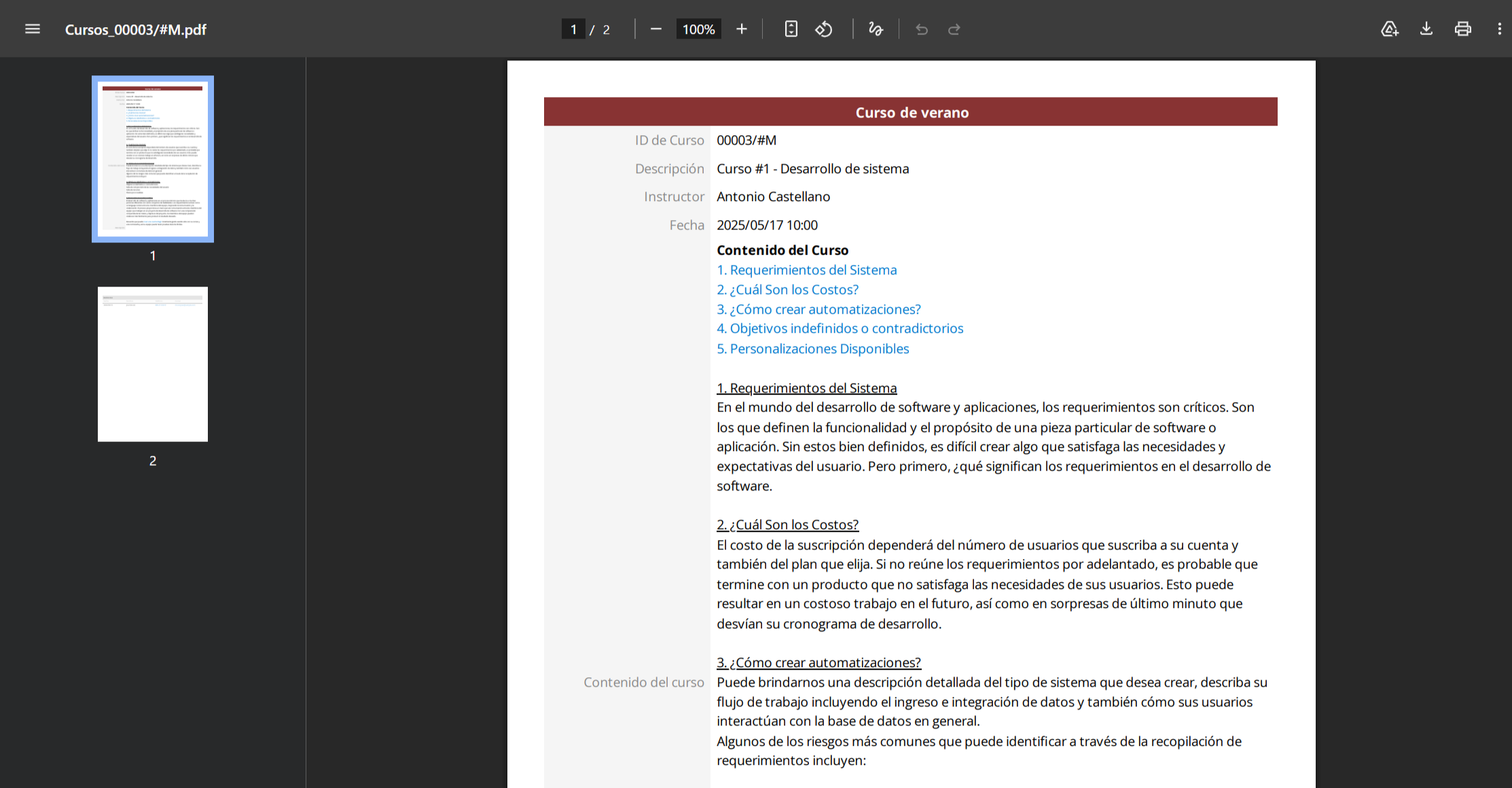
Como alternativa, puedes hacer que Ragic IA genere un PDF relacionado con los datos y lo cargue en este cuadro de diálogo, o enviarlo a tu dirección de correo electrónico de usuario.
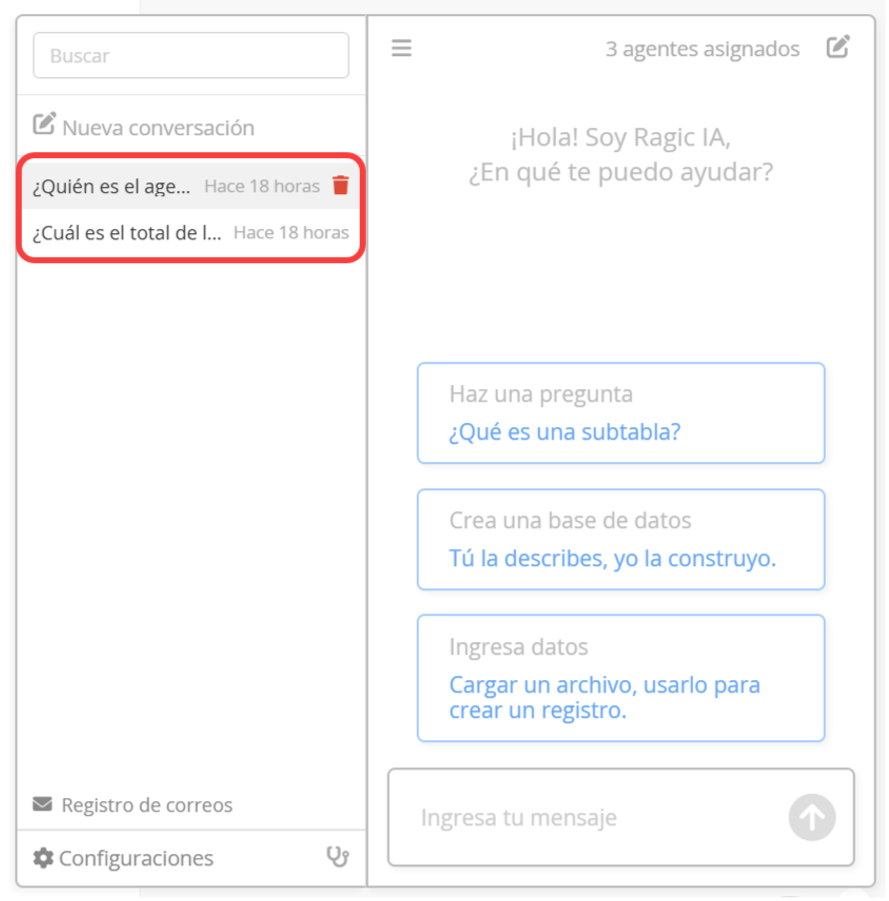
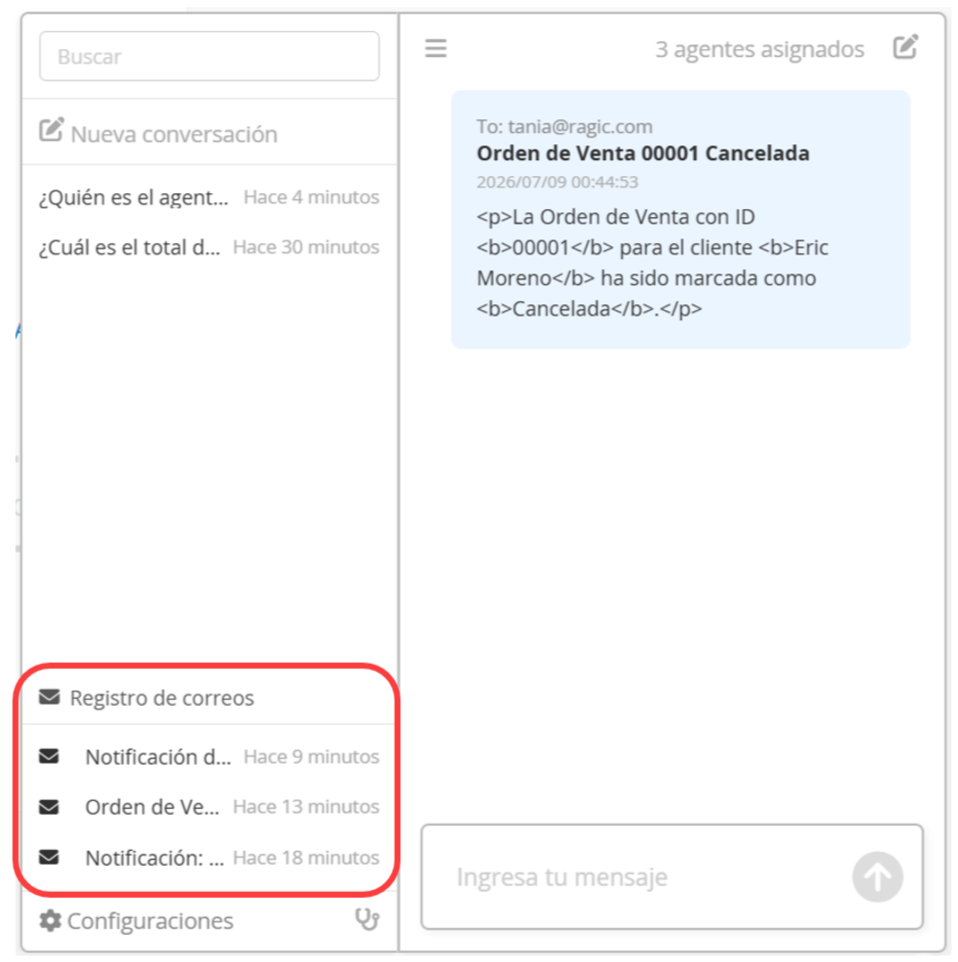
Haz clic en el menú superior izquierdo para ver o buscar tu historial de conversaciones. Cada conversación se nombra automáticamente según su contenido y puedes eliminarla con el icono de la papelera a la derecha.
Cuando asignes un agente de IA para responder automáticamente a los correos electrónicos, puedes ver los registros de envío y recepción de su dirección de correo electrónico dedicada (por ejemplo, example@ragic.ai) aquí.
 ¡Gracias por sus valiosos comentarios!
