 Guía de diseño
Guía de diseño
Guía de diseño
Un usuario es una cuenta de correo electrónico que puede iniciar sesión en una cuenta de base de datos, también conocida como cuenta de usuario. Representa una identidad individual dentro de la base de datos, utilizada normalmente por miembros de equipos internos que necesitan acceso al sistema. Una sola cuenta de base de datos puede incluir varios usuarios. La misma cuenta de correo electrónico también puede agregarse como usuario en varias bases de datos, y su configuración y permisos se mantendrán independientes en cada una de ellas. Además, una cuenta de usuario solo puede iniciar sesión en un navegador o aplicación a la vez.
Para acceder a la hoja de administración de usuarios, puedes hacer clic en el ícono de hamburguesa en la esquina superior izquierda de la página y seleccionar Administrar Usuarios bajo Acceso de Usuarios.

También puedes desplazarte sobre tu nombre de usuario en la esquina superior derecha de la cuenta y seleccionar Usuarios bajo Cuenta.

La hoja de administración de usuarios mostrará la lista de todos los usuarios en tu cuenta de base de datos.
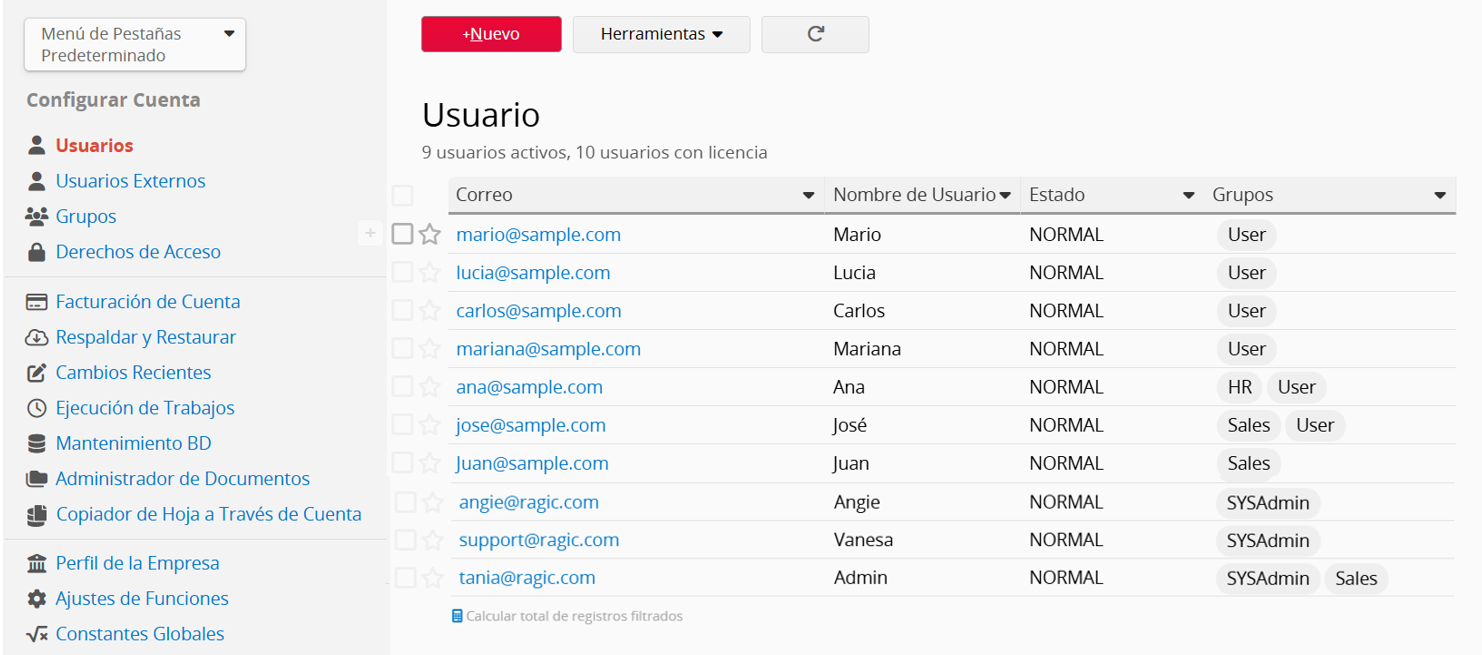
Puedes agregar un nuevo usuario al hacer clic en el botón +Nuevo e ingresar la información del usuario.

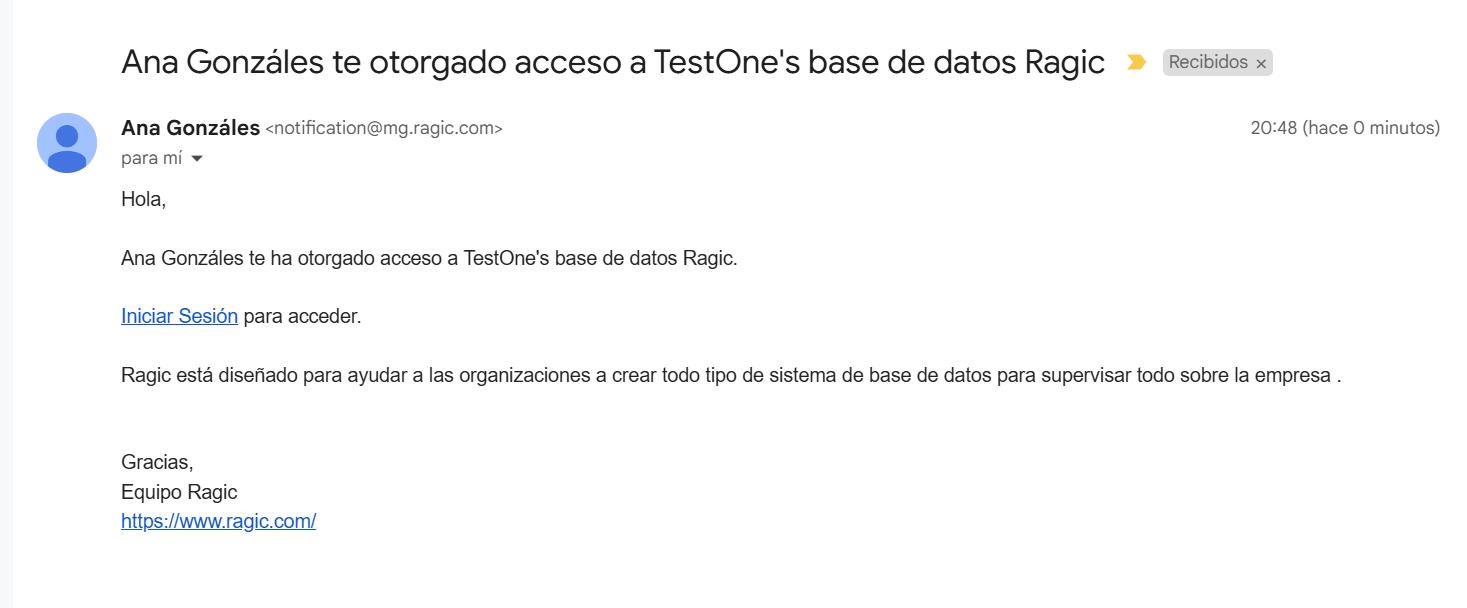
Al guardar la información del usuario, Ragic automáticamente enviará un correo a los nuevos usuarios.

Los usuarios pueden cambiar sus contraseñas e iniciar sesión en Ragic a través del enlace en este correo.
El registrante de la cuenta está configurado como SYSAdmin de forma predeterminada. SYSAdmin es el nivel más alto de administrador en la base de datos. Pueden agregar hojas, tener derechos de acceso a todas las hojas (ver y editar todos los registros), modificar todos los diseños y usar y configurar todas las funciones. Si deseas que otros usuarios tengan estos privilegios, puedes agregarlos al grupo SYSAdmin en la página de usuario.

Nota: Una vez que los usuarios se convierten en SYSAdmins, no estarán sujetos a ninguna restricción, como estar limitados a modificar ciertos registros o estar restringidos en términos de tiempo de conexión, etc.
Si deseas reenviar la invitación, haz clic en el botón Reenviar invitación.

Puedes personalizar el asunto y el contenido de la notificación de correo electrónico al agregar usuarios al hacer clic en Personalizar Correo.
Nota: El plan gratuito y la prueba gratuita no admiten el correo de verificación personalizado.

En la configuración de plantilla personalizada, puedes ingresar texto o aplicar variables admitidas para diseñar la plantilla. Para configuraciones detalladas, consulta este artículo.

Recuerda hacer clic en “Guardar como plantilla de Correo”. Después de guardar, el correo de verificación personalizado será enviado a los nuevos usuarios o al reenviar la invitación.
Ten en cuenta que la plantilla de correo tomará efecto al agregar un nuevo usuario ya sea interno o externo.
Puedes agregar campos a esta página si necesitas información adicional sobre los usuarios, pero por favor no muevas ni elimines los campos predeterminados.

Además de editar los datos de usuario en la página de formulario, puede actualizar varios usuarios a la vez mediante la función actualización masiva en la página de listado (la edición de registros individuales no está disponible allí). Ten en cuenta que, dado que SYSAdmin es un grupo con los privilegios más altos, no se puede asignar ni eliminar mediante la función actualización masiva.

Para restablecer la contraseña de un usuario, navega a la página de usuario del usuario respectivo y haz clic en el botón Restablecer Contraseña en el menú de botones en la esquina inferior derecha.

Si ya has configurado una contraseña predeterminada, la contraseña será restablecida a esta. Si no has configurado una contraseña predeterminada, se generará una contraseña aleatoria de 10 caracteres.

Al iniciar sesión con la contraseña predeterminada, el usuario puede establecer una nueva contraseña.

Para cambiar la dirección de correo electrónico de inicio de sesión de un usuario, accede a su página de usuario y haz clic en el botón Cambiar dirección de correo del menú de botones de acción en la parte inferior derecha. Una vez finalizado el proceso, también se transferirán los datos de aprobación.

Ingrese la nueva dirección de correo en la ventana emergente. Una vez que el correo sea confirmado, Ragic automáticamente enviará un correo a esta nueva dirección con la contraseña temporal para que el usuario inicie sesión en el sistema. El usuario puede cambiar la contraseña después de iniciar sesión en Ragic.

Cuando un usuario es transferido a otro departamento/posición, también puedes transferir los derechos de acceso de este usuario (tales como, registros en los cuales el usuario es administrador, usuario avanzado o normal, así como también todos los registros previamente asignados a él o ella) a otro usuario usando el botón de acción Transferir Propiedad de Registros.

Haz clic en el botón y elige a cuál usuario deseas transferir derechos de acceso (nota: no puedes transferir derechos de acceso a usuarios externos).

Nota: Después de transferir los derechos de acceso, el usuario original ya no tendrá acceso a los registros que tenía previamente.
En Ragic, los privilegios de usuario se basan en grupos de usuarios, con diferentes derechos de acceso establecidos para cada hoja. Al agregar usuarios a diferentes grupos y configurar el acceso a las hojas, se garantiza que cada usuario tenga los derechos de acceso correspondientes dentro de cada hoja. Si un usuario pertenece a varios grupos, accederá al formulario con el grupo que le otorgue el mayor privilegio.
Los usuarios suspendidos no podrán acceder a los registros de la base de datos a los que tenían acceso previamente. Cuando un empleado deja la empresa, se recomienda suspender su cuenta para conservar su información. No se recomienda eliminar usuarios, ya que esto podría resultar en la pérdida de la información de sus cuentas.
Nota: Los usuarios suspendidos aún pueden iniciar sesión en Ragic y acceder a cualquier registro compartido con EVERYONE.

Al suspender o eliminar usuarios, el sistema automáticamente reducirá el número de usuarios de suscripción. Sin embargo, si al reducir el número de usuarios aumenta el precio de suscripción al no ser elegible para descuentos por volumen, el sistema no actualizará el número de usuarios de la suscripción. Para eliminación masiva, el mensaje se mostrará en la esquina inferior derecha.


El SSO de Ragic usa el protocolo SAML 2.0. Cuando tu cuenta de autenticación SSO es diferente a tu correo electrónico, necesitarás rellenar el campo Valor de Identificación de Usuario Brindado por IDP (por favor contacta a soporte si no tienes este campo). Por ejemplo, si el correo de su cuenta Ragic es “support@ragic.com”, pero su nombre de inicio de sesión es “ragic/support”, entonces debe ingresar “ragic/support” en este campo para realizar el proceso de autenticación exitosamente.

 ¡Gracias por sus valiosos comentarios!
