 Guía de diseño
Las subtablas son extremadamente útiles al manejar muchas relaciones a uno en tu formulario. Por ejemplo, si deseas crear un registro para una cuenta de cliente con historial de registros para múltiples contactos, o necesitas crear múltiples elementos en una orden de compras o una cotización. Las subtablas son muy comunes en aplicaciones de negocios, Ragic brinda la manera más fácil de crearlas y administrarlas.
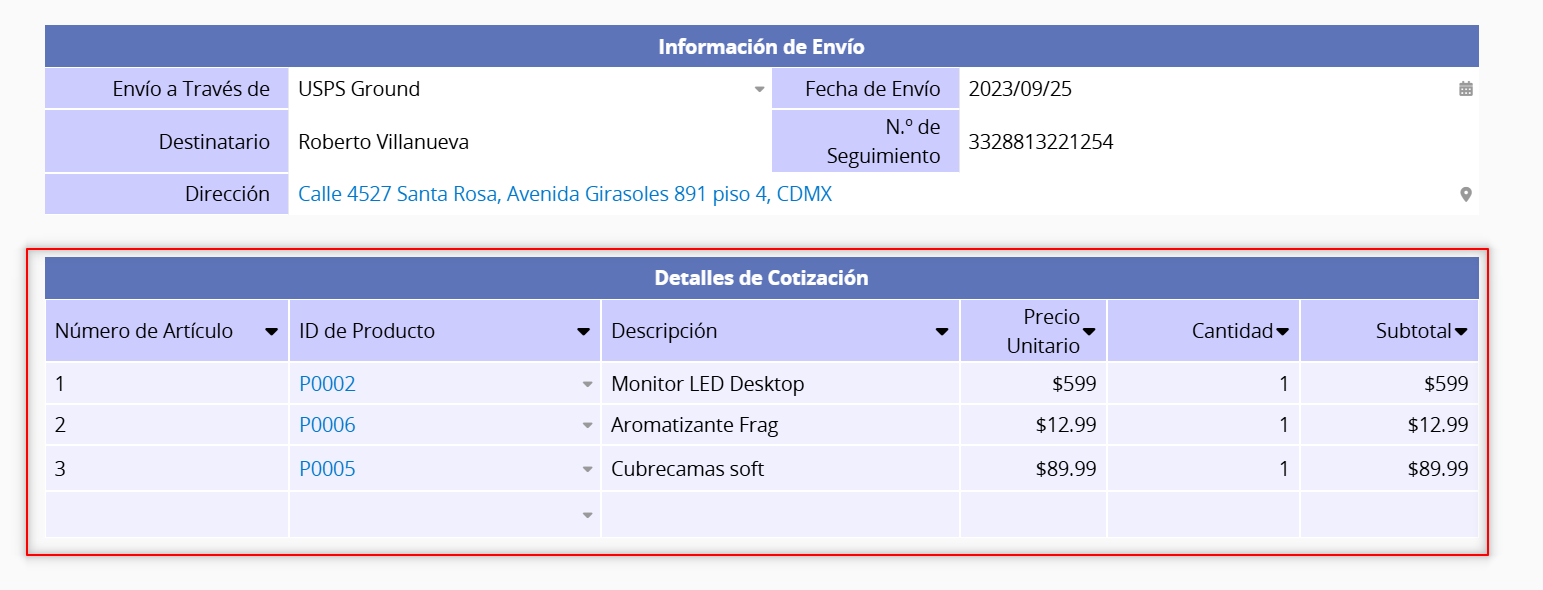
También puedes utilizar fórmulas para calcular valores en subtablas, como por ejemplo para obtener el total de los importes contenidos en una subtabla. Además de las fórmulas generales, Ragic ofrece fórmulas para subtablas destinadas a realizar cálculos más avanzados.
Si una subtabla contiene muchos registros (por ejemplo, cientos de filas), es posible que la carga se ralentice y que la gestión resulte complicada. En este caso, puede usar Nueva hoja desde subtabla para administrar cada fila como un registro independiente en una nueva hoja.
Al crear un formulario en el Modo Diseño, puedes crear una subtabla simplemente alineando los campos horizontalmente. Los encabezados de campo deben ser colocados en una fila de celdas consecutivas. Sólo ingresa el nombre del campo en una celda adyacente donde generalmente se agregaría un valor y no un encabezado de campo. Ragic automáticamente hará que los valores de los campos sean mostrados de manera vertical bajo los encabezados de campo.
Nota:
1. Las hojas no pueden iniciar con subtablas.
2. Se recomienda colocar las subtablas en la parte inferior del diseño de la hoja ya que las subtablas se expandirán para acomodar nuevos registros.
3. Sugerimos no colocar más de una subtabla por fila o colocar un campo independiente junto a la subtabla.
4. Si tienes diferentes subtablas colocadas en diferentes filas, pero empiezan en diferentes columnas, se sugiere agregar un campo de descripción en medio de ambas para prevenir algún inconveniente causado por la expansión de subtablas.
5. No se recomienda utilizar únicamente campos de valores autogenerados sin introducir datos manualmente, ya que solo se crea una nueva fila en la subtabla después de la introducción manual de datos, lo que activa el autocompletado de los valores.
Para obtener información detallada sobre cómo introducir datos, eliminar filas completas, filtrar y ordenar registros en subtablas, consulta la sección usar subtablas en el manual del usuario.
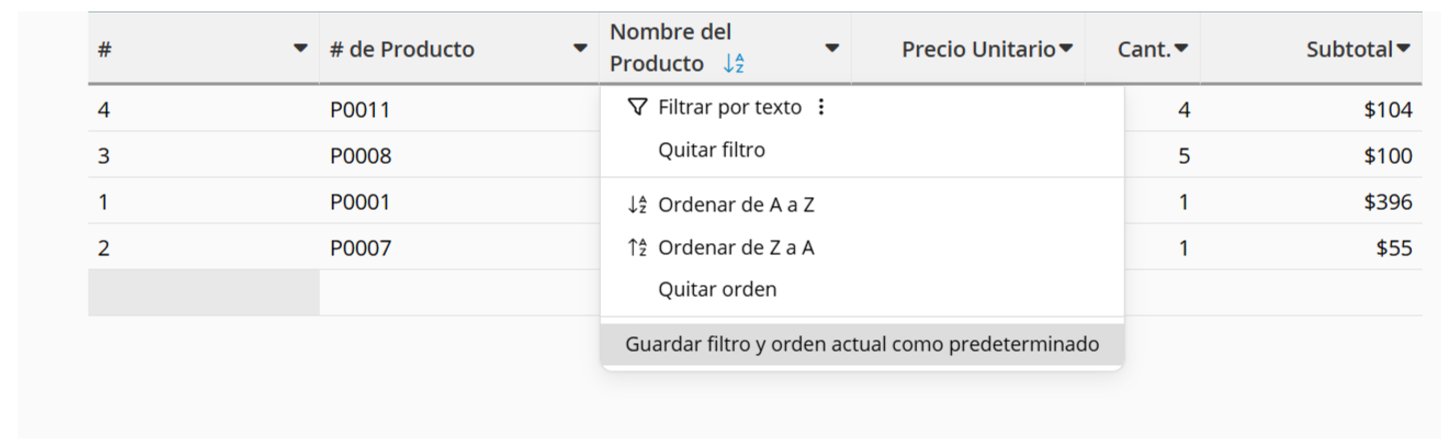
Puedes establecer un filtro o un orden predeterminados para las subtablas, lo cual permite filtrar y/u ordenar los resultados que se muestran cada vez que se consultan los registros.
Para establecer un filtro o una ordenación predeterminados, haz clic en la opción Guardar el filtro y orden actual de subtabla como predeterminado, a la cual puede acceder desde la flecha del menú desplegable.
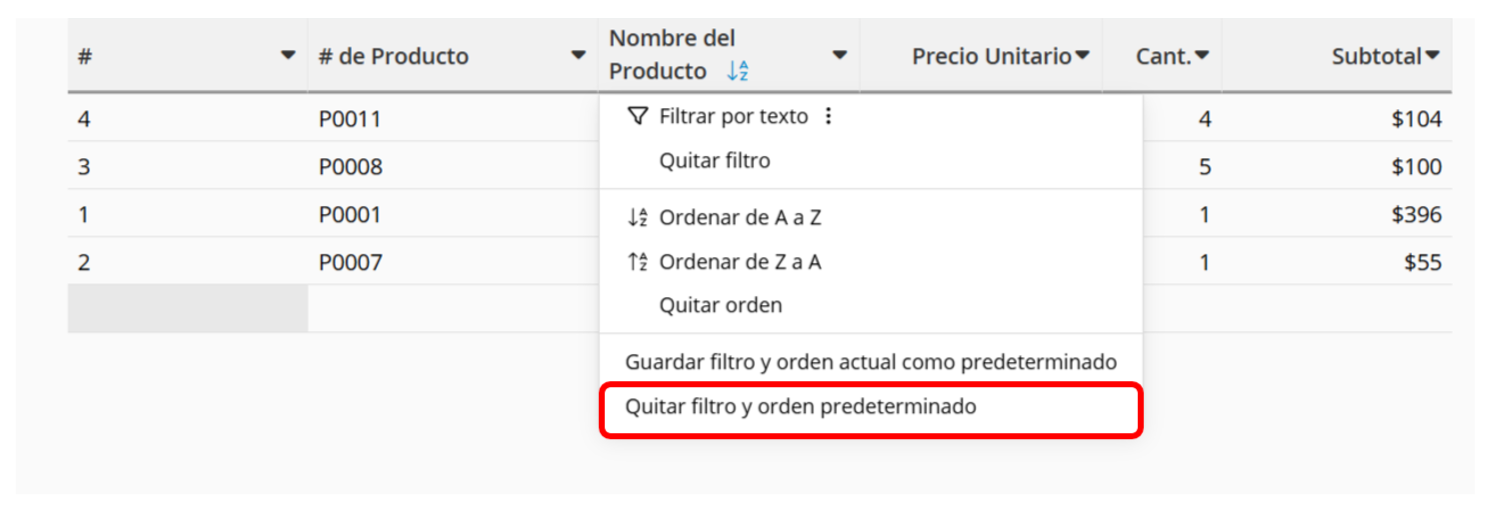
La configuración predeterminada puede eliminarse haciendo clic en la opción Quitar el filtro y orden predeterminados, disponible en el mismo menú.
Ajustar el orden de los campos: Arrastra el encabezado de un campo de la subtabla hacia la izquierda o hacia la derecha para cambiar el orden de los campos.
Cómo mover toda la subtabla: Arrastra el encabezado de cualquier campo de la subtabla hacia arriba o hacia abajo hasta la ubicación deseada; toda la subtabla se moverá en conjunto.
Si quieres agregar números en secuencia para cada registro de subtabla, no se recomienda usar campos de valores autogenerados. Ya que la enumeración continúa a través de diferentes subtablas en lugar de generar secuencias separadas para cada una.

Si quieres que cada subtabla inicie la enumeración desde el principio, puedes elegir un campo de texto libre o numérico y fijar el valor predeterminado como $SEQ.

Después de configurar esto, cada subtabla iniciará la enumeración con "1".

A veces, la eliminación de registros de una subtabla u otros factores pueden provocar que los números de secuencia de la subtabla dejen de ser consecutivos. Para restablecer el orden, puedes seguir los pasos que se indican a continuación.
Ve al Modo Diseño de la hoja, haz clic en Herramientas y elige actualizar valores.
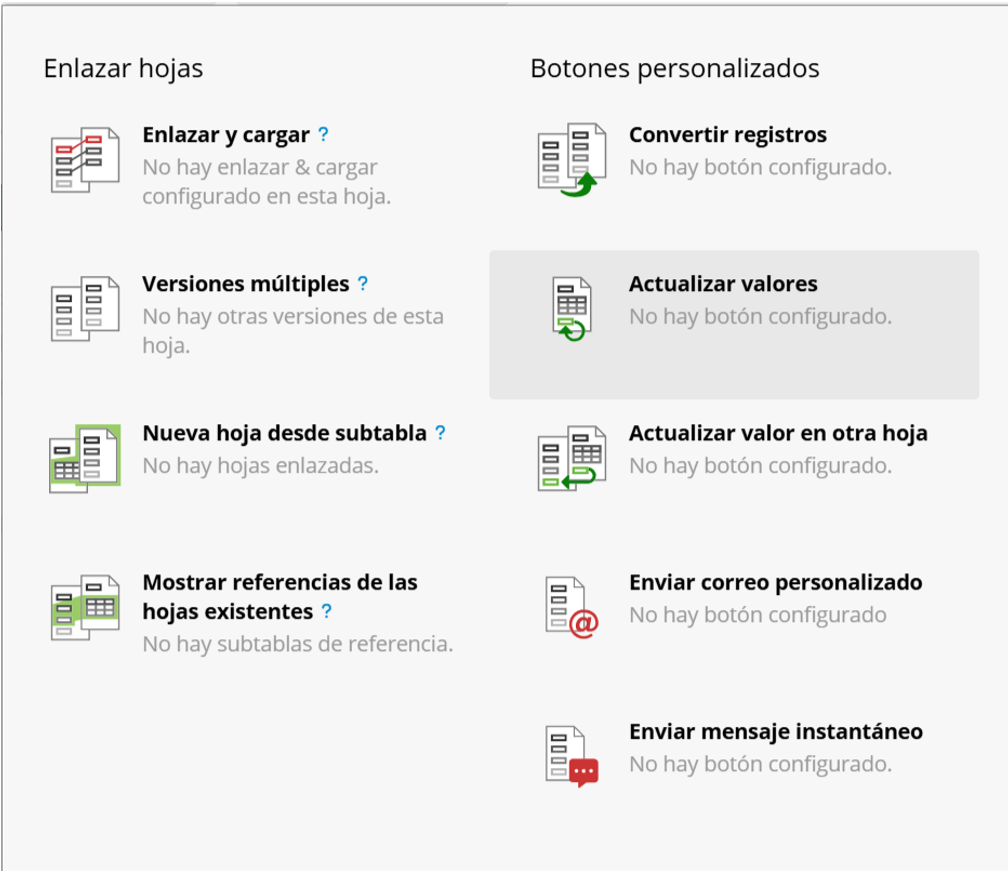
Elige el campo de subtabla con el valor predeterminado $SEQ e ingresa {{$SEQ}} bajo "con estos valores". También recuerda seleccionar actualizar todos los registros de subtabla bajo la Configuración Avanzada.
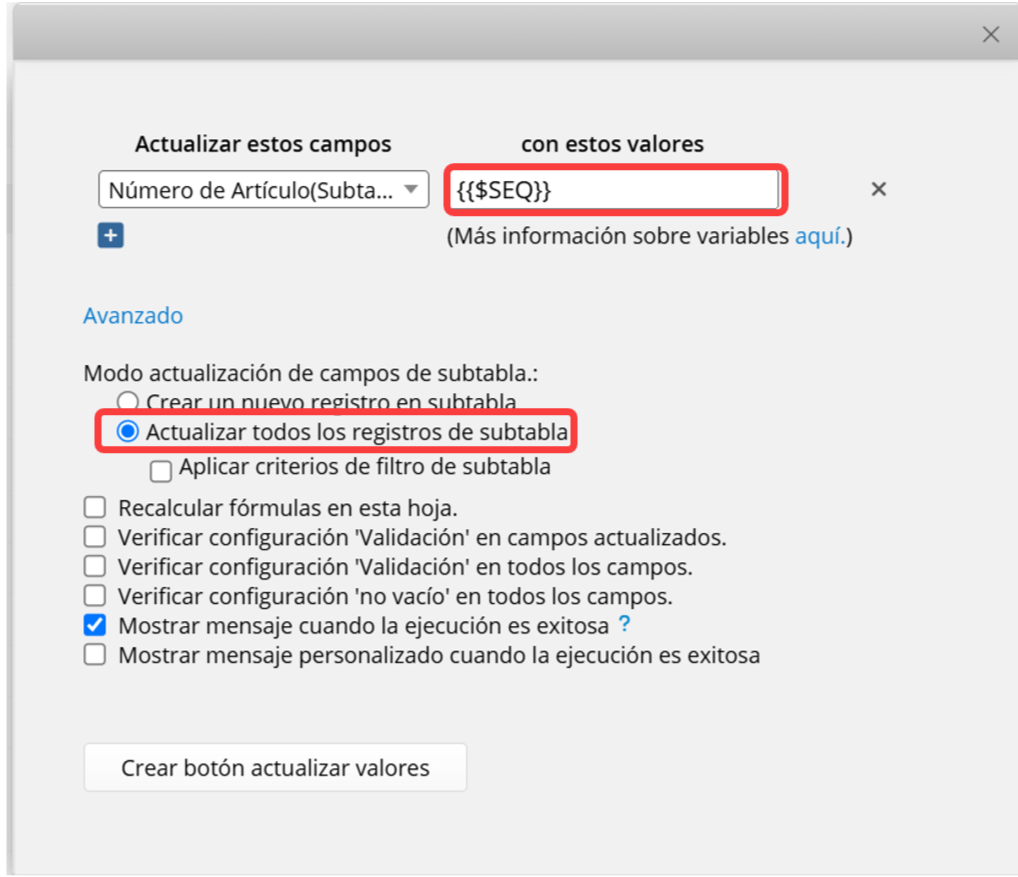
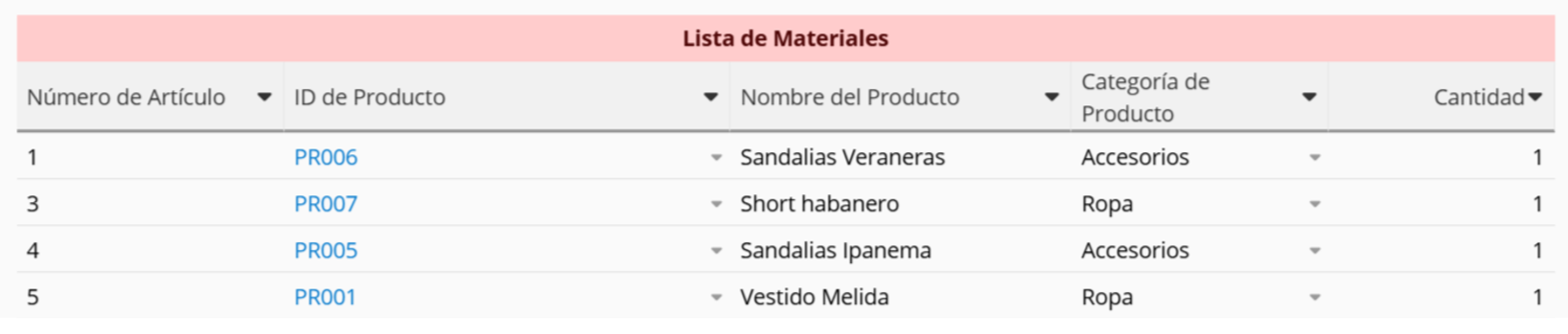
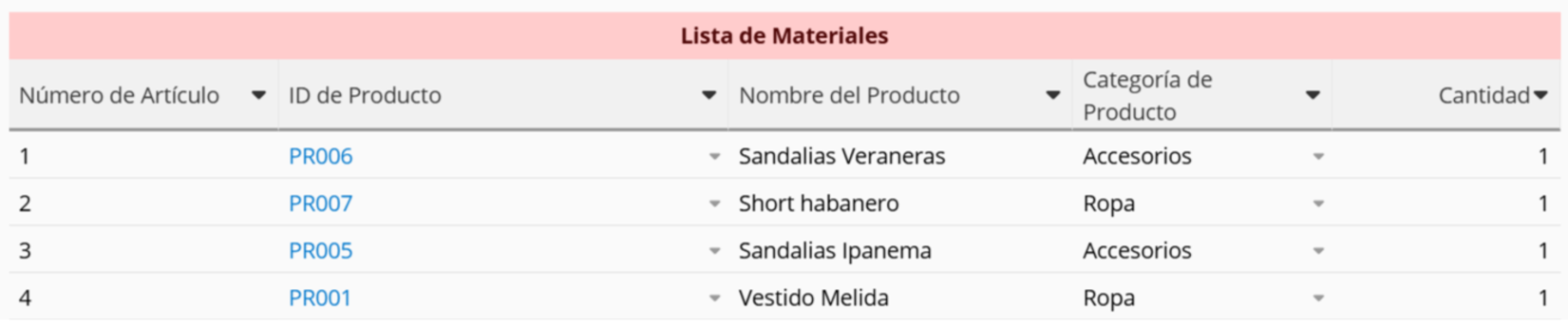
Recuerda Guardar el diseño después de crear el botón. Al ejecutar, los números de secuencia se reordenarán automáticamente de forma consecutiva, de 1, 3, 4, 5 a 1, 2, 3, 4.
Antes:
Después:
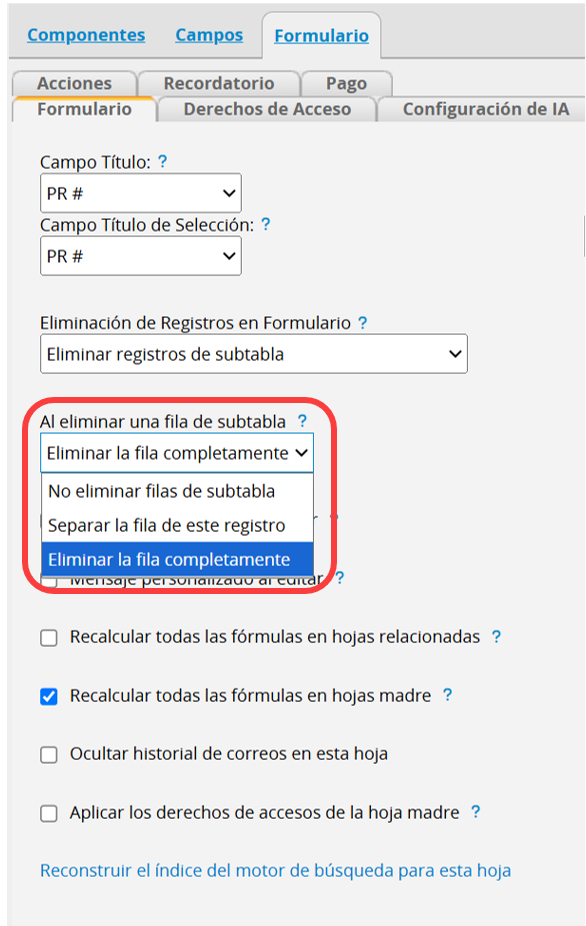
Puedes configurar la política de eliminación para los registros de la subtabla en Configuración del formulario en el Modo Diseño. Hay tres opciones:
1. No eliminar filas de subtablas: Los usuarios no podrán eliminar filas completas de la subtabla.
2. Separar la fila de este registro: Si una subtabla en esta hoja tiene una nueva hoja creada desde la subtabla o es una subtabla de referencia, al eliminar un registro de la subtabla, el registro correspondiente permanecerá en la hoja enlazada, pero se desenlazará de esta hoja.
3. Eliminar la fila completamente: Si una subtabla en esta hoja tiene una nueva hoja creada desde la subtabla o es una subtabla de referencia, al eliminar un registro de la subtabla, el registro también se eliminará de la hoja enlazada.
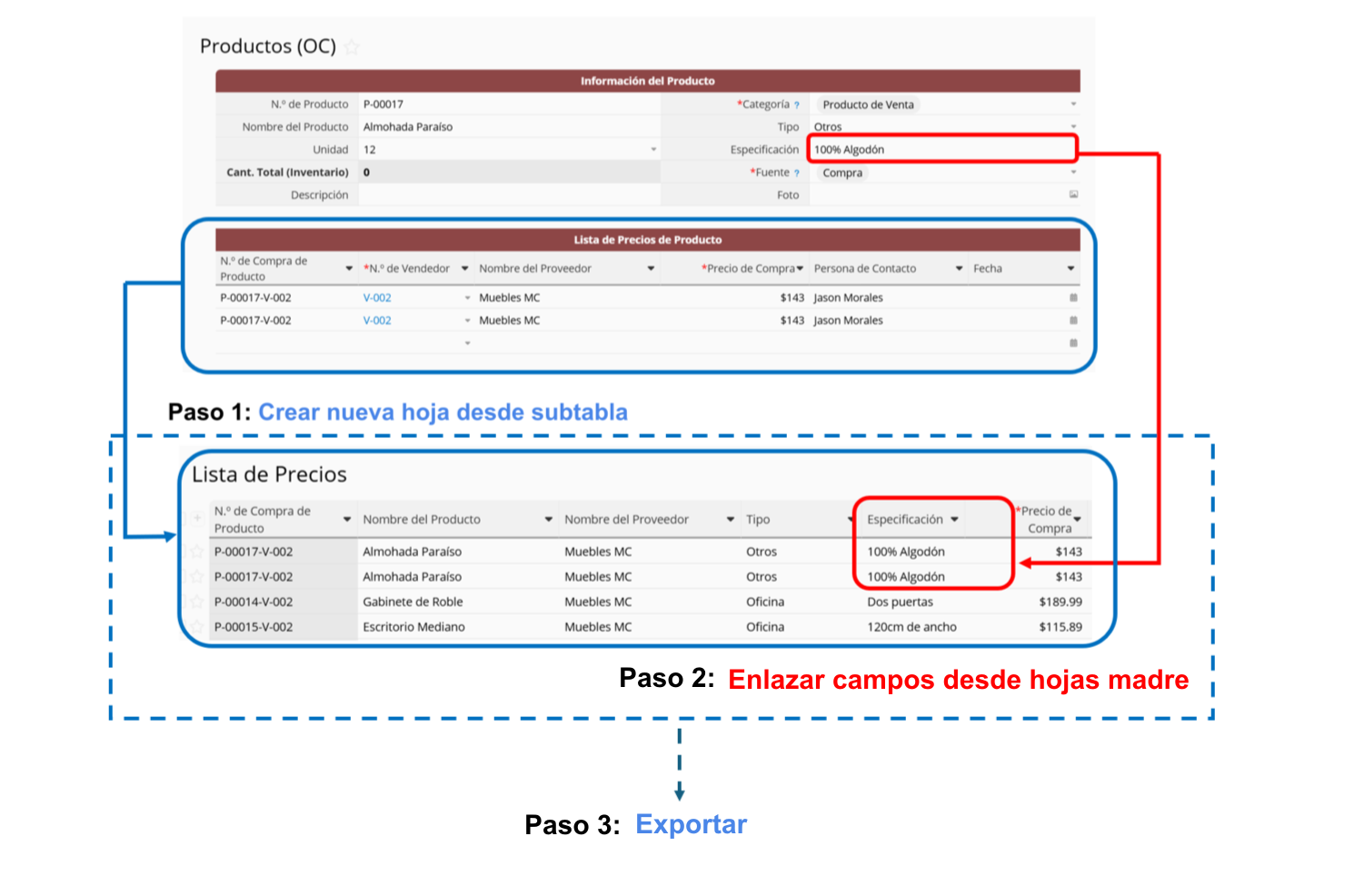
Si deseas exportar datos de su subtabla, sigue estos pasos:
1. Crear una nueva hoja a partir de su subtabla. Esto generará una nueva hoja con todos los registros de la subtabla de la hoja original.
2. Al enlazar campos desde hojas principales, puedes agregar "campos independientes" desde la hoja principal. Esto garantiza que los datos necesarios de la hoja principal también se exporten junto con los datos de la subtabla.
3. Exporta los datos desde la nueva hoja. Funciona igual que exportar desde una hoja.
Puedes ver el siguiente video tutorial para una explicación más detallada de como crear una subtabla en su formulario Ragic.
 ¡Gracias por sus valiosos comentarios!