 FAQ
FAQ
Si tu empresa utiliza QuickBooks para la contabilidad y la gestión financiera, y emplea Ragic para administrar datos operativos como ventas, compras y recursos humanos, puedes integrar ambos sistemas mediante Make.com o Zapier para eliminar la introducción repetitiva de datos. Por ejemplo, es posible generar automáticamente una factura en QuickBooks cada vez que se cree un nuevo pedido de venta en Ragic.
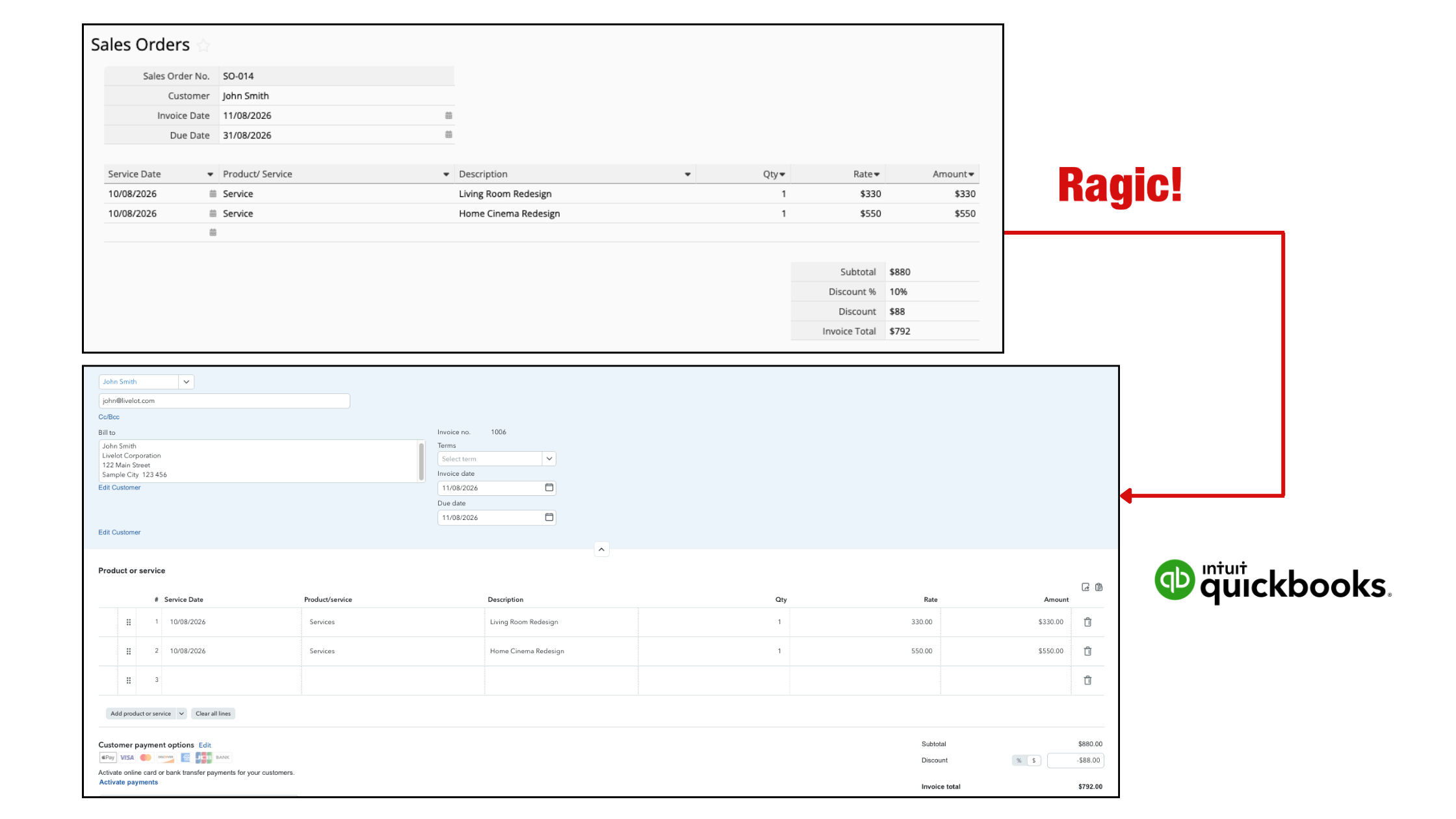
QuickBooks está disponible en Make sin costo adicional para un número limitado de créditos, mientras que en Zapier es una aplicación premium que requiere una suscripción de pago. En este ejemplo, utilizaremos Make para integrar Ragic con QuickBooks.
Supongamos que la empresa ABC, dedicada al diseño de interiores, desea generar automáticamente una factura en QuickBooks cada vez que se cree un nuevo pedido de venta en Ragic. Los siguientes pasos muestran cómo configurar esta automatización:
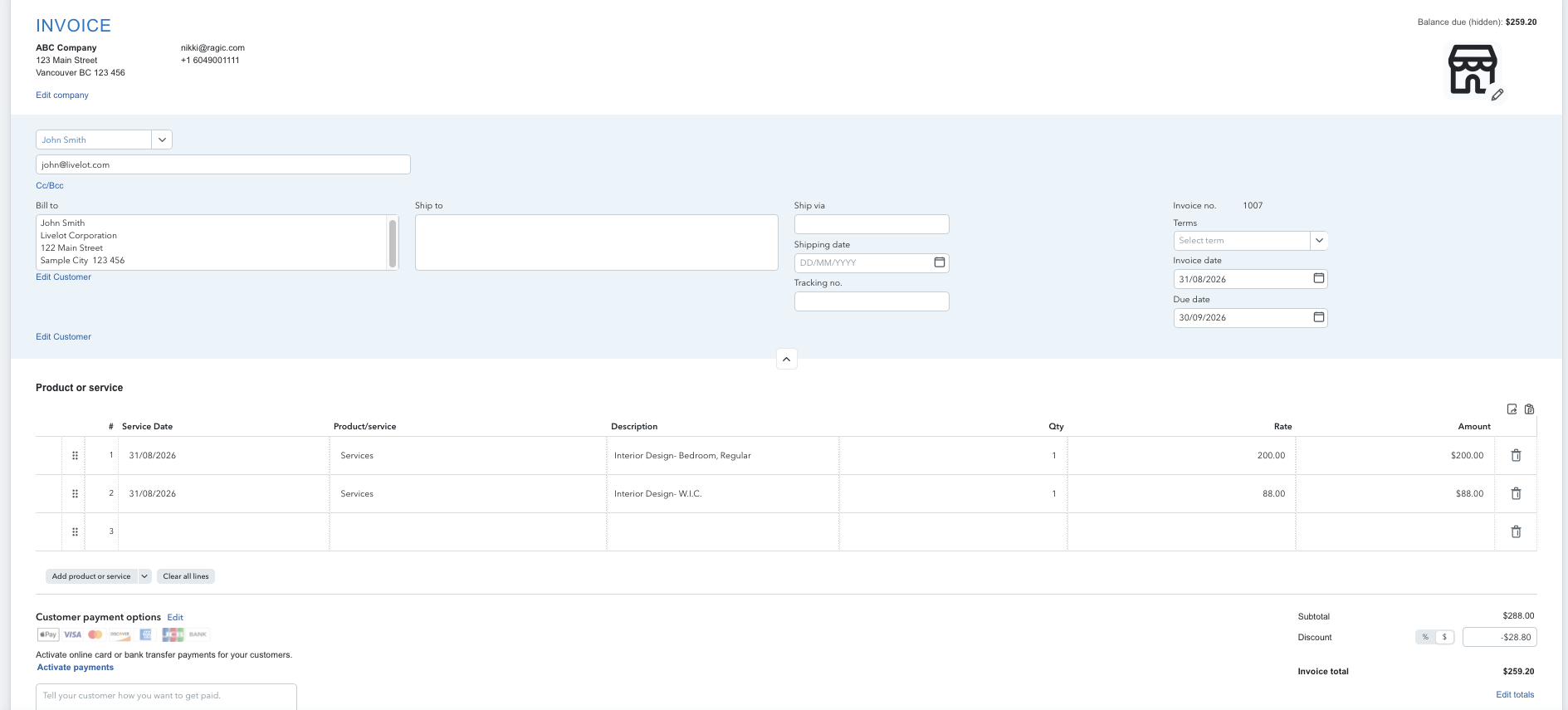
Antes de configurar la integración, identifica qué campos de QuickBooks deben asignarse a los campos correspondientes en Ragic. A continuación, se muestra un ejemplo de una factura de la empresa ABC en QuickBooks:
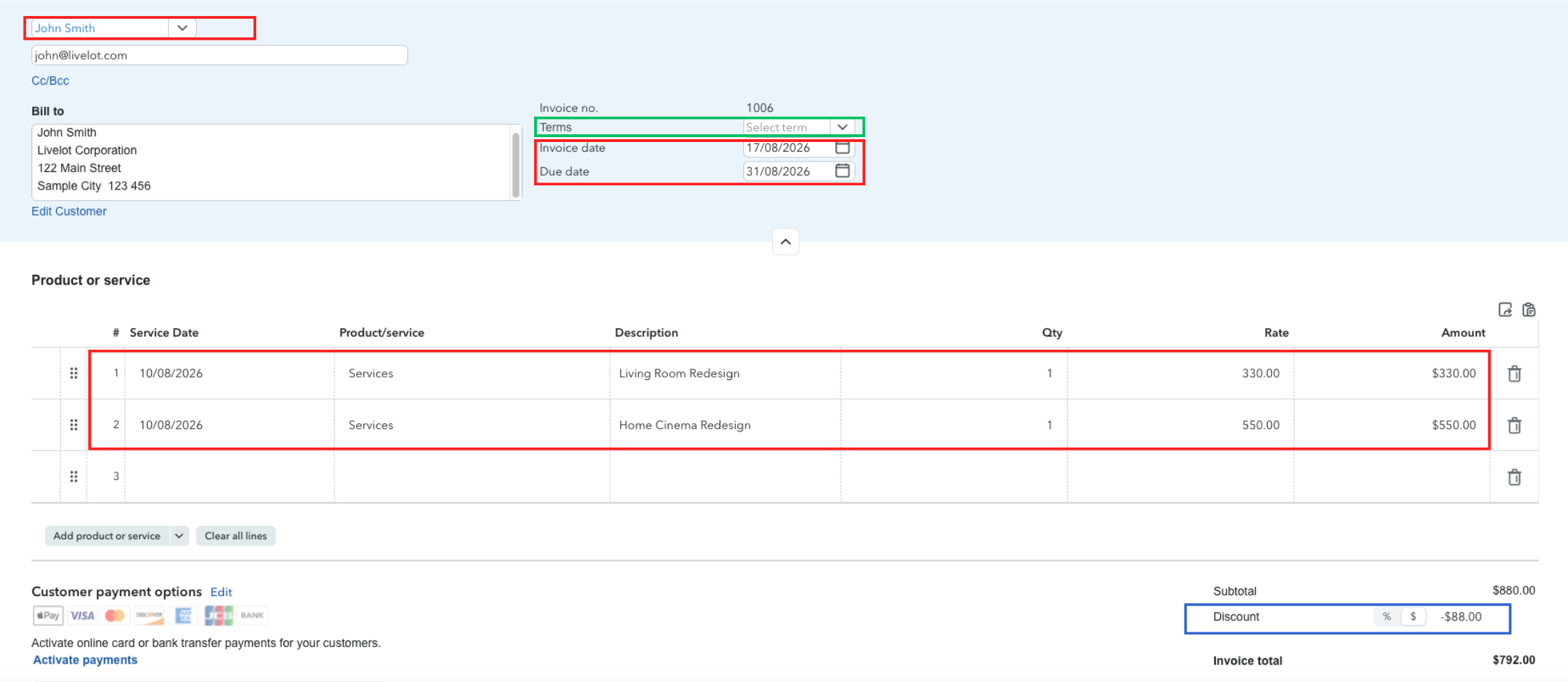
Asegúrate de que todos los campos obligatorios de QuickBooks, resaltados en rojo, tengan sus correspondientes campos en tu hoja de Ragic. Estos campos se vincularán con QuickBooks al configurar la automatización en Make.
También debes verificar que el formato de los campos en Ragic coincida con el de los campos correspondientes en QuickBooks. Por ejemplo, la factura de QuickBooks de ABC Company utiliza el formato de fecha DD/MM/YYYY, por lo que debemos formatear los campos de fecha de nuestro pedido de venta de Ragic en consecuencia.
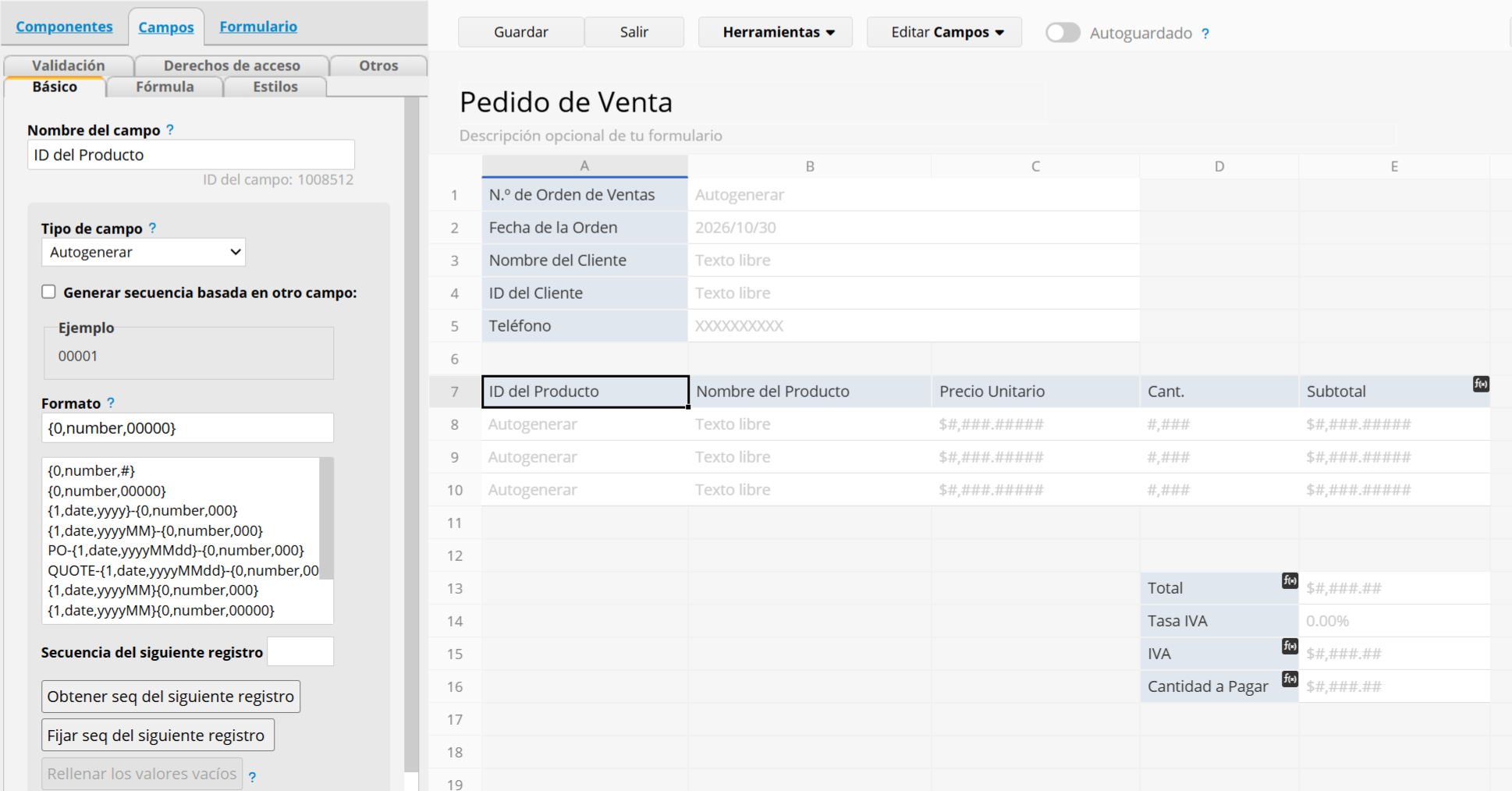
Puedes añadir los campos necesarios a una hoja de pedidos de venta existente o a la plantilla rápida de pedidos de venta que ofrece Ragic. También puedes optar por crear una hoja de pedidos de venta desde cero, tal como se muestra a continuación:
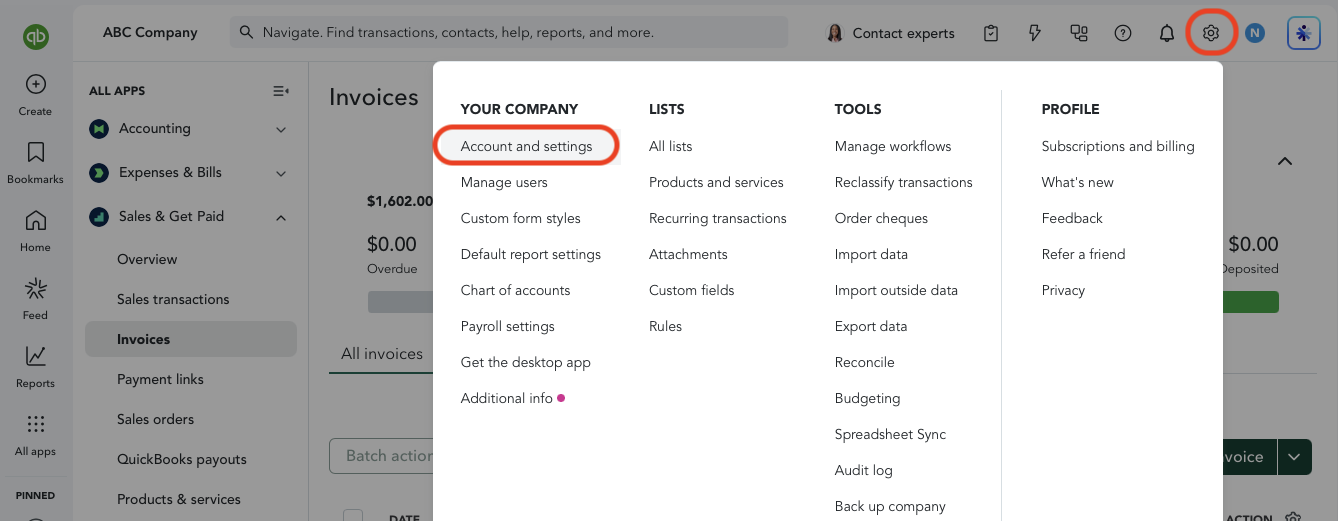
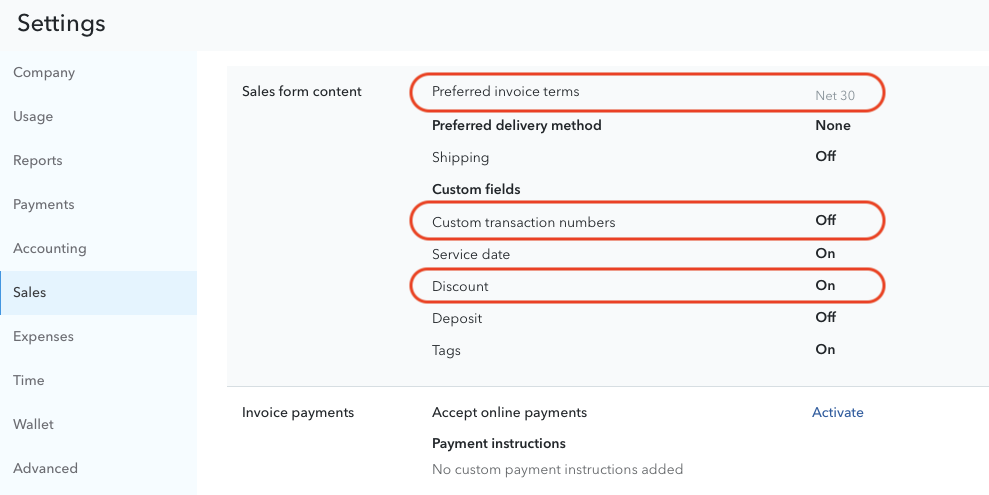
Puedes ajustar configuraciones adicionales de QuickBooks según las necesidades de tu negocio. Para acceder a esta configuración, diríjase al icono de engranaje en la esquina superior derecha, vaya a "Cuentas y configuración" y seleccione "Ventas".
Aquí puedes configurar opciones como tus condiciones de factura preferidas y habilitar alternativas de descuento. También puedes desactivar la numeración personalizada de transacciones para permitir que QuickBooks genere automáticamente los números de factura por ti.
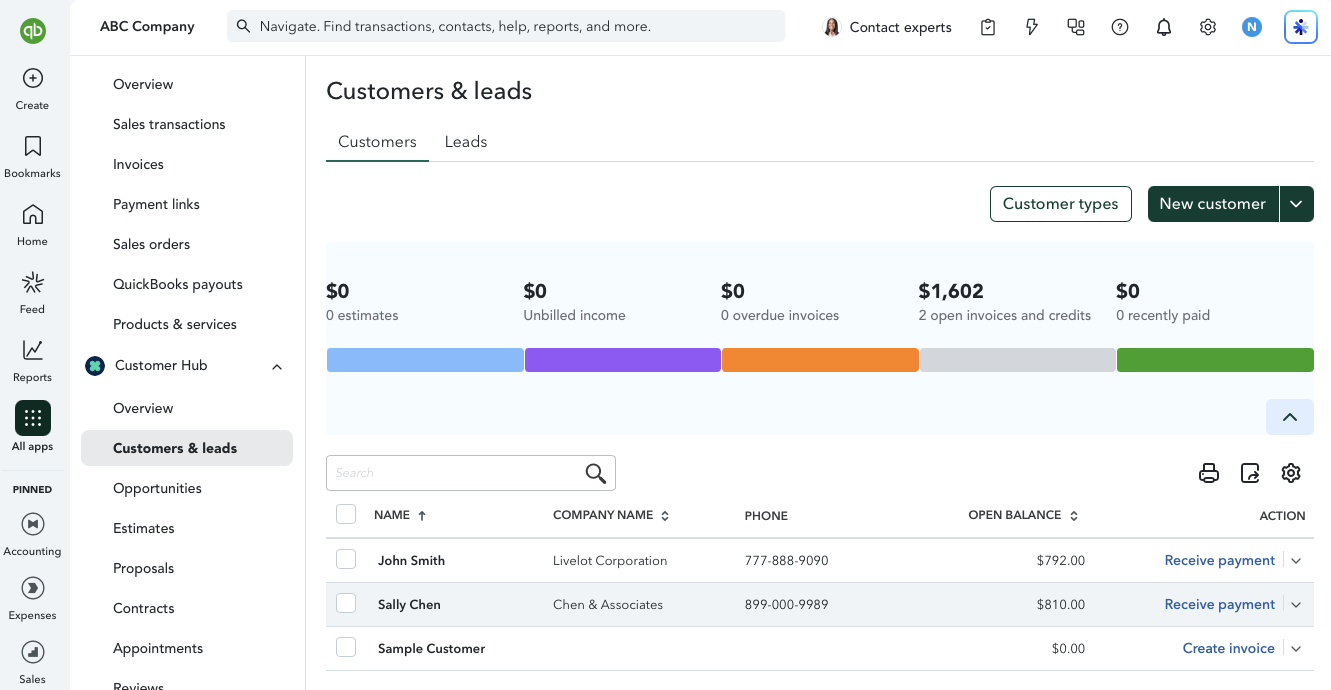
Para garantizar que QuickBooks complete correctamente los campos "Facturar a" y el correo electrónico del cliente, mantenga actualizados y sincronizados sus registros de QuickBooks Customer Hub con su lista de clientes de Ragic.
El nombre del cliente introducido en Ragic debe coincidir con un registro de cliente existente en QuickBooks. Si QuickBooks no encuentra un cliente que coincida, la integración devolverá un error y no se creará la factura.
Una vez que hayas alineado tu hoja de Ragic con los campos y el formato de las facturas de QuickBooks, procede a configurar la integración en Make. Puedes consultar este artículo para obtener más información sobre las integraciones de Make con Ragic.
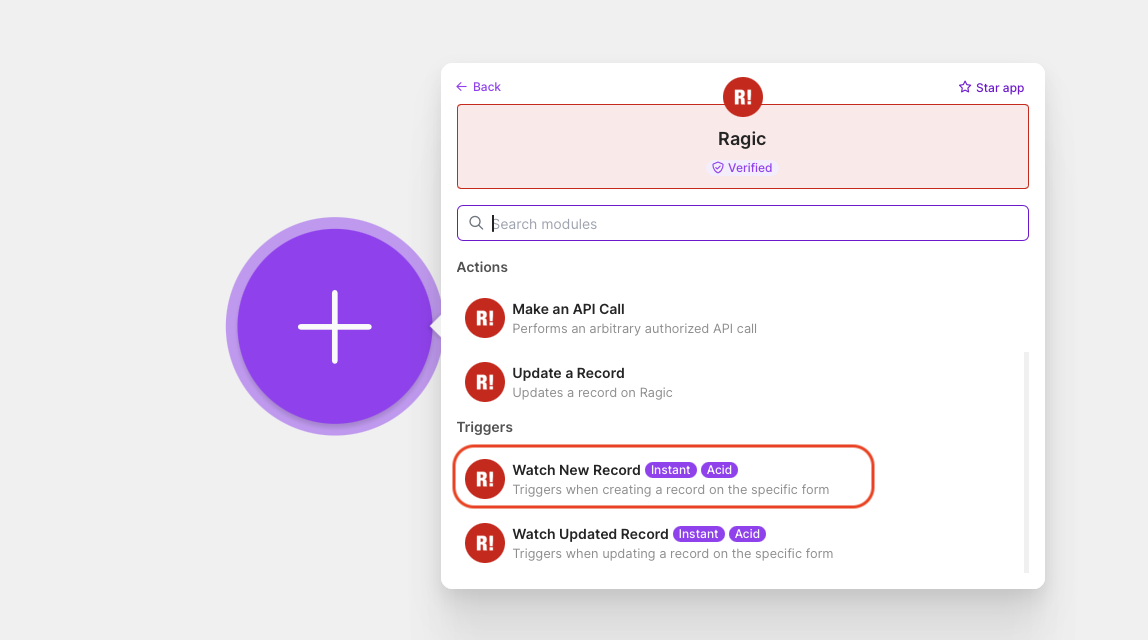
Haz clic en "Crear escenario" en la esquina superior derecha de la pantalla, pulsa el signo más, busca Ragic y, a continuación, selecciona "Ver nuevo récord" como desencadenante.
A continuación, Make te pedirá que crees un webhook en la base de datos de Ragic. Obtenga su cuenta de Ragic Clave API de “Configuración personal” y la dirección del servidor, luego péguelas en Make. La dirección del servidor es la parte de la URL que precede a la referencia de tu base de datos. Por ejemplo, si la URL de Ragic tiene este aspecto: "http://ap12.ragic.com/sampledatabase", la dirección de su servidor sería "https://ap12.ragic.com".
Una vez que hayas conectado tu base de datos, selecciona el formulario que deseas integrar y guarda la configuración. Ejecútalo una vez con datos de prueba para asegurarte de que la base de datos se haya conectado correctamente.
Una vez configurado el disparador, haz clic en el signo más situado junto a él, busca QuickBooks y selecciona “Buscar cliente” (Search for Customer). Se te pedirá que inicies sesión o conectes tu cuenta de QuickBooks; no es necesaria una clave API. A continuación, completa los siguientes campos:
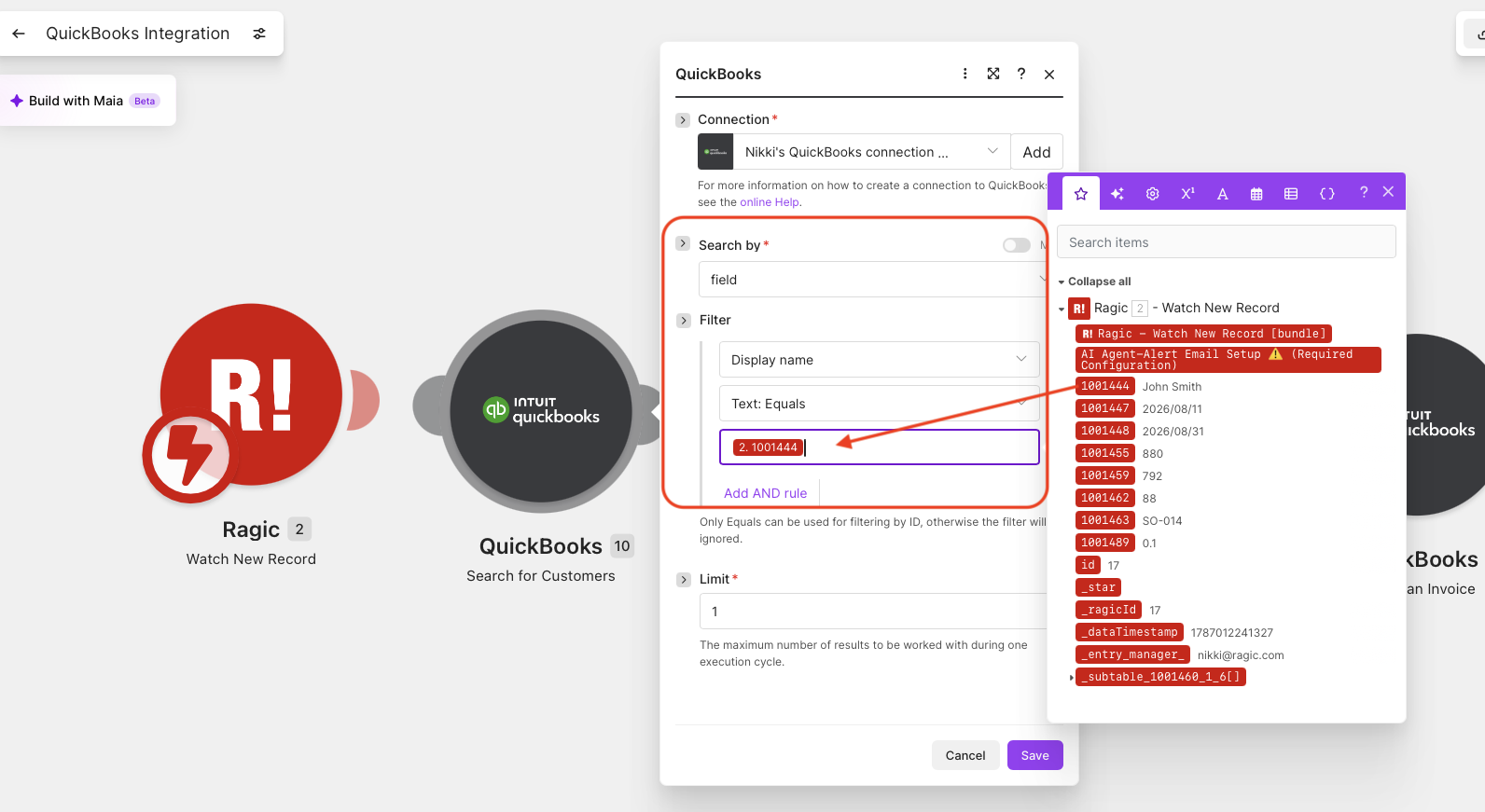
Este paso es necesario porque QuickBooks asigna inherentemente "identificadores" internos del sistema a cada cliente; estos identificadores se utilizan para mapear la información en lugar del nombre del cliente. Dado que estos ID de sistema resultan difíciles de localizar desde la interfaz de usuario, configuramos una acción que permite a QuickBooks asociar el nombre del cliente proveniente de Ragic con el registro de cliente correspondiente en QuickBooks.
Debido a las diferencias entre el formato de salida de Ragic y los requisitos de entrada de QuickBooks, es necesario utilizar un iterador y un agregador para que el sistema recorra toda la subtabla y cree conjuntos de datos independientes para cada fila. De lo contrario, solo el primer elemento de la subtabla de Ragic se transferirá a QuickBooks.
Haz clic en el signo más junto a la acción de QuickBooks y busca "Iterador". Habilite la opción "matriz" y selecciona toda la subtabla de Ragic. Ejecútalo una vez para probar el resultado y facilitar la configuración de la siguiente acción.
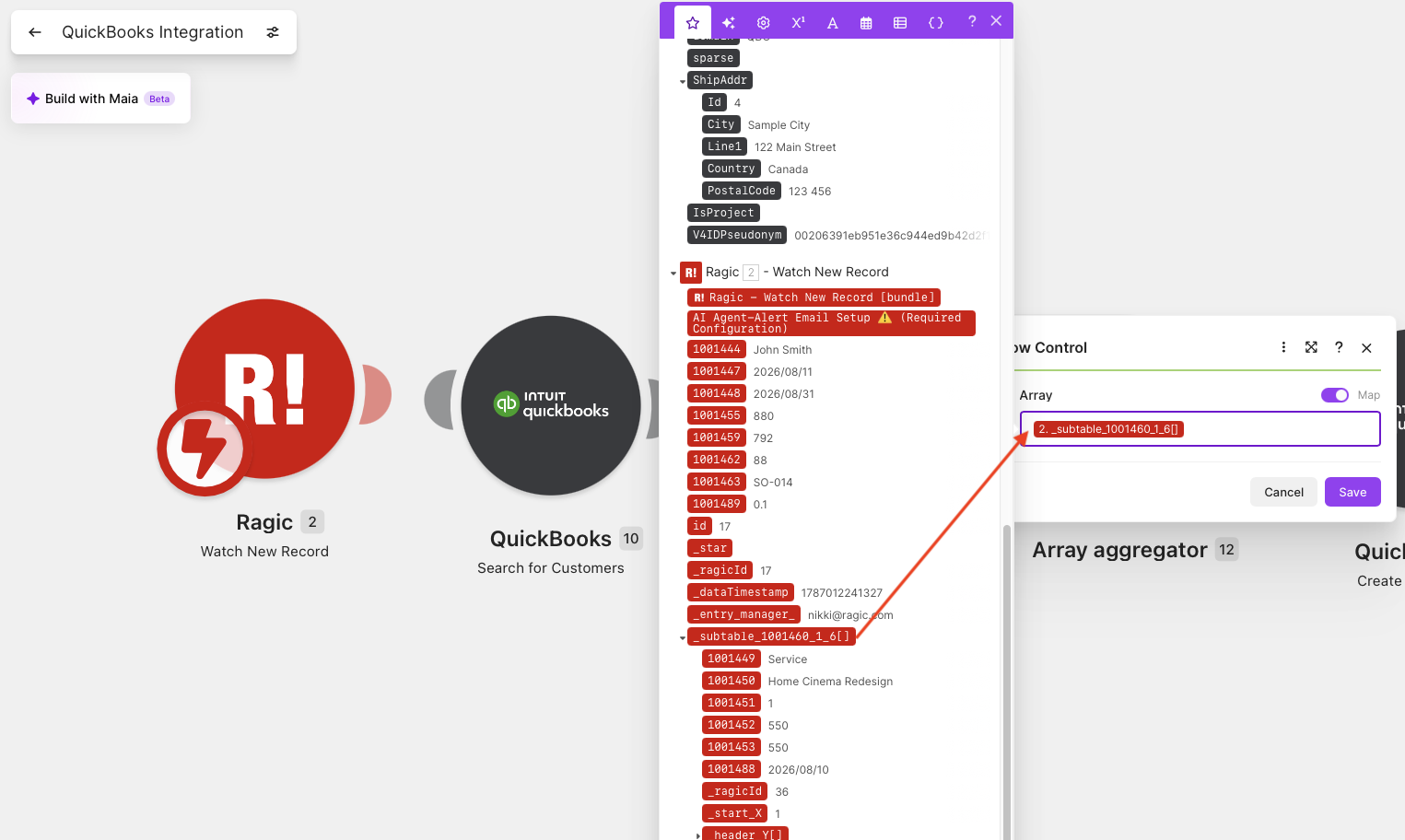
A continuación, haz clic en el signo más y busca un "Agregador de matrices". Establece el iterador como tu módulo de origen. Volveremos al agregador más adelante, después de crear el módulo de destino.
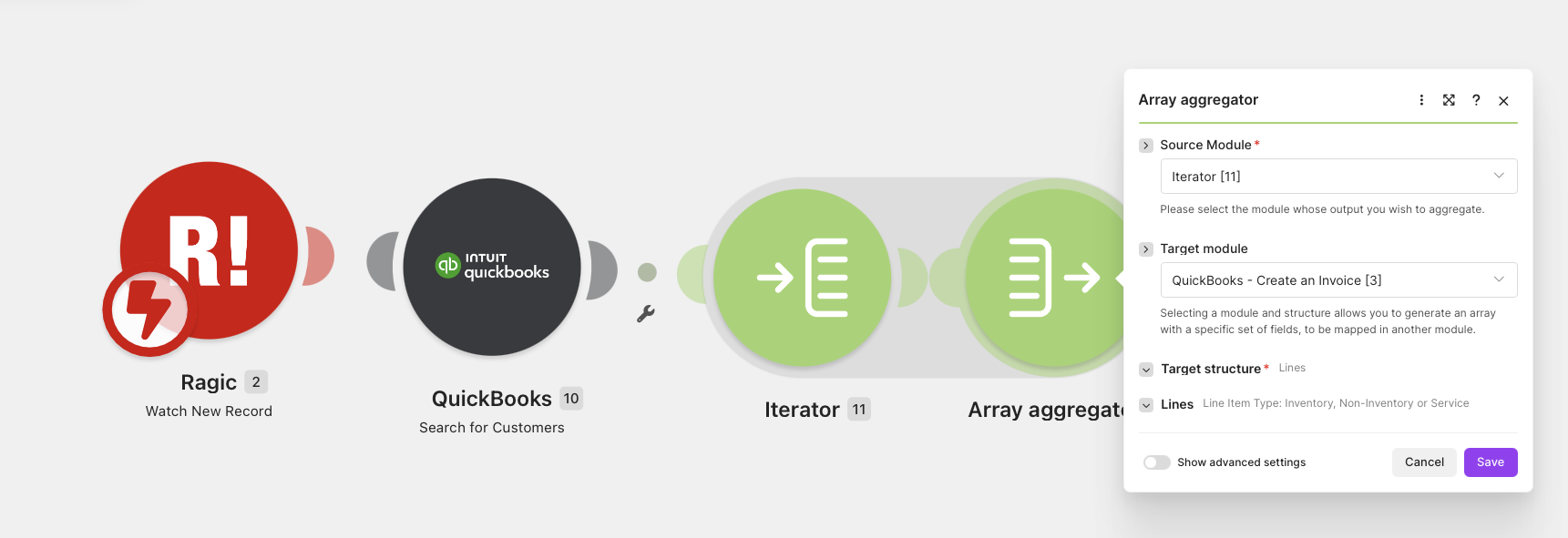
Haz clic en el signo más para crear otra acción. Busca QuickBooks y seleccione "Crear una factura".
A continuación, vuelva al Agregador de matrices y seleccione "Crear una factura de QuickBooks" como módulo de destino, "líneas" como estructura de destino y, a continuación, seleccione los campos correspondientes de la salida del "Iterador" para Importe, Descripción, Fecha de servicio, Precio unitario y Cantidad.
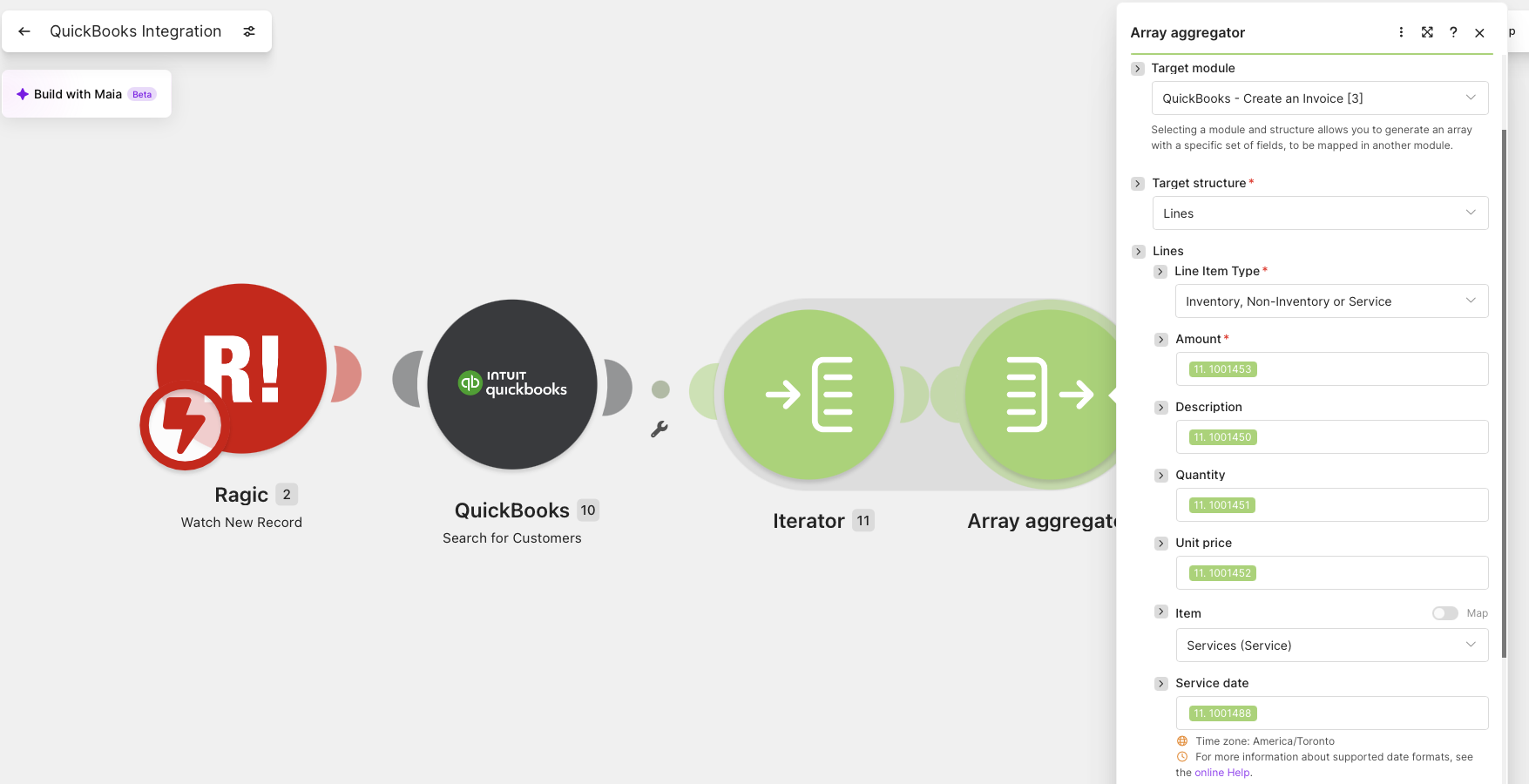
Finaliza la configuración del destino de QuickBooks completando lo siguiente:
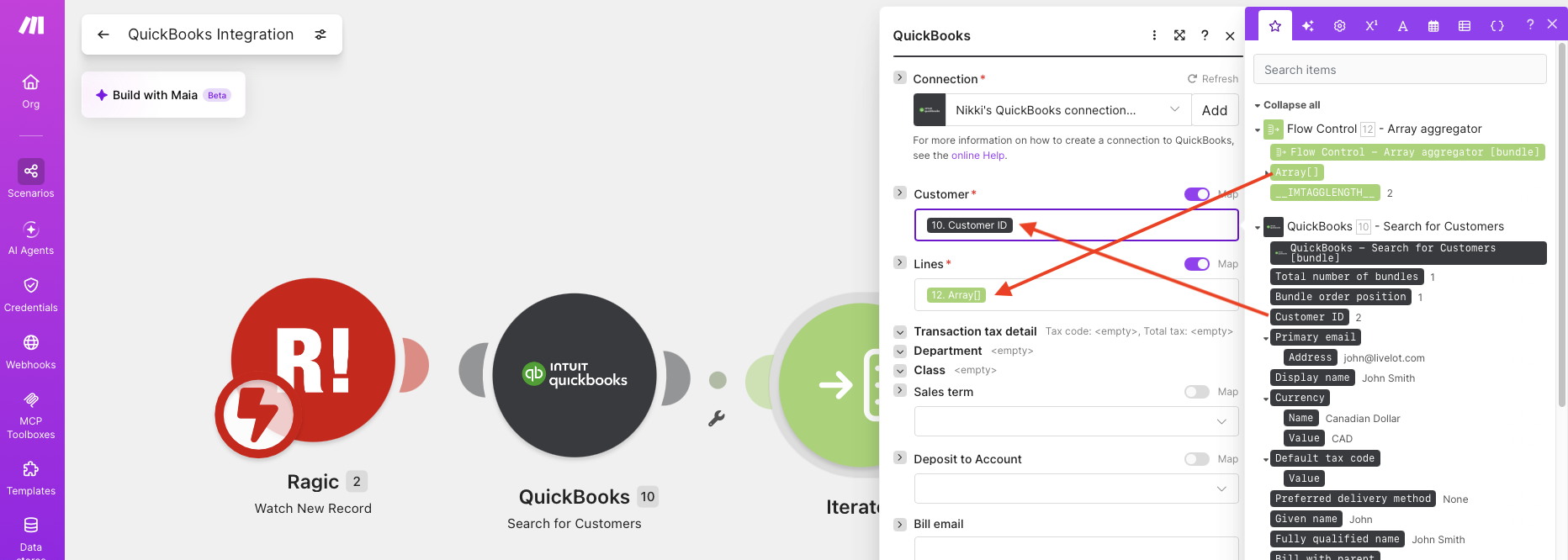
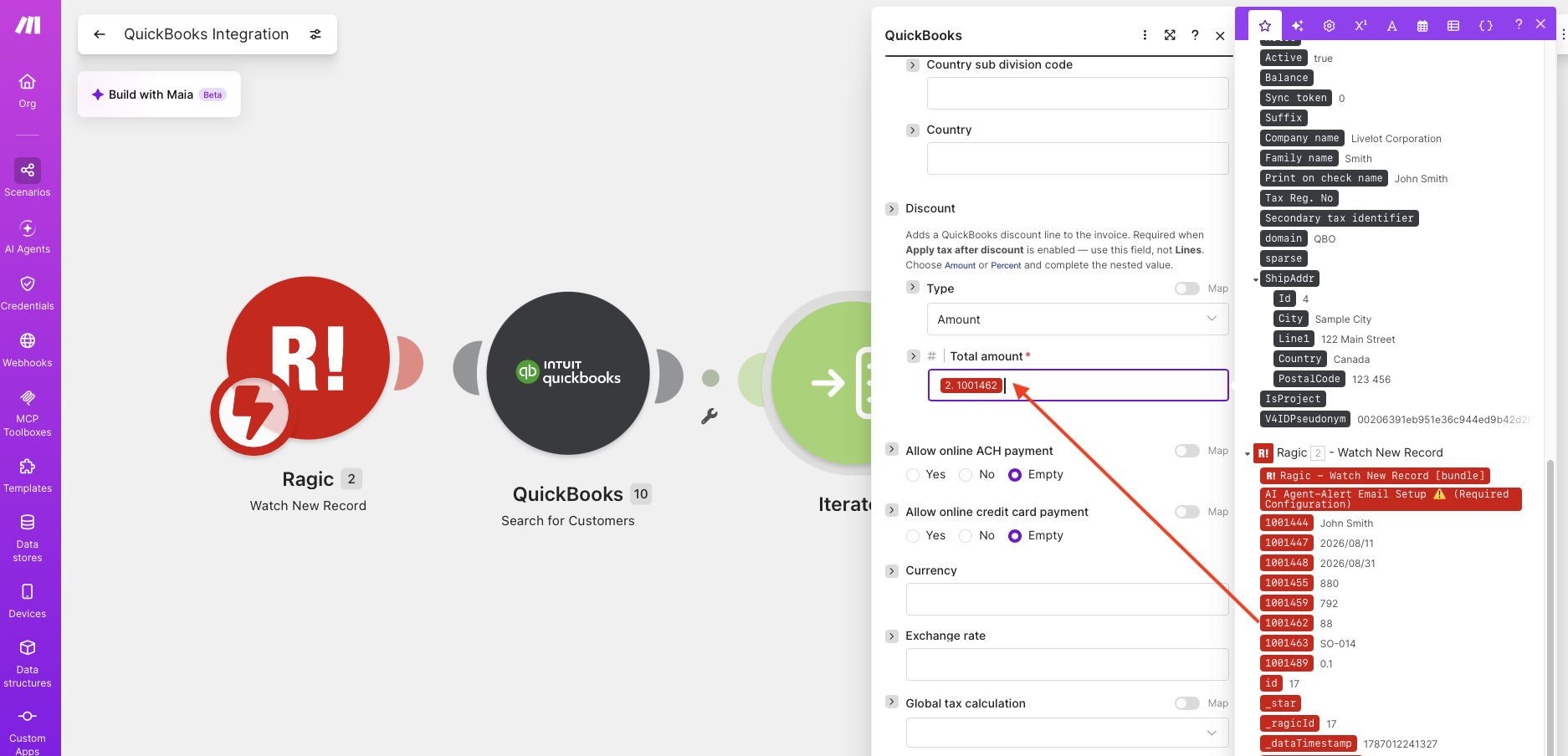
Guarda la configuración, selecciona "Ejecutar una vez" y crea un nuevo registro en Ragic para asegurarte de que la factura correspondiente se genere correctamente en QuickBooks. Una vez que todo parezca correcto, puede activar la opción "inmediatamente cuando lleguen los datos" o programar la integración según sea necesario y activar su escenario mediante el interruptor que aparece a continuación:

Una vez activado, podrás generar automáticamente facturas en QuickBooks cada vez que se crea un pedido de venta en Ragic.
Los principios de este ejemplo se aplican a los casos en los que necesite integrar otras hojas de cálculo de Ragic, como "Trabajo" o "Factura", con QuickBooks para la facturación. Supongamos que la empresa ABC prefiere generar facturas en Ragic y, al mismo tiempo, crear la factura correspondiente en QuickBooks para fines contables.
Utilicemos la plantilla rápida de facturas de Ragic como ejemplo. La mayoría de los campos obligatorios, como "Fecha de factura", "Fecha de vencimiento" y detalles de las partidas, ya están configurados, por lo que solo necesitamos incluir los campos adicionales necesarios según nuestra factura de QuickBooks.
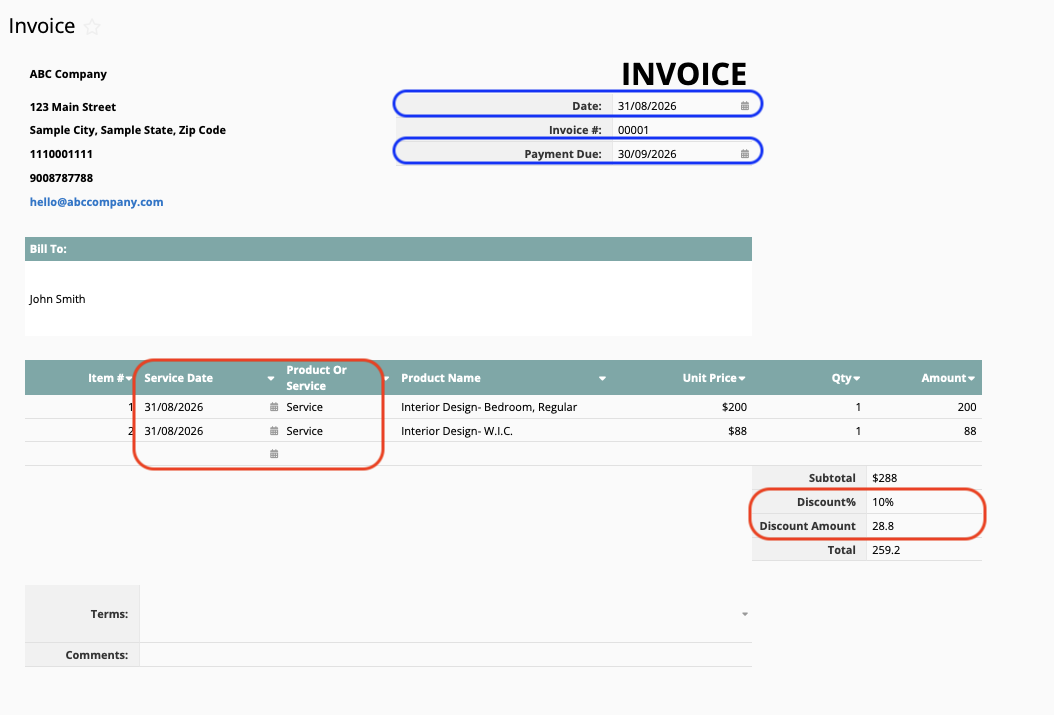
Para la empresa ABC, añadimos "Fecha del servicio", "Producto o servicio", "Tasa de descuento" y "Importe del descuento". También modificamos los formatos de fecha a DD/MM/AAAA para que coincidan mejor con los formatos de fecha de QuickBooks.
A continuación, debemos configurar nuestra integración en Make. Asegúrate de seleccionar el formulario de factura (Invoice) correcto al configurar el disparador (trigger). Al definir las acciones, selecciona los campos correspondientes de tu hoja de facturas en Ragic, siguiendo los mismos pasos mencionados anteriormente.
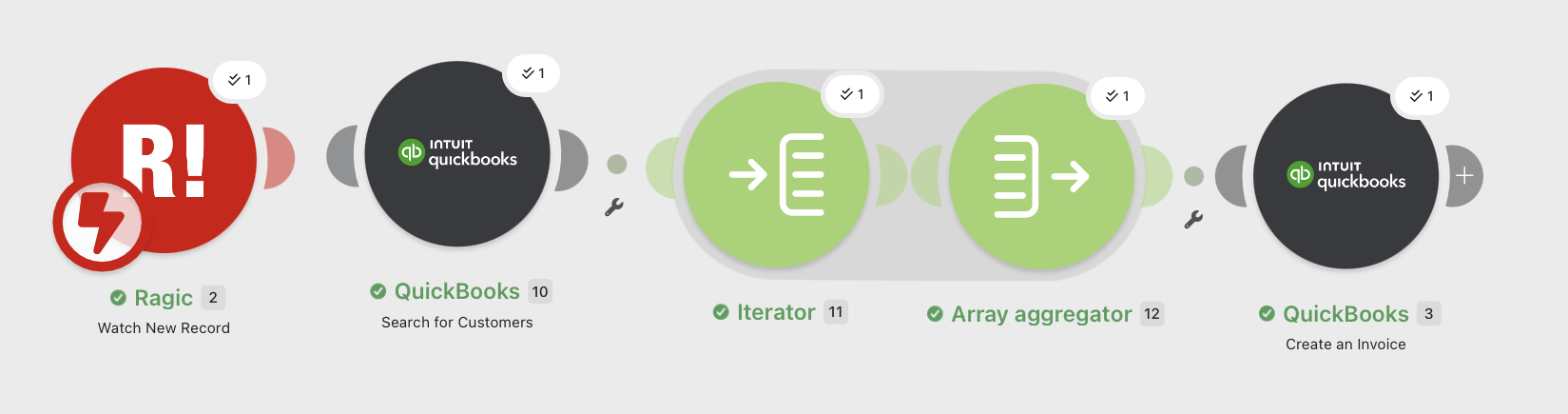
Después de la configuración, ejecútalo una vez para asegurarte de que todo funciona según lo previsto. Cuando crees una factura en Ragic de esta manera:
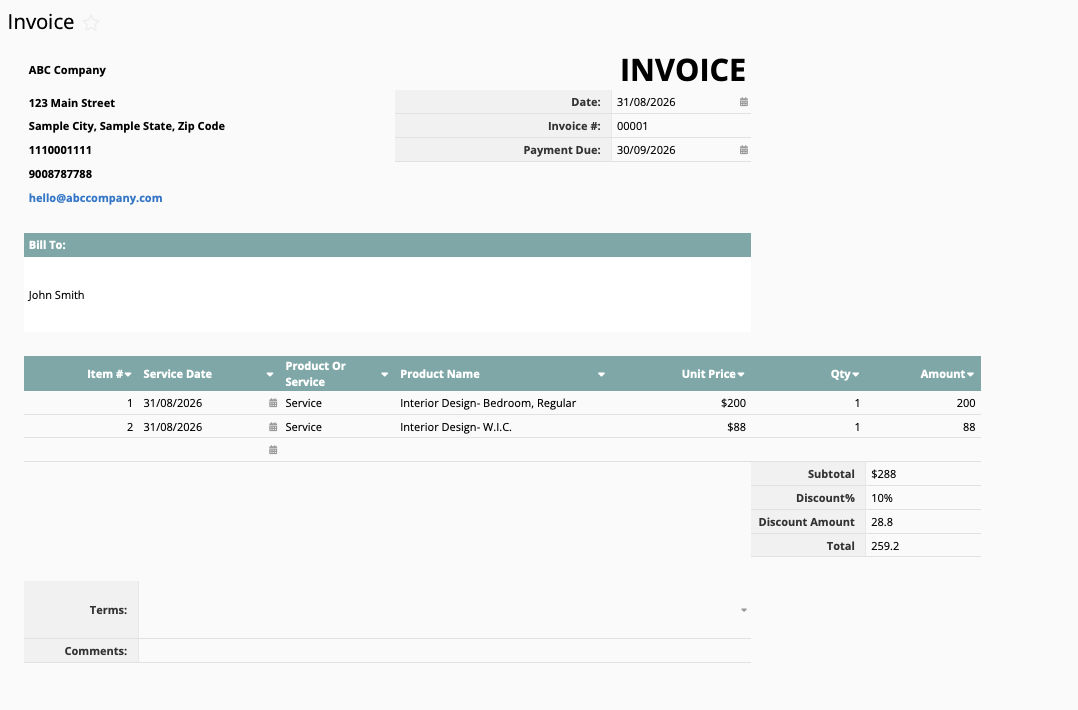
Se debe crear la factura correspondiente en QuickBooks:
 ¡Gracias por sus valiosos comentarios!