 Guía de diseño
Guía de diseño
Guía de diseño
Puede usar el reporte agrupado para comparar datos estadísticos y diferencias entre varios grupos. Te ayuda a revisar y resumir rápidamente los datos de cada grupo. Por ejemplo, puede analizar el inventario de diferentes almacenes, comparar las ventas en diferentes regiones o categorías, realizar análisis financieros por trimestre, etc.
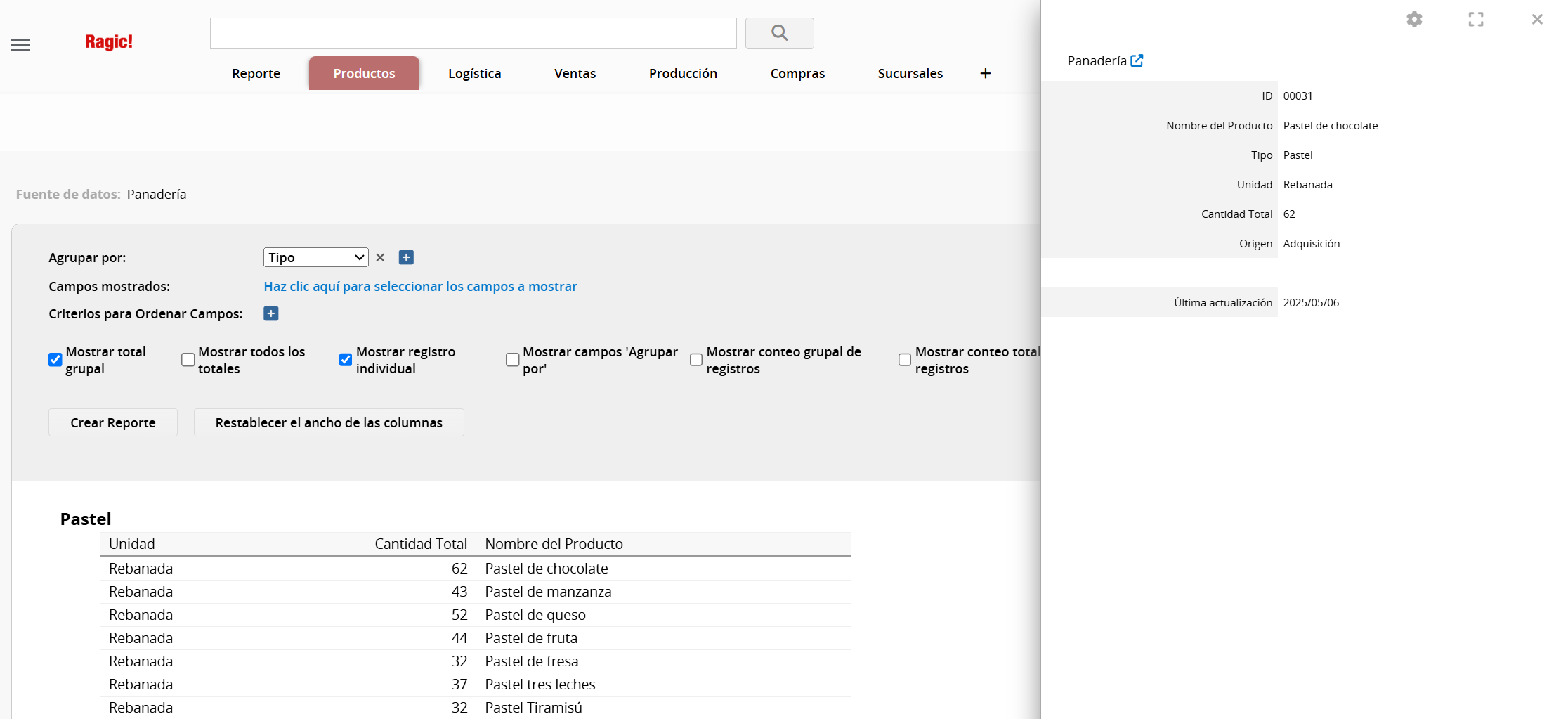
Después de crear el reporte agrupado, aparecerá la siguiente página.
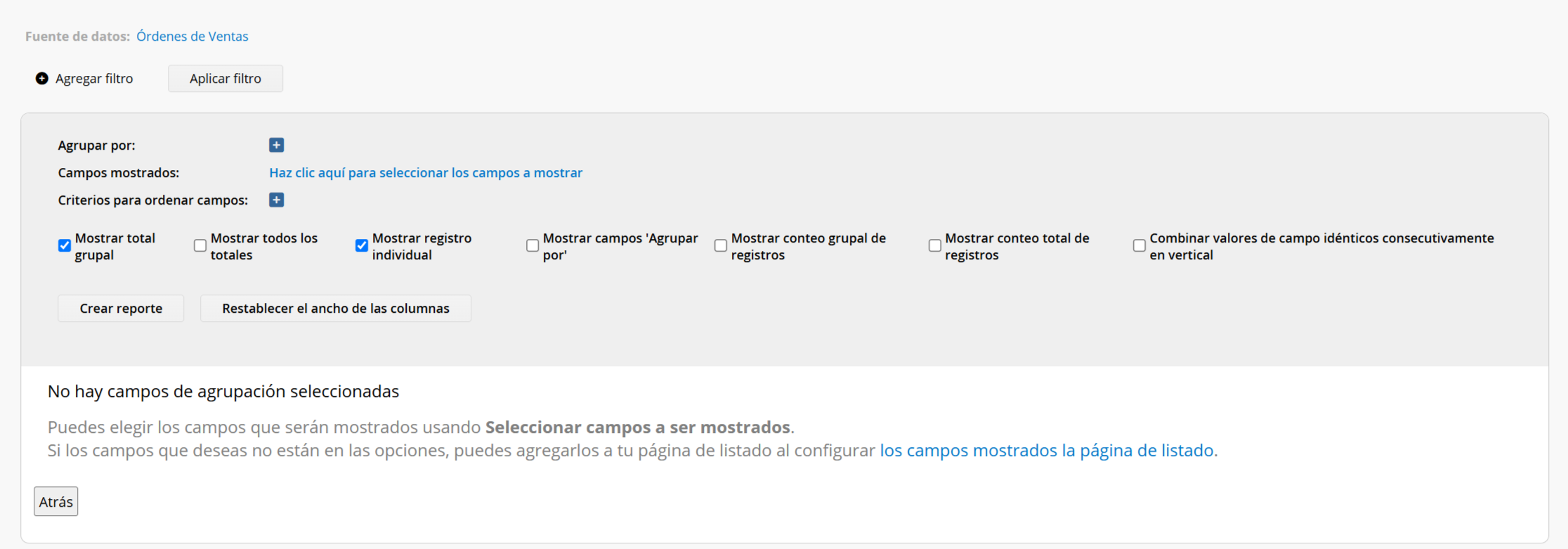
A continuación se explican las configuraciones para el reporte agrupado:
En la sección superior, selecciona los campos para agrupar, ya que esto es obligatorio.
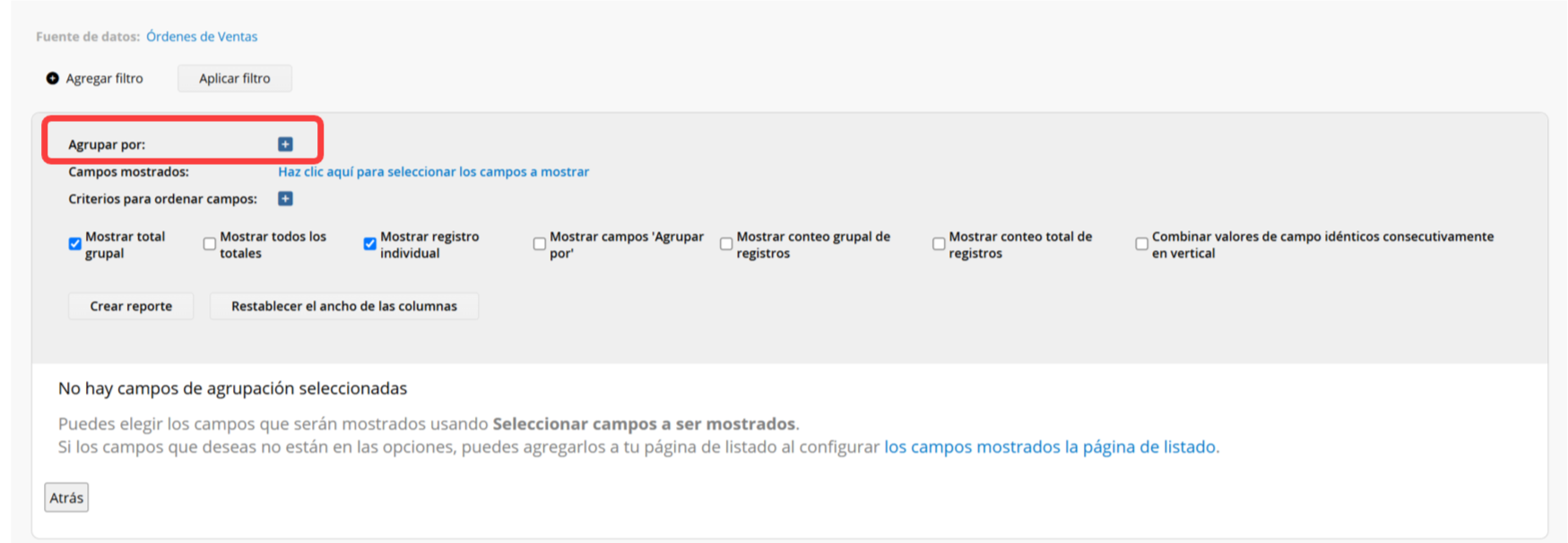
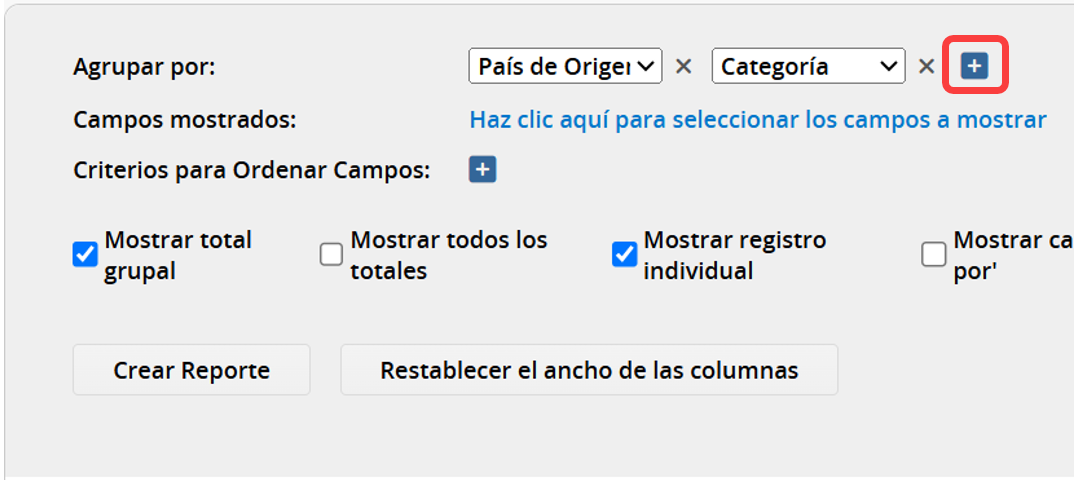
Puedes elegir cualquier campo excepto aquellos en subtablas y agregar múltiples campos haciendo clic en el botón "+".
Cuando el campo de agrupación es de selección múltiple(ej.: campo de selección múltiple o seleccionar usuario que permite selección múltiple), puedes seleccionar la opción separar valores de selección múltiple.
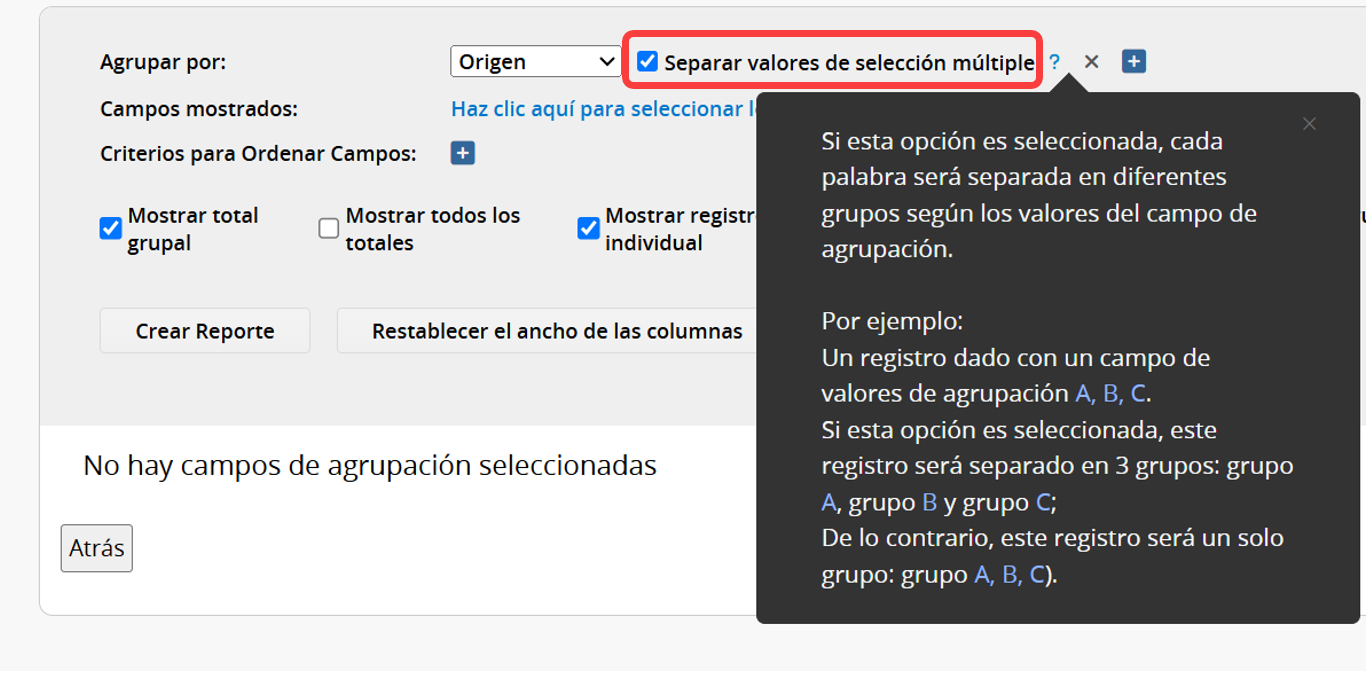
Si esta opción está marcada, los datos se agruparán por cada opción.
Por ejemplo:
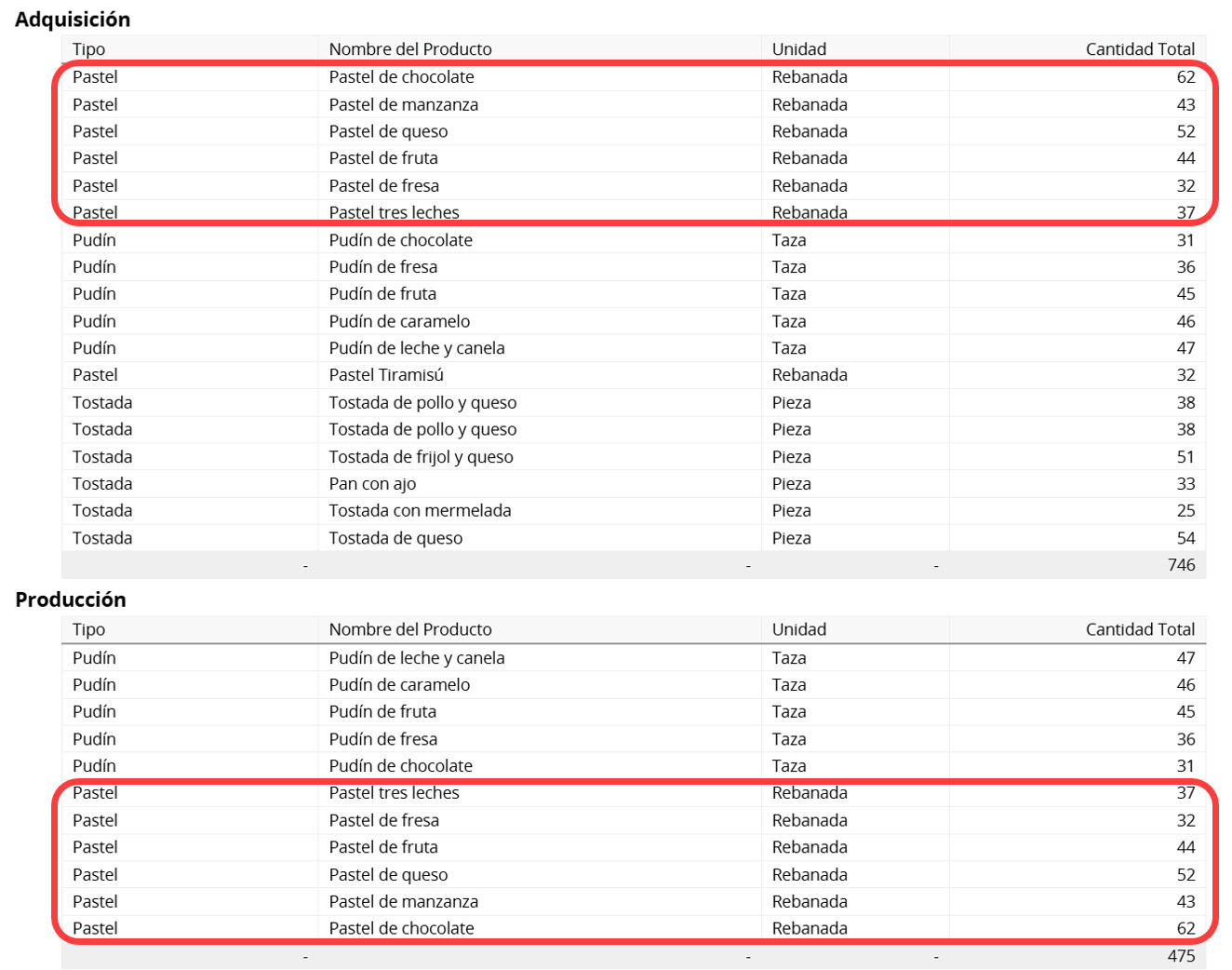
Si el origen de los artículos de venta incluye tanto "Adquisición" como "Producción", al marcar esta opción, los artículos con ambos orígenes se incluirán en ambos grupos.
En el siguiente ejemplo, un gráfico circular con los orígenes "Adquisición" y "Producción" se incluye en ambos grupos.
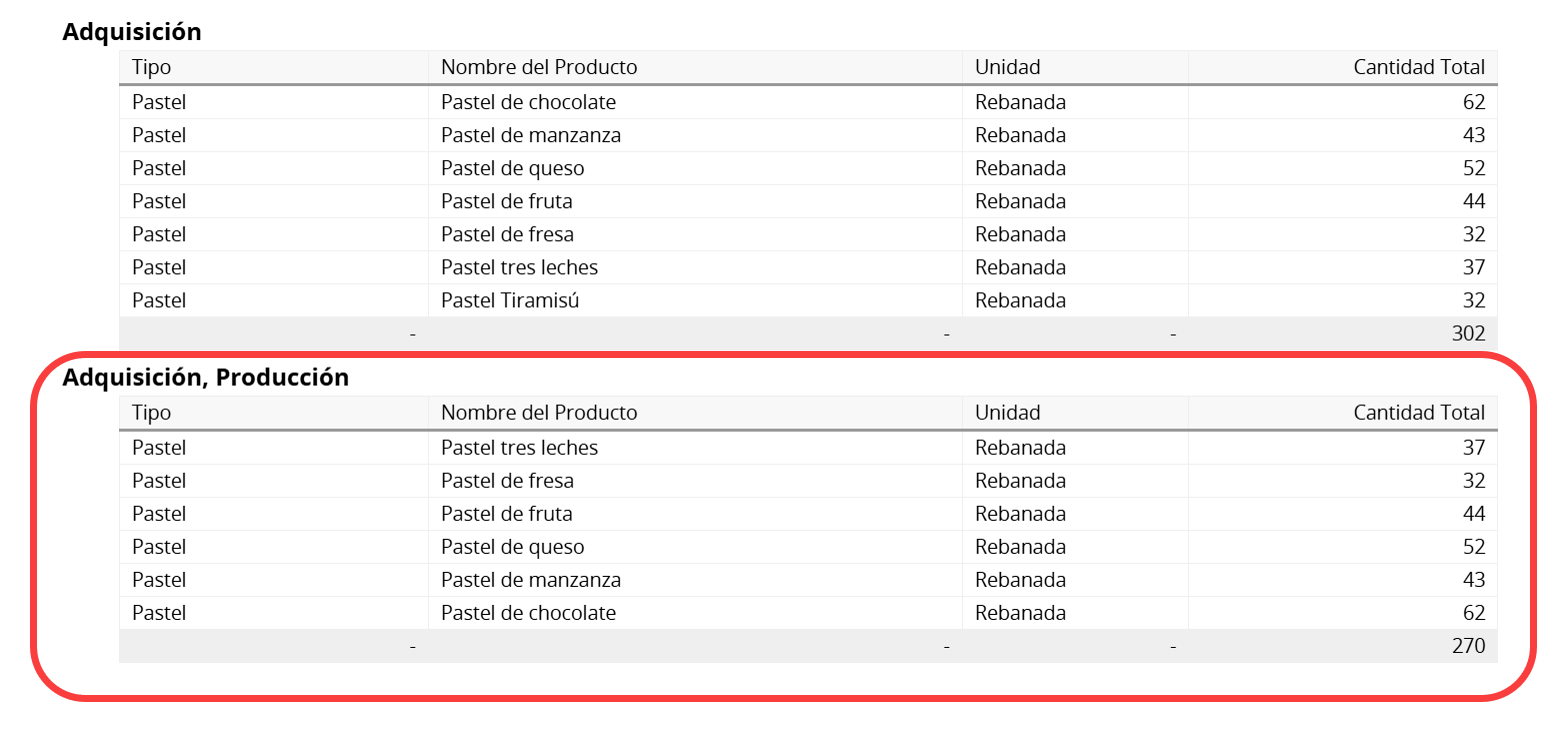
Si esta opción no está marcada, los artículos se asignarán a un único grupo combinado. En el ejemplo siguiente, se muestra un grupo independiente: "Adquisición, Producción".
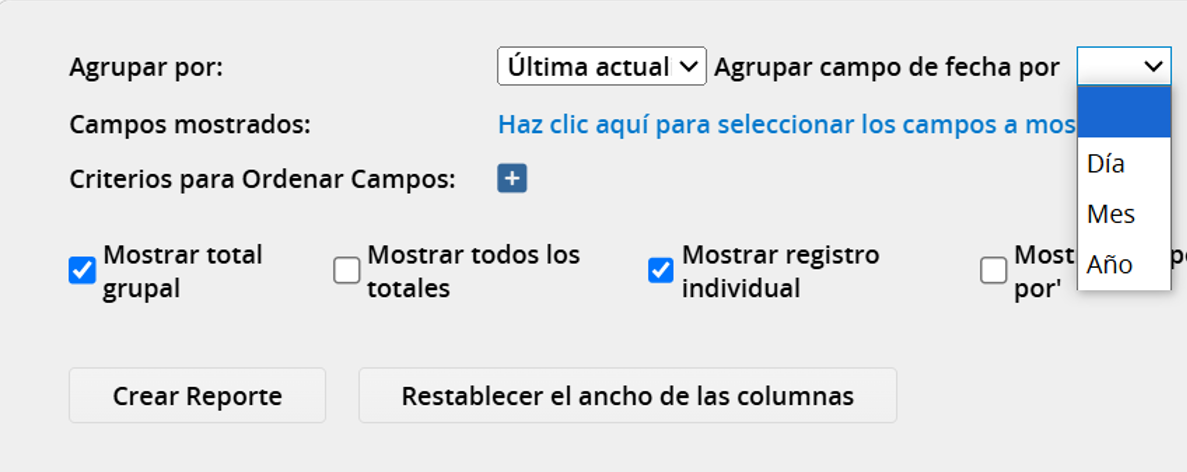
Al seleccionar un campo de Fecha, puede elegir categorizar los datos por "Día", "Mes" o "Año".
Puedes elegir qué campos mostrar en el informe y configurar los criterios de clasificación.
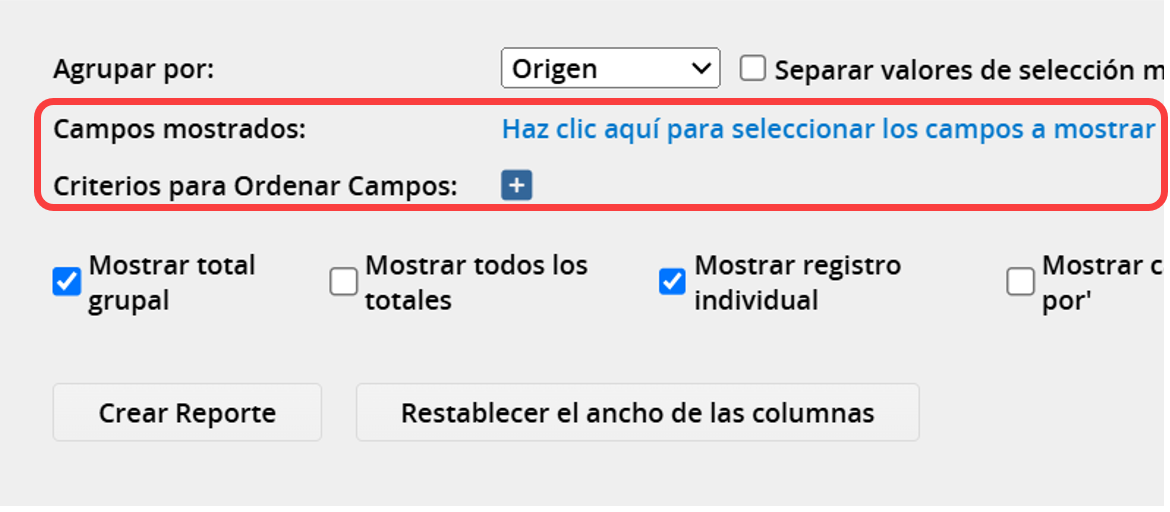
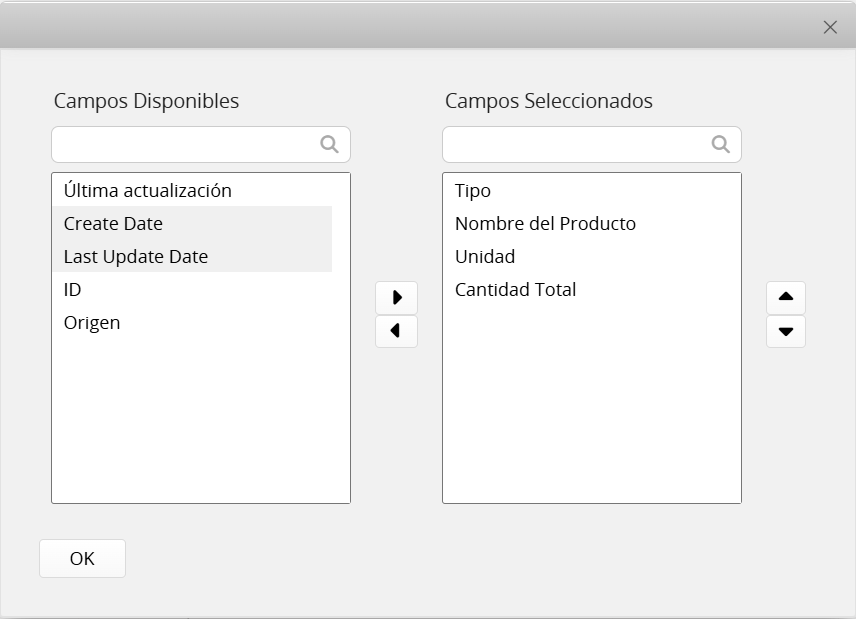
Campos mostrados: puedes seleccionar cualquier campo excepto aquellos en Subtablas y ajustar su orden de visualización.
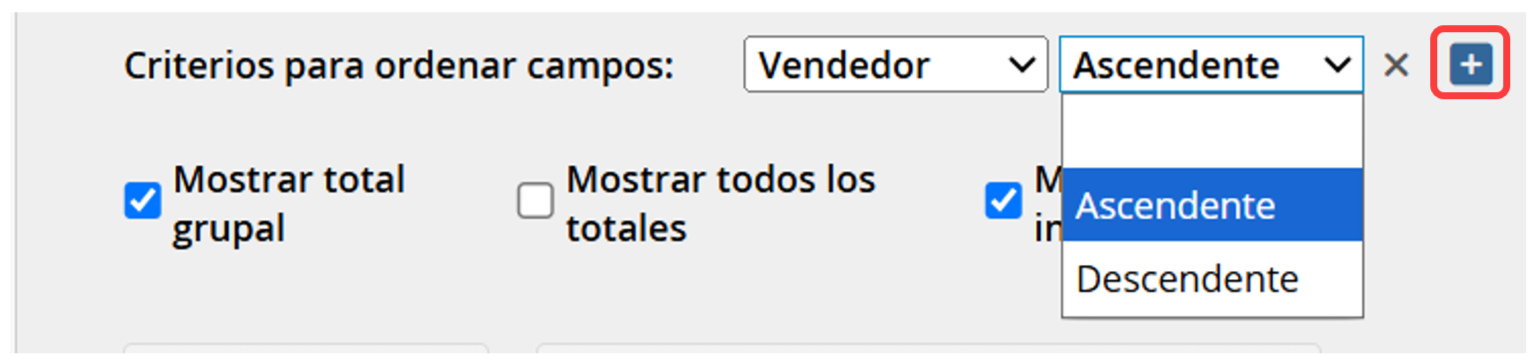
Criterios de ordenación de campos: puedes ordenar los datos en orden "ascendente" o "descendente" según un campo específico y agregar varios campos haciendo clic en el ícono "+".
También puedes configurar otras opciones de visualización para datos, registros y campos.

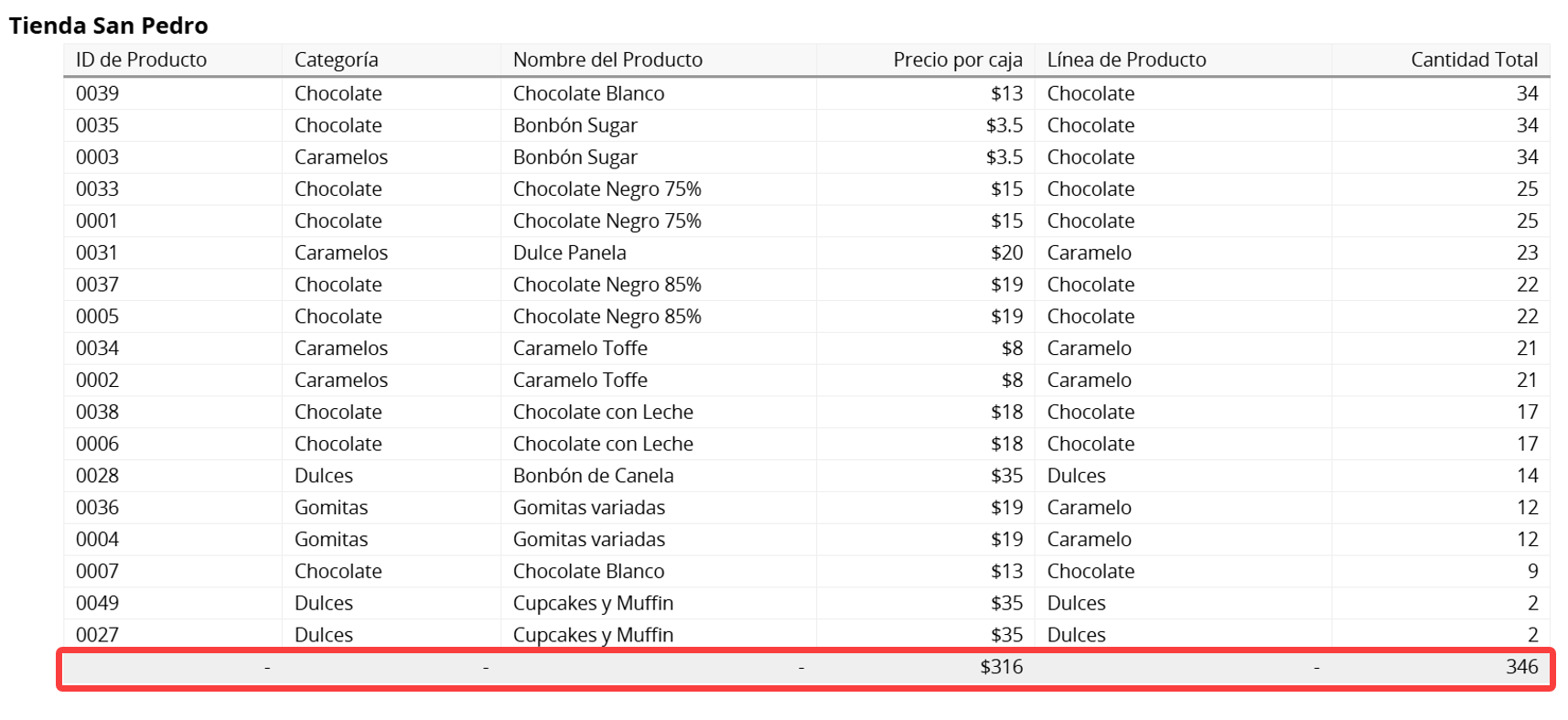
Mostrar total grupal: para los campos numéricos y monetarios, esta opción muestra los totales de cada grupo.
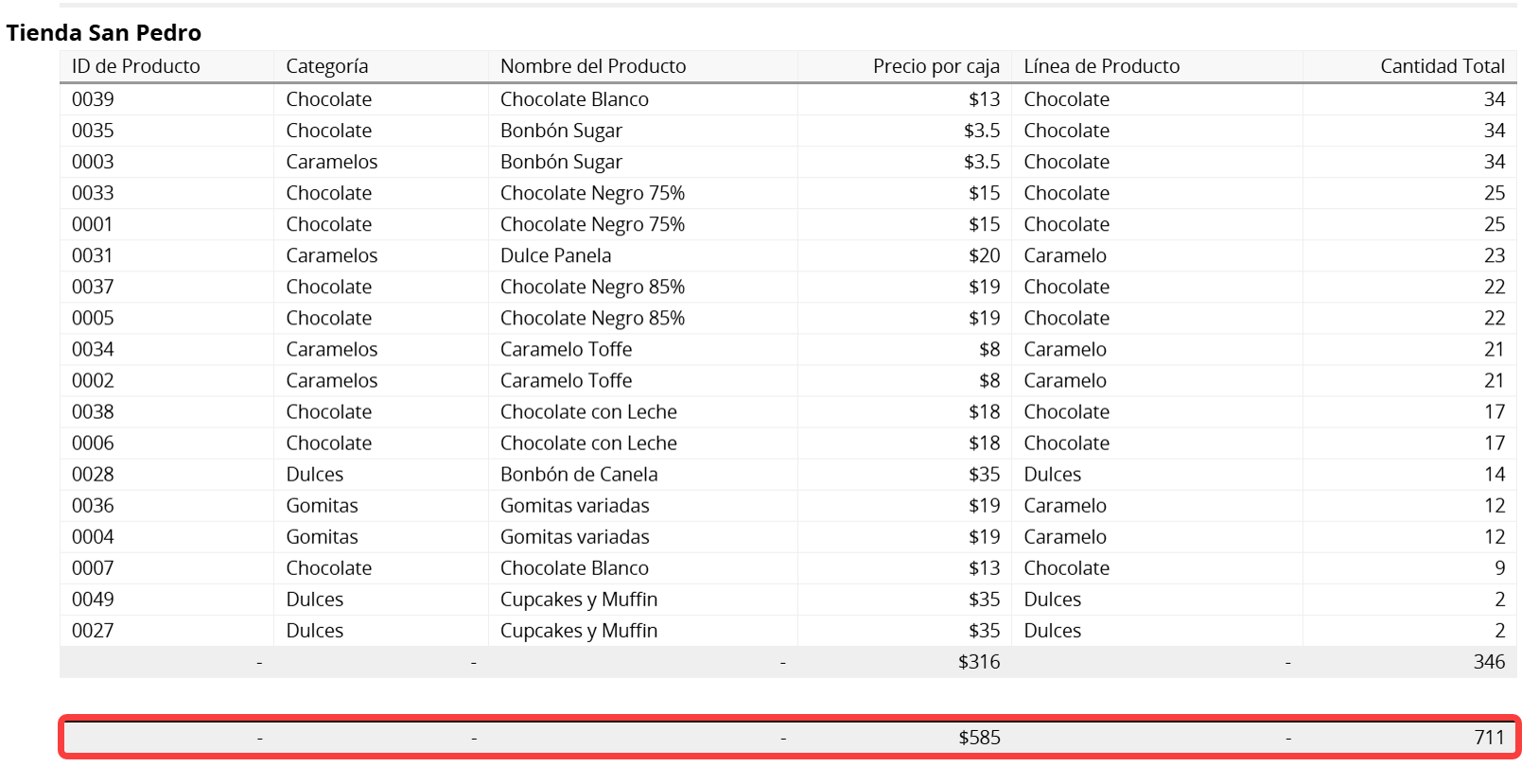
Mostrar todos los totales: muestra los totales de todos los campos numéricos y monetarios en la parte inferior del reporte.
Mostrar registro individual: si no está marcada, solo se mostrarán los elementos del grupo y no se mostrarán los registros individuales.
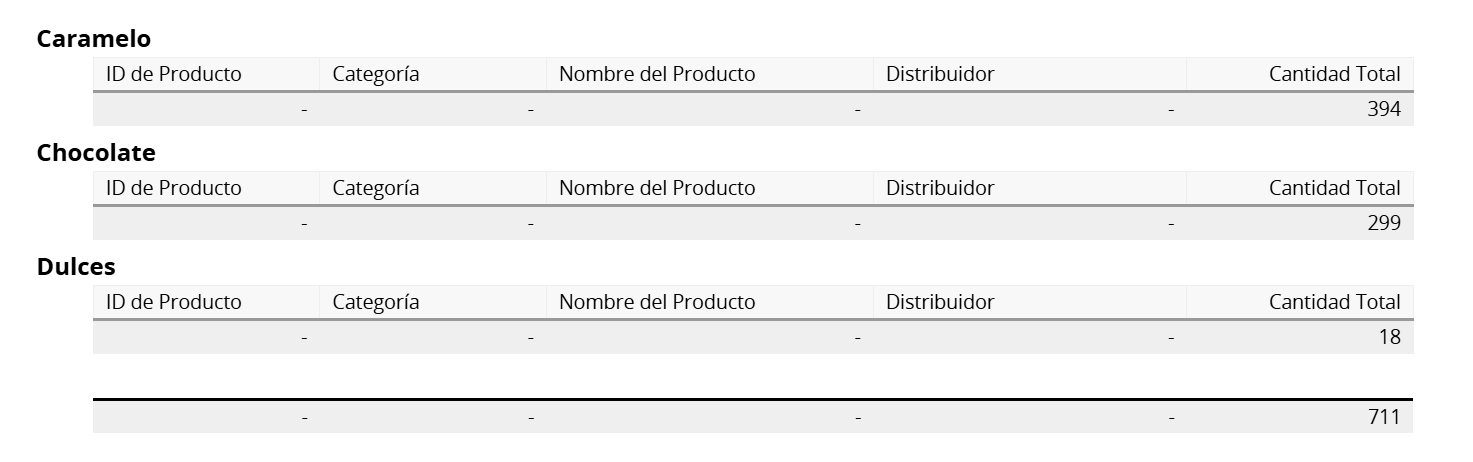
Mostrar campos 'Agrupar por': Al seleccionar esta opción, se muestran los campos utilizados para agrupar en el reporte.
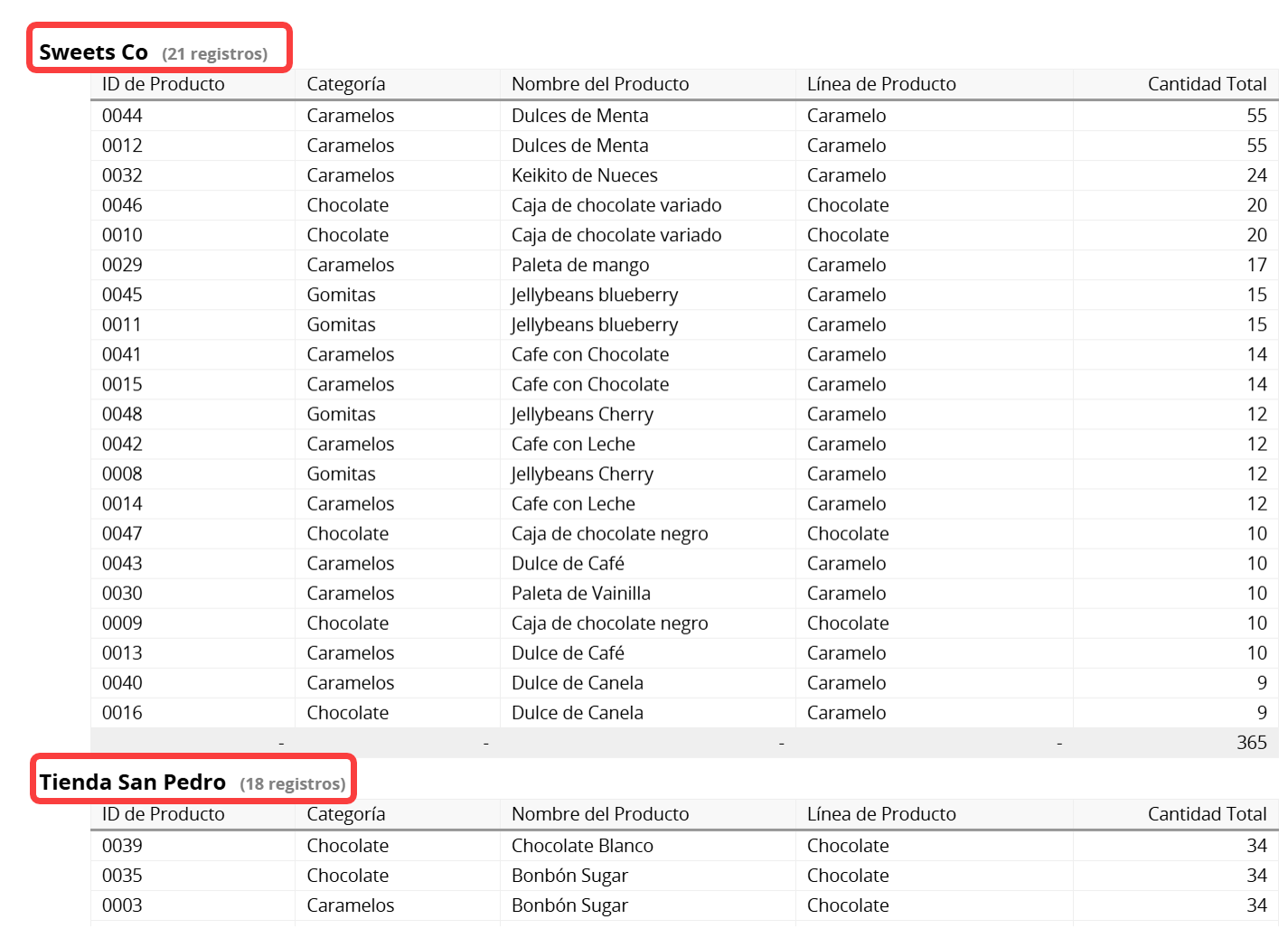
Mostrar conteo grupal de registros: Muestra el número de registros de cada grupo junto a los elementos del grupo.
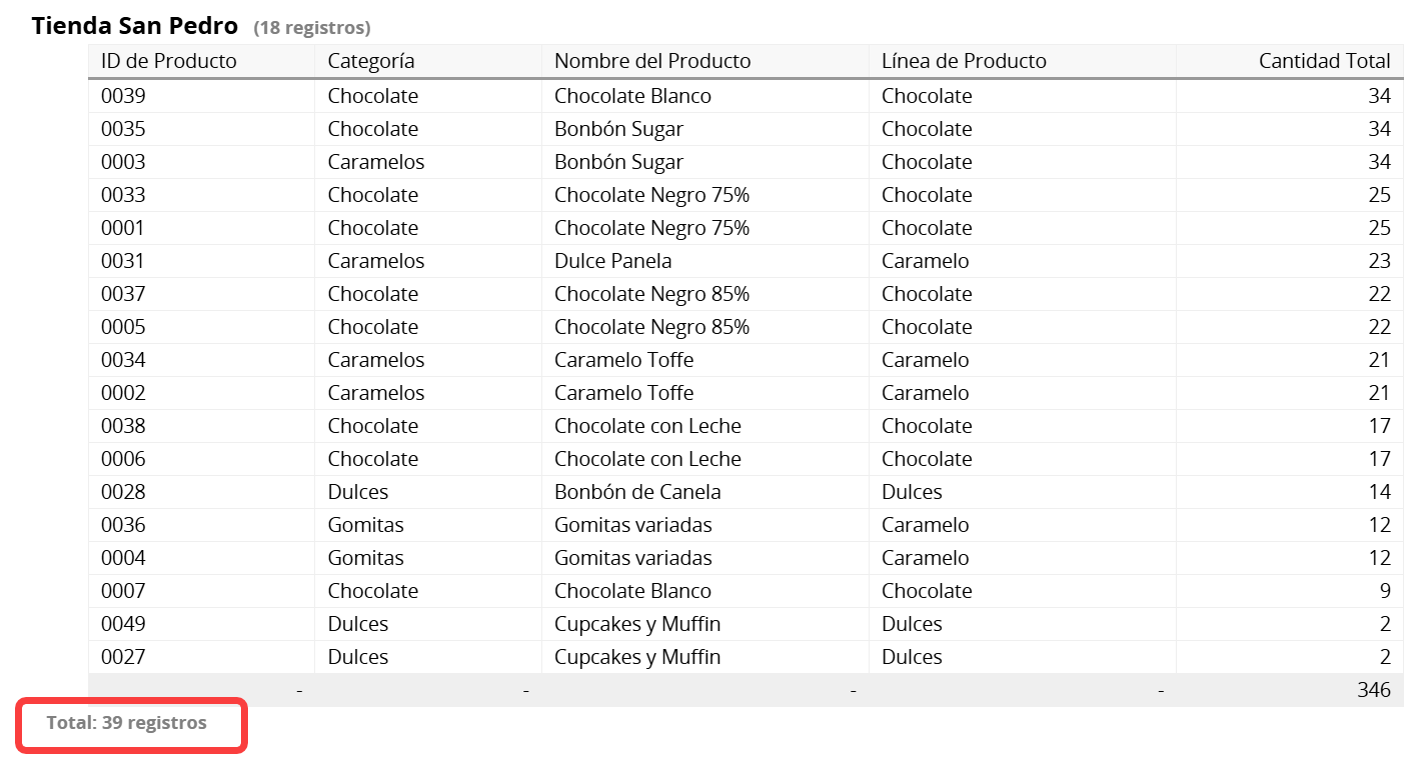
Mostrarconteo total de registros: muestra el número total de registros de la hoja en la parte inferior del reporte.
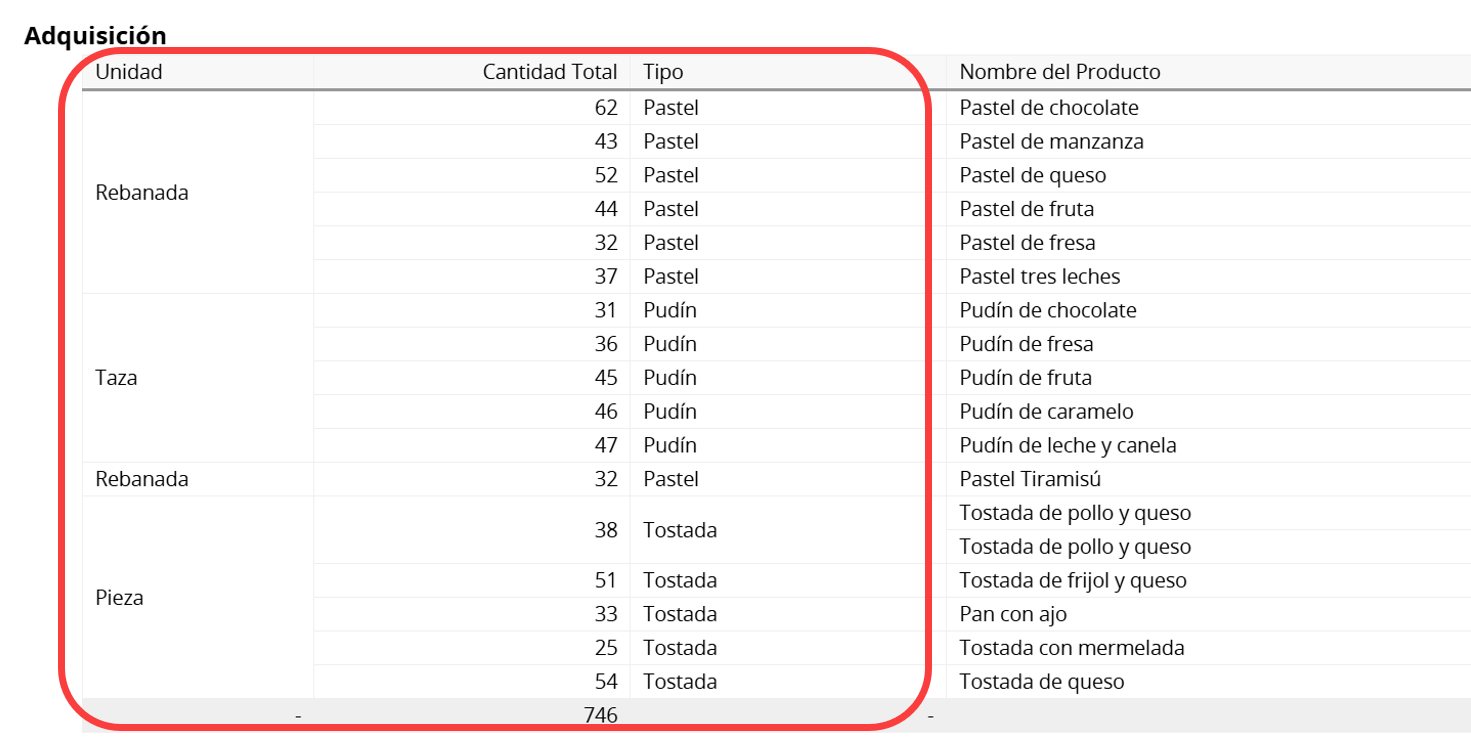
Combinar valores de campo idénticos consecutivamente en vertical: Al marcar esta opción, se fusionarán los valores de campo idénticos para simplificar la visualización de los datos. Ten en cuenta que la fusión solo se realizará si se fusiona el campo anterior; por lo tanto, ajusta el orden de los campos mostrados si deseas habilitar la combinación.
Después de cada ajuste de configuración, debe hacer clic en crear reporte nuevamente para actualizar el reporte.

Al hacer clic en un elemento, se mostrarán sus detalles a la derecha. Además, no se puede hacer clic en los elementos de campos combinados para ver los detalles.
1. Configurar el ancho de columnas
Puedes ajustar el ancho de las columnas del reporte. Para restablecerlo, haz clic en Restablecer el ancho de columnas.
2. Insertar Salto de página
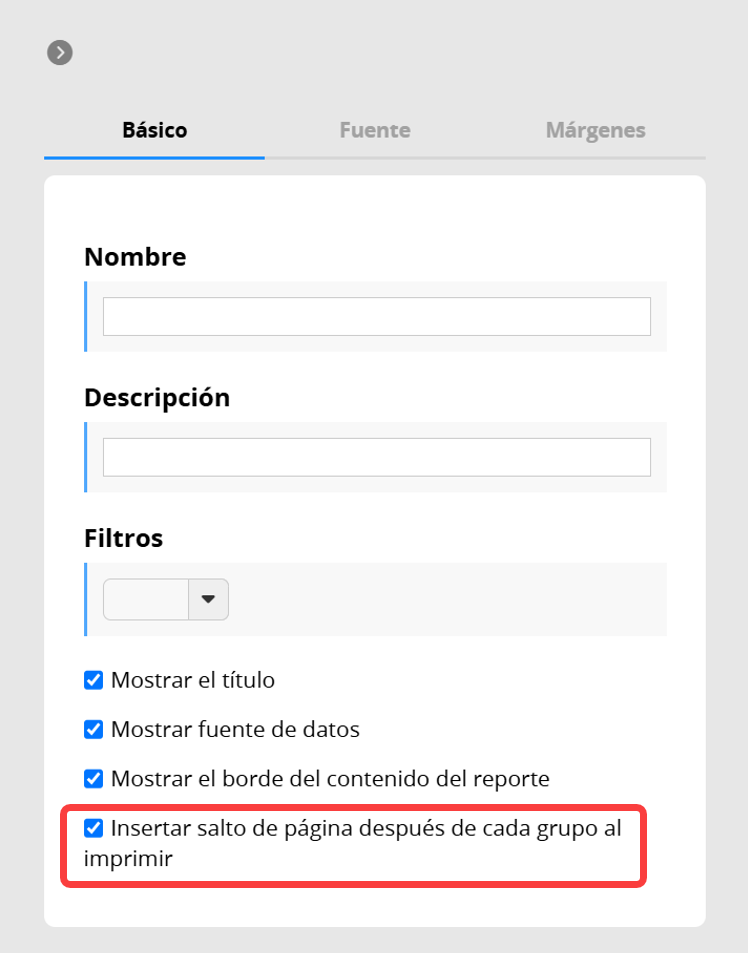
Para imprimir cada grupo en una página aparte, marca la opción Insertar salto de página después de cada grupo al imprimir en la configuración de estilo.
Si usas este reporte con frecuencia, puedes guardarlo para acceder a él fácilmente. Además, puedes exportar el reporte como archivo PDF, Excel o imprimirlo.
Nota: Al descargar como Excel, los campos imagen adjunta mostrarán solo la URL, y los campos firma se dejarán en blanco. Si la hoja contiene un campo código de barras y la exportación supera los 5,000 registros, la exportación se bloqueará. Puedes filtrar los registros por debajo del límite o primero desmarcar Mostrar registros individuales.
Puedes aplicar filtros para generar el reporte deseado.
Puedes incrustar el reporte en tu sitio web o compartir un enlace a otros.
En la configuración de reportes, puedes ajustar los estilos, incluyendo fuente, tamaño de la fuente, márgenes, filtro y derechos de acceso.
Una vez guardado un reporte, puedes programar una instantánea del reporte para guardar automáticamente una instantánea del reporte en intervalos regulares y ver su estado en diferentes momentos en el centro de reportes.
Puede crear una instantánea editable del reporte para resaltar datos, aplicar estilos al contenido del informe (por ejemplo, negrita, subrayado o color de fuente) o agregar tablas y texto explicativo.
 ¡Gracias por sus valiosos comentarios!
