 Guía de diseño
Guía de diseño
Guía de diseño
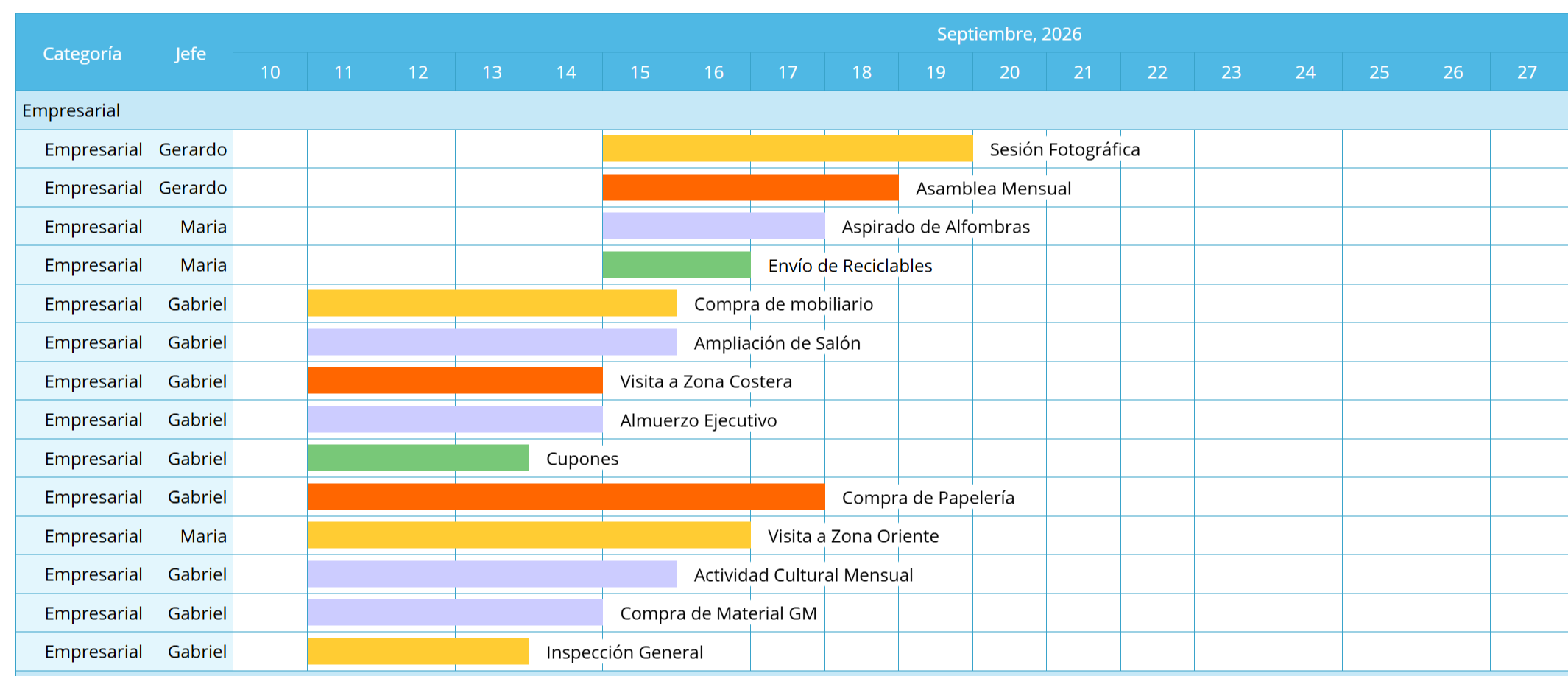
Un gráfico de Gantt es una herramienta común de gestión de proyectos que ayuda a visualizar los plazos de un proyecto. Es útil para tareas como la planificación de nuevos productos, la preparación de eventos y la programación de campañas de marketing. Puedes generar un diagrama de Gantt siempre que tu hoja incluya los campos Fecha de inicio y Fecha de finalización.
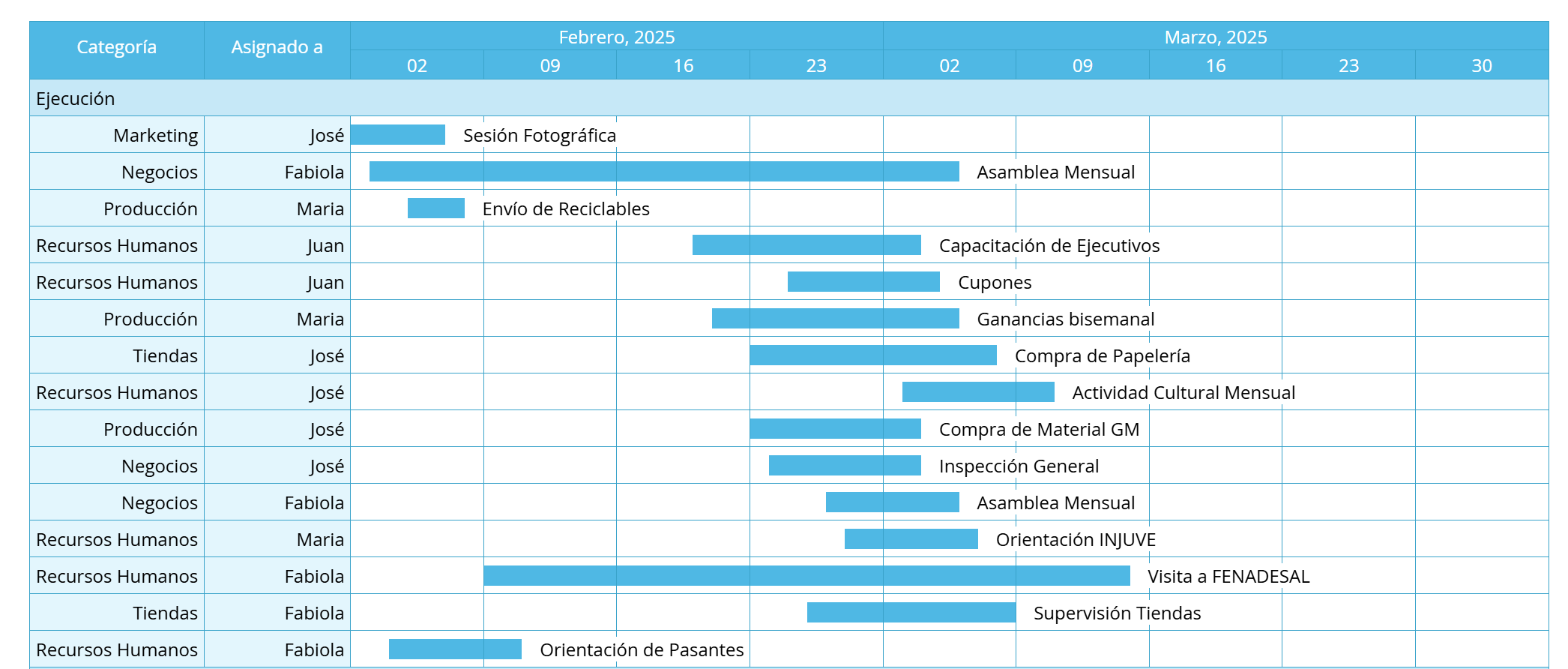
Después de crear el gráfico de Gantt, aparecerá la siguiente página. Ajusta la configuración en la sección superior izquierda según tus necesidades. Después de cada ajuste, haz clic en Crear reporte para actualizar la configuración.
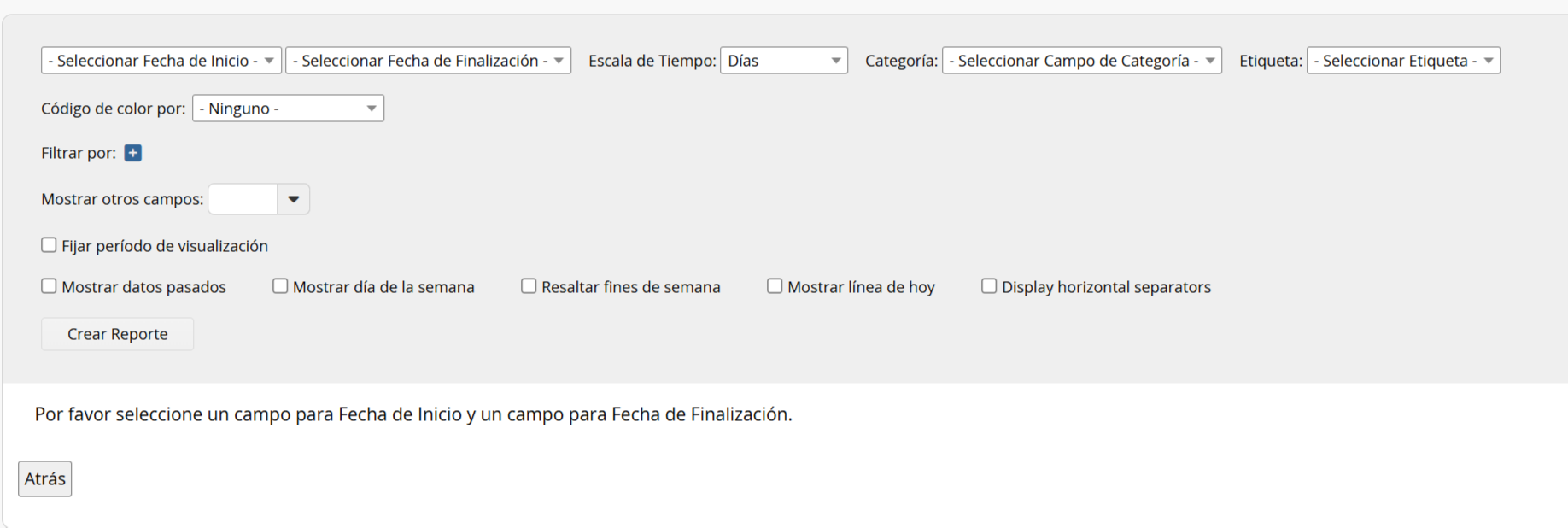
A continuación se explican los ajustes del gráfico de Gantt:
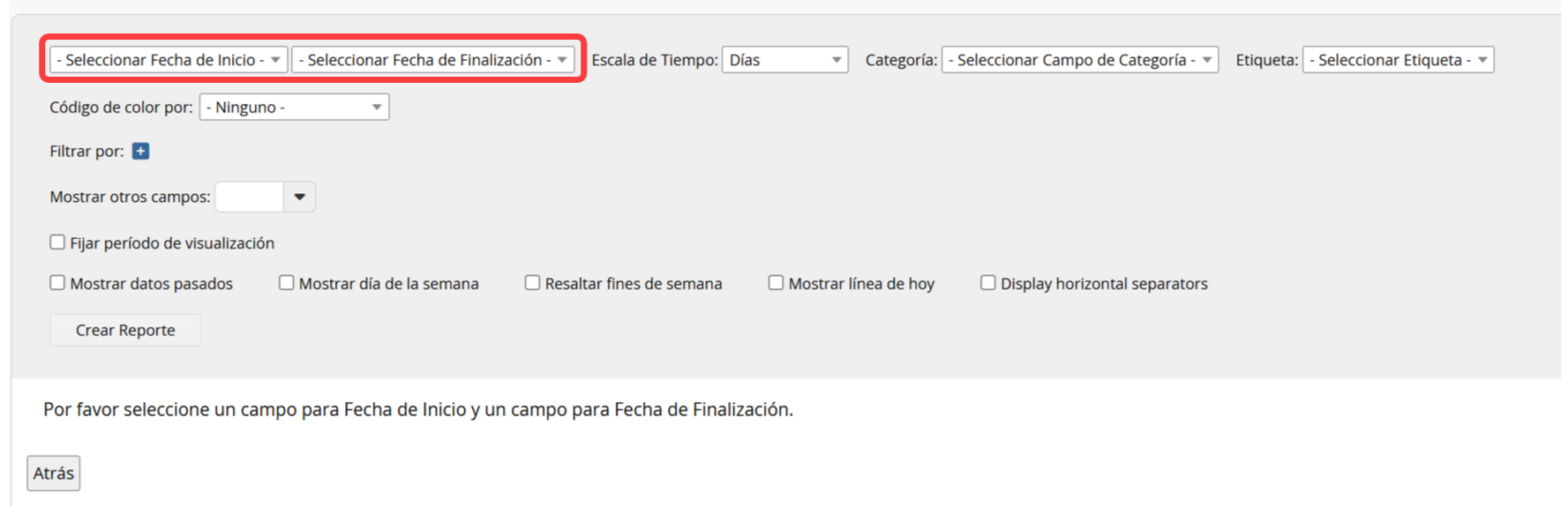
En la primera fila, selecciona los campos fecha de la hoja correspondientes a Fecha de inicio y Fecha de finalización.
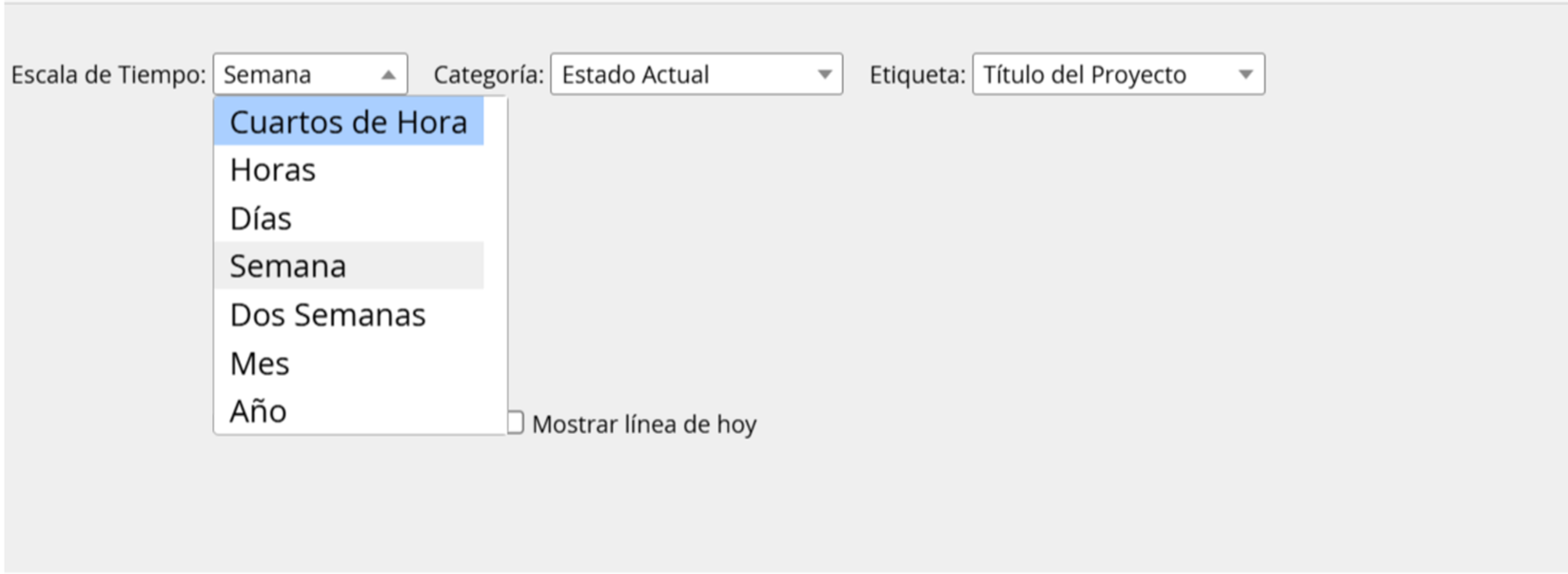
Puedes configurar la Escala de tiempo, para mostrar los datos por año, mes, semana, días, horas o cuartos de hora.
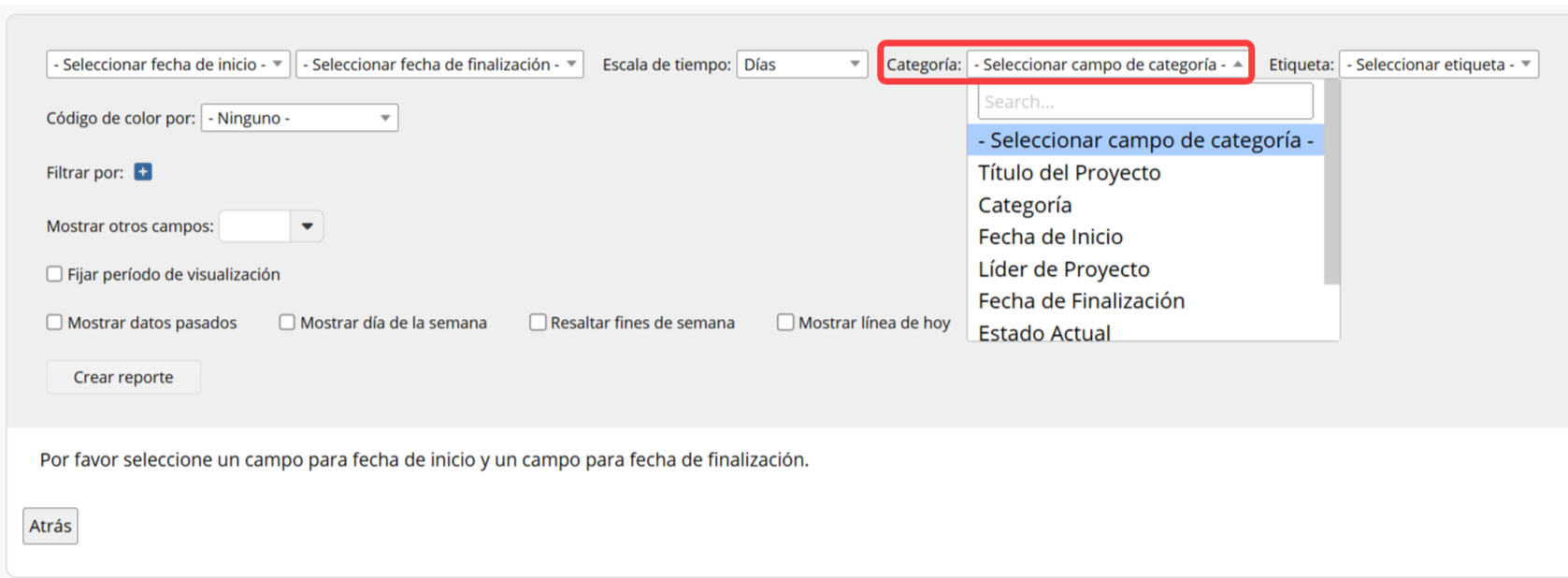
La configuración de Categoría le permite elegir qué campo de la hoja se utilizará para categorizar el diagrama de Gantt. Los tipos de campos disponibles incluyen Texto libre, Selección (como Selección, Seleccionar usuario, Casilla de verificación, etc.) y campos de Fecha. No se pueden seleccionar otros tipos de campo ni campos de subtabla. Por ejemplo, puede categorizar el diagrama de Gantt por "Asignado a" o "Estado" en la hoja "Proyecto".
La configuración de Etiqueta te permite seleccionar qué contenido del campo se mostrará como etiqueta en cada registro del gráfico de Gantt.
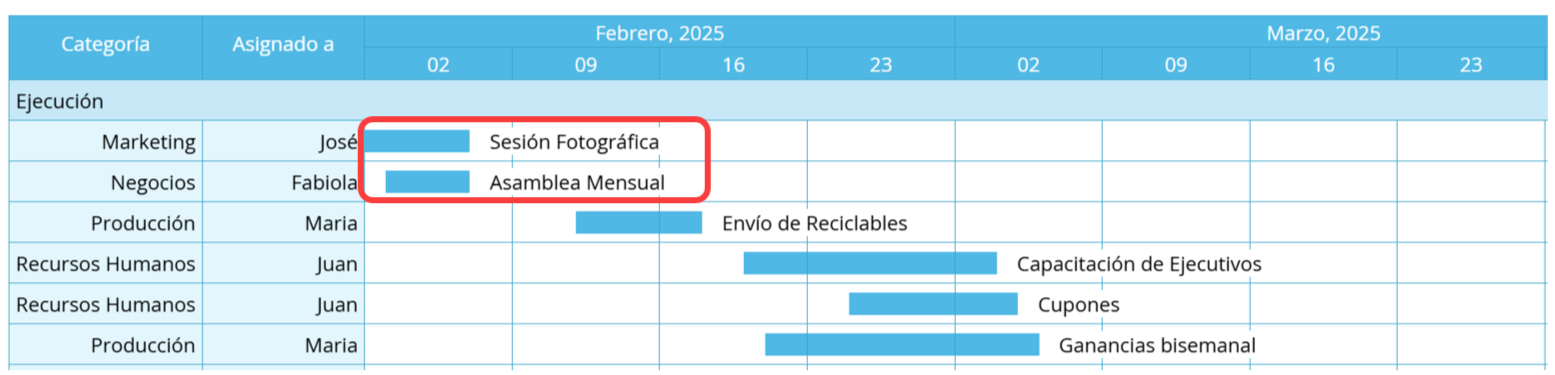
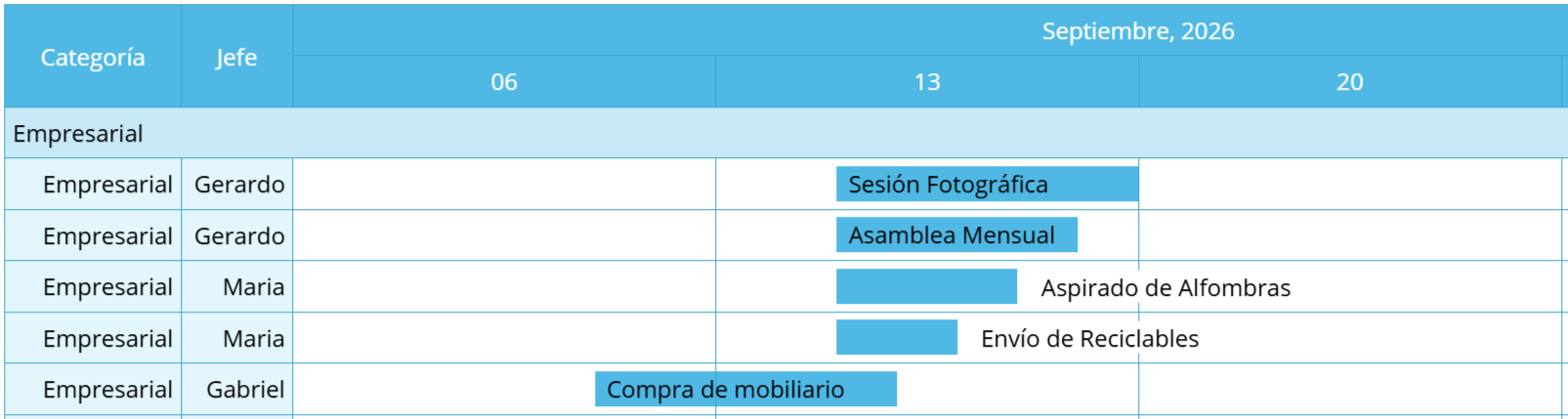
Después de activar la opción Mostrar etiquetas dentro de la barra de la línea de tiempo, las etiquetas aparecerán dentro de dicha barra siempre que haya espacio suficiente; de lo contrario, mantendrán su posición original.

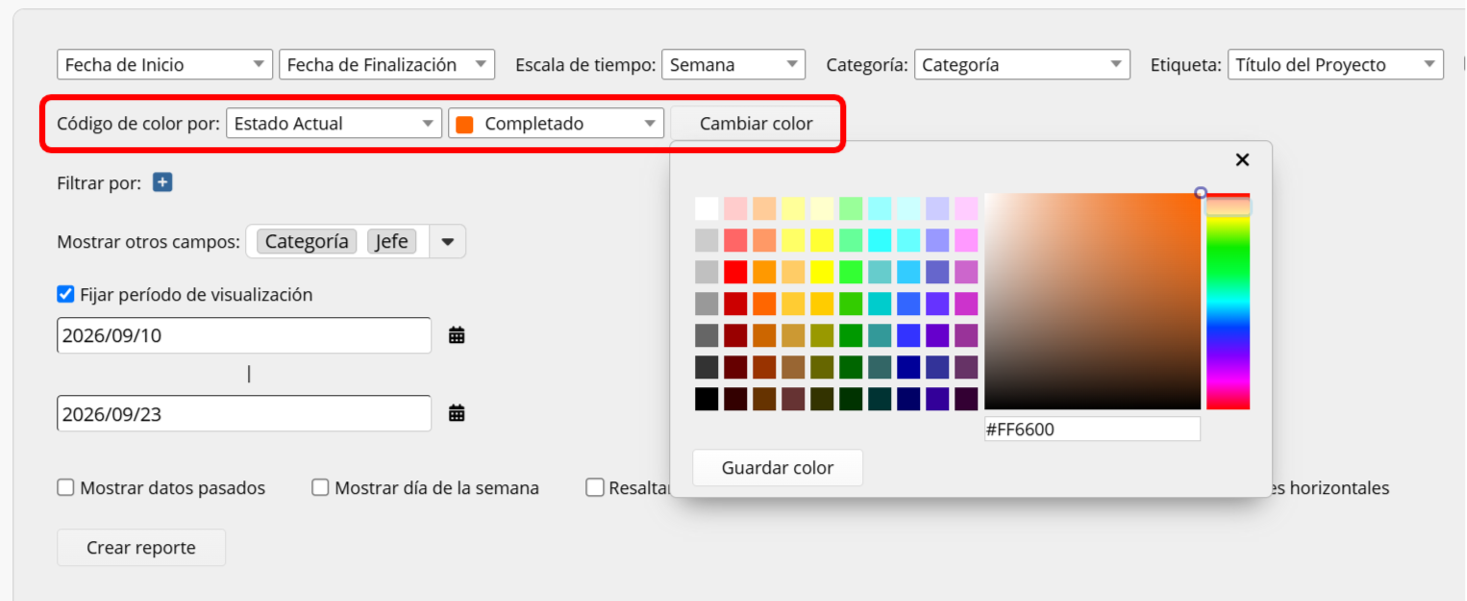
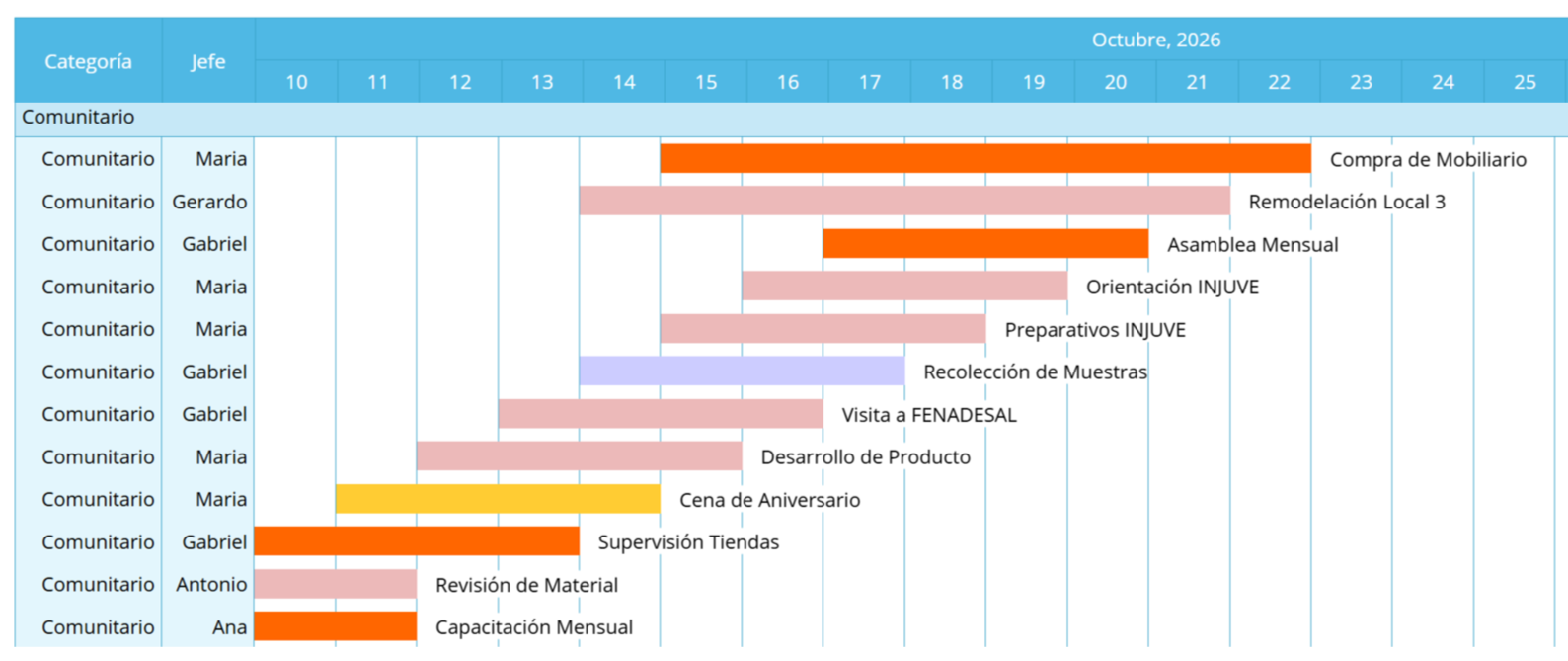
Código de color por le permite codificar con colores cada registro según el valor de un campo adicional que seleccione, con colores personalizables por opción para una identificación más sencilla de un vistazo. Al seleccionar "- Ninguno -" se mantiene el color de visualización predeterminado.
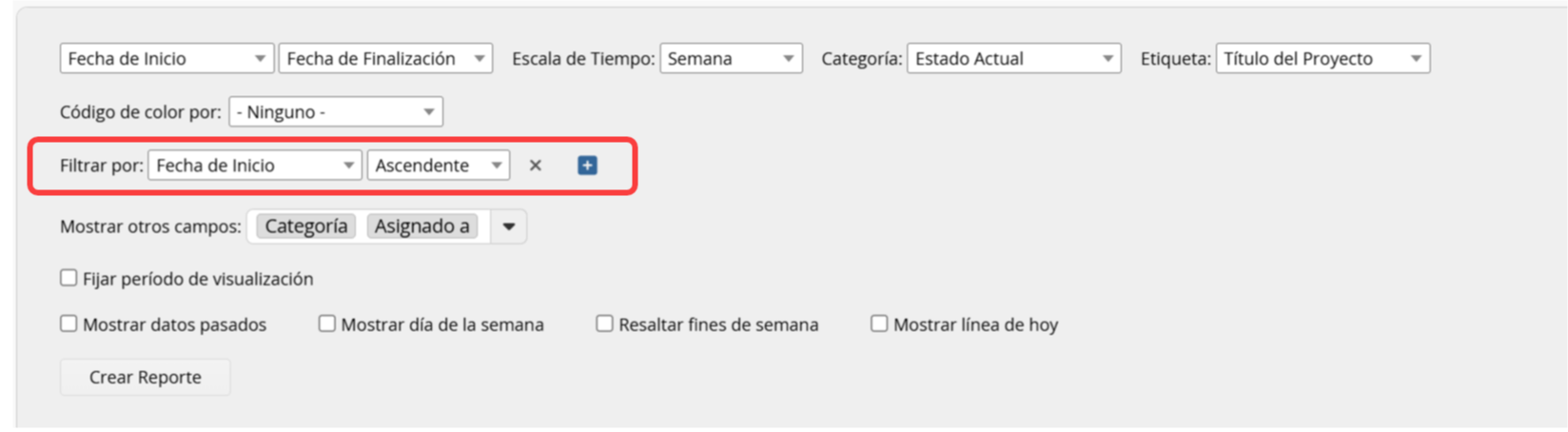
En la segunda fila, selecciona el campo en Ordenar por para determinar cómo se ordenarán los datos e indica si el orden debe ser ascendente o descendente. Por ejemplo, puede ordenar los proyectos por "Fecha de inicio" en orden ascendente. Haz clic en el + que aparece junto a él para agregar un segundo campo de ordenación.
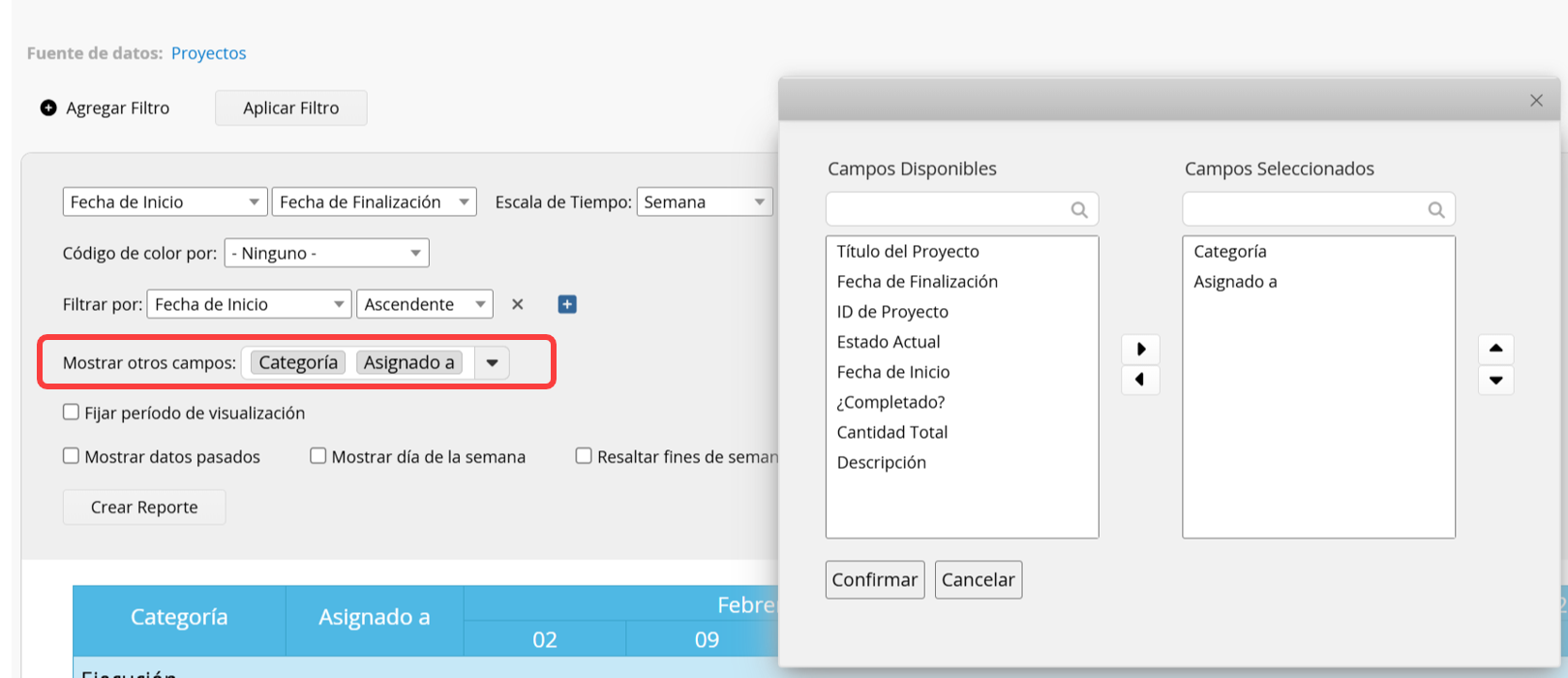
En la tercera fila, Mostrar otros campos le permite agregar campos al diagrama de Gantt y determinar su orden de visualización.
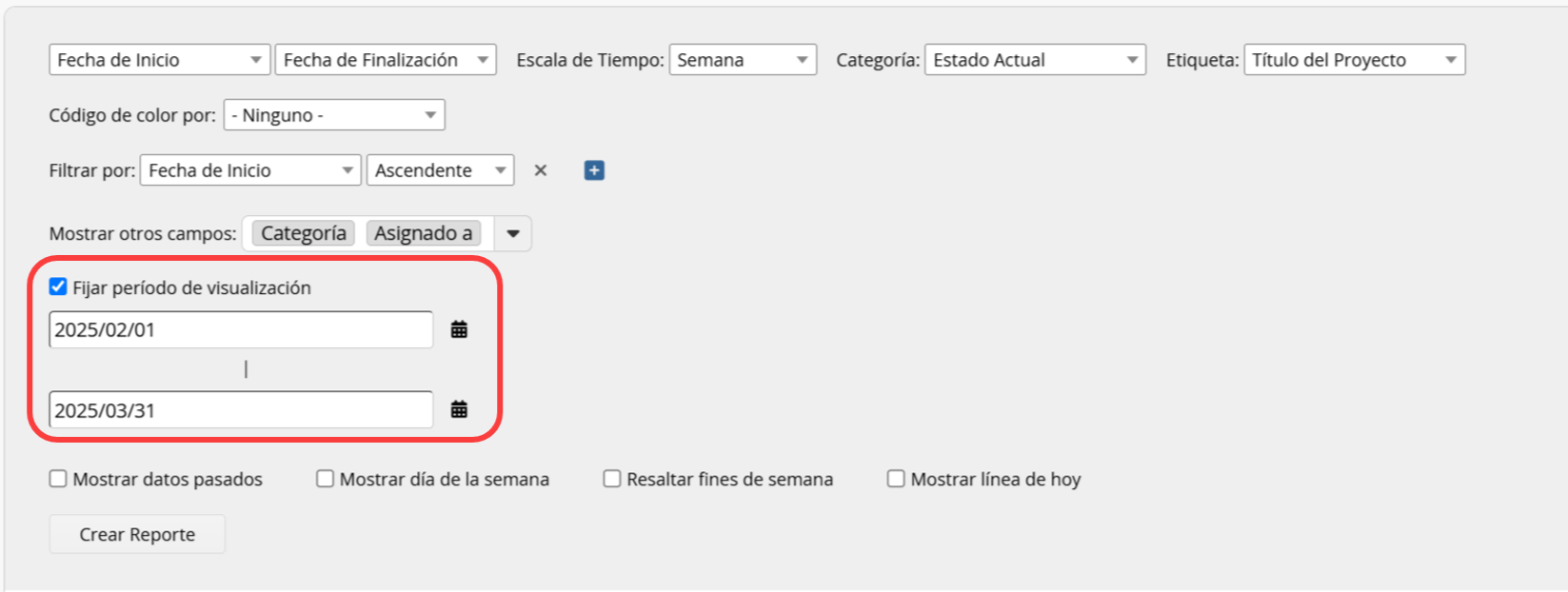
Tras marcar la casilla Fijar período de visualización, puede establecer un rango de fechas para mostrar solo los elementos dentro de ese período.
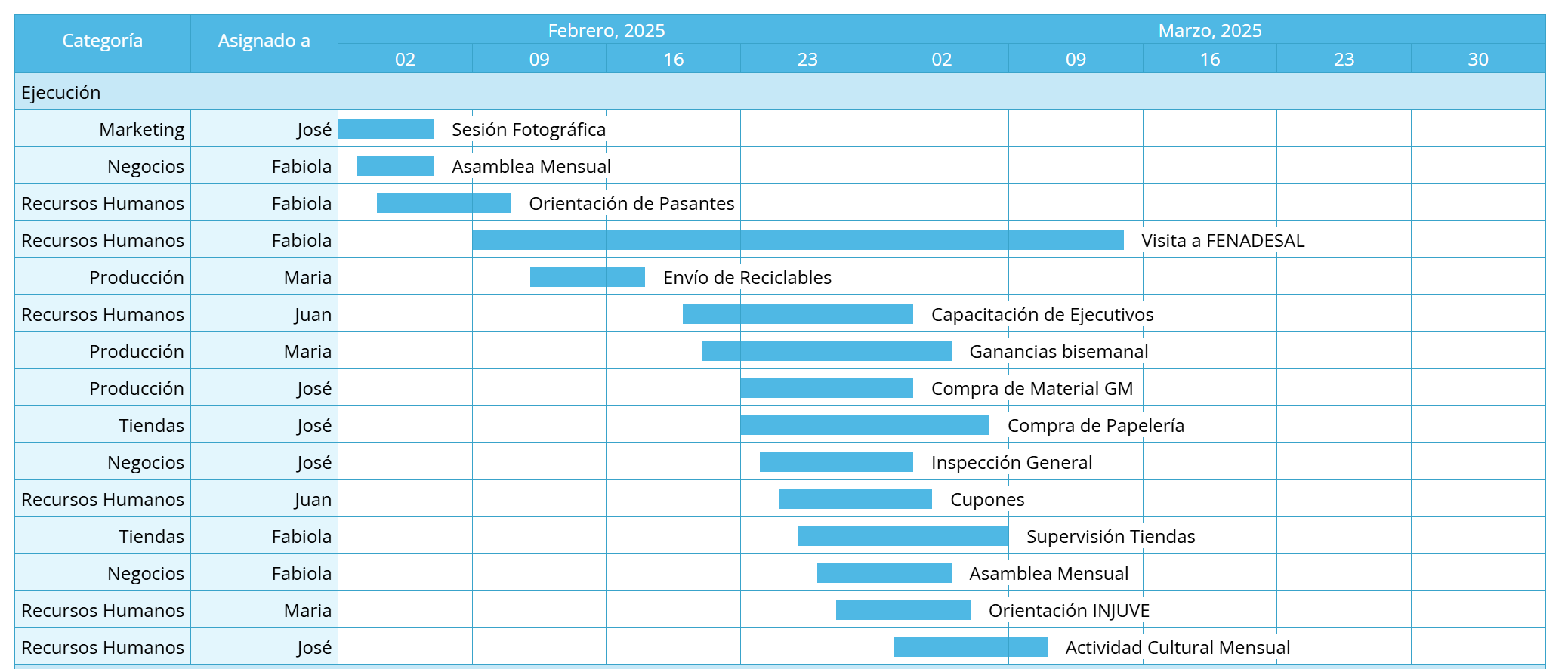
En la cuarta fila, puedes seleccionar opciones de visualización adicionales.
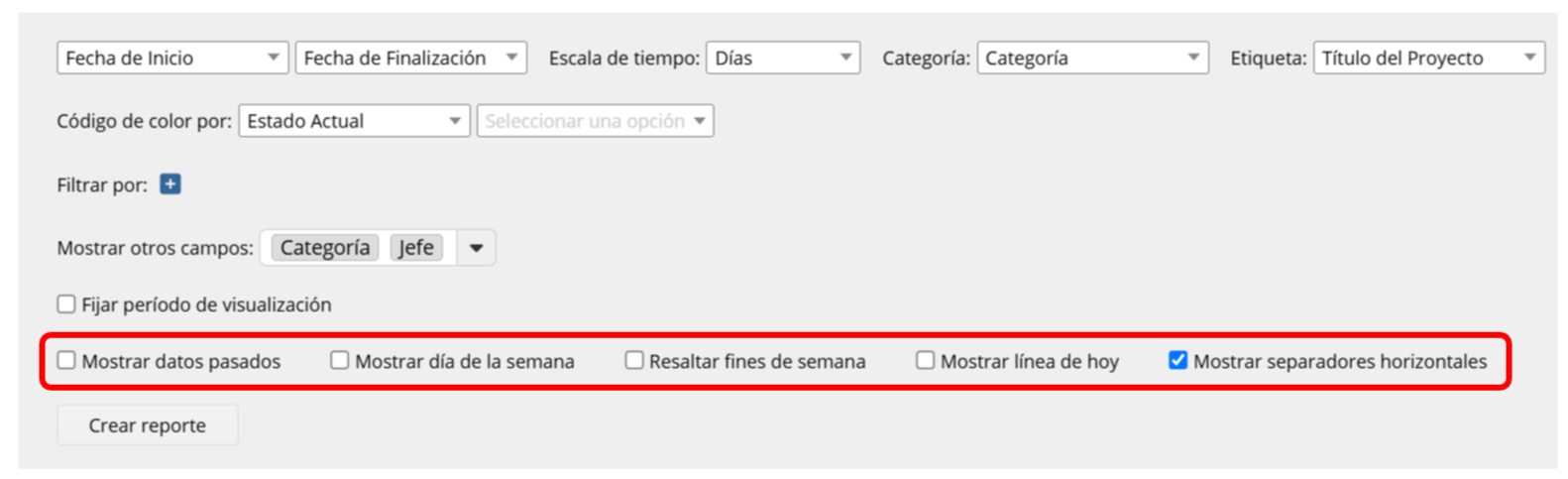
1. Ocultar datos anteriores: Mostrar solo las fechas a partir de hoy.
2. Mostrar el día de la semana: Añadir una fila debajo de la fecha para mostrar el día de la semana; aplicable solo para escalas de tiempo configuradas en Día, Hora o Cuarto de hora.
3. Resaltar fines de semana: Los fines de semana se resaltarán en color para facilitar su visualización.
4. Mostrar la línea de hoy: Se marcará una línea negra en la fecha de hoy.
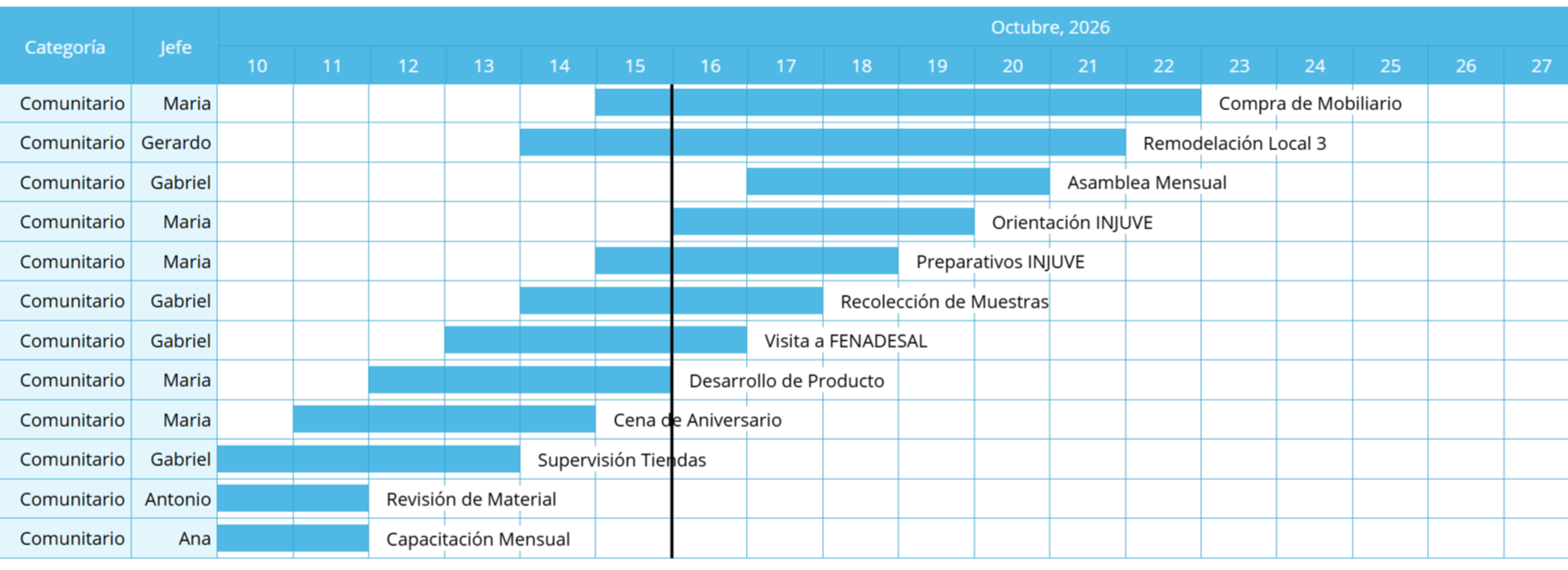
5. Mostrar separadores horizontales: Habilitado de forma predeterminada; muestra una línea horizontal entre cada fila. Desmárcalo para ocultar los separadores.
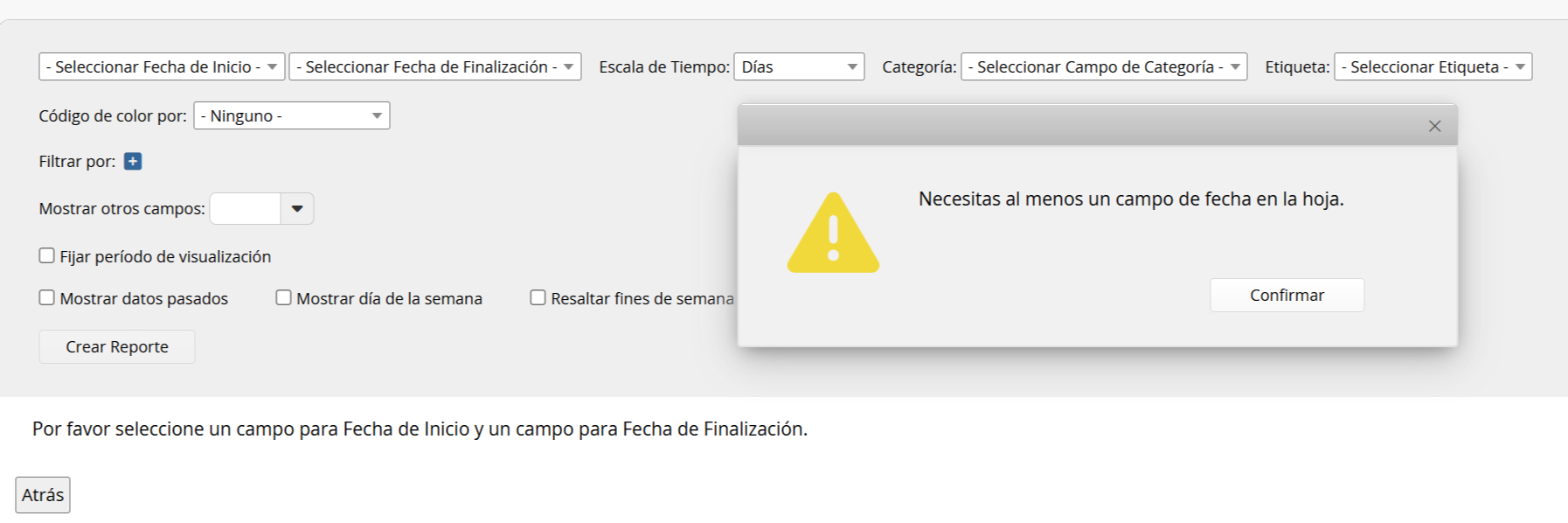
Si no hay campos de Fecha en la hoja, aparecerá un mensaje de advertencia al crear el reporte.
Además, dado que los campos de las subtablas no se pueden incluir en el reporte, si necesitas analizar datos de subtablas, considera crear una nueva hoja a partir de la subtabla.
Si usas este reporte con frecuencia, puedes guardarlo para acceder a él fácilmente. Además, puedes exportar el reporte como archivo PDF, Excel o imprimirlo.
Puedes aplicar filtros para generar el reporte deseado.
Puedes incrustar el reporte en tu sitio web o compartir un enlace a otros.
En la configuración de reportes, puedes ajustar los estilos, incluyendo fuente, tamaño de la fuente, márgenes, filtro y derechos de acceso.
Una vez guardado un reporte, puedes programar una instantánea del reporte para guardar automáticamente una instantánea del reporte en intervalos regulares y ver su estado en diferentes momentos en el centro de reportes.
Puede crear una instantánea editable del reporte para resaltar datos, aplicar estilos al contenido del reporte (por ejemplo, negrita, subrayado o color de fuente) o agregar tablas y texto explicativo.
 ¡Gracias por sus valiosos comentarios!
