 Guía de diseño
Guía de diseño
Guía de diseño
La tabla dinámica se puede utilizar para categorizar, resumir y analizar grandes cantidades de registros, lo que le ayuda a recopilar e interpretar los datos de la hoja de cálculo guardados en ella. Por ejemplo, permiten analizar los ingresos por ventas según diferentes canales o trimestres, comparar el rendimiento de las sucursales en distintas regiones o realizar análisis financieros de los ingresos de diversas empresas por trimestre, entre otras funciones.
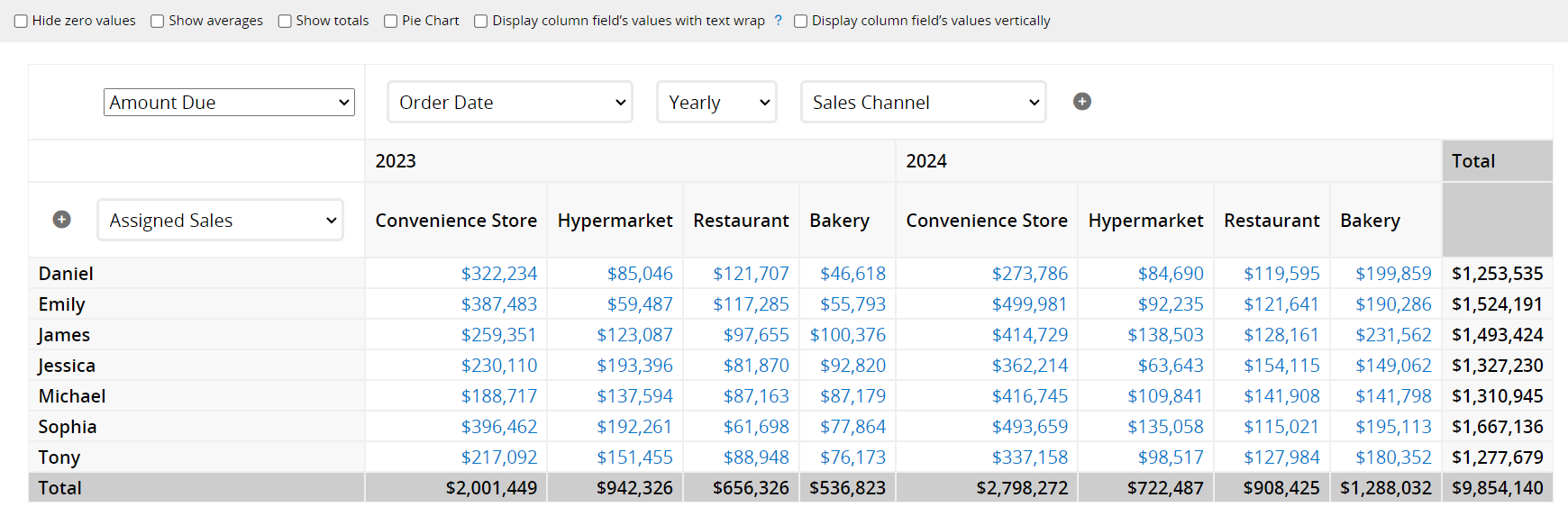
Puedes crear reportes seleccionando diferentes campos de "Columna" y "Fila" en la hoja de cálculo. El reporte calculará el "total" o el "promedio" según tu configuración y generará una tabla dinámica.
Después de crear la tabla dinámica, se mostrará la siguiente página. Ajusta la configuración en la parte superior y, a continuación, haz clic en Aplicar configuración para actualizar la tabla.
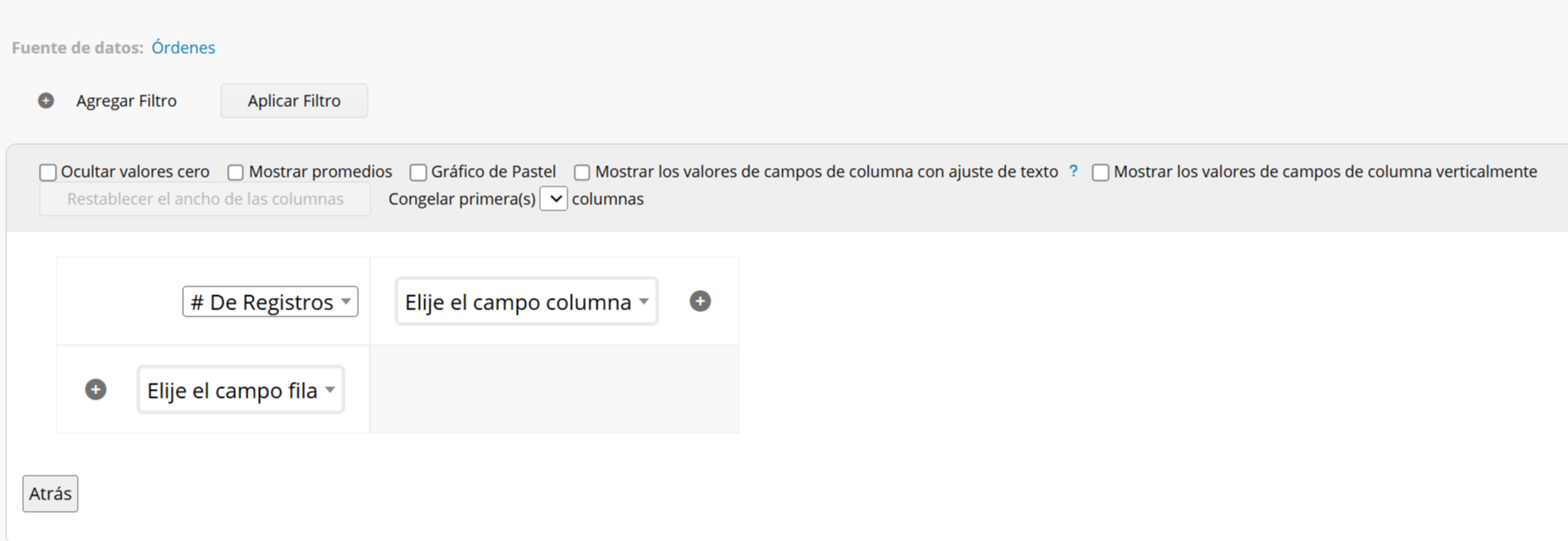
A continuación se explican los ajustes para la tabla dinámica:
Selecciona los campos que deseas analizar: Campo objetivo, Campo de columna y Campo de fila.
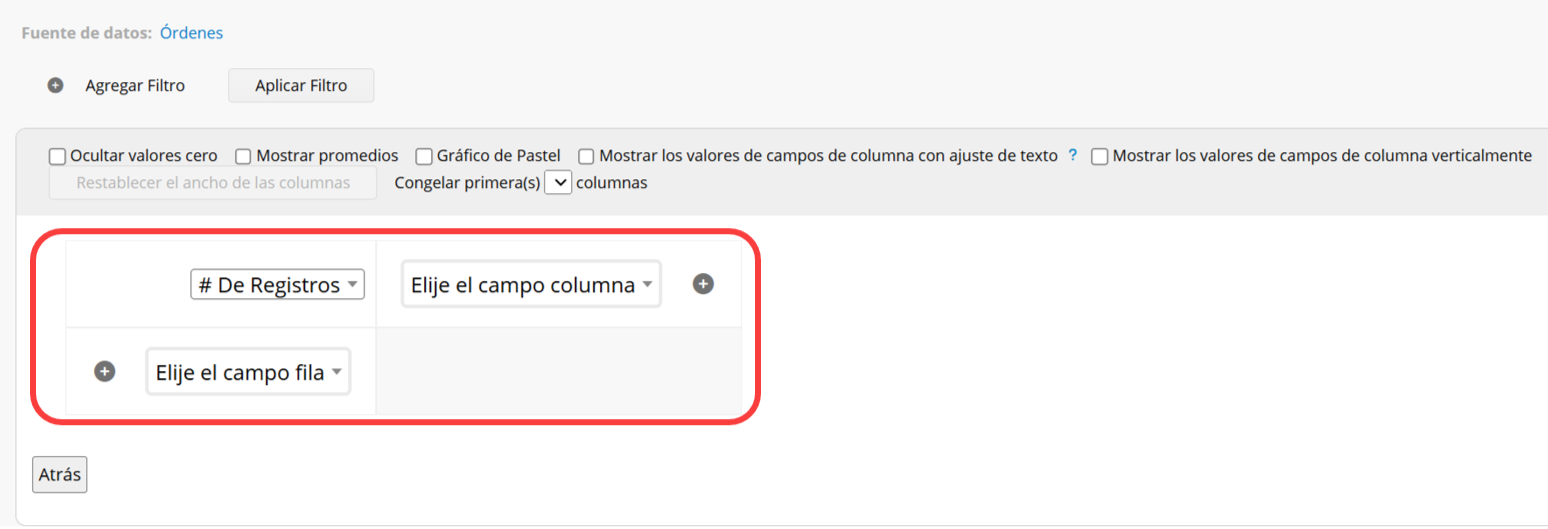
Campo objetivo: Puedes elegir analizar el # de registros, los valores numéricos, las cantidades o cualquier otro campo de la hoja como objetivo del análisis.
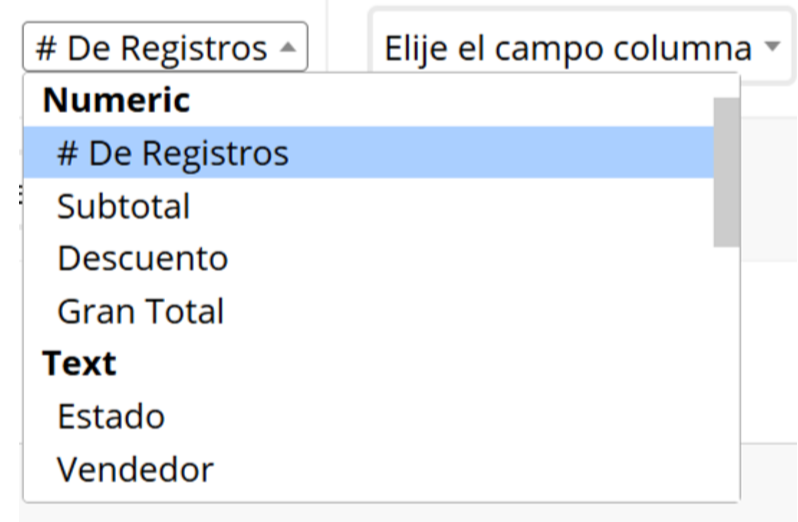
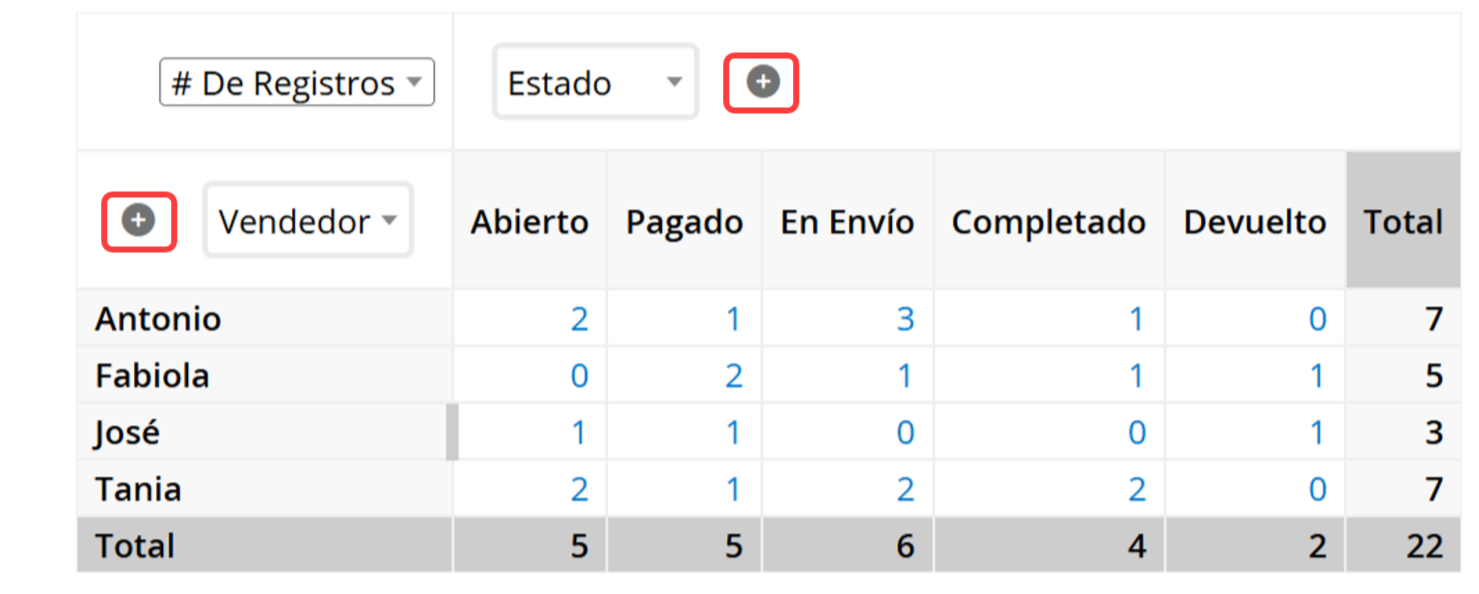
Campo de columna y Campo de fila: Puede analizar varios conjuntos. Haga clic en el signo "+" junto a un campo para agregar más campos de columna y fila.
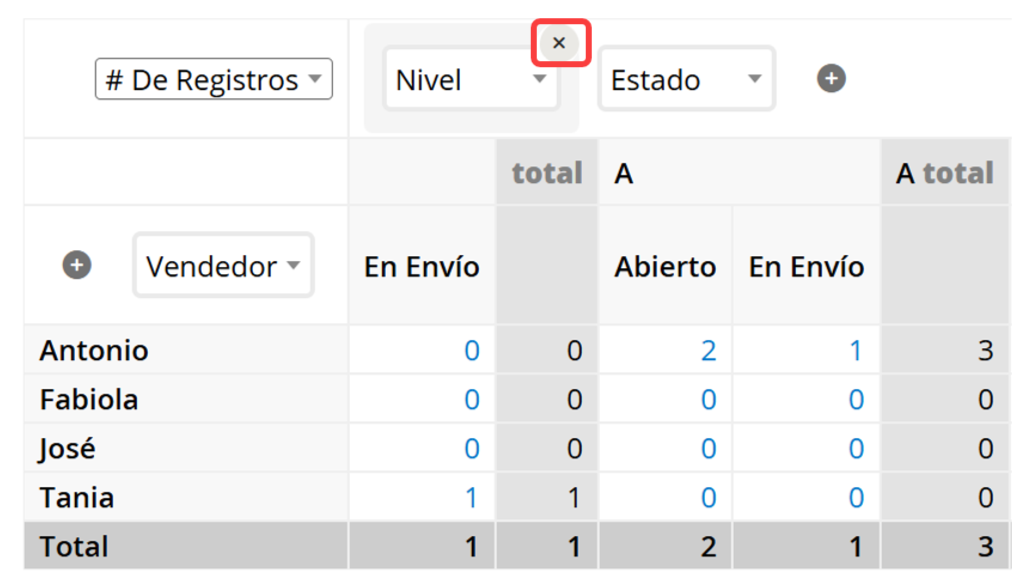
Si deseas eliminar un campo, coloca el cursor sobre la esquina superior derecha del campo y haz clic en la "x" para eliminarlo.
Además, el orden de los campos afecta los resultados del análisis. Puedes cambiar el orden arrastrando los campos. Como se muestra en el siguiente video, modificar el orden de los campos (de izquierda a derecha) alterará la secuencia del análisis de datos.
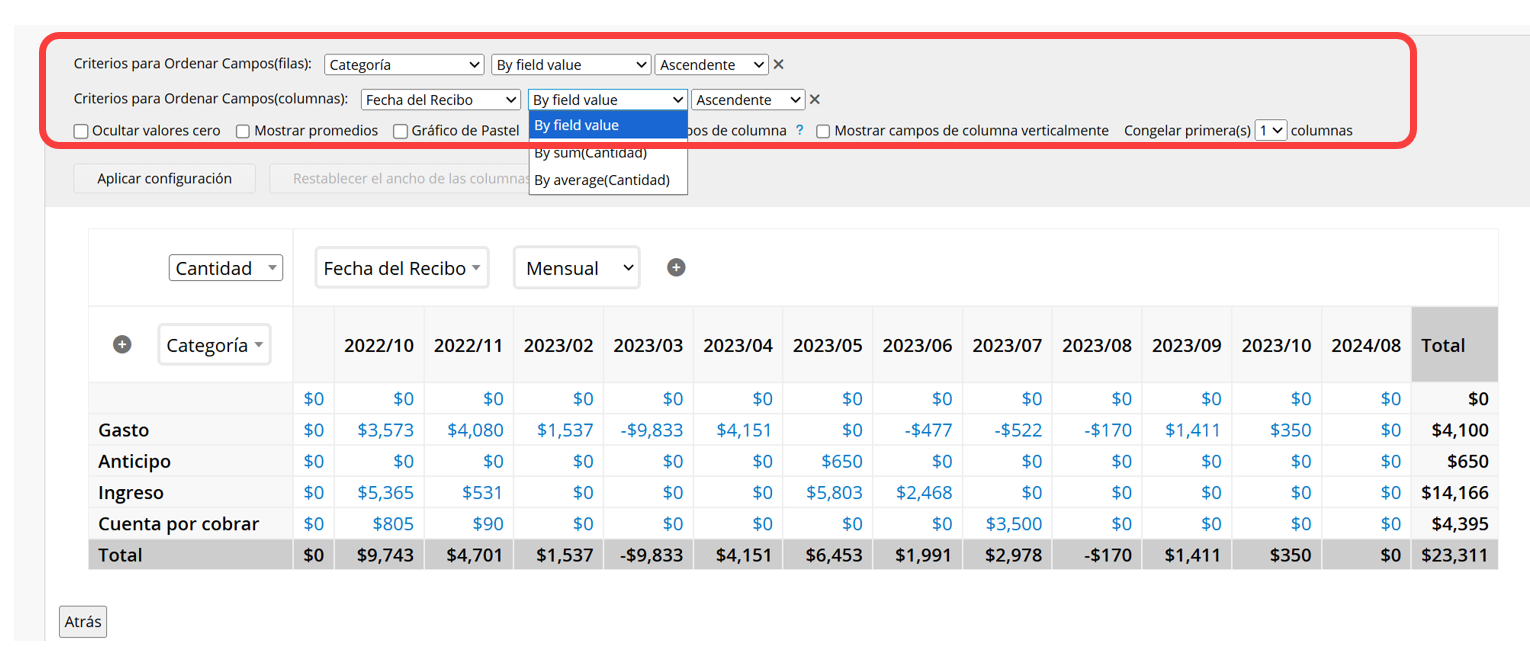
También puedes usar los criterios de orden de campos para establecer el orden de los elementos de filas y columnas. Si se configuran varios campos de filas o columnas, puede configurar los criterios de ordenación de forma independiente para cada uno. Puedes optar por ordenar Por valor de campo, Por suma o Por promedio (según la suma o el promedio del campo de valor objetivo), y establecer el orden en Ascendente o Descendente.
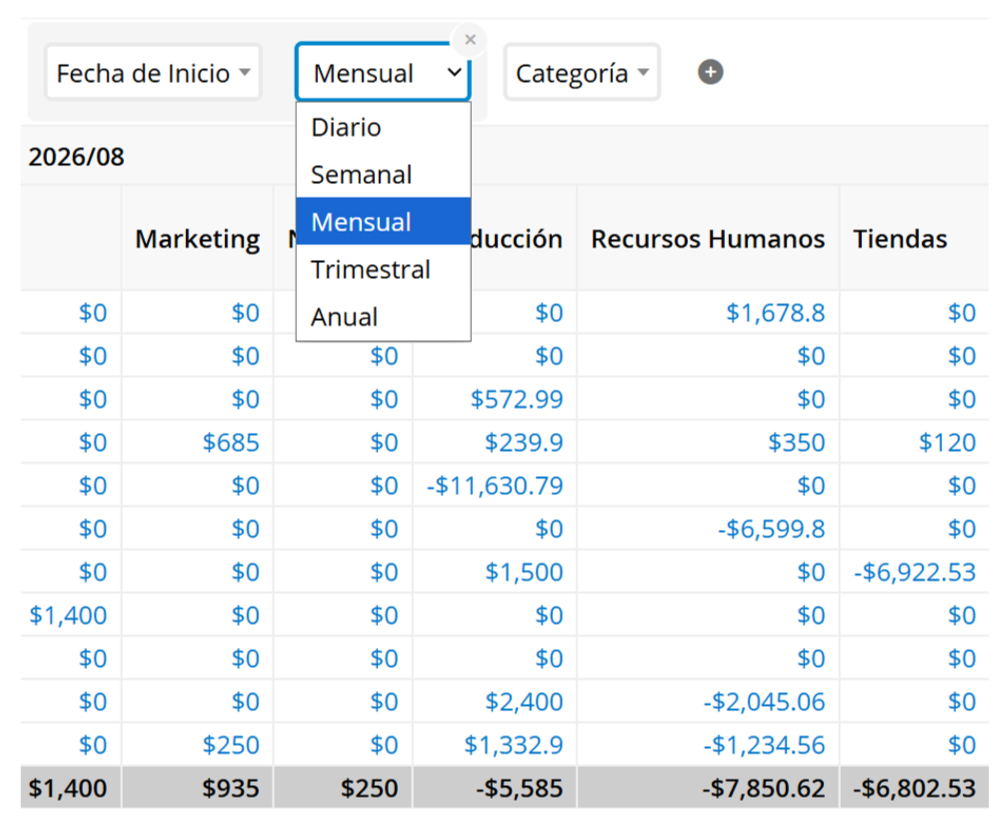
Si seleccionas un campo de fecha, también puedes elegir el intervalo para el análisis.
Puedes configurar cómo se muestran los valores. Puedes elegir Ocultar los valores cero o Mostrar promedios.
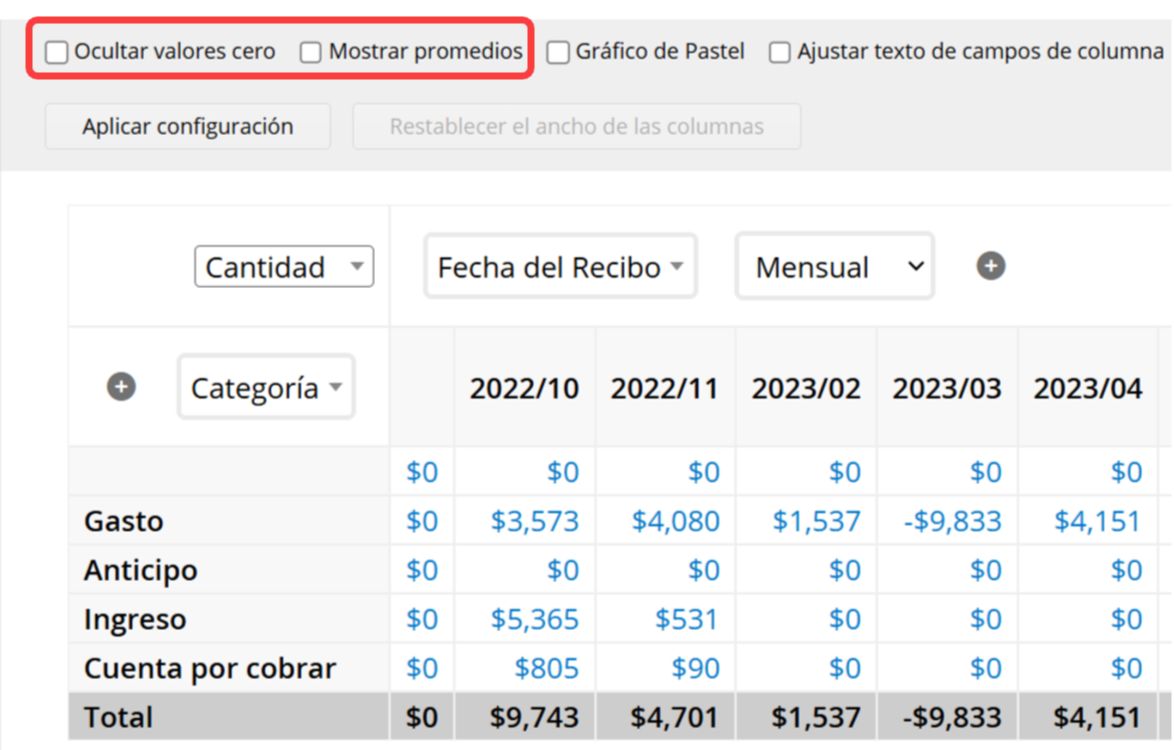
Ocultar valores cero: Marca esta opción para ocultar cualquier valor que sea "0".
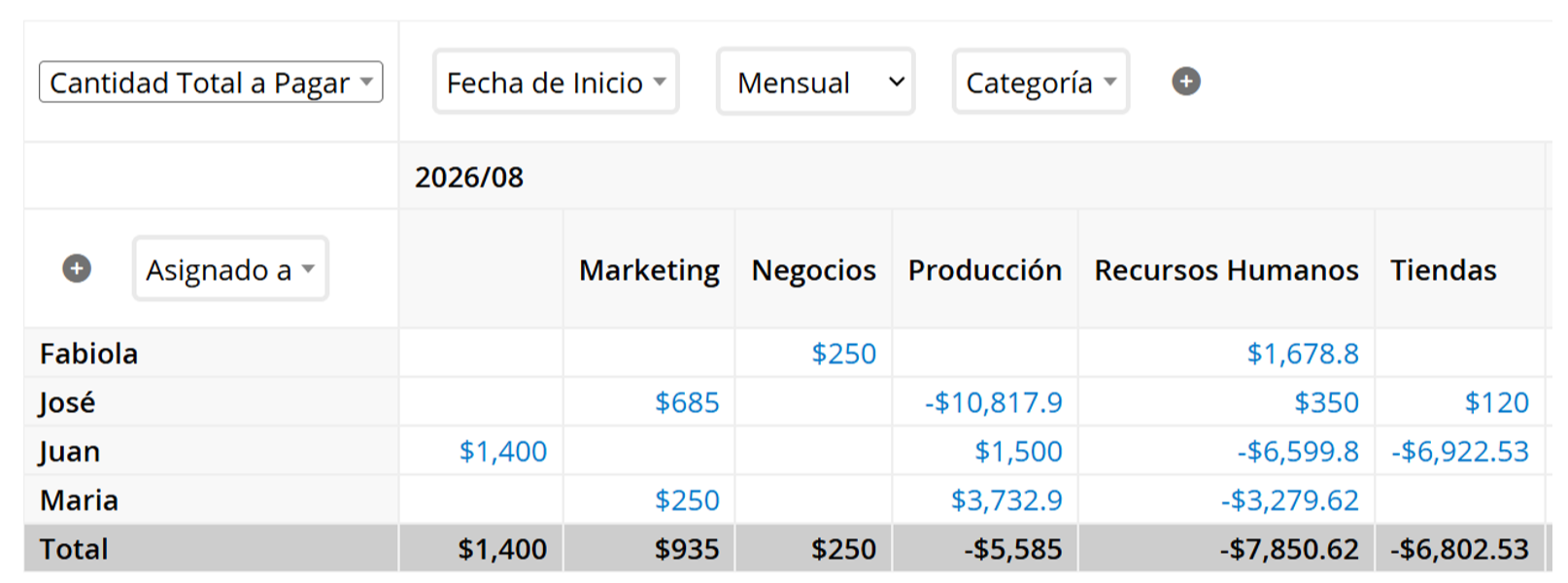
Mostrar promedios: Marca esta opción para mostrar los "valores promedio" de los campos Columna y Fila.
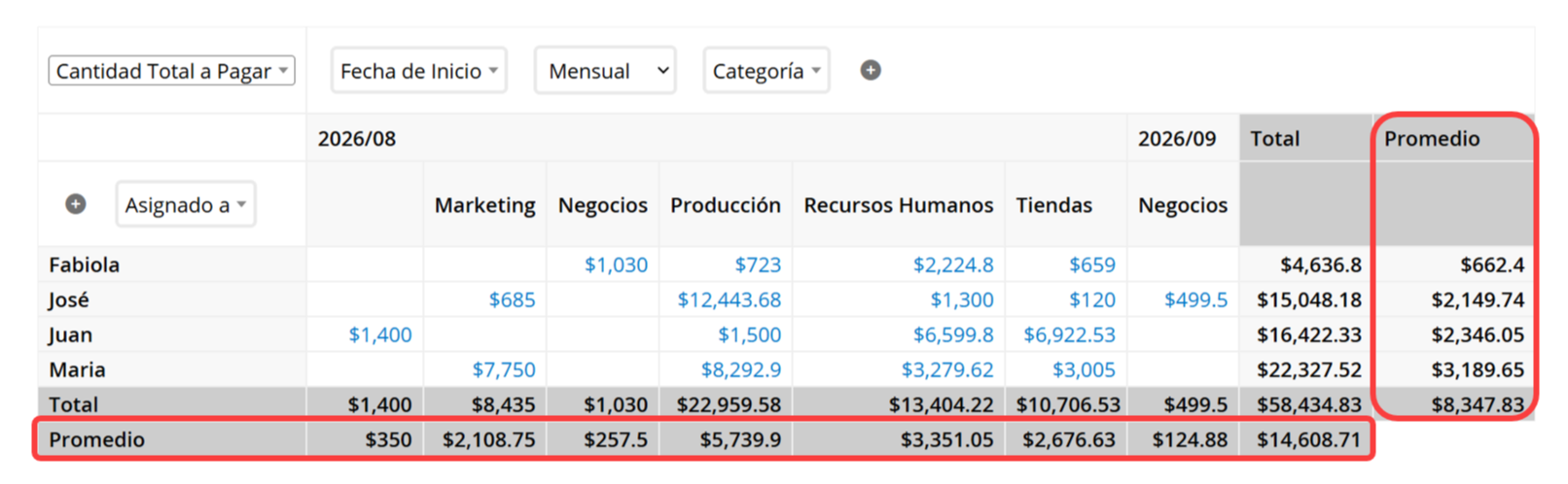
Cuando las opciones Ocultar los valores cero o Mostrar promedios están marcadas, también podrás seleccionar Excluir ceros ocultos del promedio en la configuración Avanzada. Al marcar esta opción, el promedio incluirá solo los números visibles en la pantalla y los valores cero ocultos no se tendrán en cuenta.

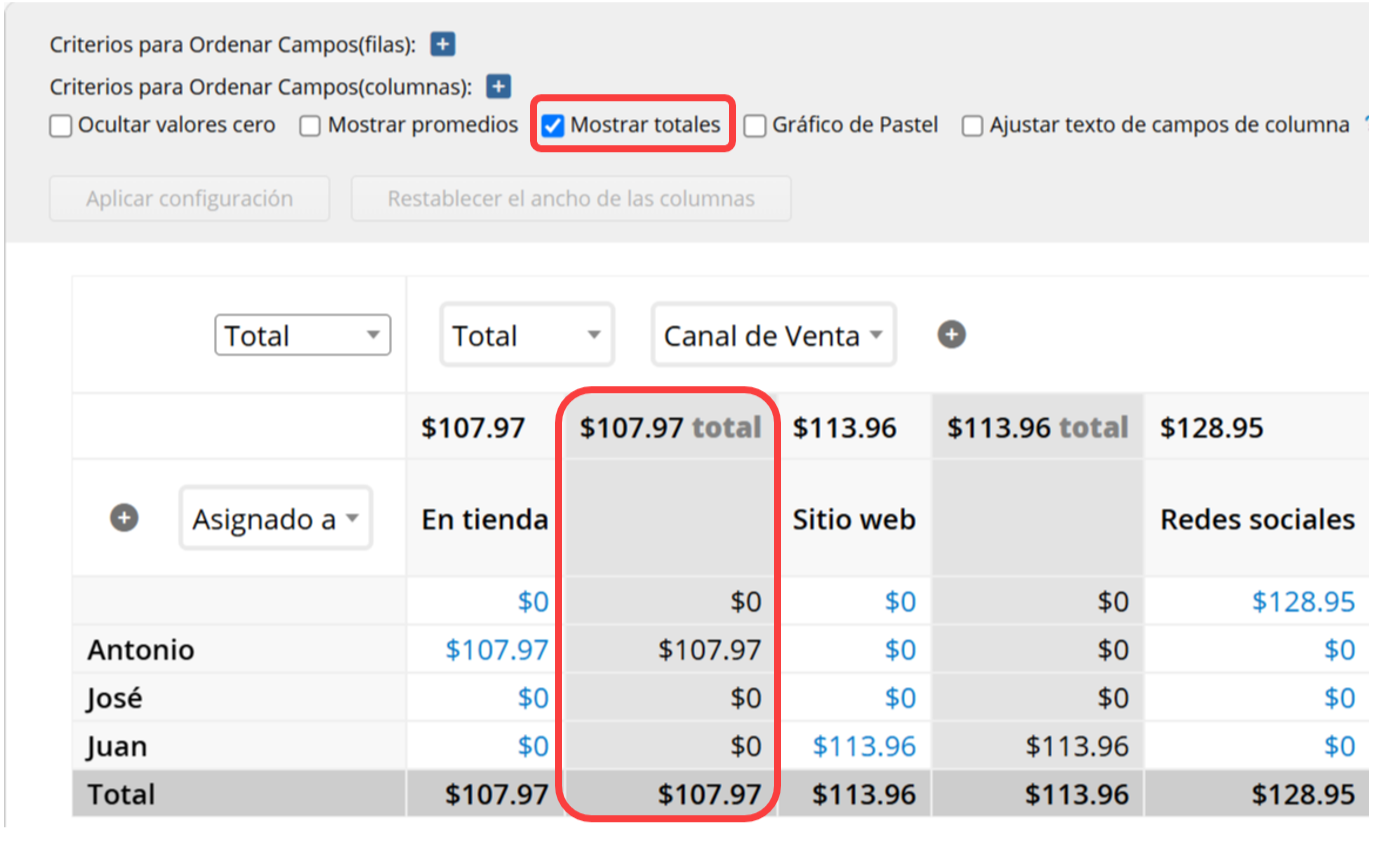
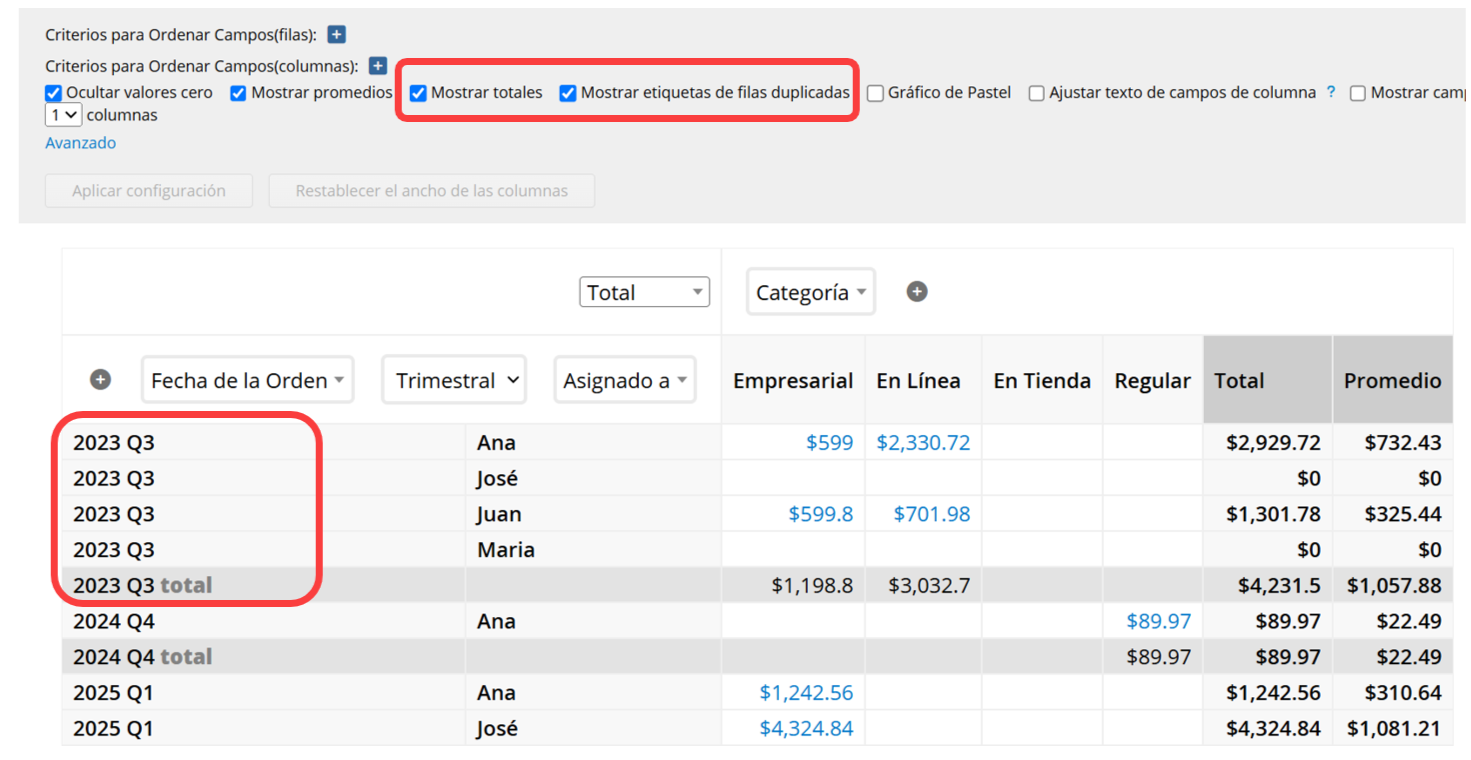
Cuando se configuran varios campos de columna, aparecerá una casilla de verificación adicional Mostrar totales. Al seleccionar esta opción, se mostrarán los valores totales del campo segunda columna. Por ejemplo, si analiza los datos por "Canal de venta" y "Fecha de la venta", y "Canal de venta" es el segundo campo de columna, la tabla también mostrará los valores totales de cada canal.
Cuando se configuran varios campos de fila, la sección superior incluirá tanto la casilla de verificación Mostrar totales como una casilla de verificación adicional Mostrar etiquetas de fila duplicadas.
En el ejemplo siguiente, se muestran los valores totales del campo de la segunda fila, "Fecha de la orden", y se repiten las etiquetas de fila para el mismo año.
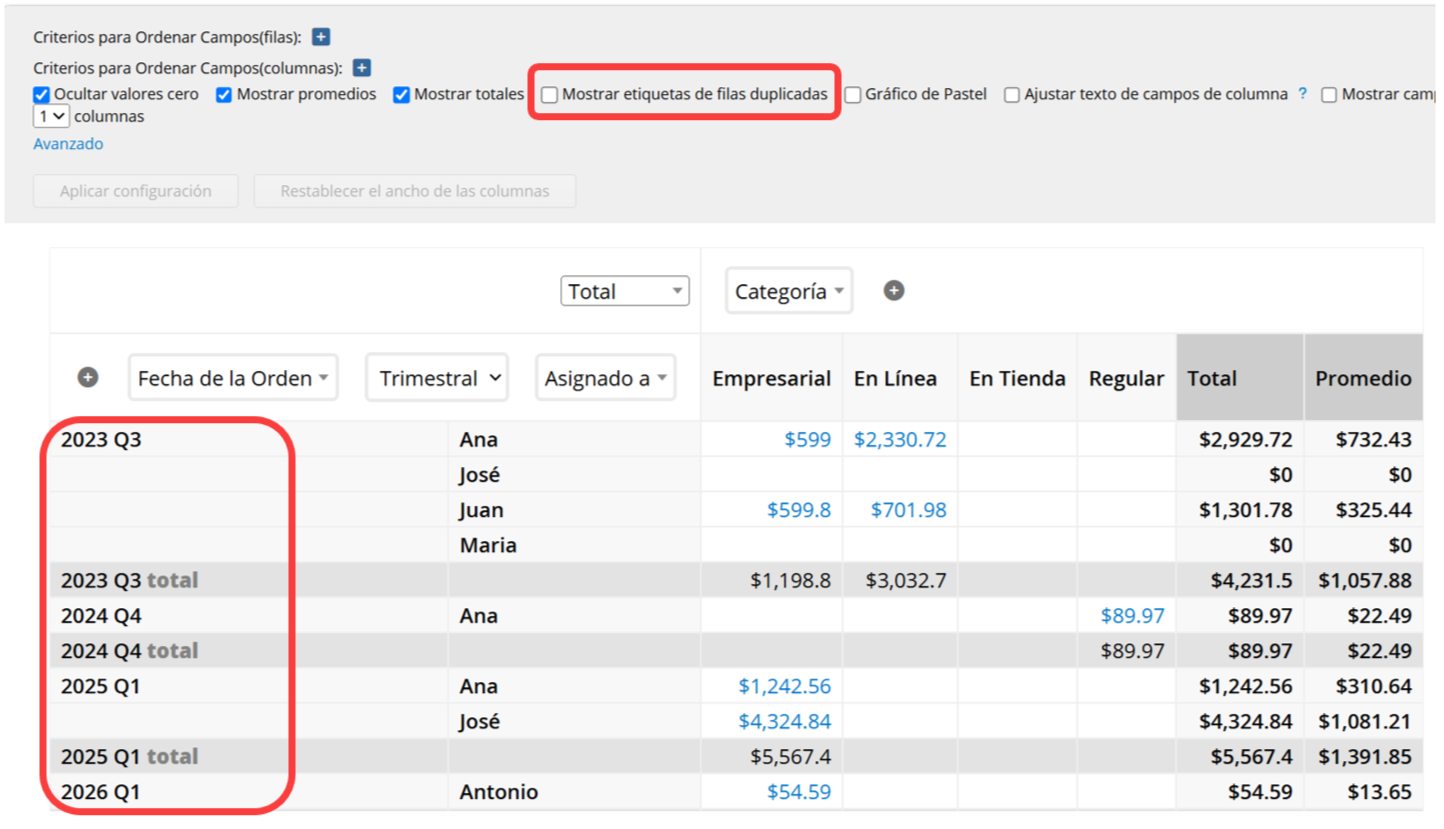
Si desmarcas la opción Mostrar etiquetas de fila duplicadas, los elementos ya no se mostrarán varias veces, como se muestra en la imagen a continuación.
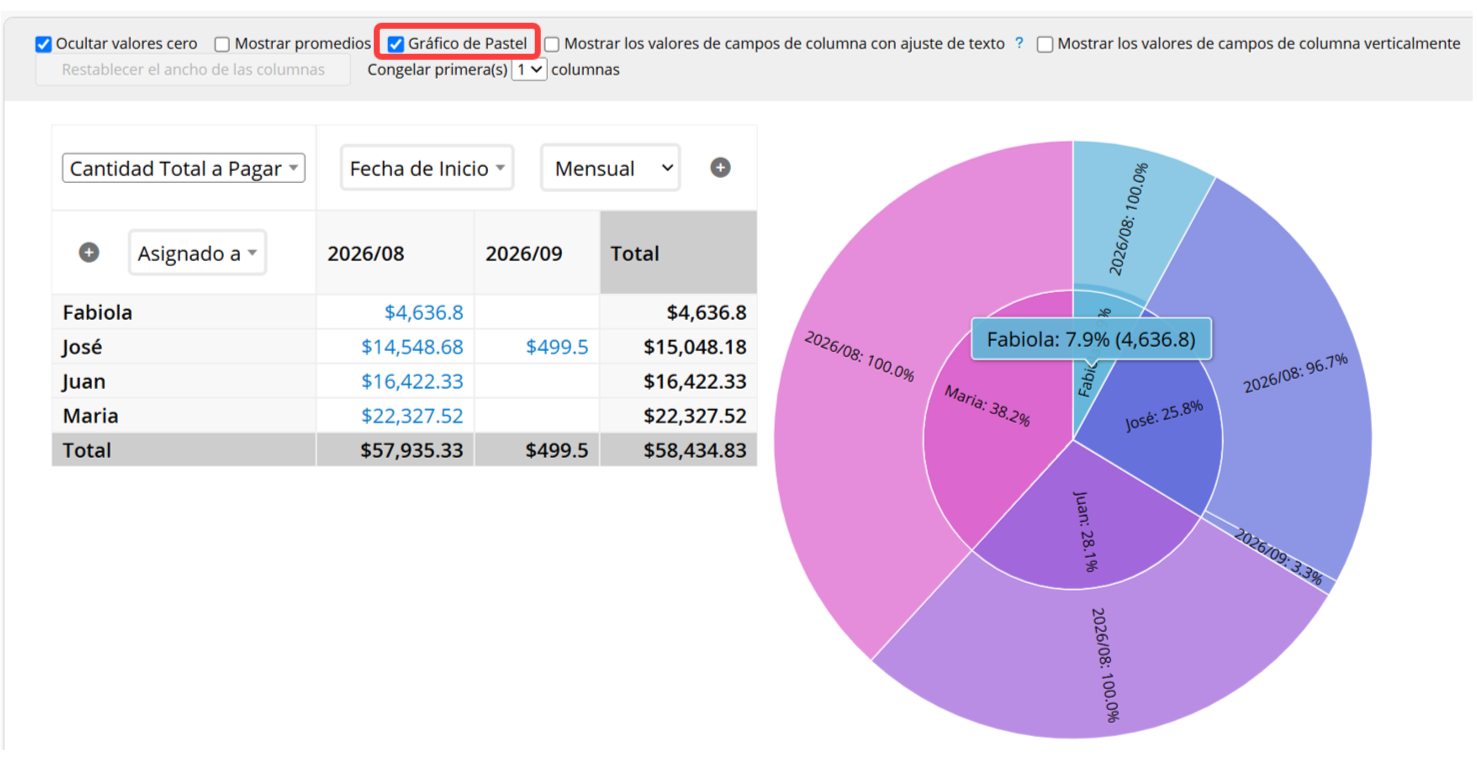
Marque la opción Gráfico de pastel en la parte superior para mostrar un gráfico de pastel en el lado derecho del reporte. Pase el cursor sobre una sección del gráfico para ver el nombre del elemento correspondiente.
1. Configurar campos de columna
Puedes configurar la visualización de los elementos del campo de columna.
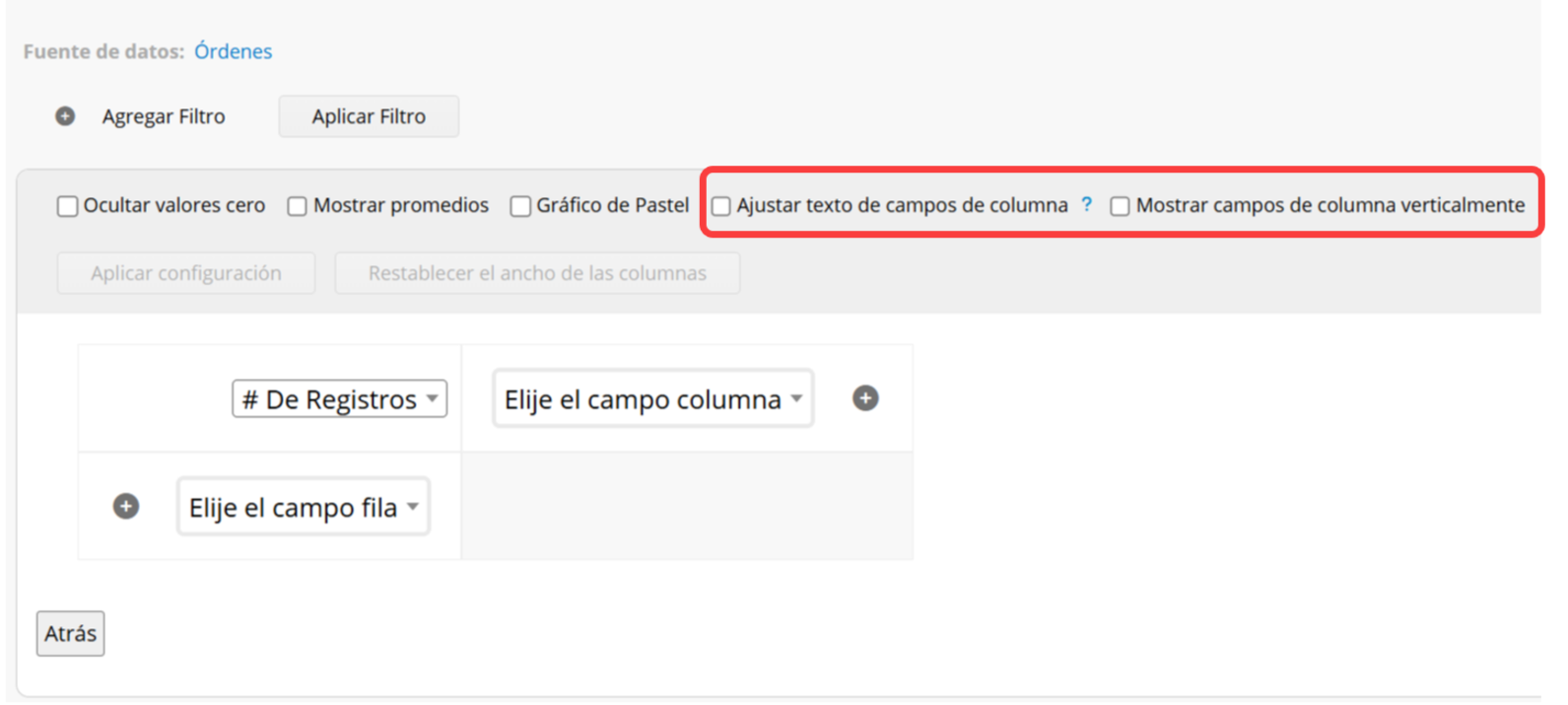
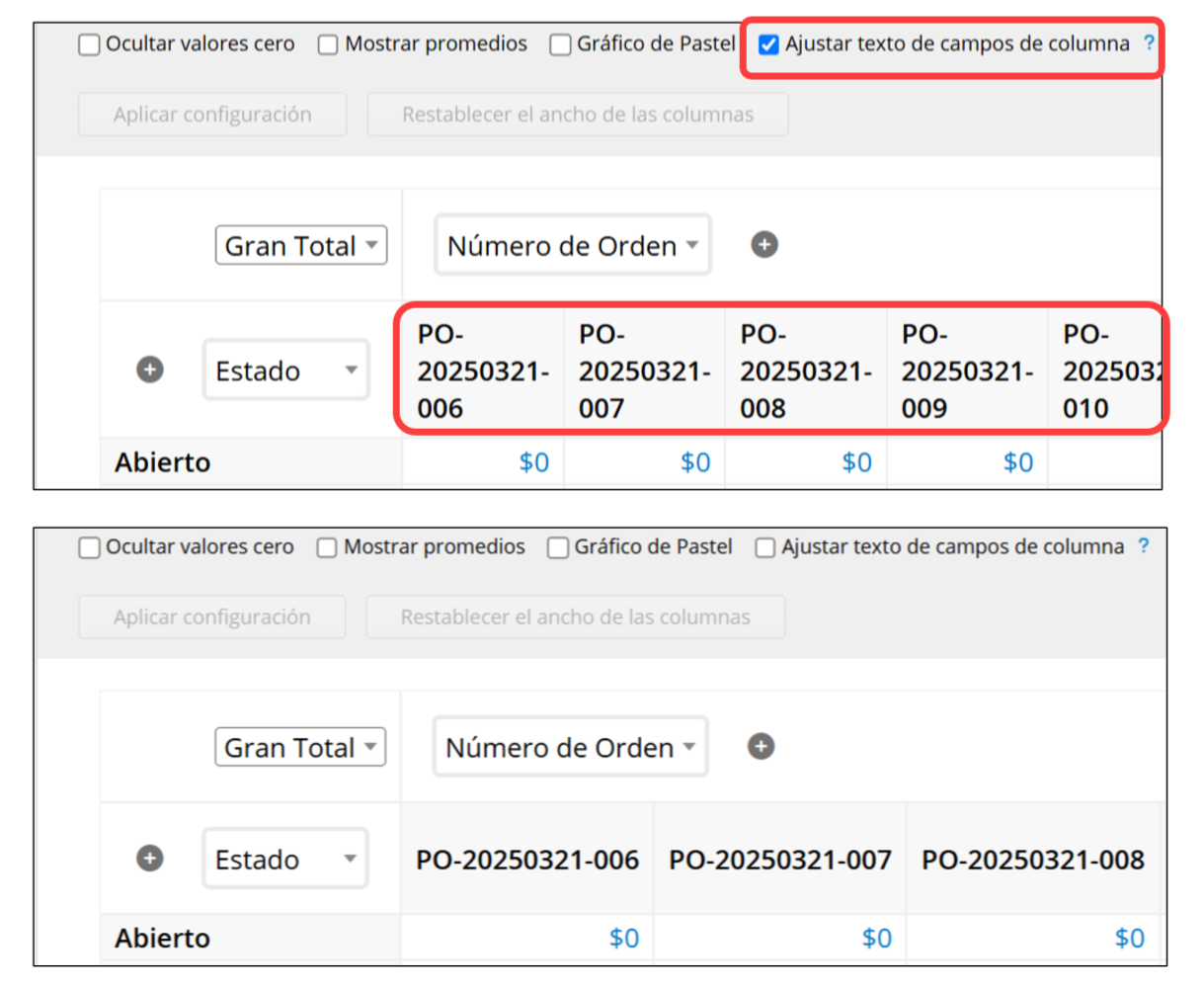
Ajustar texto de campos de columna: Marca esta opción para que el texto se ajuste a la siguiente línea si el contenido de un elemento es demasiado largo. Si no está marcada, el texto se mostrará en una sola línea.
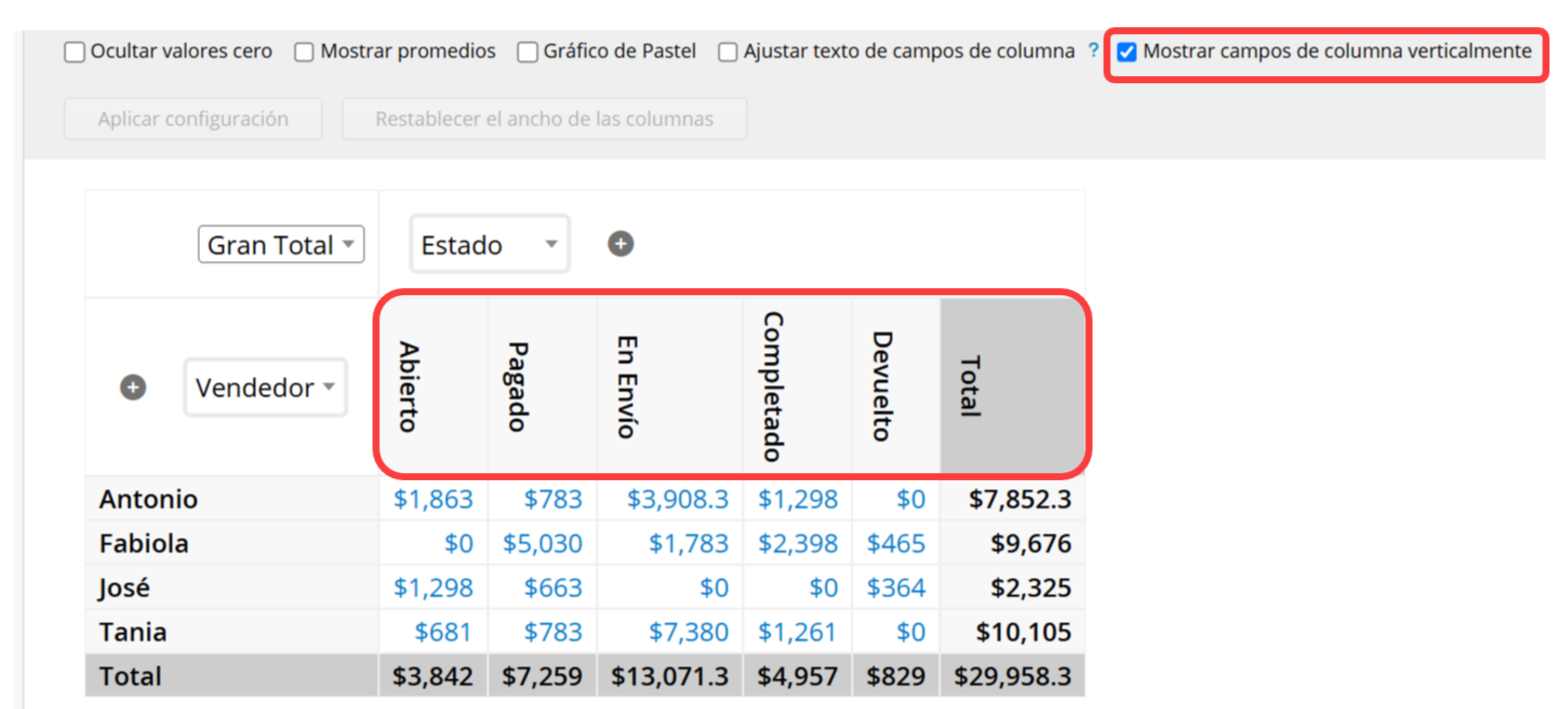
Mostrar campos de columna verticalmente: Marca esta opción para mostrar el contenido de los elementos del campo de columna verticalmente.
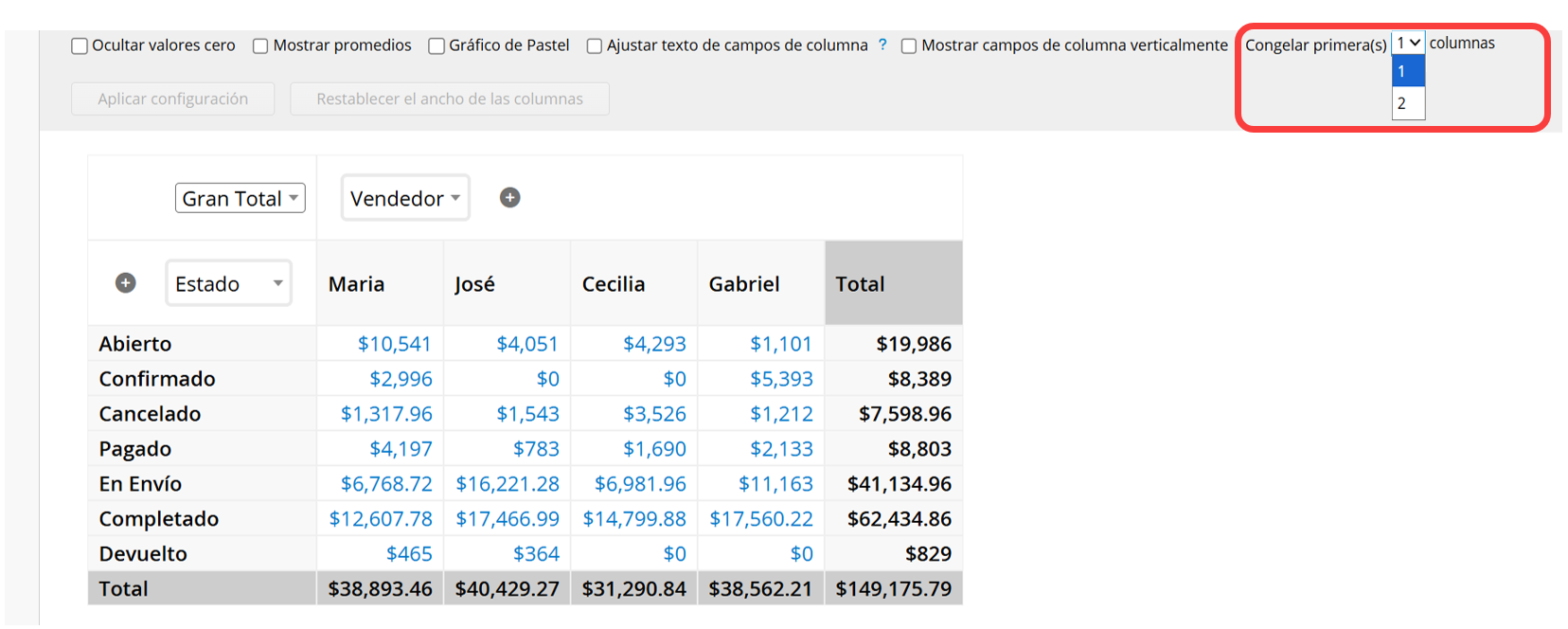
Congelar columnas
Cuando se configuran varios campos de columna, puedes elegir cuántas de las primeras columnas deseas congelar en la parte superior para facilitar la visualización de los datos.
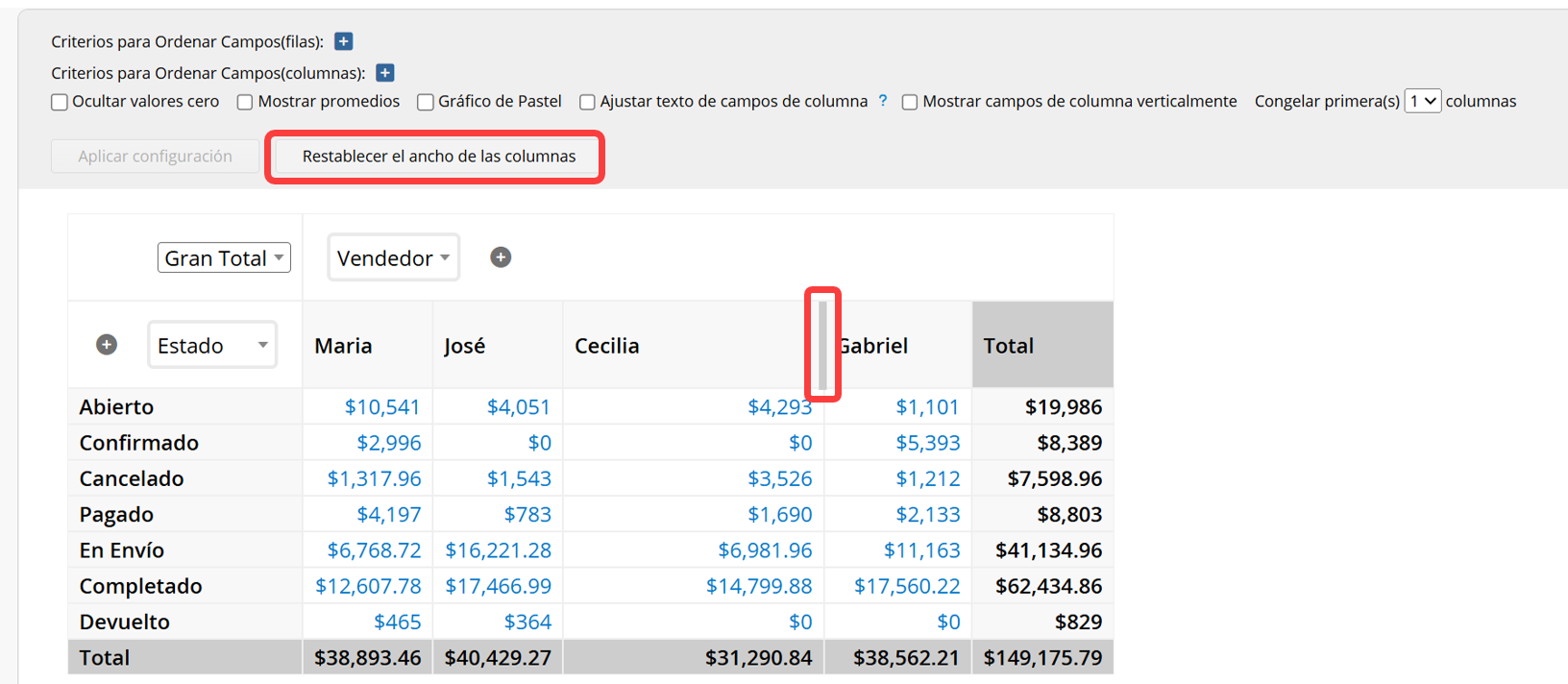
Puede arrastrar los bordes del campo para ajustar el ancho de la columna o hacer clic en Restablecer ancho de columna en la parte superior para restaurar la configuración predeterminada.
Haz clic en un elemento de Datos estadísticos para acceder directamente a la página de listado de la hoja. Los registros se filtrarán según los criterios seleccionados. Por ejemplo, si seleccionas ver los datos de rendimiento de los proyectos, se filtrarán automáticamente para mostrar solo los registros de esa categoría y el personal asignado.
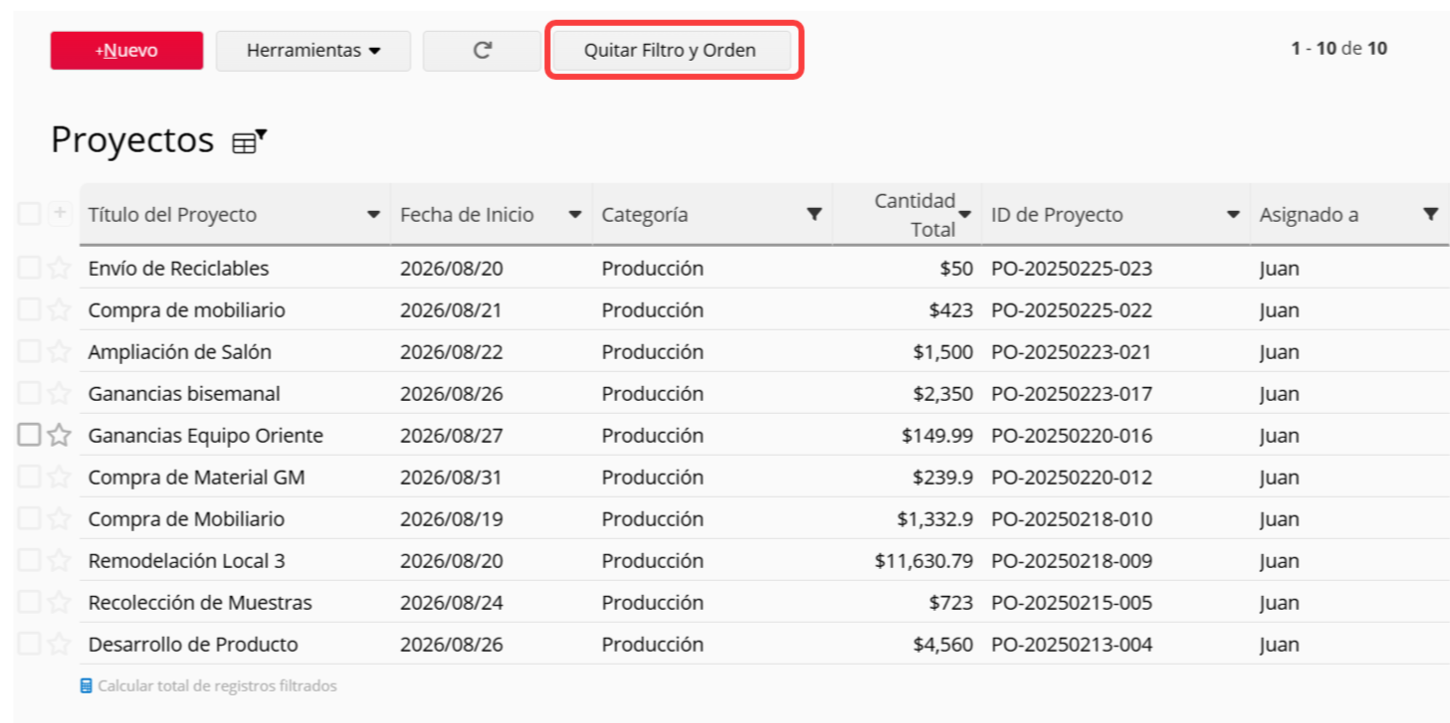
Nota: La hoja mostrará solo los registros filtrados, por lo que al volver a la tabla dinámica solo se mostrarán los registros que haya filtrado.
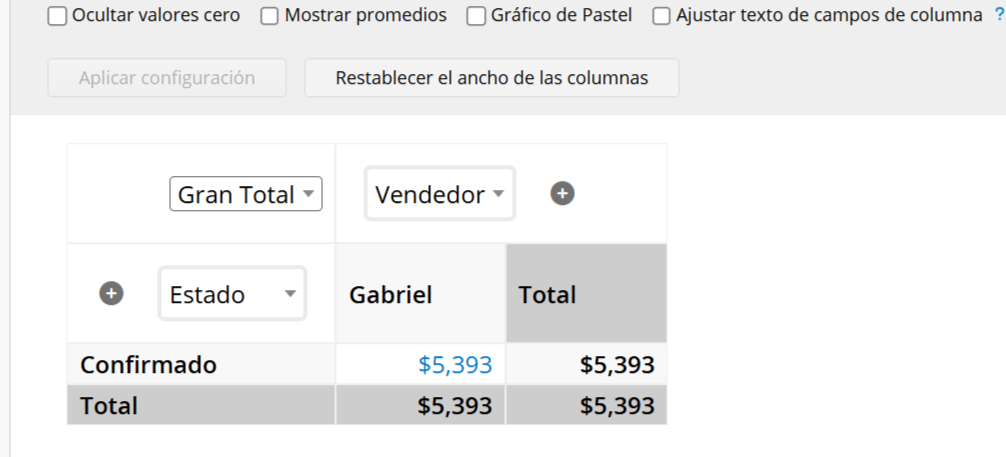
Para volver al reporte y ver todos los registros, haz clic en Quitar Filtro y Orden en la página de listado de la hoja y, a continuación, vuelve al reporte.
Si el número de filas supera las 1,000 (en cualquier dimensión), aparecerá el siguiente mensaje.
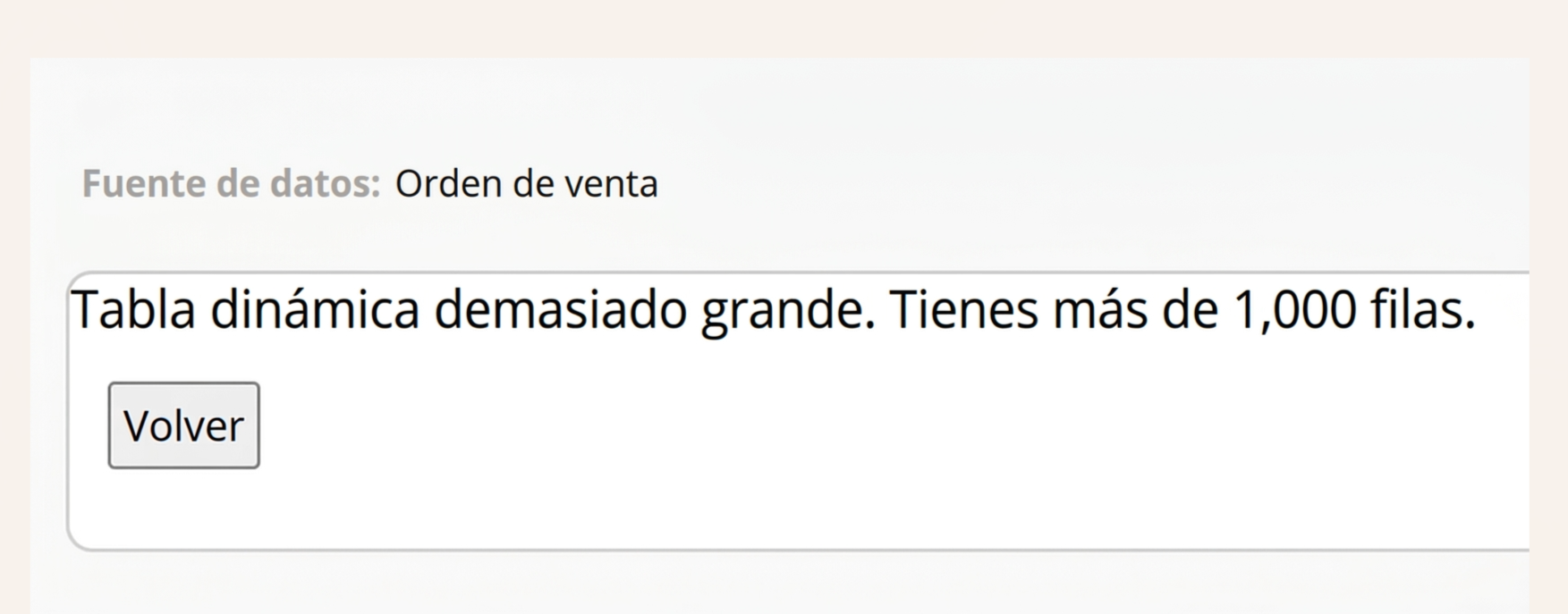
Nota: El límite de filas se refiere al número final de filas mostradas en el reporte, no al número total de registros. Por ejemplo, al analizar la "Categoría de producto", los datos se agregan por categoría, por lo que el reporte puede mostrar solo una docena de filas, y cada fila contiene todas las estadísticas relacionadas.
Si usas este reporte con frecuencia, puedes guardarlo para acceder a él fácilmente. Además, puedes exportar el reporte como archivo PDF, Excel o imprimirlo.
Nota: Al descargar como Excel, los reportes con un gráfico de pastel pueden tardar un poco más en descargarse, y las configuraciones Ajustar texto de campos de columna y Mostrar campos de columna verticalmente no son compatibles con el archivo exportado.
Puedes aplicar filtros para generar el reporte deseado.
Puedes incrustar el reporte en tu sitio web o compartir un enlace a otros.
En la configuración de reportes, puedes ajustar los estilos, incluyendo fuente, tamaño de la fuente, márgenes, filtro y derechos de acceso.
Una vez guardado un reporte, puedes programar una instantánea del reporte para guardar automáticamente una instantánea del reporte en intervalos regulares y ver su estado en diferentes momentos en el centro de reportes.
Puede crear una instantánea editable del reporte para resaltar datos, aplicar estilos al contenido del reporte (por ejemplo, negrita, subrayado o color de fuente) o agregar tablas y texto explicativo.
 ¡Gracias por sus valiosos comentarios!
