 Guía de diseño
Guía de diseño
Guía de diseño
El botón de acción Enviar correo personalizado te permite crear plantillas para enviar correos electrónicos que contienen valores guardados en tu base de datos. Los usuarios pueden pulsar directamente este botón para enviar correos electrónicos a direcciones específicas.
Esta función es útil para enviar invitaciones a entrevistas, confirmaciones de pedidos o detalles de compra a proveedores.
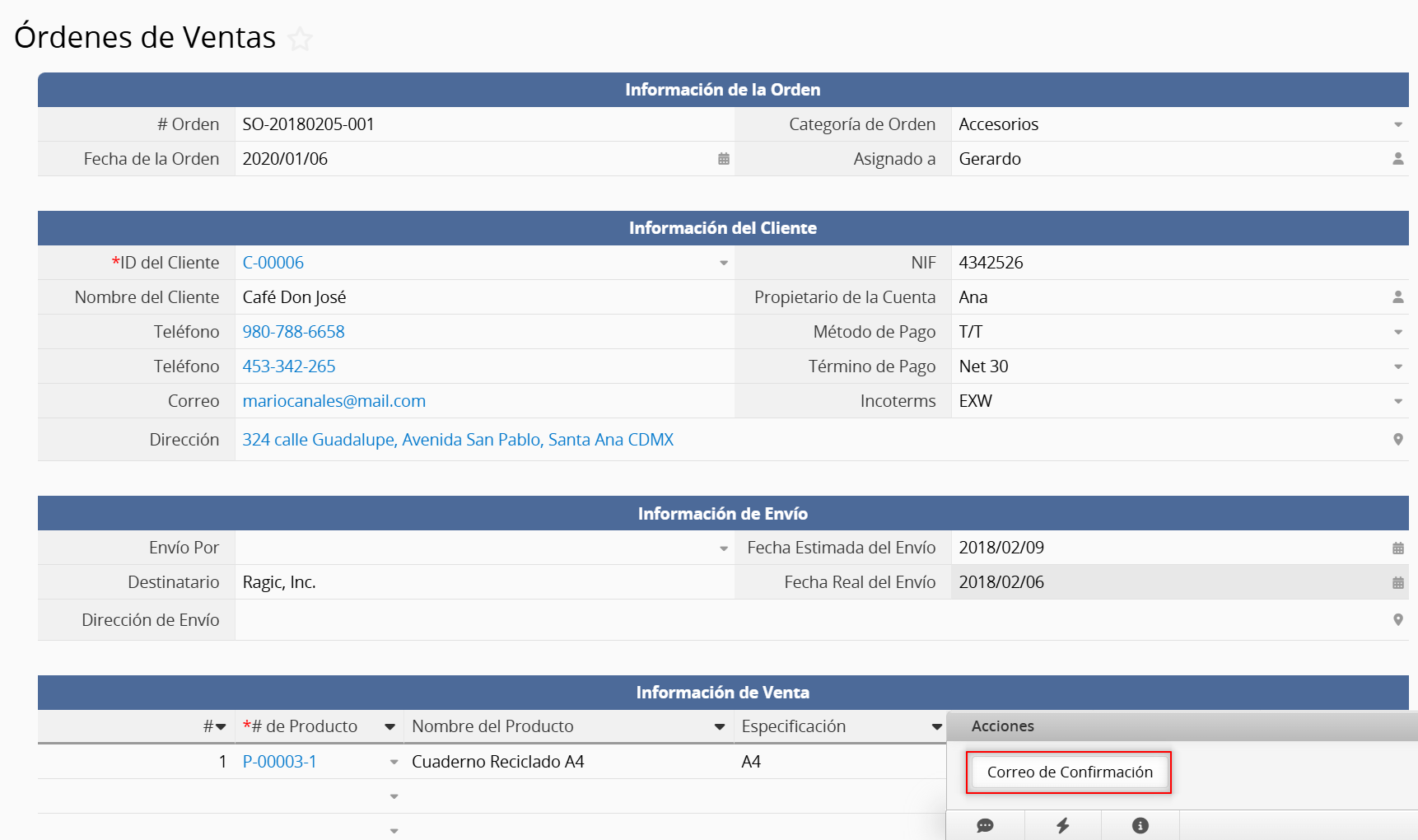
Navega al Modo de diseño en tu página de formulario y haz clic en Herramientas > Enviar correo personalizado en la sección Botones Personalizados.

En la configuración de plantilla personalizada, puede introducir texto, seleccionar valores de campo o aplicar variables compatibles para diseñar la plantilla.
Nota: Las variables no se pueden aplicar a un campo de subtabla. Solo pueden mostrar todos los datos de campo de la subtabla. Para obtener más detalles, consulta este artículo
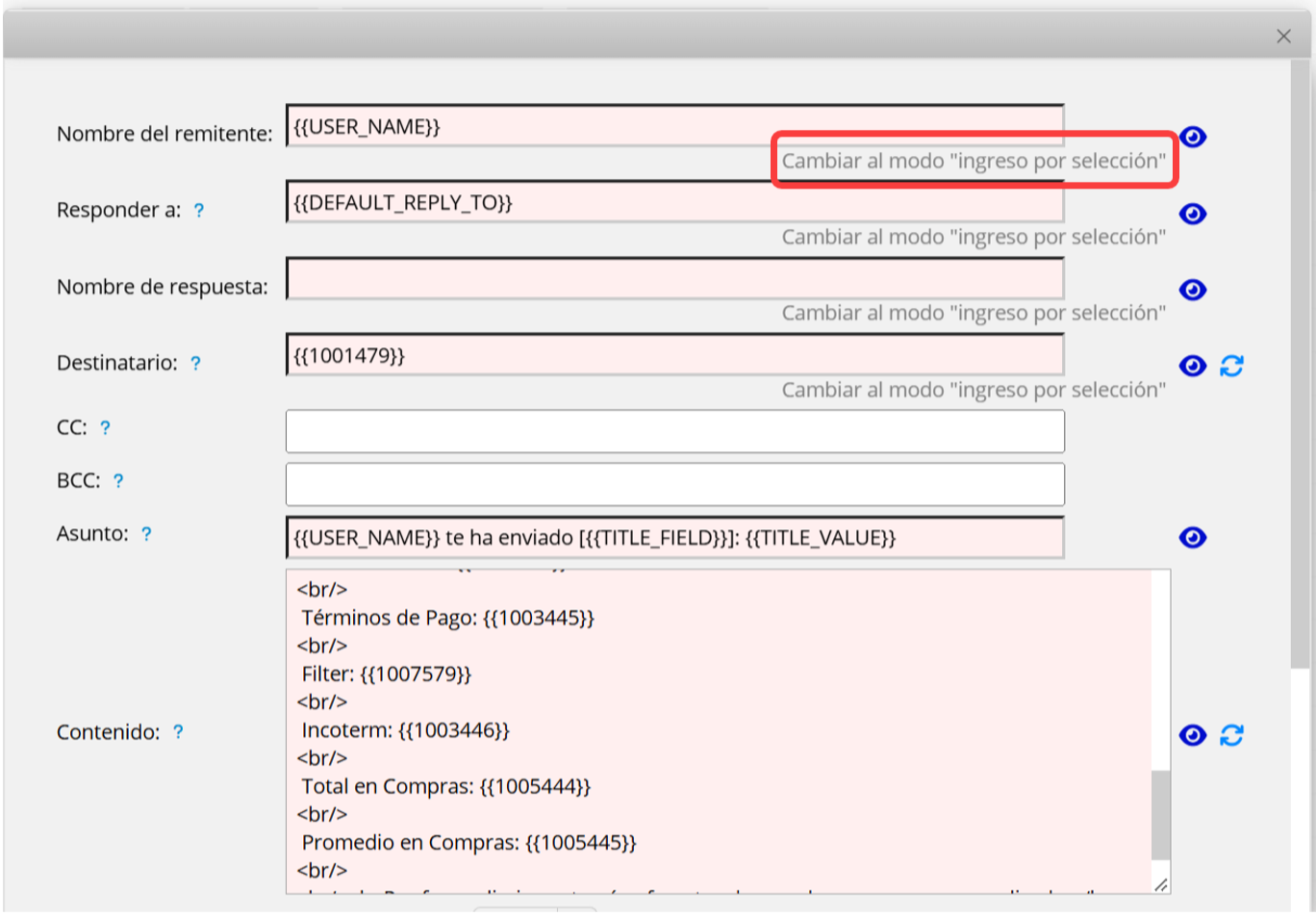
Nombre del remitente: Puedes configurar el nombre del remitente utilizando el modo "introducir texto" o el modo "ingreso por selección":
En el modo "introducir texto", puede introducir directamente el nombre del remitente que desea mostrar, como el nombre de una empresa o una variable de correo electrónico.
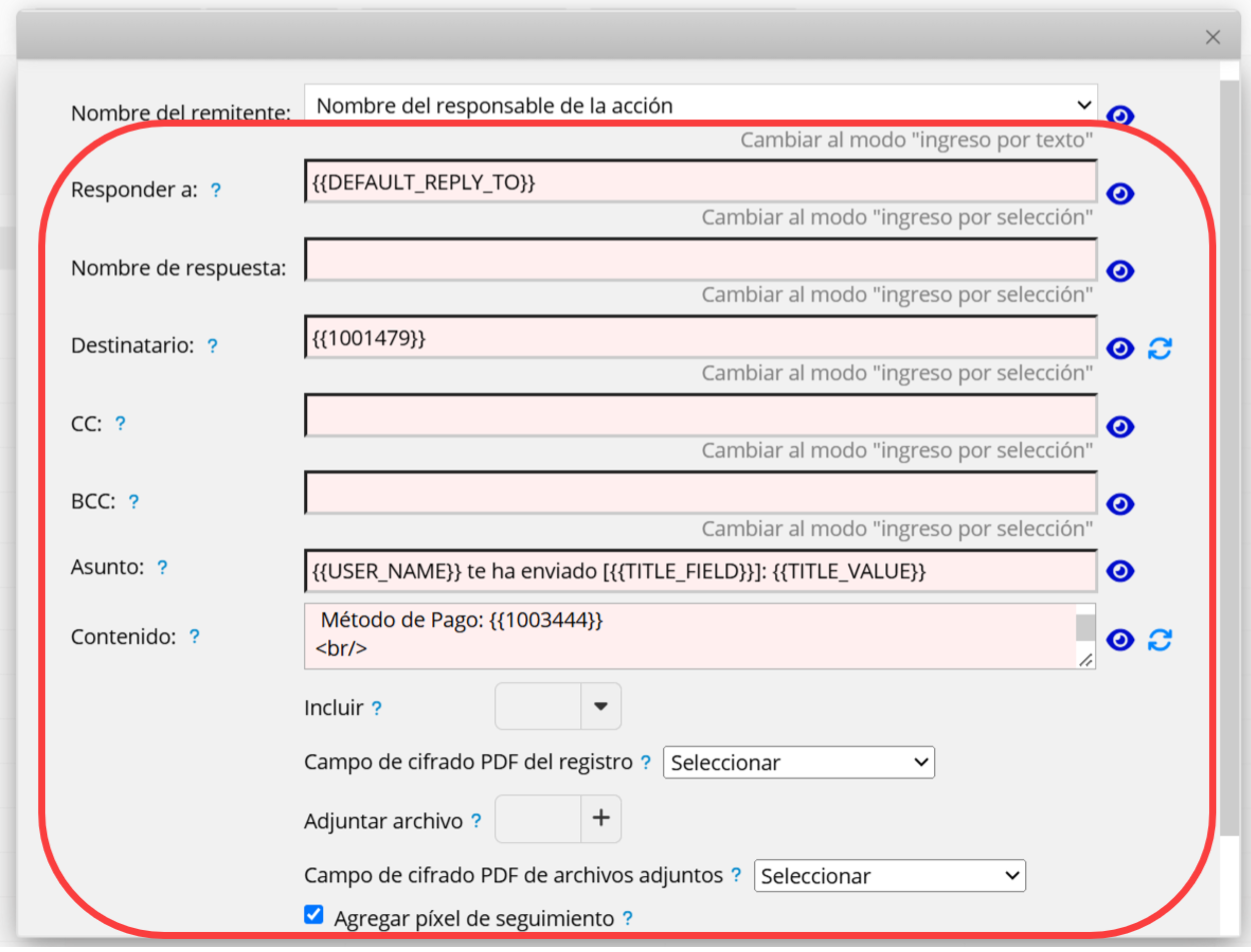
En el modo "ingreso por selección", puedes elegir el nombre del ejecutor de la acción o el nombre del remitente de configuración de la empresa.

Para configuraciones de correo personalizado, consulta este artículo.
Recuerda “Guardar” antes de salir de la ventana.
En la configuración avanzada, puedes marcar la opción Ejecutar automáticamente al guardar. Por defecto, los correos personalizados son enviados automáticamente sólo en la creación inicial del registro.
Para enviar correos personalizados automáticamente cada vez que se guardan cambios en el registro (incluyendo creación y las modificaciones), desmarque esta configuración.

Si se incluye el archivo Excel o PDF de este registro, es posible que necesite más tiempo para completar esta acción. Marcar Ejecutar en modo asíncrono en la configuración avanzada puede acortar el tiempo de espera, pero no puede garantizar cuándo se enviará el correo electrónico.
Nota: NO se sugiere agregar un botón asincrónico en un botón combinado.

En la configuración avanzada, puede elegir si desea Mostrar mensaje cuando la ejecución es exitosa. Se recomienda mantener esta opción marcada. Si no está marcada, podría ser difícil confirmar la ejecución exitosa durante tiempos de ejecución prolongados.
También puedes marcar la opción para personalizar el mensaje. Después de marcarla, puedes escribir un mensaje personalizado en el campo que aparece a continuación. Ten en cuenta el límite de caracteres.

Después de enviar un correo personalizado, puedes hacer clic en el ícono de correo para ver el historial.

Si deseas quitar el botón de acción puedes ver este artículo.
Hay algunas configuraciones adicionales que puedes ajustar para los botones de acción, puedes ver este artículo con la información detallada.
 ¡Gracias por sus valiosos comentarios!
