 Guía de diseño
Guía de diseño
Guía de diseño
Al configurar el tipo de campo como Autogenerar, el valor del campo será automáticamente generado. Puedes usarlo para generar ID de registros o números seriales.
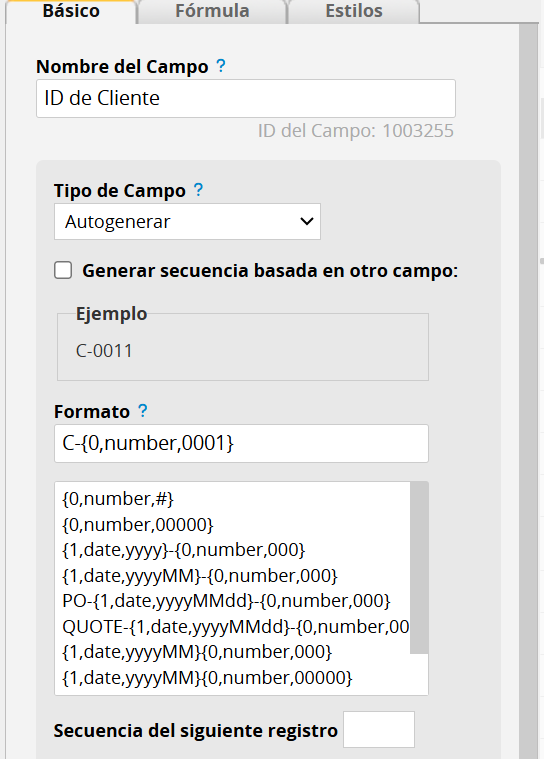
Elige el formato de secuencia que desees en la ventana de formato donde verás un ejemplo del valor generado.
El siguiente contenido presentará la aplicación de varios formatos.
Puedes generar una secuencia de números según el valor de un campo de Selección o un campo de Fecha.
Nota: Actualmente, solo se puede designar un campo como base para los números de secuencia generados automáticamente, elegido entre los campos selección, fecha o texto libre.
Por ejemplo, puedes generar una secuencia de números según el grupo de ventas (ej.: A, B, C, D) para categorización.
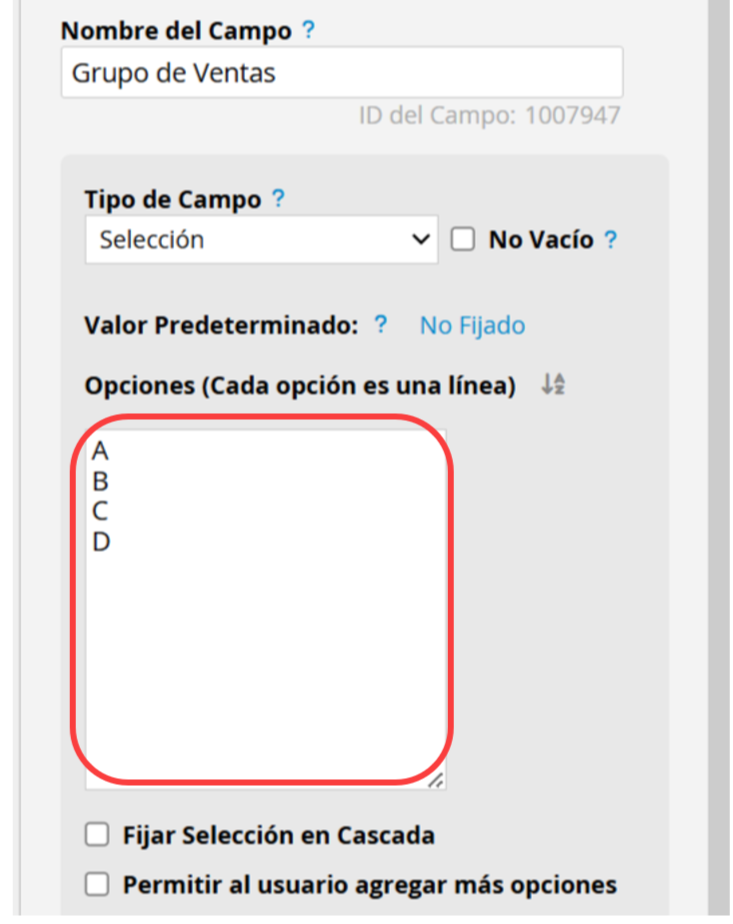
Configura el campo autogenerar para Generar secuencia basada en otro campo y selecciona el campo "Grupo de Venta"
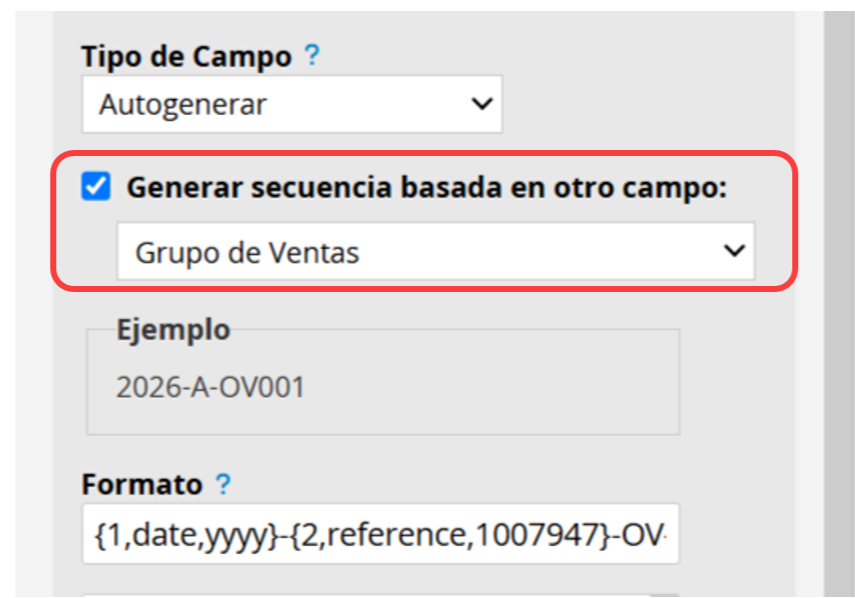
Después de la configuración, al seleccionar el grupo de ventas "A", el campo autogenerar iniciará la secuencia con "A"; de forma similar, al seleccionar el grupo "B".
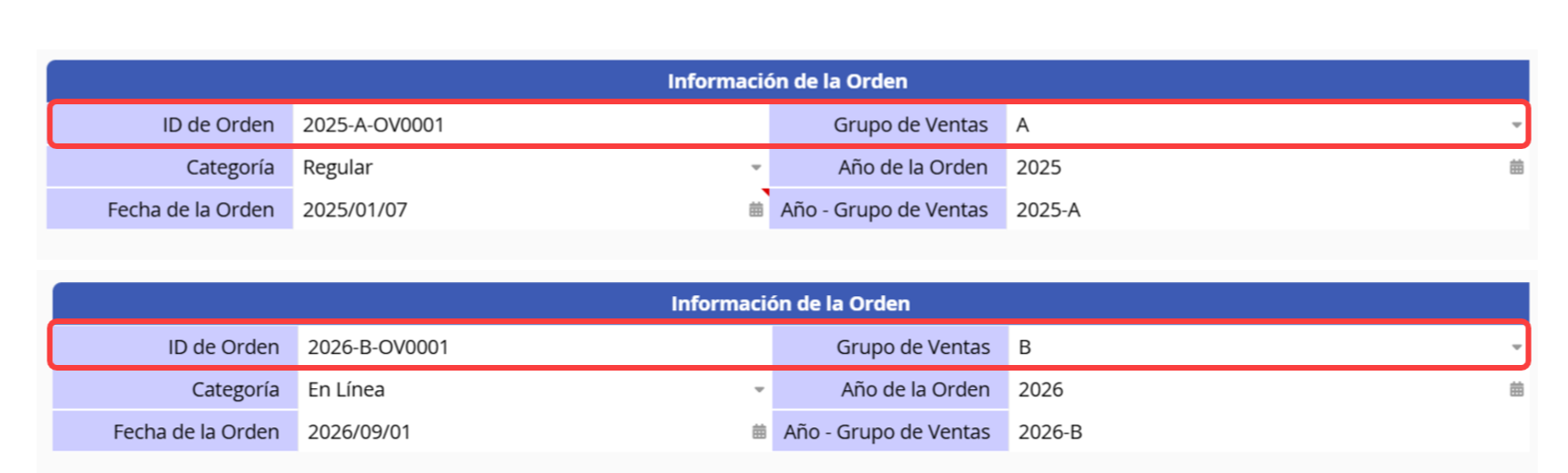
Por ejemplo, puedes configurar el campo "Número de orden" para que genere números de secuencia según el campo "Año de la orden".
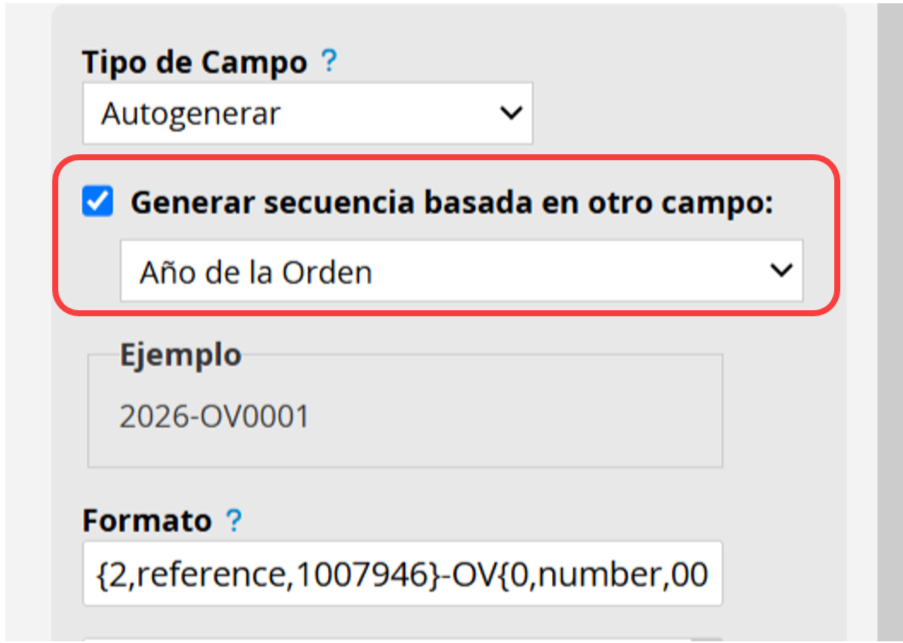
Una vez configurado, el "Número de la orden" comenzará según los diferentes años.
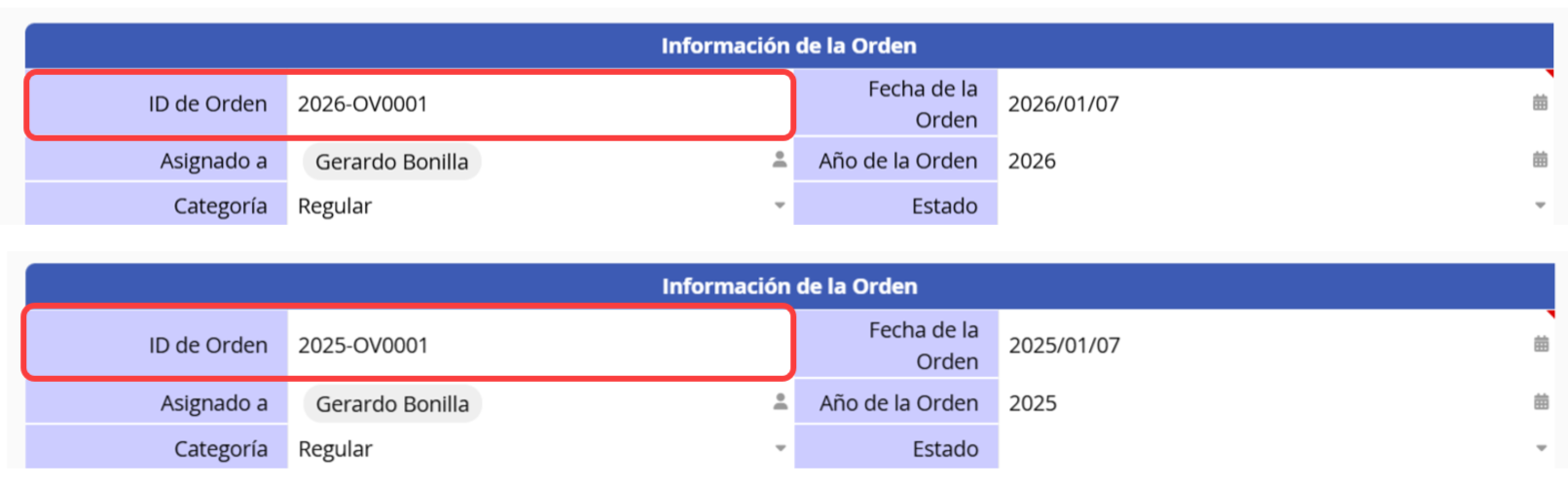
Nota: Si el campo autogenerado se basa en el campo de fecha, los valores generados automáticamente seguirán el formato establecido en el campo de fecha de referencia. Si deseas aplicar un formato de fecha diferente, debes crear otro campo de fecha con el formato deseado y aplicar la fórmula "=Campo de fecha original" para obtener el mismo valor. Una vez completado, puede configurar el campo para que haga referencia a ese nuevo campo de fecha.
Por ejemplo, hay un campo de Texto libre que utiliza una fórmula para combinar "Año de la orden" y "Grupo de ventas" en "Año-Grupo de ventas" (por ejemplo: "2026-A").
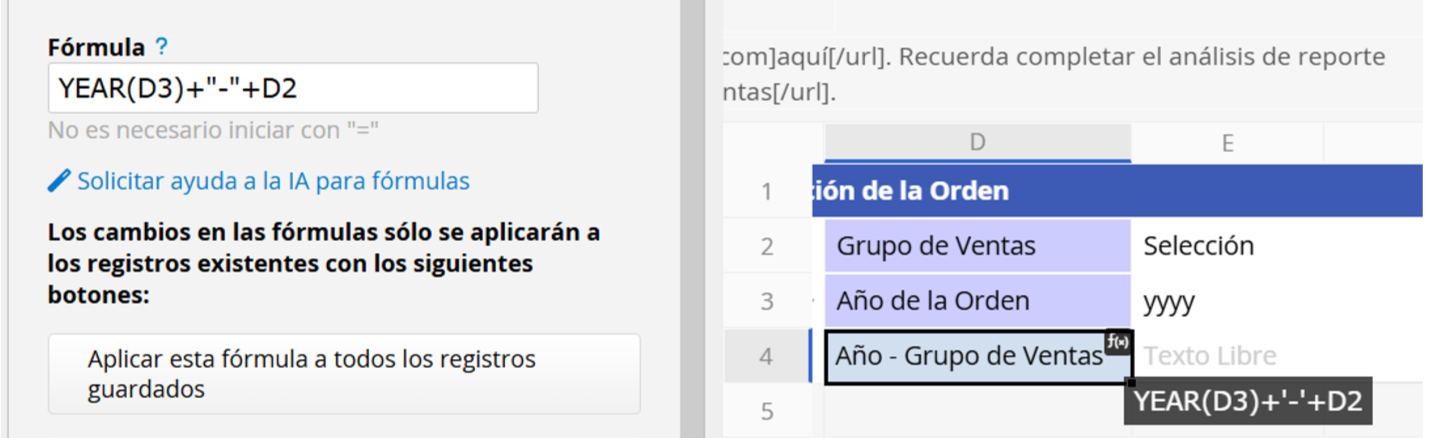
Puedes configurar el "Número de la orden" para generar números de secuencia basados en este campo.
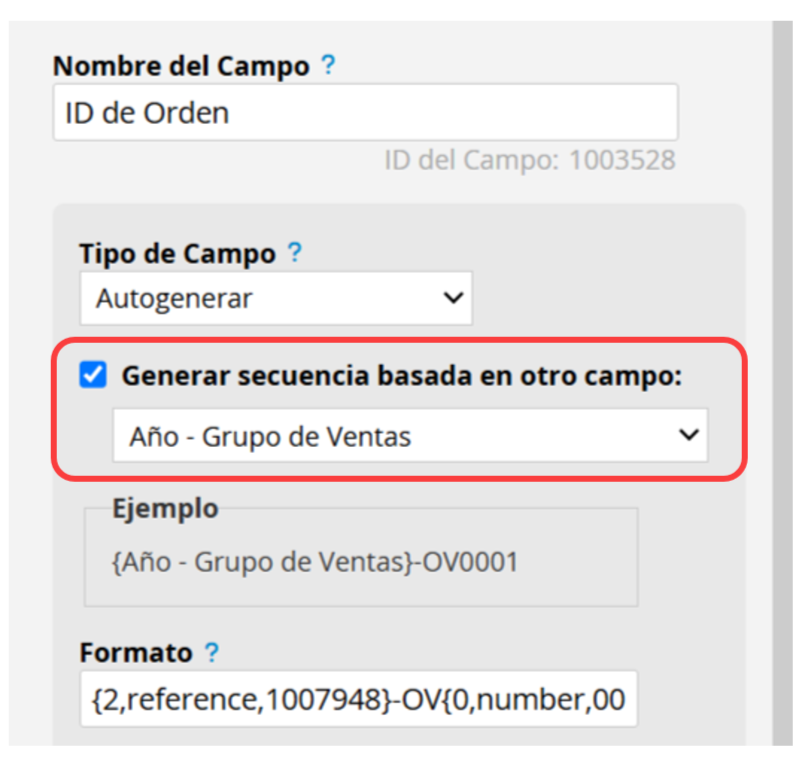
Una vez configurado, el "Número de la orden" se incrementará en función de valores como "2026-A" y "2026-B".
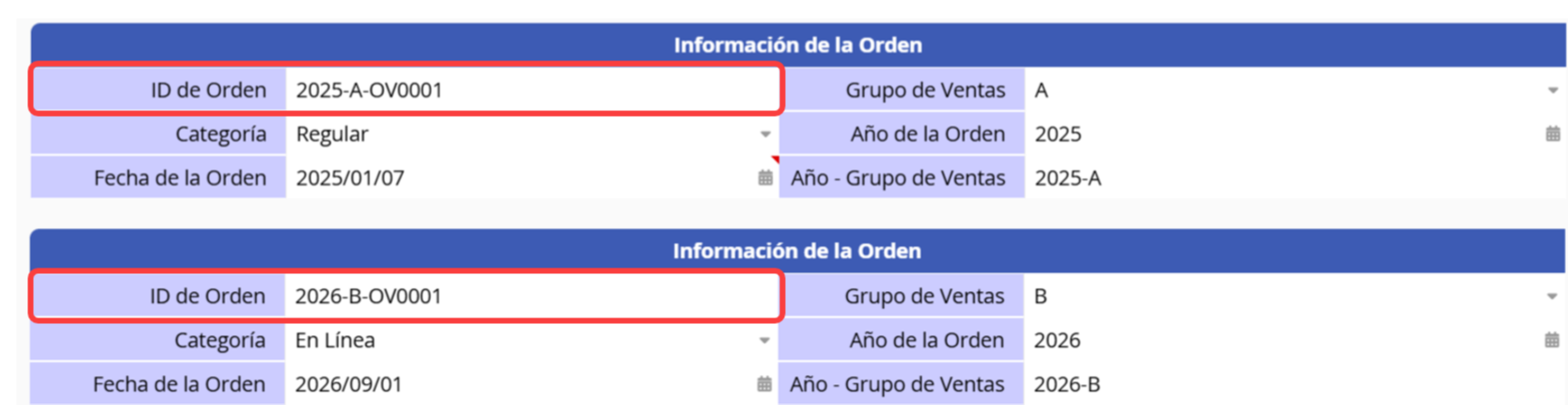
Nota: Los valores de campo generados automáticamente se producen al guardar el registro y el sistema no los actualizará automáticamente a menos que se active por otra acción. Por lo tanto, si el valor del campo de origen utilizado para la numeración secuencial cambia (por ejemplo, un grupo de ventas cambia de A a B), los valores generados previamente no se actualizarán automáticamente.
Deberá borrar manualmente los valores de campo generados automáticamente existentes y usar Establecer el orden de la secuencia y Rellenar valores vacíos para generar nuevos valores.
El siguiente formato de secuencia está escrito para el documento de números de ventas: VENTA-{1,date,yyyyMMdd}-{0,number,000} consiste de dos variables:
{0,number,000} es el número serial,
{1,date,yyyyMMdd} es la fecha en que el valor es generado.
Ejemplo 1:
Si el formato es VENTA-{0,number,000}, los números generados automáticamente serán: VENTA-001, VENTA-002, VENTA-003, y así sucesivamente.
Ejemplo 2:
Si el formato es VENTA-{1,date,yyyyMMdd}-{0,number,000}, la variable numérica genera una secuencia continua en la misma fecha y se restablece en diferentes fechas.
Cuando los registros son creados el 1 de enero del 2020, generará números como VENTA-20200101-001, VENTA-20200101-002, y VENTA-20200101-003.
Los siguientes días serán VENTA-20200102-001, VENTA-20200102-002, VENTA-20200102-003.
Si cambiamos el formato a VENTA-{1,date,yyyyMM}-{0,number,000}, los números generados para el 1 de enero de 2020 y el 2 de enero de 2020, serán: VENTA-202001-001, VENTA-202001-002, VENTA-202001-003, VENTA-202001-004, VENTA-202001-005, VENTA-202001-006.
La secuencia se restablecerá hasta el siguiente mes.
Puedes elegir el formato URL del Registro para generar el url de cada registro automáticamente.
La URL es guardada como parámetro y, si el registro es duplicado, el campo mostrará la url del nuevo registro.
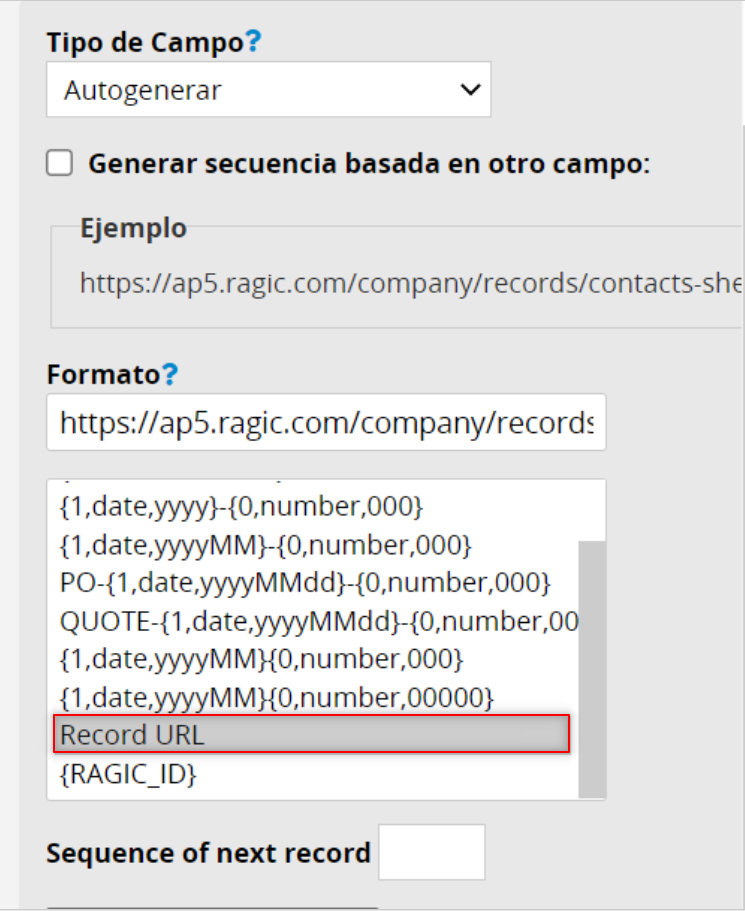
RAGIC ID es el valor único que Ragic usa para identificar cada registro en el sistema. Aparece como último parámetro en la URL de registro.
Por ejemplo, si el URL de registro es: "https://www.ragic.com/LearningRagic/ragicsales/20001#!/20001/7", el último "7" representa el RAGIC ID del registro.
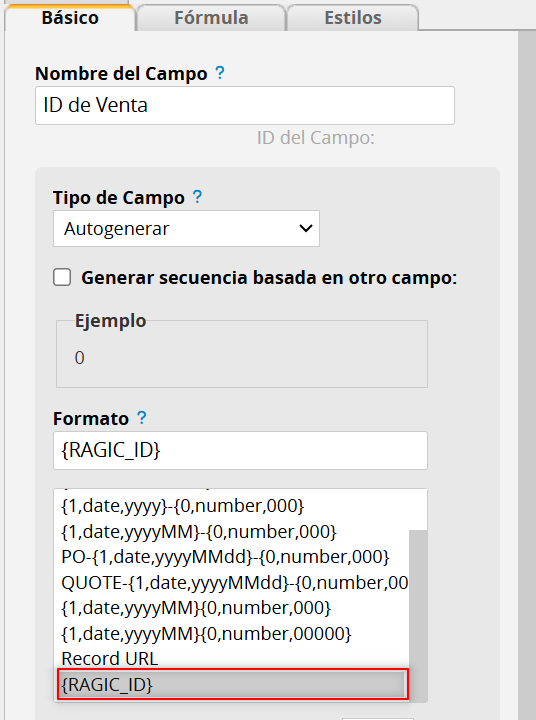
Si tu hoja no tiene un campo de valor único, puedes considerar usar RAGIC ID como valor único para importar o exportar datos, y los archivos descargados de respaldo de Excel de la hoja, también incluirán RAGIC ID por defecto.
SUBTABLE RAGIC ID es el valor único para identificar cada registro de subtabla en el sistema. Aparece como último parámetro en la URL al generar una nueva hoja desde subtabla.
Por ejemplo: en https://www.ragic.com/LearningRagic/ragicsales-order-management/20006/33, el "33" al final representa el SUBTABLE RAGIC ID para ese registro. Este formato solo se aplica a campos de subtabla.
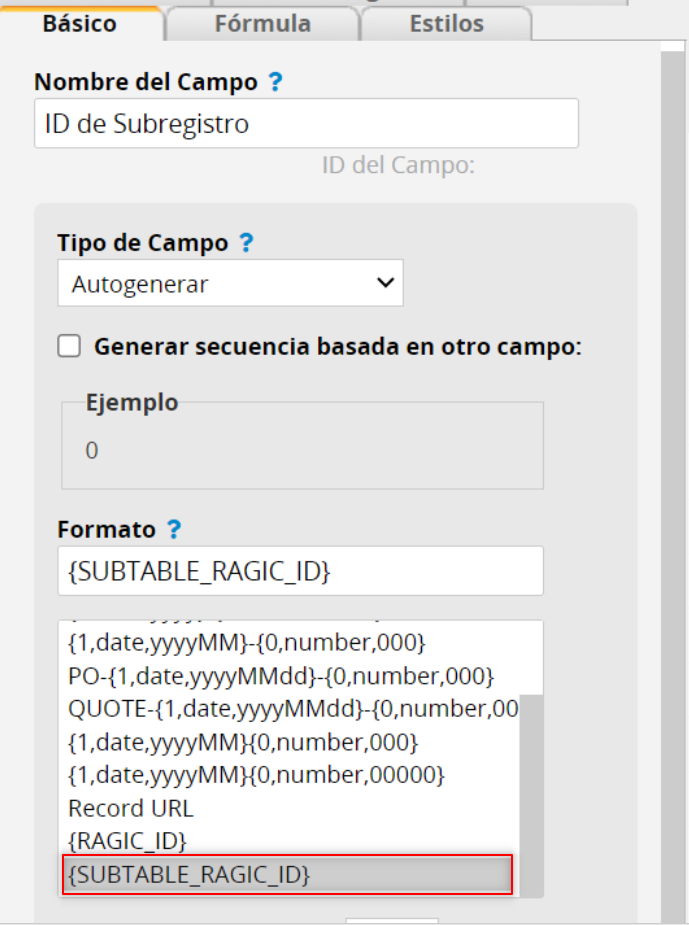
Si estás en una nueva hoja desde subtabla, seleccionar RAGIC ID generará el mismo valor.
En el Modo Diseño puedes restablecer o cambiar el orden de la secuencia actual al ingresar el número de secuencia deseado para el siguiente registro y hacer clic en el botón Fijar seq del siguiente registro.
Nota: Hacer clic en el botón Fijar seq del siguiente registro afectará la secuencia inmediatamente, no requiere guardar cambios en el modo diseño.
Por ejemplo, si tienes un campo "Número de cliente" que es Campo autogenerado. Si se eliminaron registros creados anteriormente, y los números de cliente del registro existente no comienzan desde C-00001.
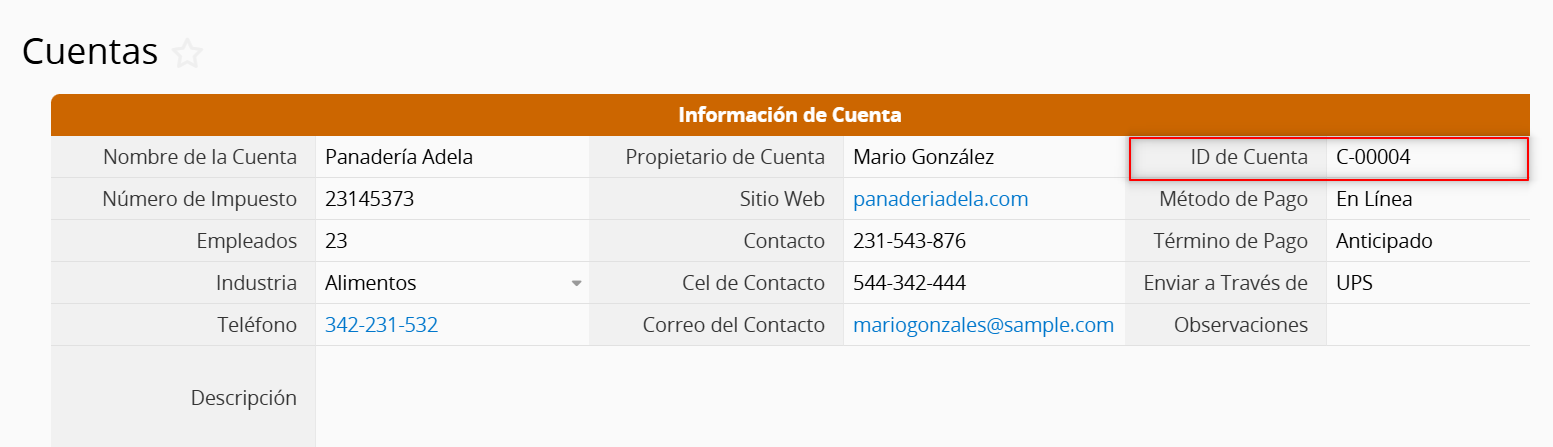
Puedes ingresar "1" en Fijar seq del siguiente registro, y hacer clic en Fijar seq del siguiente registro. Los números de los nuevos registros iniciarán desde 1 (C-00001).
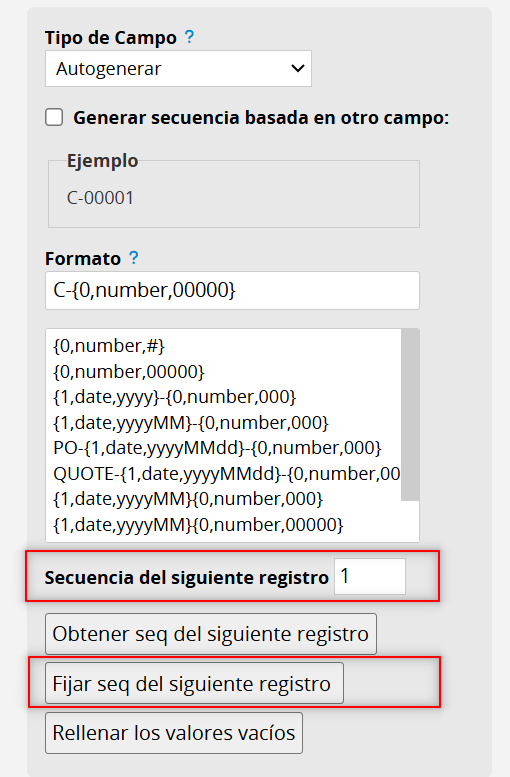
Si desea reordenar los registros existentes, puede ajustarlos manualmente.
Por ejemplo, si tiene un registro con el "Número de cliente" como C-00003 y desea cambiarlo a C-00001, con los siguientes registros comenzando desde C-00002, puede cambiar manualmente C-00003 a C-00001 y luego Fijar Seq del siguiente registro en "2". El siguiente registro comenzará desde C-00002.
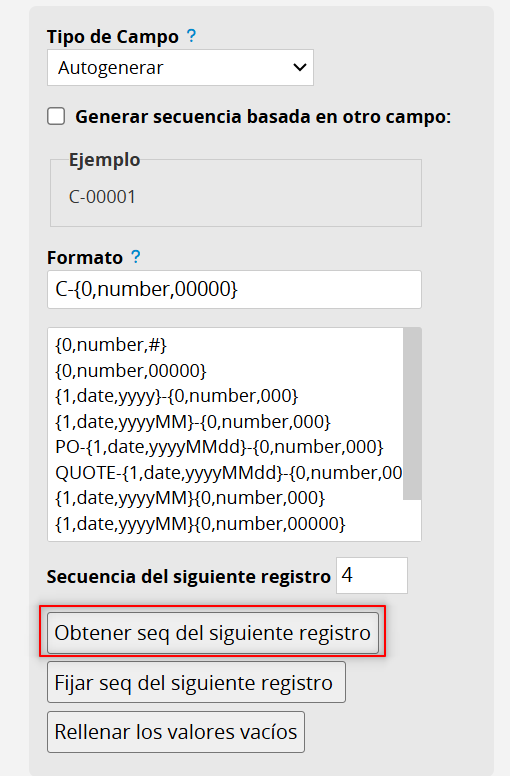
Puede ver el número de secuencia actual haciendo clic en Obtener seq del siguiente registro.
Si tu campo está configurado como Generar secuencia basado en otro campo, debes Obtener seq del siguiente registro o Fijar seq del siguiente registro para cada opción en "Opciones de Campo" en la parte inferior.
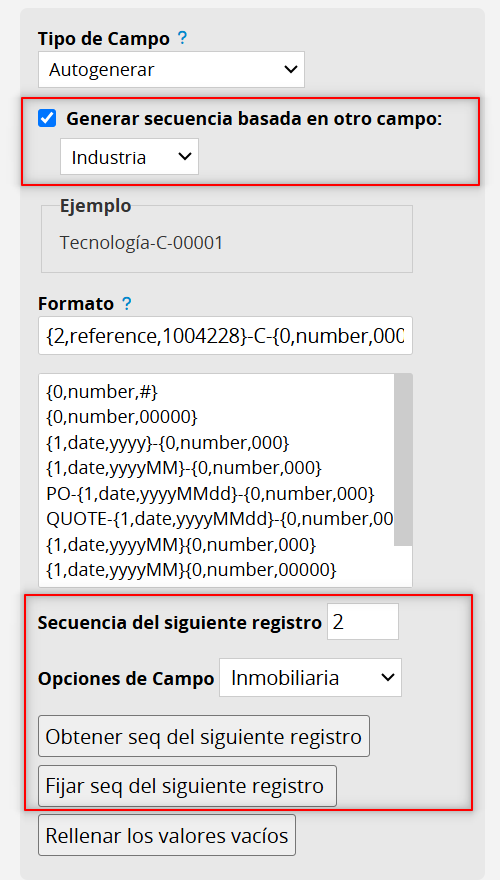
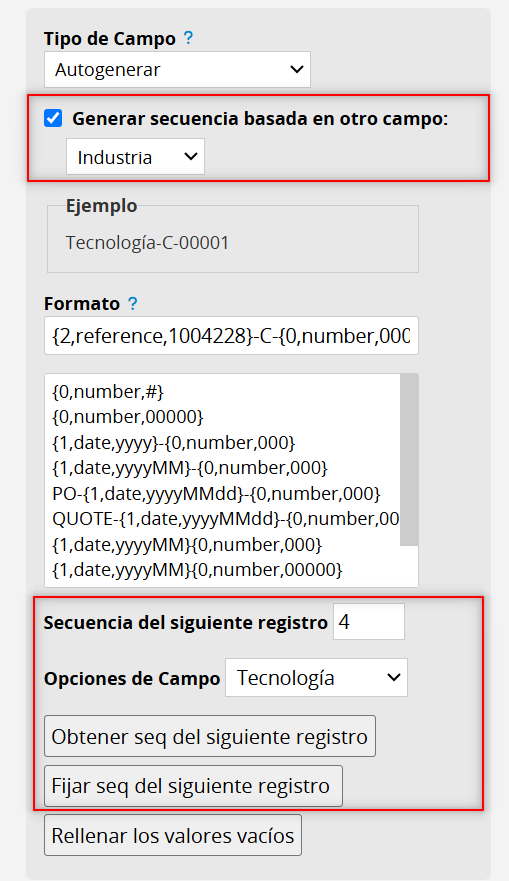
Esta opción es muy útil para asegurarse de que la secuencia de datos importados, continúe con la secuencia actual.
Si algunos de los campos autogenerados están vacíos, puedes Rellenar valores vacíos para rellenar los números seriales en estos campos automáticamente.
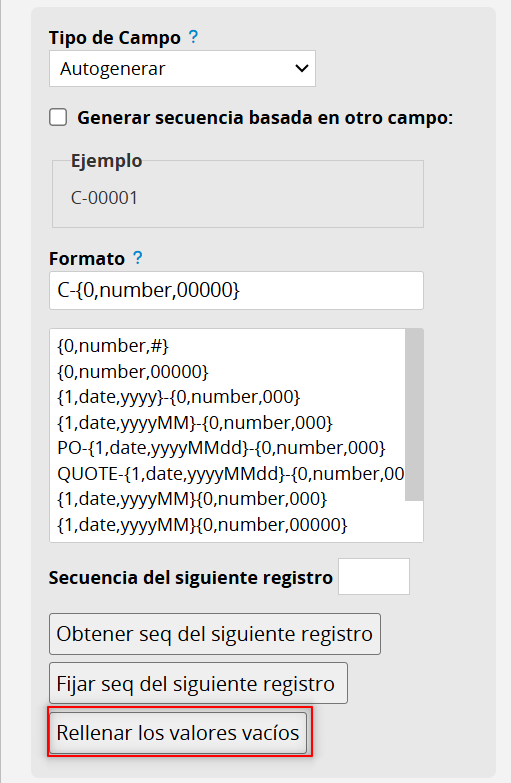
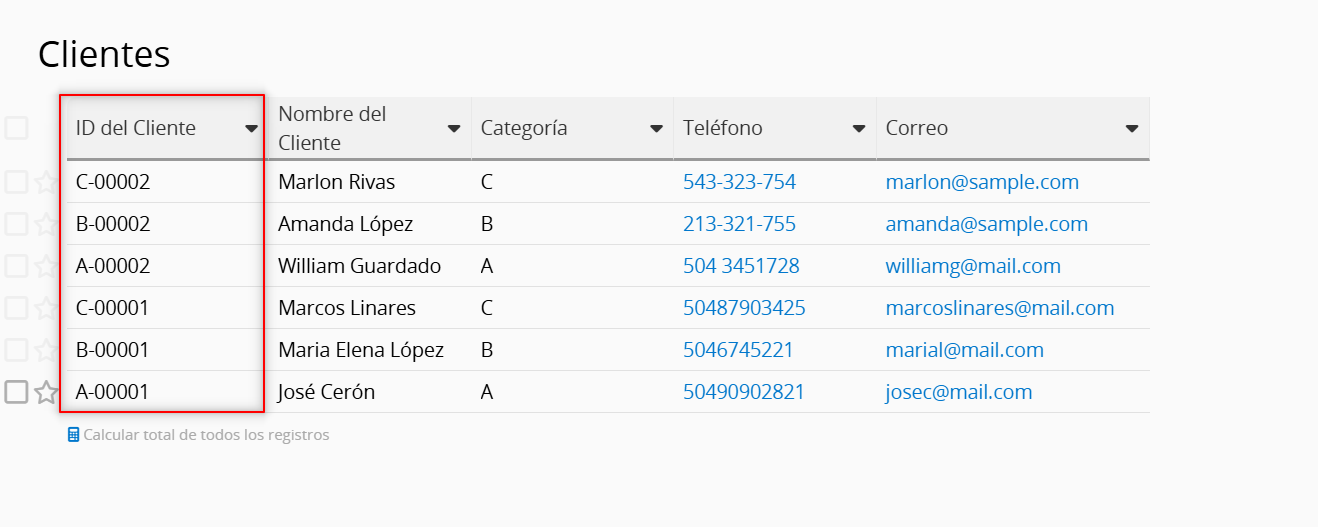
Si el campo está configurado para Generar secuencia basada en otro campo, el sistema automáticamente generará una secuencia para todas las opciones. Por ejemplo, si no hay números de secuencia en todas las opciones, "A" "B" y "C" puedes hacer clic en Rellenar Valores Vacíos, verás que todas las opciones generarán sus propios números de secuencia. Por ejemplo: A-00001, B-00001, C-00001, A-00002, B-00002, C-00002, etc.
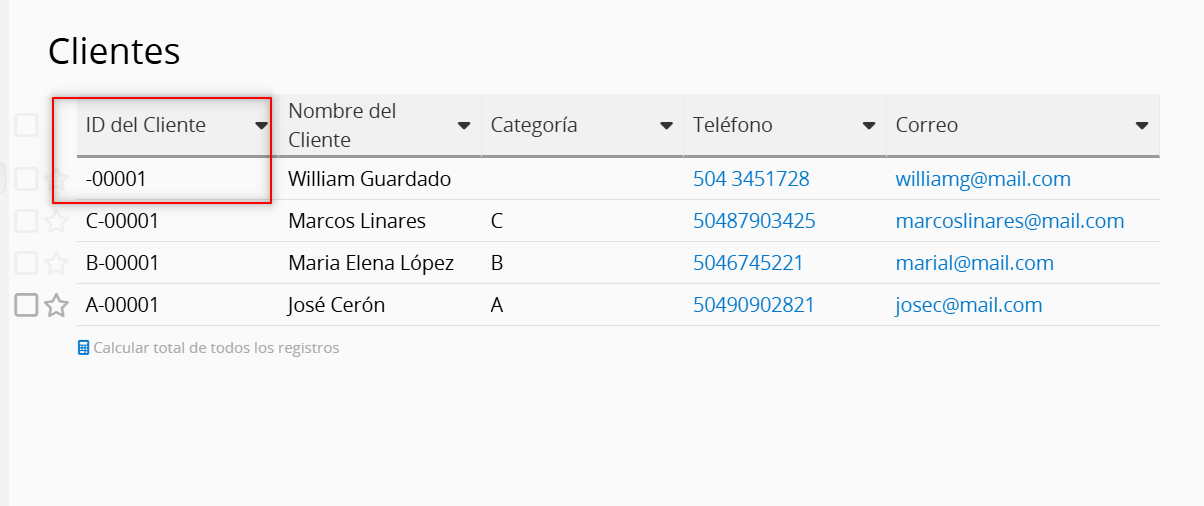
Si el campo referenciado está vacío, generará números en secuencia sin opciones, por ejemplo: "-00001".
Si no tienes Valores Únicos en tus registros, puedes usar esta función para crearlos para futuras importaciones.
Para más información sobre el formato de secuencias según Java MessageFormat, puedes visitar la página esta página.
Al editar un registro, los valores de campo generados automáticamente se muestran como una vista previa y solo se crean cuando se guarda el registro.
Por lo tanto, si un campo de fórmula hace referencia a un campo generado automáticamente, la fórmula puede parecer correcta antes de guardar, pero devolver resultados incorrectos después. Ten en cuenta que los campos de fórmula no se recalcularán automáticamente en función del valor del campo generado automáticamente después de guardar.
Si deseas que los campos de fórmula hagan referencia a campos generados automáticamente, consulta este artículo para obtener más información.
 ¡Gracias por sus valiosos comentarios!
