 設計手冊
設計手冊
設計手冊
設計手冊
點選左上角的漢堡選單,並點擊使用者與權限下的功能權限設定。
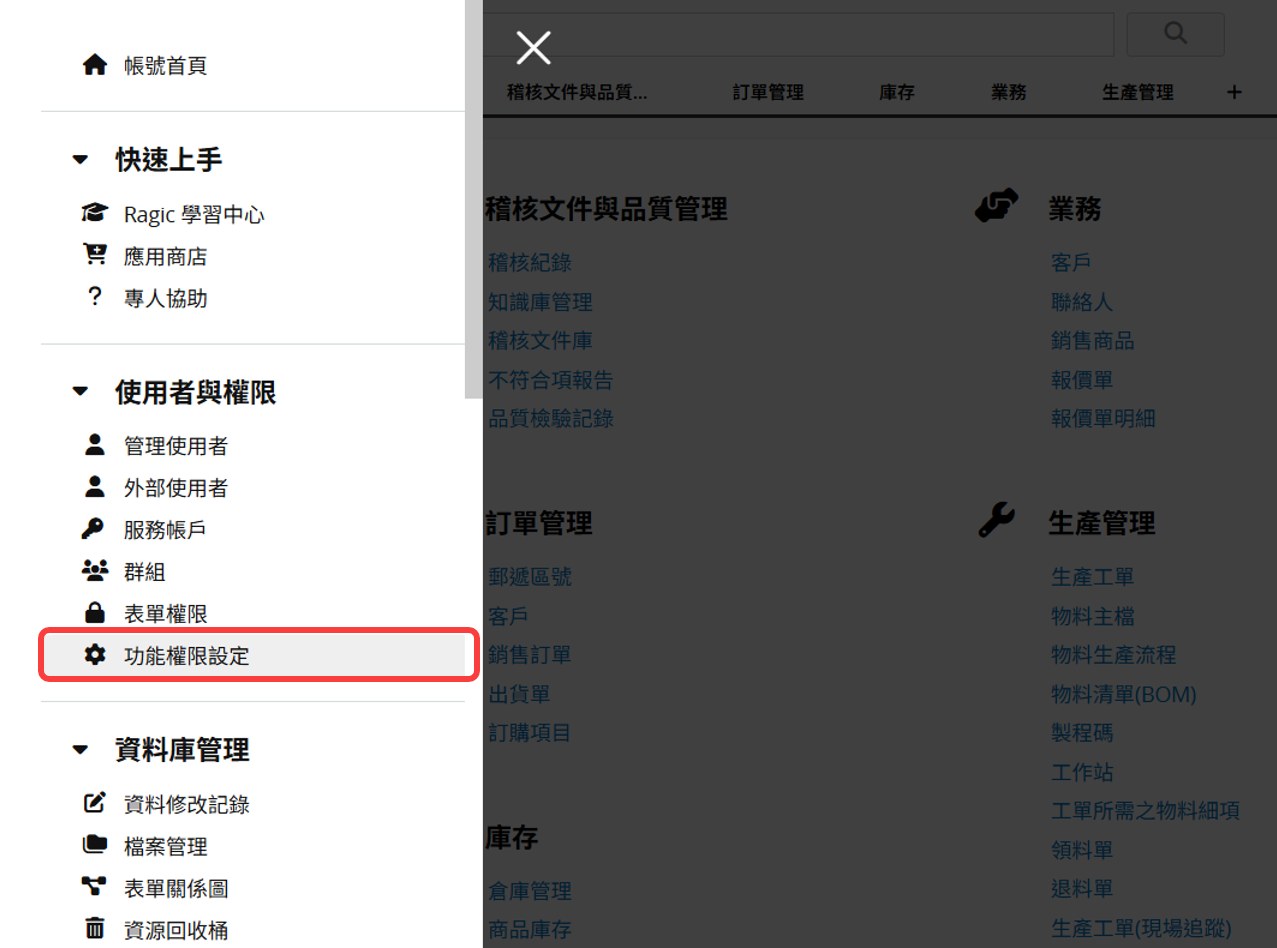
你可以在功能權限設定內設定各使用者群組能夠存取的功能。
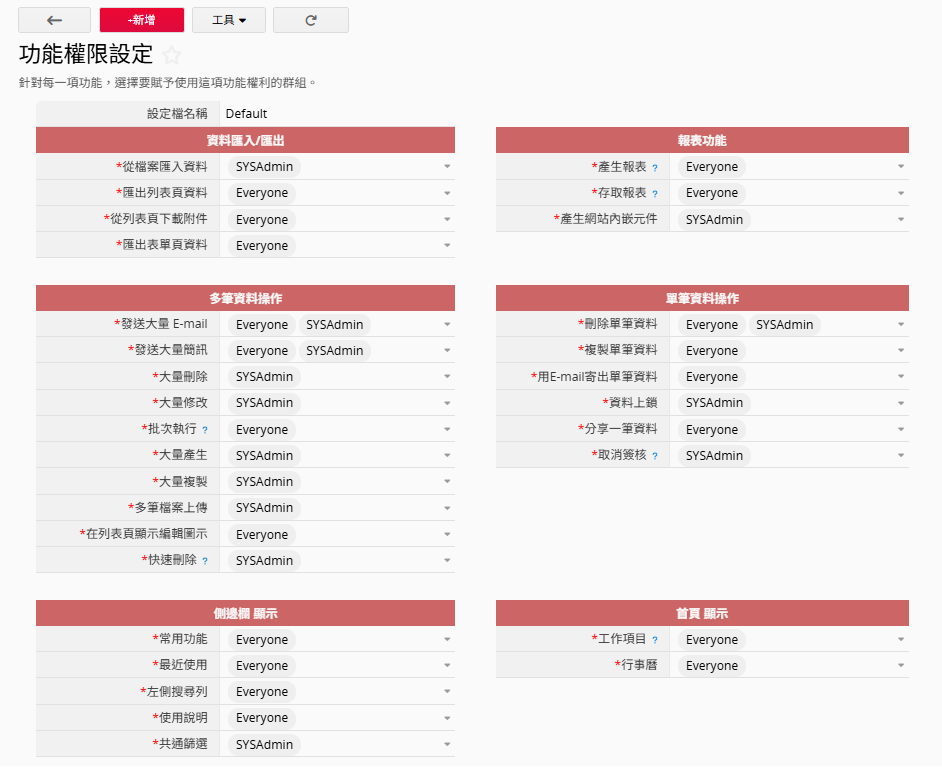
以下是功能使用設定目錄內所列有的功能:
備註:目前沒有支援列表頁工具「編輯多筆資料」權限設定,只有SYSAdmin管理者或問卷式使用者(只會編輯有權限的資料)能使用。
| 功能使用設定 | 敘述 | 預設設定 |
|---|---|---|
| 資料匯入/匯出 | ||
| 從檔案匯入資料 | 是否能透過 CSV 或 XLS 檔案匯入資料,包含以匯入方式大量更新資料。 | SYSAdmin |
| 匯出列表頁資料 | 是否能從列表頁匯出資料,包括:匯出資料與合併列印。 | Everyone |
| 從列表頁下載附件 | 是否能從檔案上傳欄位中下載附件,包括多筆檔案下載。 | Everyone |
| 匯出表單頁資料 | 是否能從表單頁下載單筆資料,包括:匯出資料與合併列印。 | Everyone |
| 多筆資料操作 | ||
| 發送大量 E-mail | 是否能發送大量 E-mail。 | SYSAdmin |
| 發送大量簡訊 | 是否能發送大量簡訊。 | SYSAdmin |
| 大量刪除 | 是否能在列表頁刪除多筆資料,需具備該表單的管理者或問卷式使用者權限,也就是對所有看得到的資料都有管理權限時才能操作。 | SYSAdmin |
| 大量修改 | 是否能執行大量修改,需具備該表單的管理者權限或問卷式使用者,且該表單未勾選「不可修改」,也就是當你對所有看得到的資料都有管理權限時才能操作。 | SYSAdmin |
| 批次執行 | 是否能執行批次執行,需具備該表單的管理者權限或問卷式使用者,且該表單未勾選「不可修改」,也就是當你對所有看得到的資料都有管理權限時才能操作。若要進行批次資料上鎖/解鎖,還需要同時擁有資料鎖定功能權限。 | Everyone |
| 大量產生 | 是否能執行大量產生。 | SYSAdmin |
| 大量複製 | 是否能執行大量複製。 | SYSAdmin |
| 多筆檔案上傳 | 是否能上傳多筆檔案到現有資料中。 | SYSAdmin |
| 在列表頁顯示編輯圖示 | 列表頁是否顯示可進入編輯多筆資料模式的鉛筆圖示 。 。 |
Everyone |
| 快速刪除 | 刪除多筆資料時是否能使用快速刪除,此功能須同時在公司設定中開啟快速刪除才能使用。 | SYSAdmin |
| 側邊欄顯示 | ||
| 常用功能 | 左側功能列是否顯示常用功能(常用表單)。 | Everyone |
| 最近使用 | 左側功能列是否顯示最近使用。 | Everyone |
| 左側搜尋列 | 左側功能列是否能使用搜尋列。 | Everyone |
| 使用說明 | 非 SYSAdmin 的使用者,首頁是否顯示使用說明。 | Everyone |
| 共通篩選 | 非 SYSAdmin 的使用者是否能新增共通篩選。 | SYSAdmin |
| 其他 | ||
| 行事曆同步 | 非 SYSAdmin 的使用者是否能執行行事曆同步。 | SYSAdmin |
| 分享一張表單 | 是否能使用分享這張表單功能。 | Everyone |
| 資料修改紀錄 | 是否能看到右下角的資料修改紀錄。 | Everyone |
| @ 提及使用者與群組 | 是否能使用 @提及功能。 | User |
| Ragic MCP | 是否能透過 MCP 讀取有權限的表單和欄位資料。 | SYSAdmin |
| 報表功能 | ||
| 產生報表 | 是否能針對有權限的表單產生報表。此功能預設開放給所有內部使用者、無法開放給外部使用者群組,且僅系統管理者可以儲存報表。 | Everyone |
| 存取報表 | 是否能瀏覽自己有權限的表單中已儲存的報表,此功能預設開放給所有內、外部使用者。注意:若同時未開放產生報表及存取報表權限,使用者將無法看到報表,連帶系統報表(例如簽核報表)也會無法使用。 | Everyone |
| 產生網站內嵌元件 | 是否能透過工具列中的嵌入這張表單產生網站內嵌元件。 | SYSAdmin |
| 單筆資料操作 | ||
| 刪除單筆資料 | 是否能刪除單筆資料,開放給非 SYSAdmin 群組使用時,使用者須具備該筆資料的管理權限才能刪除(因此佈告欄式使用者無法刪除僅能閱覽、不能編輯的資料)。 | SYSAdmin |
| 複製單筆資料 | 是否能複製一筆資料。 | Everyone |
| 用E-mail寄出單筆資料 | 是否能用 Email 寄出這筆資料。 | Everyone |
| 資料上鎖 | 是否能將資料上鎖,鎖定後在解鎖前無法被編輯。 | SYSAdmin |
| 分享一筆資料 | 是否能分享這筆資料,直接提供訪客使用者(未登入的使用者)認證連結,讓對方能觀看或修改資料。 | Everyone |
| 取消簽核 | 選取的群組使用者是否能取消任何進行中或已完成之簽核流程(預設僅系統管理者、群組管理員(管理該張表單所屬的群組頁籤)可以取消所有簽核流程,簽核發起人則只能取消進行中的簽核流程)。 | SYSAdmin |
| 首頁顯示 | ||
| 工作項目 | 非 SYSAdmin 的使用者,首頁是否顯示工作項目,限制此功能會同時影響右上角工作項目的使用權限及首頁工作項目的顯示。 | Everyone |
| 行事曆 | 非 SYSAdmin 的使用者,首頁右側是否顯示行事曆。 | Everyone |
| Ragic AI | ||
| Ragic AI 對話框 | 是否能使用 Ragic AI 功能。 | Everyone |
| Ragic AI Agent | 是否能使用 AI Agent 功能。 | SYSAdmin |
| @ 提及 Ragic AI | 是否能使用 @提及 Ragic AI 功能。 | User |
外部使用者只能使用以下功能:
1. 資料匯入/匯出:匯出列表頁資料、匯出表單頁資料
2. 單筆資料操作:複製單筆資料、分享一筆資料(包含用 Line、WhatsApp 分享)
3. 側邊欄顯示
4. 首頁顯示
5. 報表功能:存取報表、產生網站內嵌元件
6. 其他:行事曆同步、分享一張表單、資料修改紀錄、Ragic AI
系統管理者及群組管理員(在所屬頁籤下)擁有最高權限,不會受功能權限設定或表單存取權限限制,可以設計表單、存取所有資料、使用所有功能。
如果你使用的是專業版或是專業版以上的版本,你可以在 Ragic 上針對不同使用者群組把特定的功能設定成不同的使用權限,再搭配表單的權限設定,決定每位使用者最終能在各表單中使用哪些功能。以下用兩個範例說明這個搭配方式如何運作。
使用者 Amy 同時屬於「Sales」與「HR」群組。「Sales」群組有匯出列表頁資料的功能權限,「HR」群組沒有。
1. 在「訂單表單」中,「Sales」群組是管理者,所以 Amy 可以在這張表單使用匯出列表頁資料的功能。
2. 在「請假單」中,「Sales」群組沒有存取權限,「HR」群組是管理者。Amy 雖然可以存取、新增與編輯請假單的所有資料,但因為「HR」群組沒有匯出列表頁資料的功能權限,所以 Amy 在這張表單仍然無法使用這項功能。
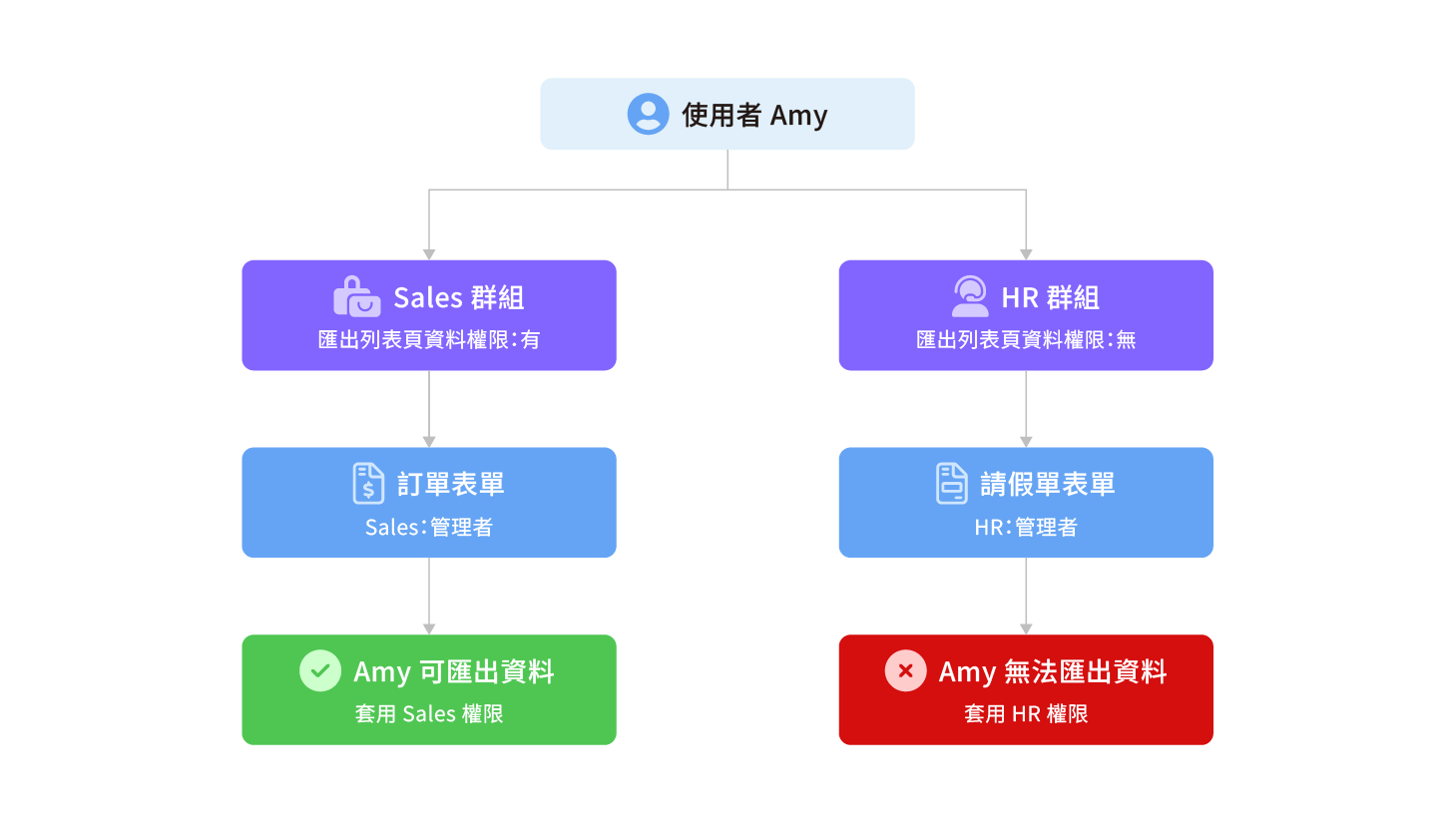
結論:同一個功能在不同表單中能不能用,會依照使用者在那張表單所屬的群組而定。如果想讓使用者只在特定表單中能使用某項功能,可以另外設定一個群組,同時開放該群組的功能權限與表單存取權限來達成。
使用者 Amy 屬於「Sales」群組。「Sales」群組沒有另外開放匯出表單頁資料的功能權限,但「EVERYONE」群組有這項功能權限。
1. 在「銷售訂單表單」中,「EVERYONE」群組本身沒有資料存取權限,但「Sales」群組是問卷式使用者,代表 Amy 對這張表單有存取權限。
2. 只要 Amy 對表單有存取權限,就會套用「EVERYONE」群組開放的功能權限,因此 Amy 仍然可以在這張表單使用匯出表單頁資料的功能。
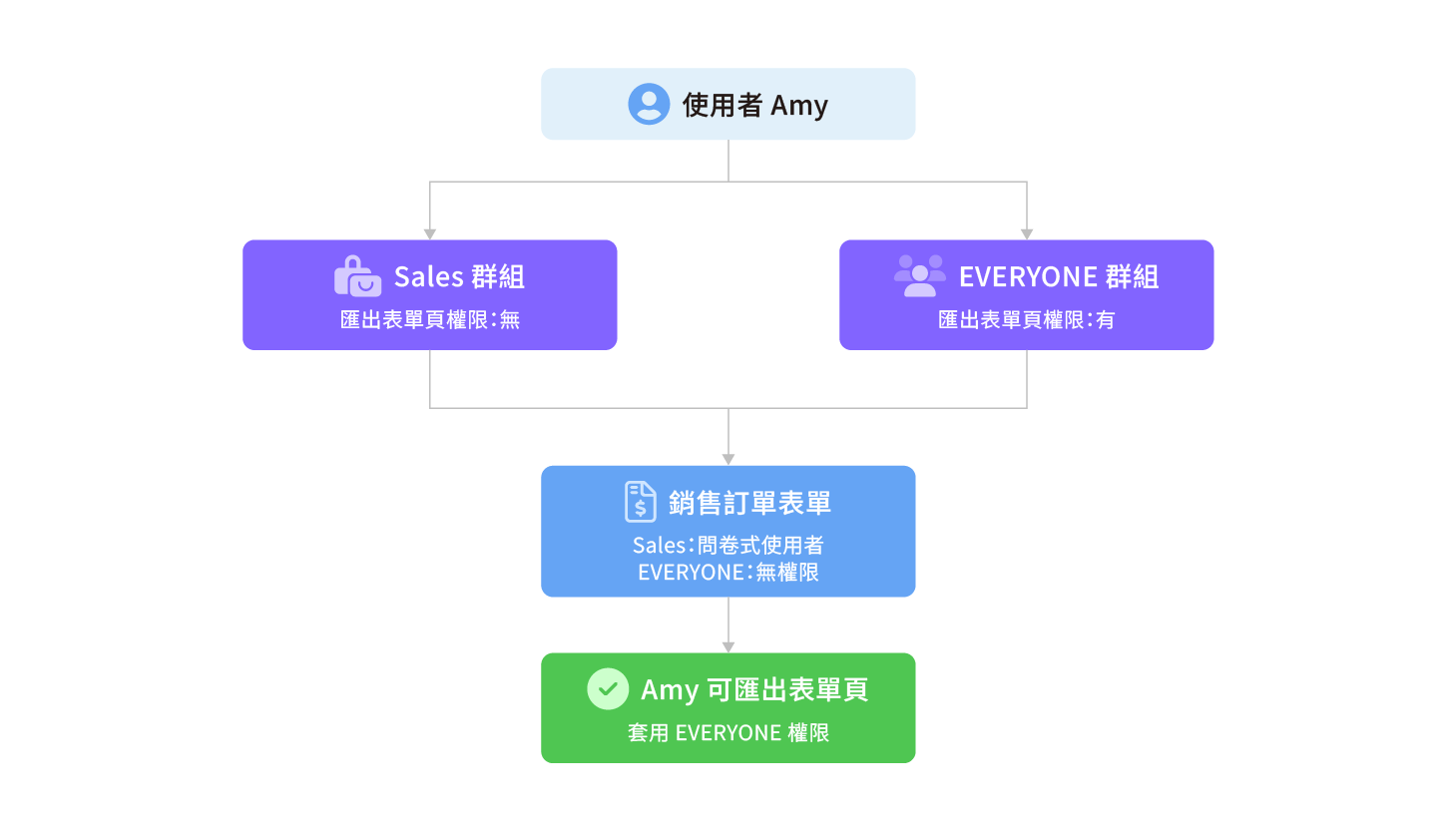
結論:功能權限開放給「EVERYONE」群組時,只要使用者透過任一群組取得表單的存取權限就會生效,不受「EVERYONE」群組本身是否有資料存取權限限制。如果不需要區分使用者能在哪張表單使用特定功能,把功能權限開放給「EVERYONE」群組即可,不需要另外設定群組。
 感謝您的寶貴意見!
