 設計手冊
設計手冊
設計手冊
設計手冊
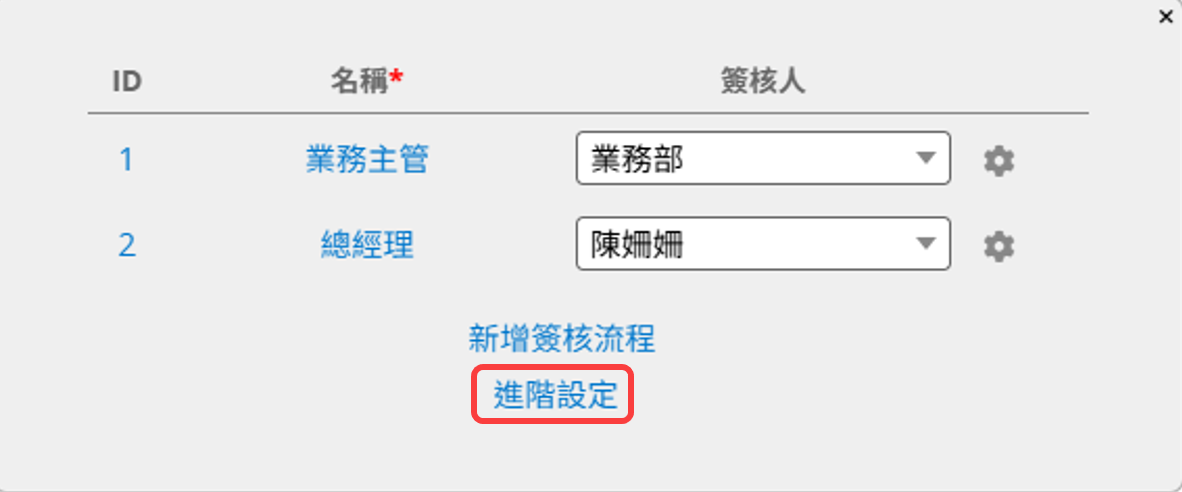
點開下方的進階設定,即可進一步設定簽核流程。
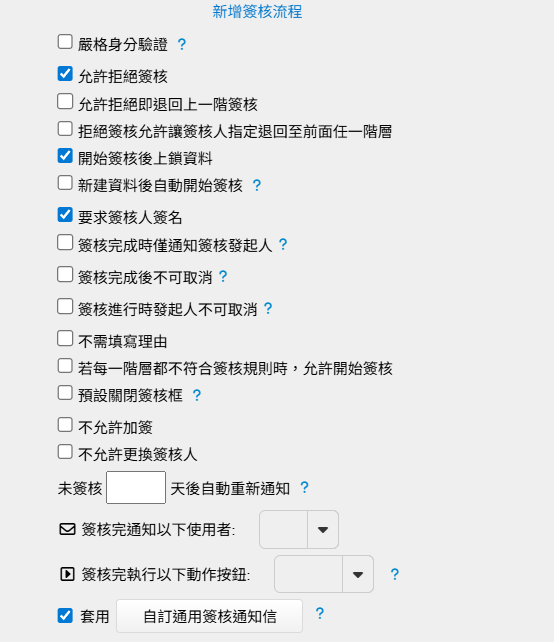
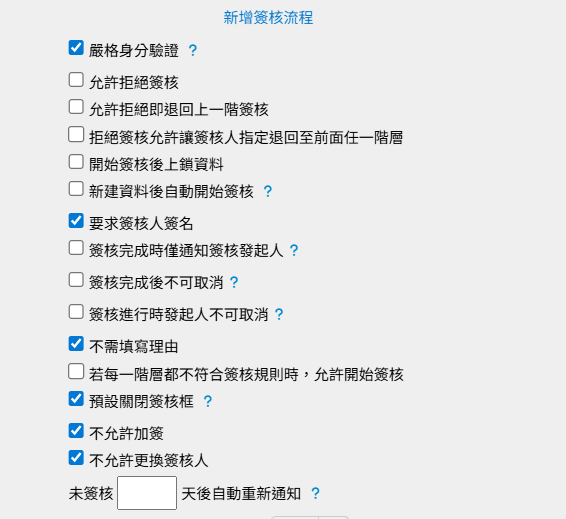
使用者簽核時需要再次輸入登入密碼,以確保紀錄的真實性。
注意:如果平常登入 Ragic 的方式是使用 Google 帳號登入,請參考此方法來設定密碼再輸入該密碼。
同意簽核時會要求簽核人簽名,勾選後使用者無法連續簽核。
簽核時填寫理由的視窗將不會顯示,勾選後將自動啟用連續簽核而無法取消。
勾選後,每次進入表單頁時,簽核框將預設為關閉,避免遮擋表單內容;未勾選時,系統會依照上次在瀏覽器中的操作紀錄,保留簽核框的開啟或關閉狀態。
勾選後此簽核流程無法進行加簽。
勾選後此簽核流程無法更換簽核人。
以下三個選項只能擇一勾選。
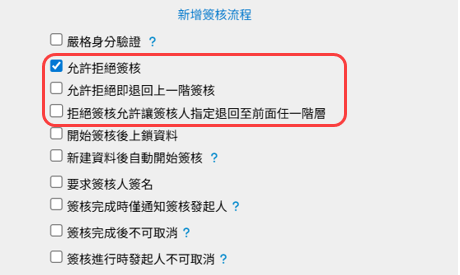
勾選後會顯示拒絕簽核的選項,拒絕會取消整個簽核流程。
是否允許拒絕後退回上一階簽核,未啟用時拒絕會取消整個簽核流程。
是否允許拒絕後退回指定階層,未啟用時拒絕會取消整個簽核流程。
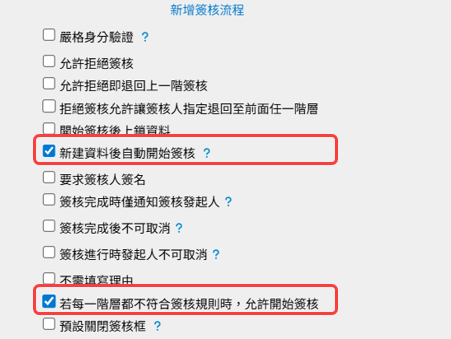
只有當一筆資料滿足以下條件時才會自動開始簽核:
1. 簽核流程中的每一階都無須自行選擇
2. 至少包含一個符合簽核規則的階層
3. 由內部使用者所建立的資料
勾選後,不符合規則的資料仍然可以開始簽核並讓使用者決定是否要完成簽核。
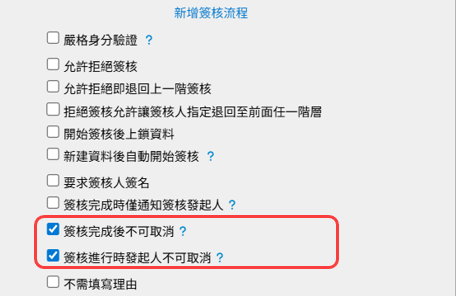
若沒有勾選此設定時,簽核完成後預設只有系統管理者、群組管理員(管理該張表單所屬的群組頁籤) 以及有取消簽核功能權限的人可以取消簽核。設定後,一旦資料簽核流程完成後就無法取消,並且動作的執行是會以最後一位簽核人的身份來執行,因此要請確保最後一個同意簽核的使用者有執行該動作按鈕的權限,按鈕才會順利自動執行。
簽核進行中,預設只有簽核發起人、系統管理者、群組管理員(管理該張表單所屬的群組頁籤) 以及有取消簽核功能權限的人可以取消簽核。若不希望簽核發起人可以取消簽核中的資料,可以勾選此設定。但此項設定將優先於所有權限設定(包括功能權限設定)。勾選此設定後,無論某筆簽核發起人為系統管理者或是屬於功能權限列出有權「取消簽核」的群組,這位發起人都不能取消簽核。
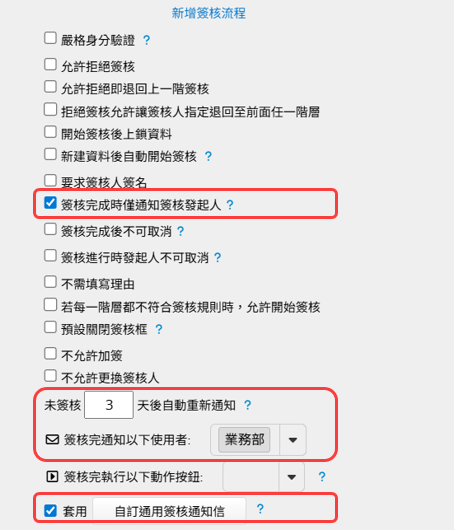
若有設定簽核完通知以下使用者,則不受此限制,系統仍會通知所設定的使用者。
設定後,當目前簽核階層無人簽核超過特定天數,系統將重新通知該階簽核人。
設定簽核完成後的通知名單,可以指定使用者或群組,也可以指定選擇使用者欄位。
備註:在這裡設定的通知對象,會像簽核人一樣,自動被加為資料管理者,以利收到通知後能夠查看資料內容。另外,被指定為通知對象的使用者,即使該使用者的通知設定已關閉,仍會收到通知信。請先確認使用者是否同意接收通知,再進行設定。
請參考此章節說明。
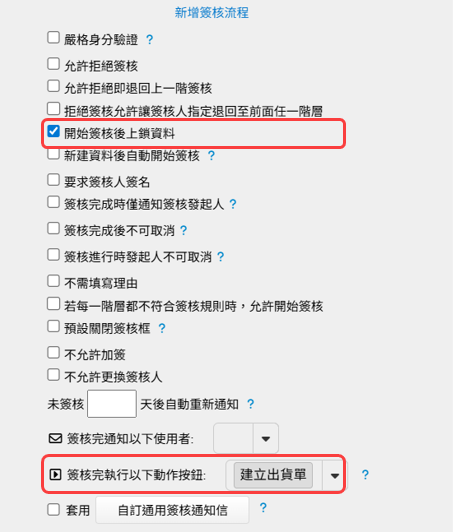
簽核開始後會將資料上鎖避免使用者修改資料。
設定簽核完成後自動執行的按鈕。支援的按鈕種類:
1. 所有設計模式自訂按鈕(不包含資料拋轉:產生草稿及合併列印)
2. 資料上鎖
3. 資料解鎖
4. 公式重算
5. 連結與載入同步
注意:
(1) 無論最後一位簽核人針對執行按鈕是否有執行權限,或最後一位簽核人於執行動作按鈕後的目的表單(例如:將資料拋轉到目的表單)是否有新增資料的權限(例如:「僅閱覽」或「無權限」並無新增資料權限),系統一律都會以最後一位簽核人的身份執行動作按鈕。
(2) 當此設定啟用時,所有已簽核完成的資料將隱藏「取消簽核」按鈕,也就是說當簽核流程完成後就無法取消簽核,才能避免對已執行過的動作按鈕造成不可預期的影響。若關閉此設定,「取消簽核」按鈕將重新顯示,但如果要將已自動執行過動作的資料取消簽核,建議手動將之前已經自動執行按鈕影響的資料內容、動作等復原,避免後續資料錯誤。
設定完成進階設定後,別忘記儲存。
 感謝您的寶貴意見!
