 設計手冊
設計手冊
建立新表單有以下幾種方式:
1. 從零開始手動建立自己的 Ragic 表單,請參考文件中的 1 到 5 步驟。
2. 從應用商店安裝我們設計好的模組,像是客戶關係管理、專案管理、訂單管理、採購、庫存等,大多數模組包含多張表單,且彼此的連結關係已經建立好,有相對完整的架構。
3. 套用快速範本,它會是單張且比較基礎的表單設計。
5. 使用 Ragic AI 來設計表單。
不管選擇哪種方式開始,還是建議走過從零開始建立表單的流程,因為未來要調整表單的欄位設計還是會需要設計表單的基礎知識。
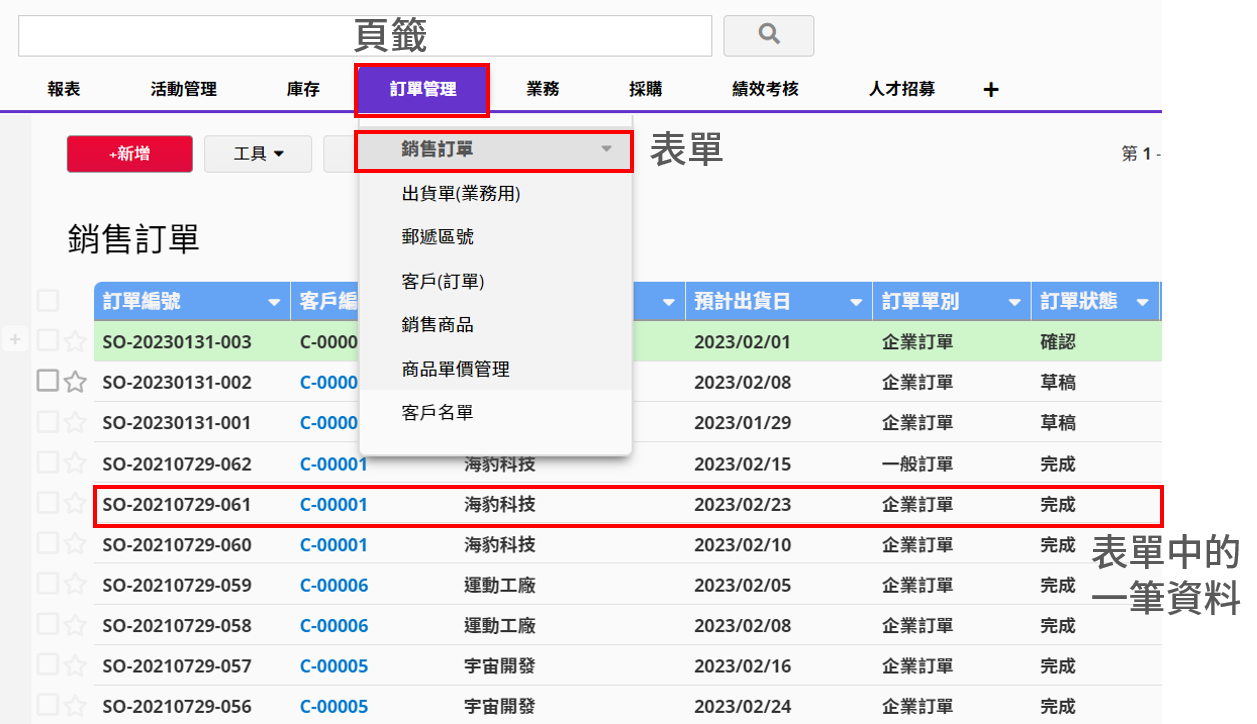
Ragic 資料庫組成主要有三個層級,第一層是頁籤,用來歸類表單;第二層是表單,用來存放資料;第三層是資料,由多個欄位組成。
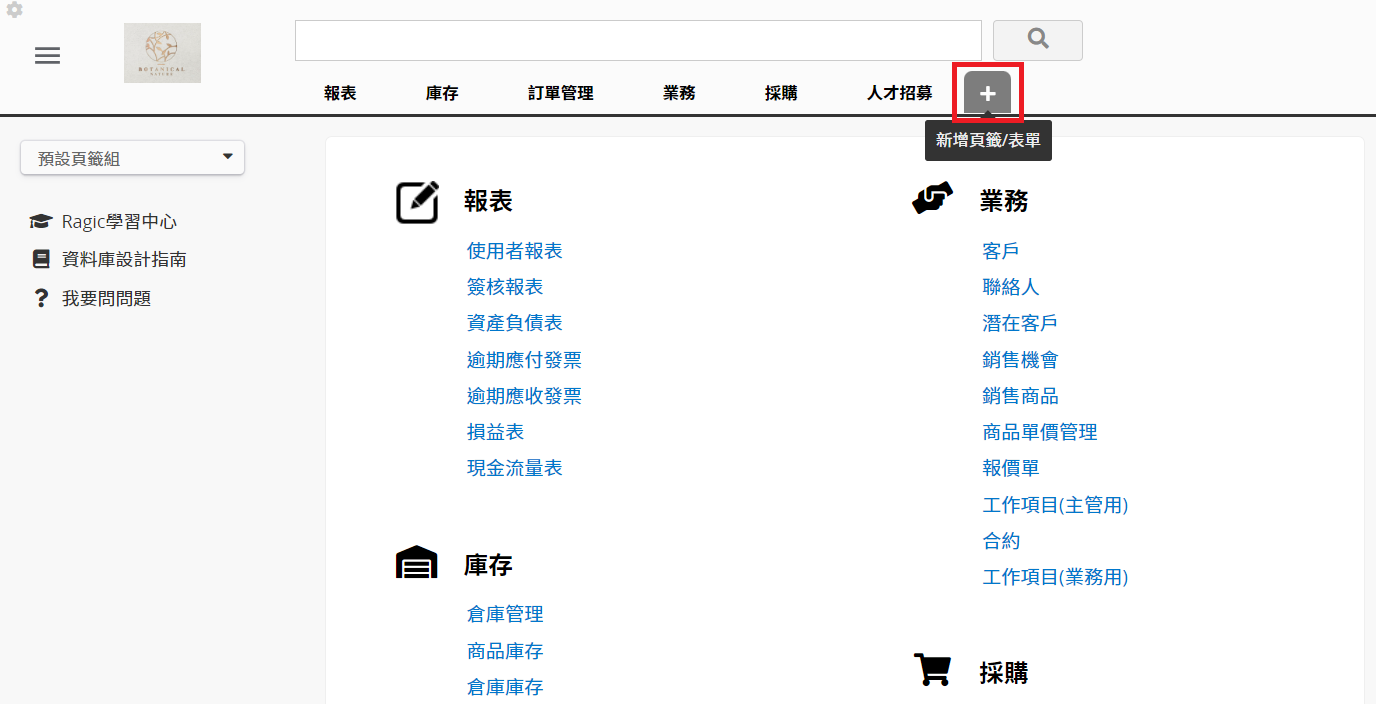
點選頁面上方的 + 號。
在視窗中,點頁籤旁的 + 號來新增頁籤。
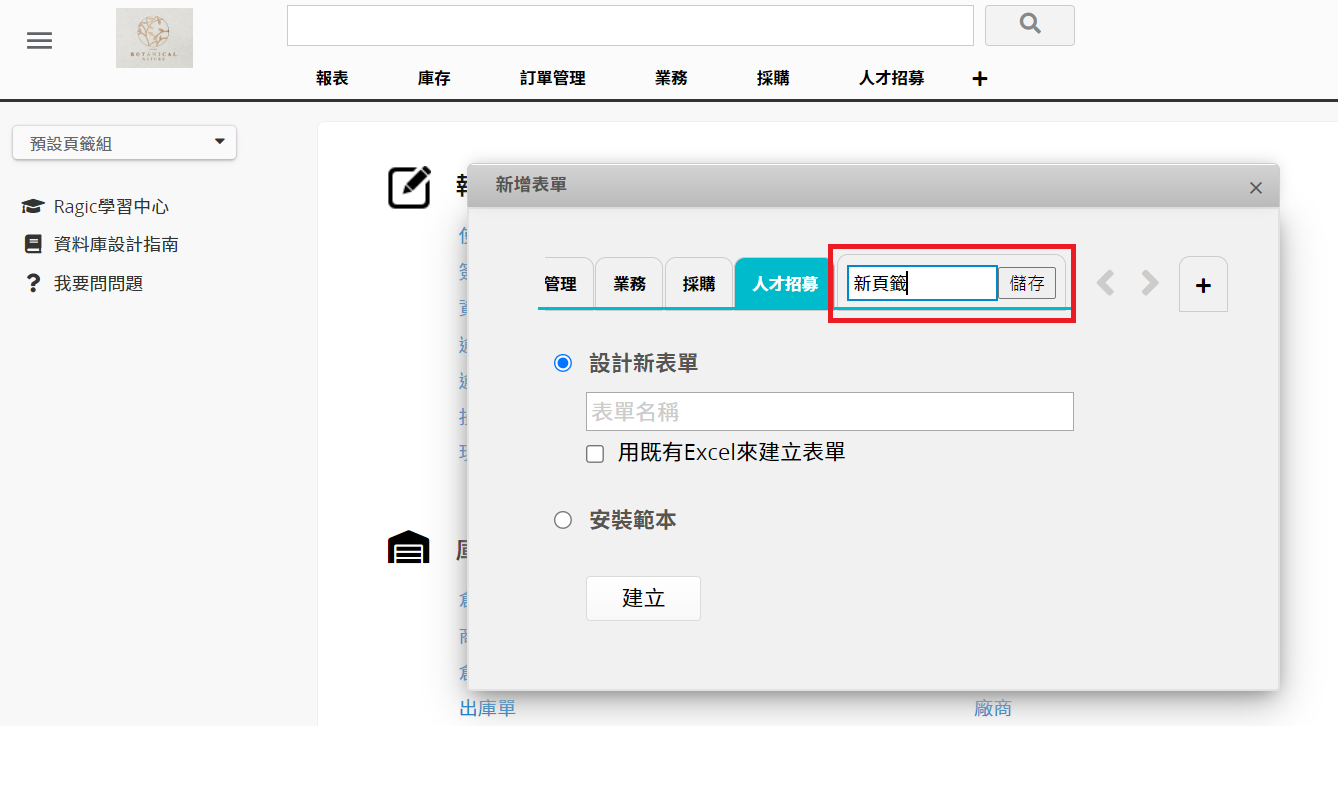
注意:頁籤名稱會影響表單網址中的頁籤路徑參數。頁籤建立後,即使變更名稱,頁籤路徑參數也不會隨之更新。詳細說明請參考這篇文章。
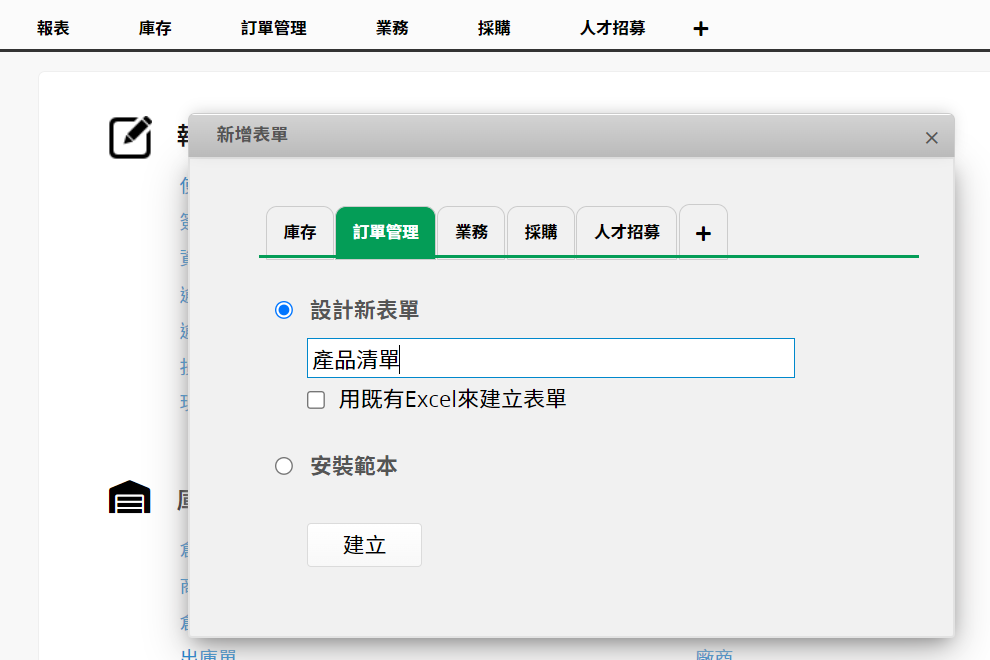
點選頁籤旁的 + 號來新增表單,在設計新表單選項下輸入新表單的名稱,並確認表單位於想要的頁籤下,按下建立後,系統就會帶你進入這張表單的表單頁設計模式。
設計表單頁時會從建立表單欄位開始:
1. 新增欄位:在空的儲存格上直接打字就能新增欄位。一個欄位會佔兩格儲存格的空間,左邊是欄位名稱(也稱為欄位標題),右邊是欄位值,所以在新增其他的欄位時,記得要在空的地方新增欄位。
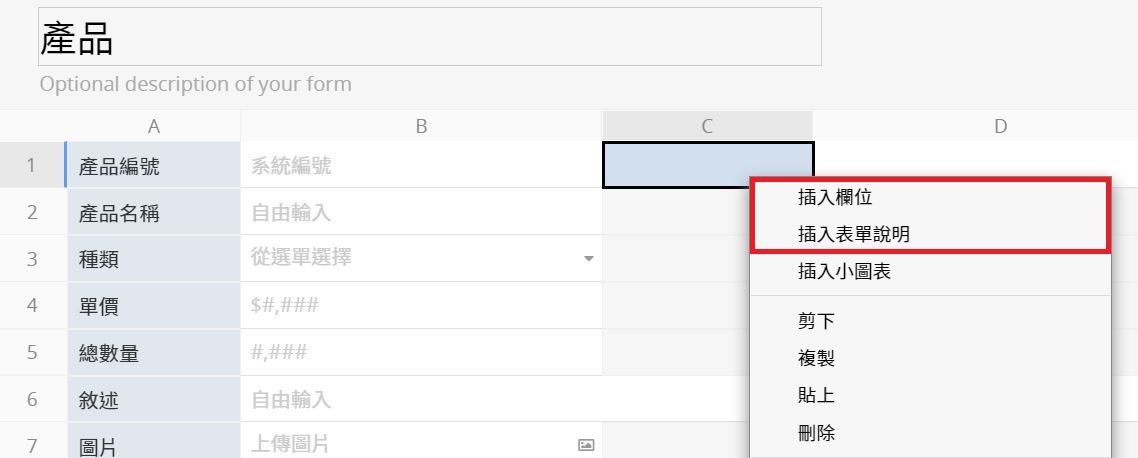
你也可以直接在空的儲存格按右鍵,從選單中新增欄位或敘述欄位。
另外,也可以透過複製(右鍵並點選複製、Ctrl+C)來快速建立欄位,複製時會包含所有的欄位屬性(名稱、欄位種類、公式、樣式等),敘述欄位也能夠透過複製來建立。
2. 設定欄位種類:當建立好一個欄位時,記得設定欄位種類。如果欄位值是固定的幾個選項,可以選擇從選單選擇或從選單多選;其他還有日期、數字、金額等種類。想知道所有的欄位種類,可以參考此章節。
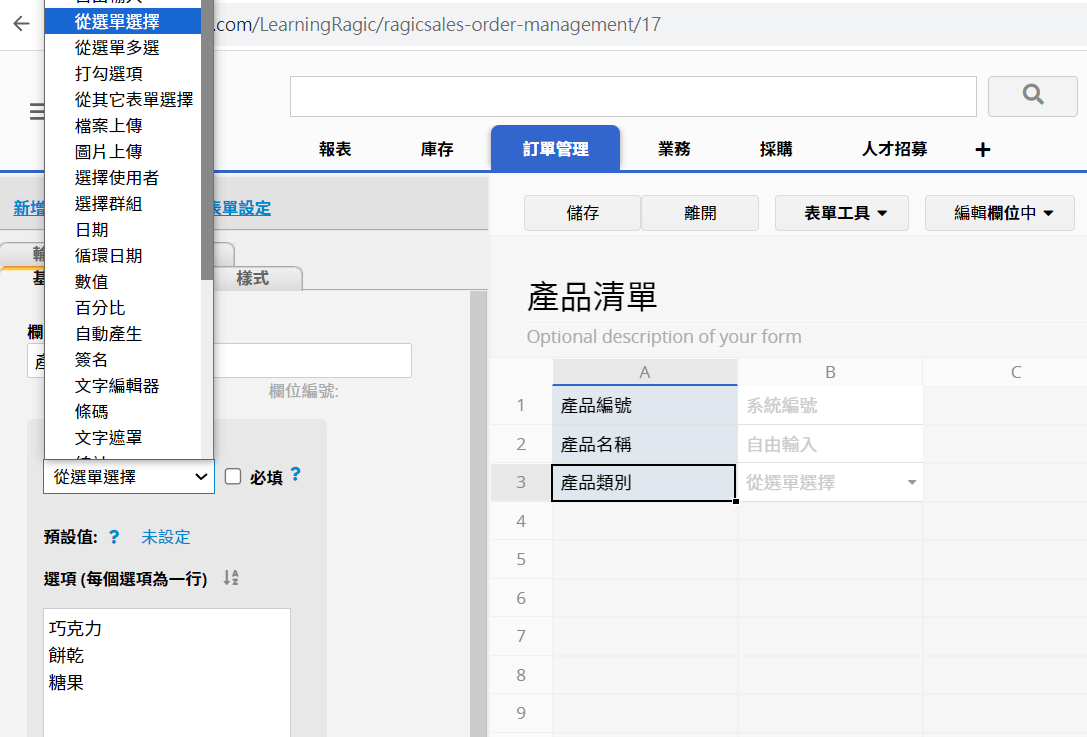
3. 修改或刪除欄位:建好欄位後,如果要修改,在設計模式下點選欄位標題就可以調整,也可以在左側工具列的欄位設定中修改屬性。想要刪除欄位,一樣是點選想要刪除欄位的標題,再按下空白鍵、Delete 鍵或是 Backspace 鍵,再儲存設計就可以了。
注意:要刪除的欄位若是其他表單欄位的參照來源,系統會自動阻擋,不允許刪除,原因請參考不能刪除特定表單或欄位的原因。
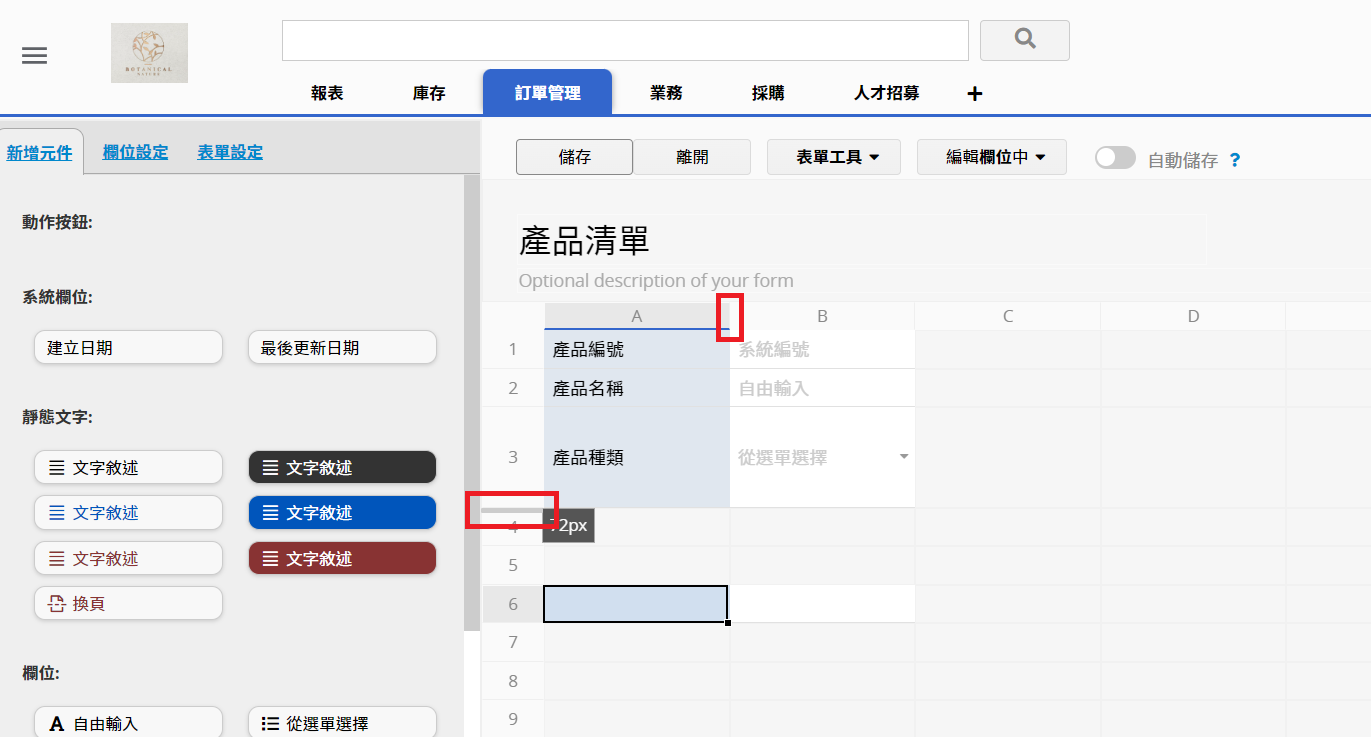
欄位建立好後,可以拖曳欄與列的邊線來調整整欄或整列的高度與寬度,跟操作 Excel 一樣。如此一來可以使格式看起來更舒適美觀。
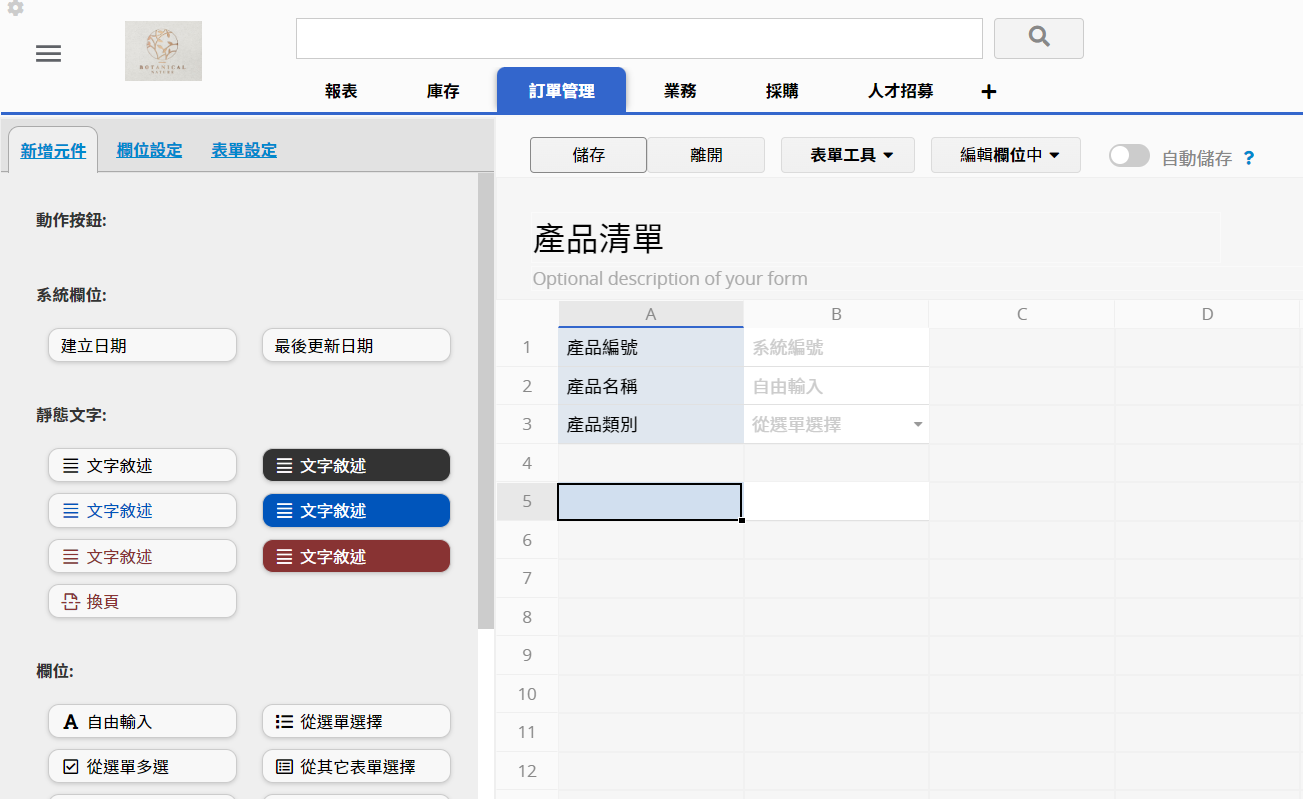
設計完成後,點選儲存再離開設計模式,就可以看到熱騰騰的表單出爐囉!
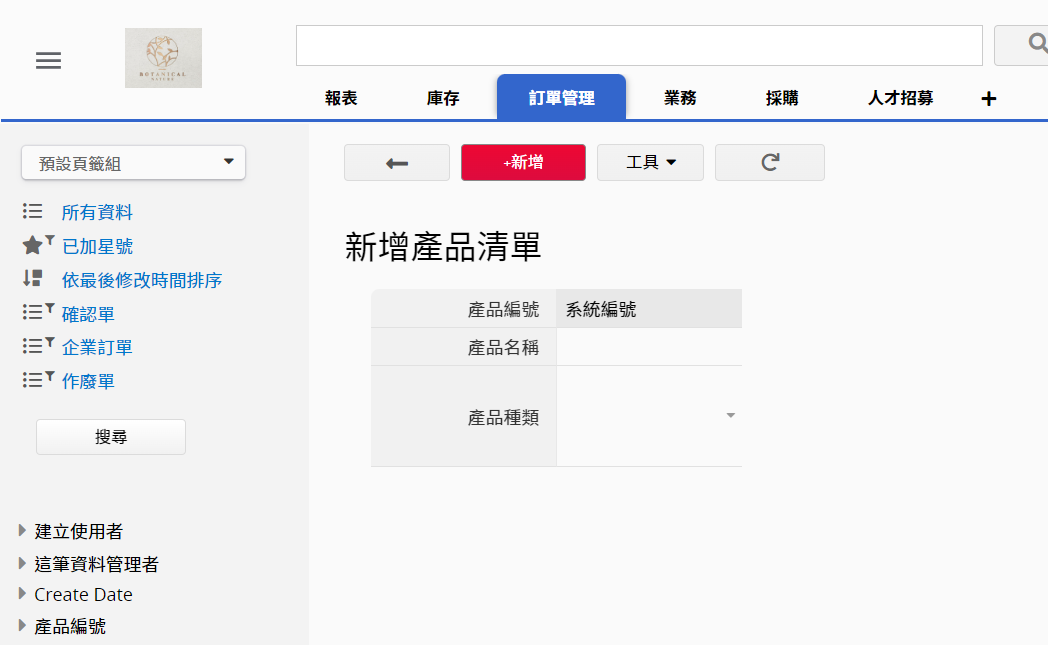
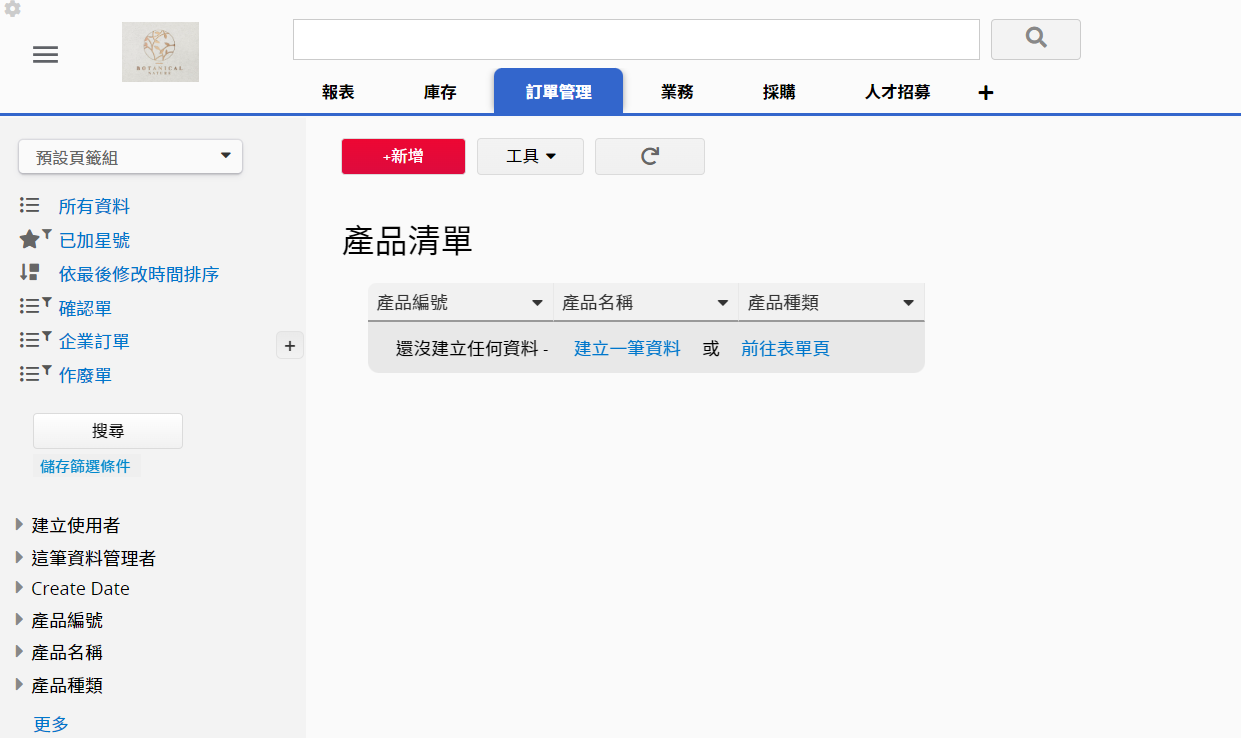
接著來確認一下列表頁,點選在表單左上方的箭頭之後,就可以回到列表頁,會看到列表頁出現剛剛在表單頁中建立的欄位。
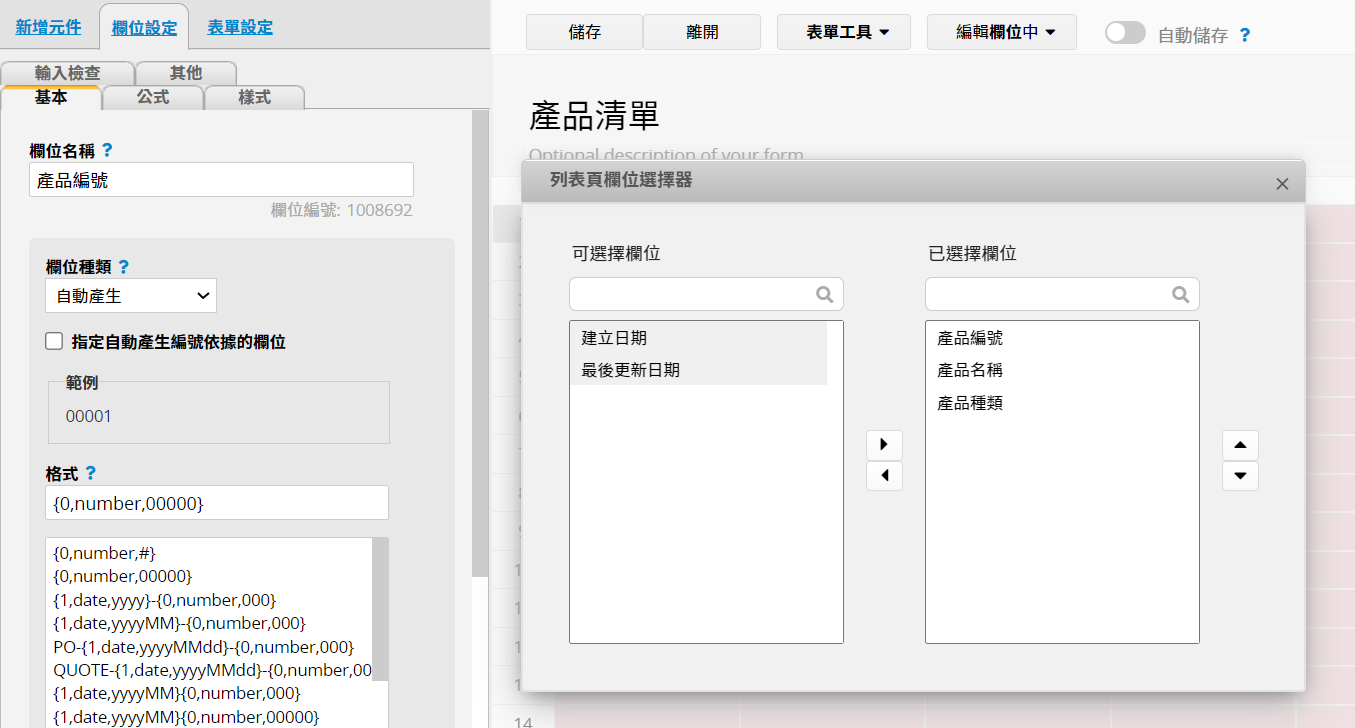
想要調整列表頁顯示的欄位,可以進入設計模式,在列表頁欄位選擇工具中可以選擇想要顯示在列表頁上的欄位。和表單頁一樣,可以自由拖曳邊線來調整欄位寬度。最後一定要記得按儲存你的設計喔。
透過影片可以更清楚了解如何建立一張表單:
我們提供了許多建立好的模組,像是客戶關係管理、銷售訂單管理、採購、庫存模組等,都可以直接從應用商店中找到並安裝。
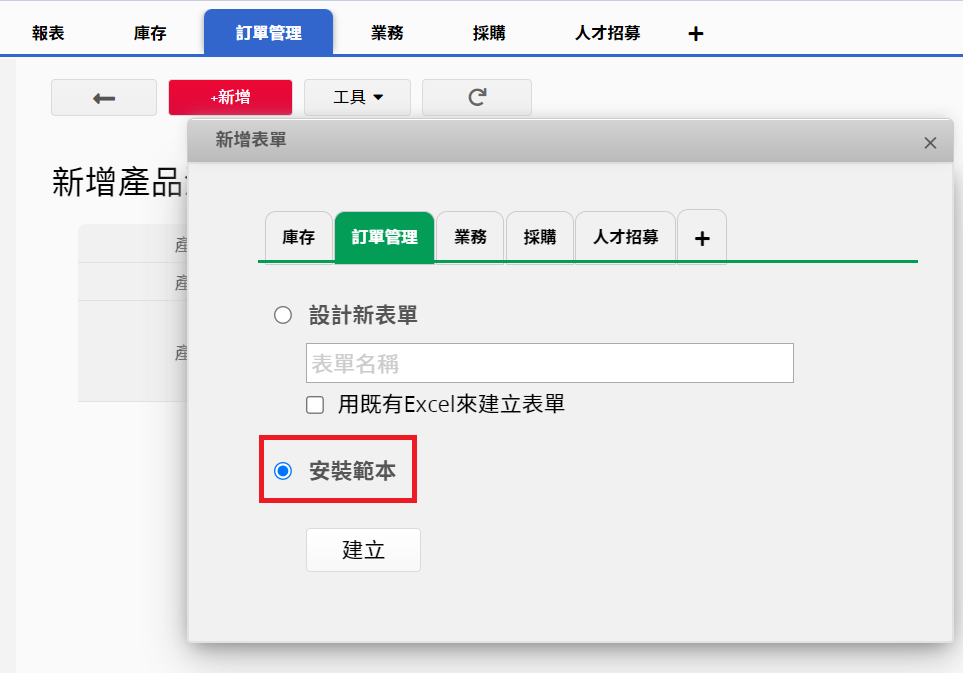
點選頁籤旁的 + 號來新增頁籤或表單時,選擇下方的安裝範本選項,並點選建立,就能進入應用商店。
應用商店畫面左邊可以切換分類,點選取得即可安裝(如果已經安裝過的模組,則會顯示更新)。關於模組的使用說明請參考這個頁面。
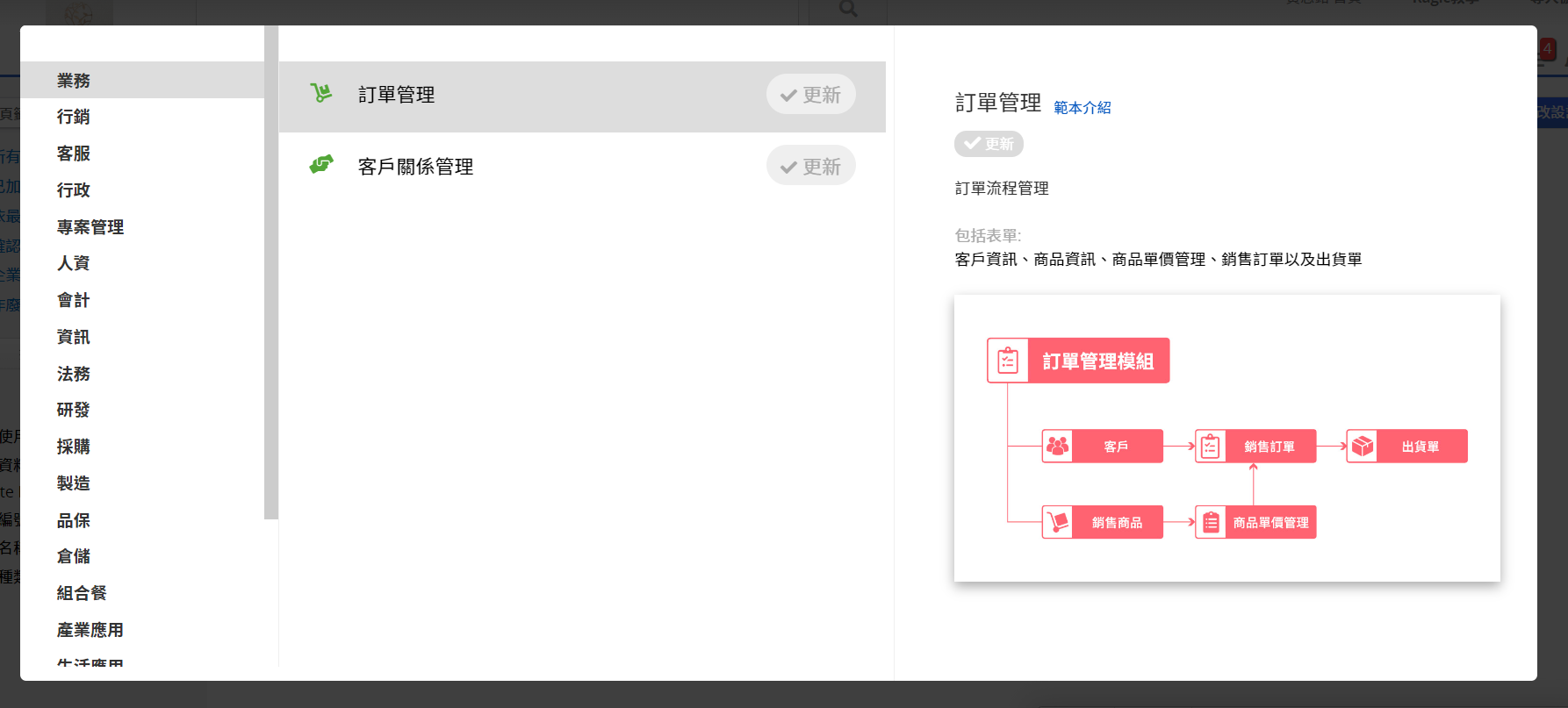
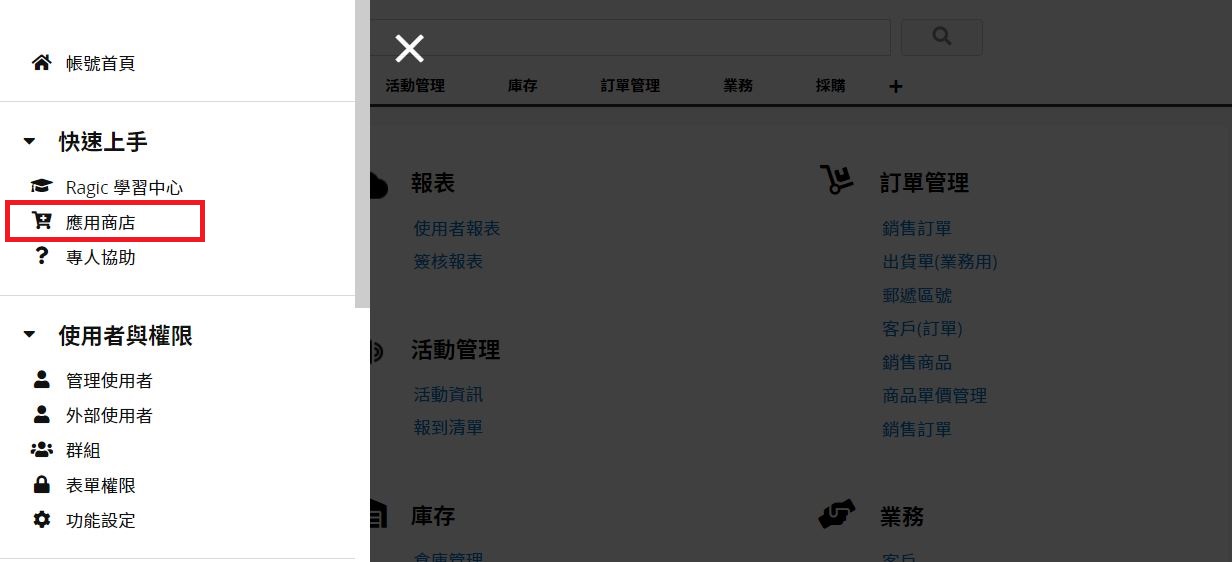
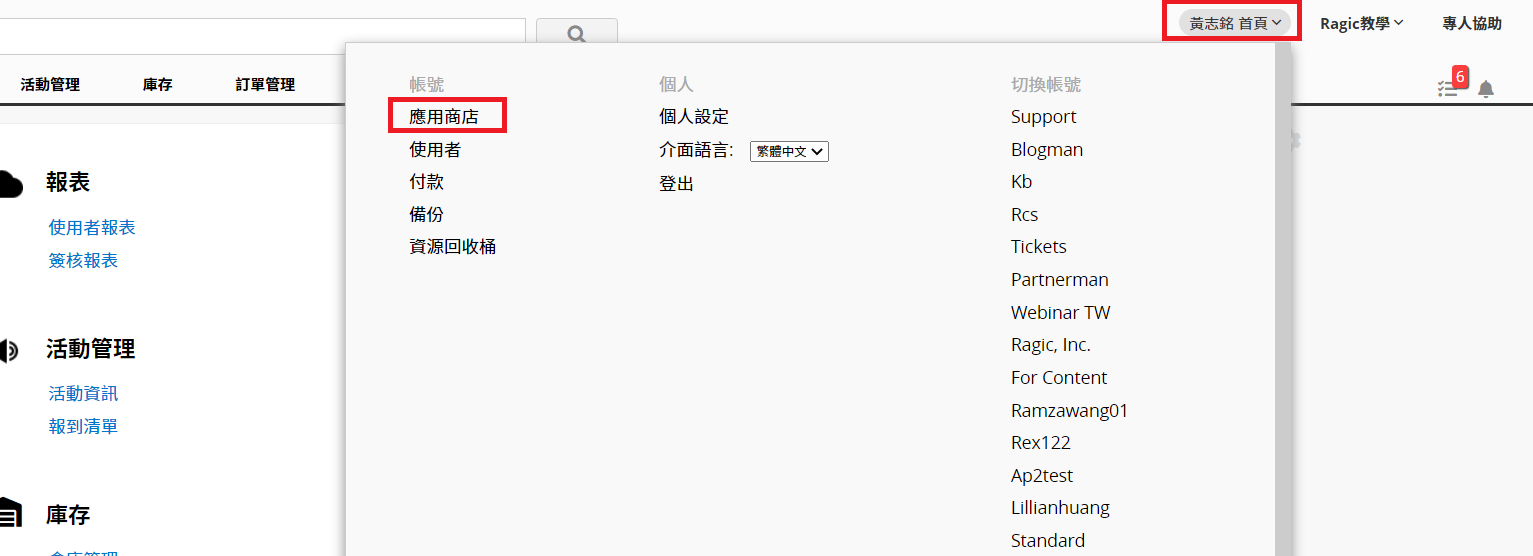
另外還有兩個進入應用商店的方法:
1. 左上角漢堡選單中
2. 右上角個人首頁中
如果想修改模組設計,可以參考這篇說明。
當你根據上述步驟建立新表單時,會看到設計模式右方有系統提供的快速範本,你可以點選各個範本來查看設計。這區塊有個分類選單,幫助你更快找到適合的範本。
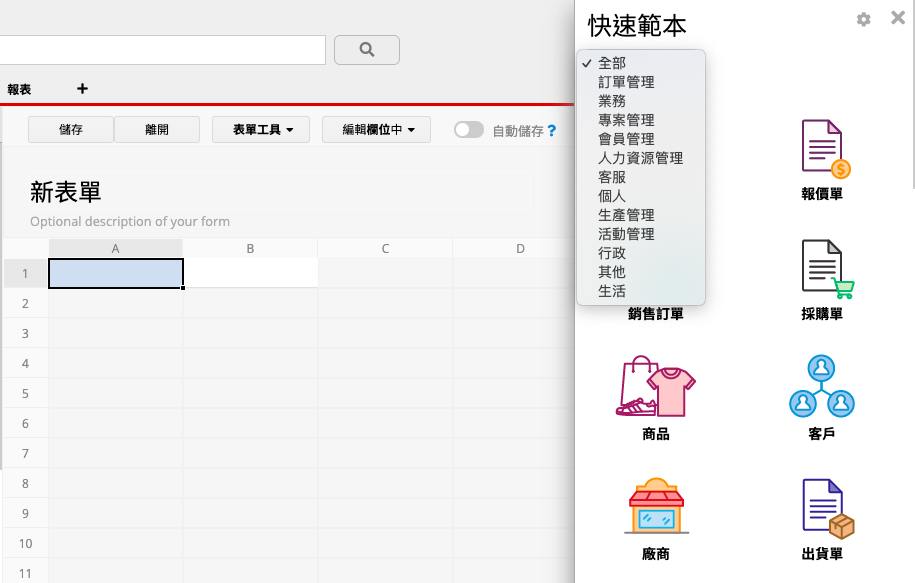
點選範本套用之後,還是可以根據需求調整設計,像是新增欄位、刪除、拖曳移動欄位位置等。

從表單工具也可以開啟快速範本的介面。
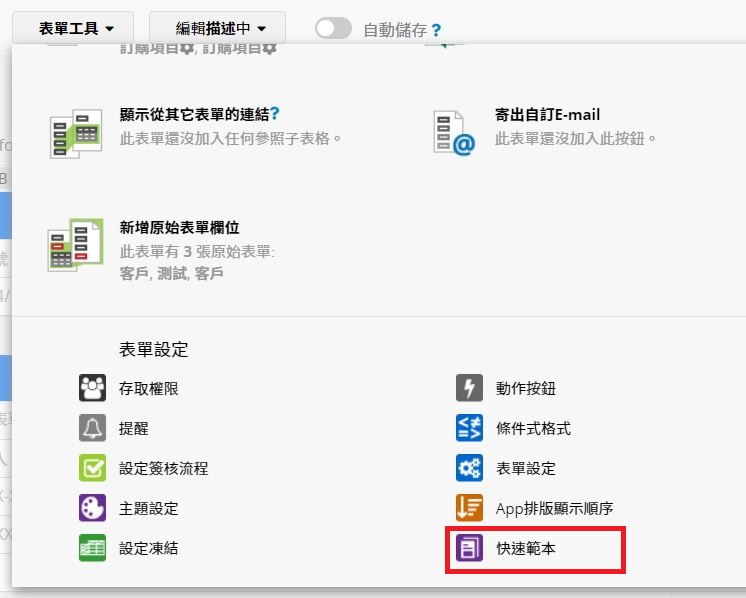
詳細步驟說明請參考這個章節。
可以提出需求請 Ragic AI 幫忙設計資料庫或表單,詳細說明請參考這個章節。
完成資料庫設計後,下一步驟就是新增資料了!如果已經有資料在試算表裡,你也可以直接匯入資料到先前建立好的表單中。
要刪除表單或頁籤,你可以將滑鼠移到想要刪除的表單或頁籤上並點擊右鍵,在選單中選擇刪除即可。
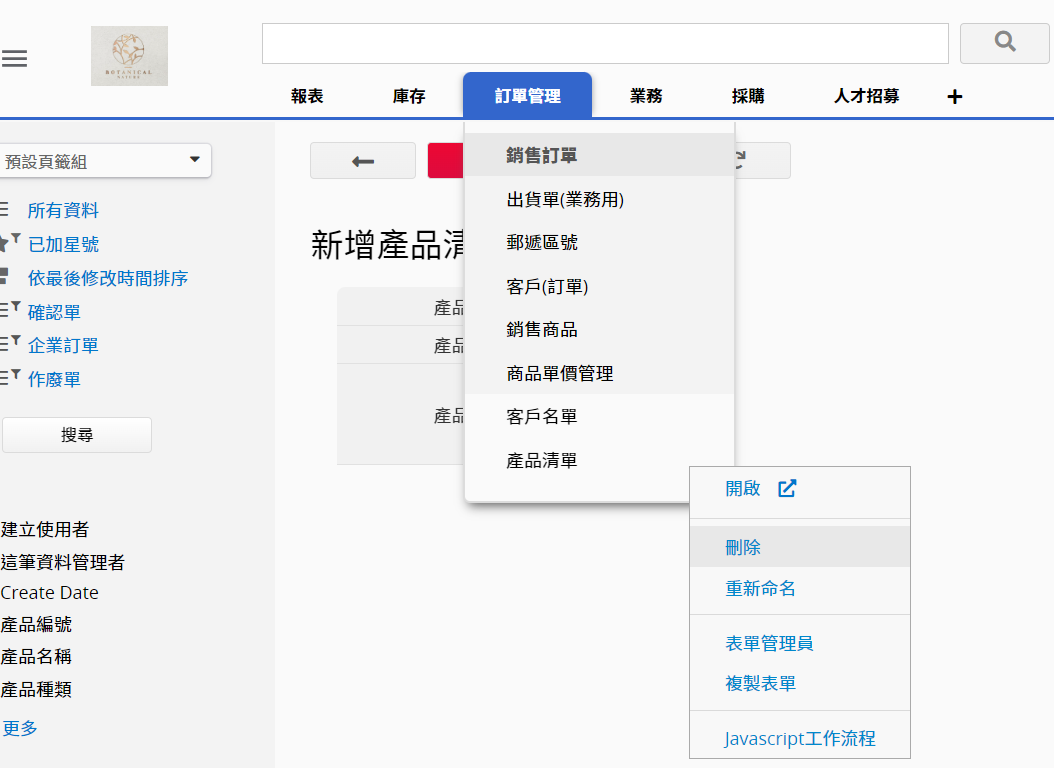
注意:若要刪除的表單中包含其他表單欄位的參照來源,系統會自動阻擋,不允許刪除,原因請參考不能刪除特定表單或欄位的原因。
如果不小心刪除了表單或頁籤想要復原,你可以到資源回收桶中還原。
 感謝您的寶貴意見!