 設計手冊
設計手冊
設計手冊
設計手冊
你可以透過 MCP(Model Context Protocol),在授權後讓第三方 AI 工具讀取你自己 Ragic 帳號裡的資料。連接完成後,就能直接請 AI 幫你搜尋資料、整理內容、比對表單記錄,或回答跟 Ragic 資料有關的問題。
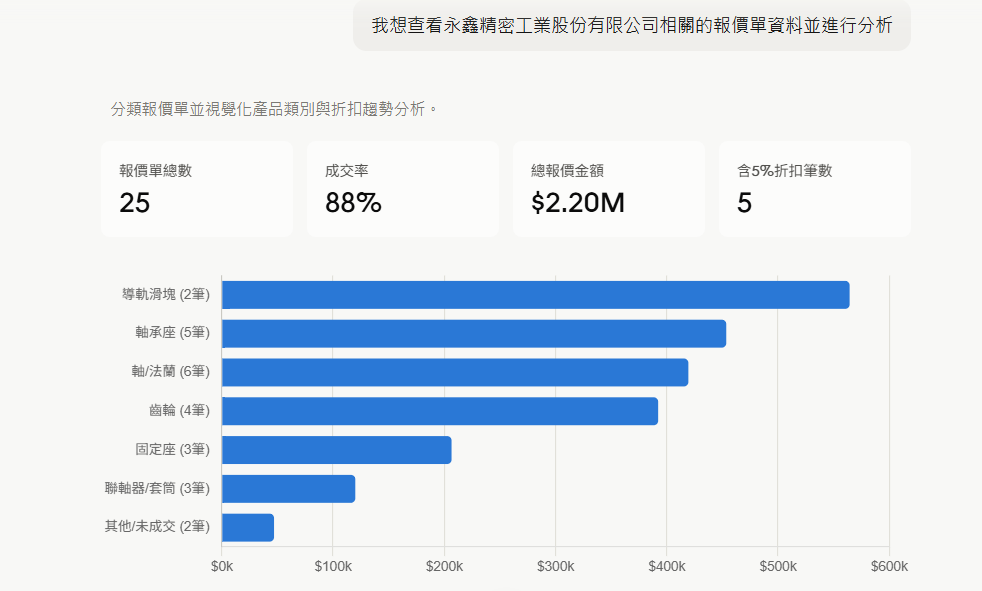
連接完成後,AI 能協助你完成以下幾種功能,只需要用自己的話提問,例如「幫我搜尋『年度合約』」。更多問法請參考 AI 提問範例。
| 功能 | 說明 |
|---|---|
| 查詢資料庫帳號 | 列出你可以存取的 Ragic 資料庫帳號 |
| 查詢表單與欄位 | 列出資料庫帳號中的表單,以及每張表單的欄位定義 |
| 全文檢索 | 在整個資料庫帳號中搜尋關鍵字,找出資料所在的表單與記錄。搜尋規則與全文檢索相同 |
| 瀏覽列表頁資料 | 以列表頁形式瀏覽記錄(僅包含列表頁欄位),可依欄位、建立日期、建立者、記錄管理者篩選 |
| 讀取完整記錄 | 讀取記錄的完整內容,包含子表格、記錄留言、欄位註解與該筆記錄的 E-mail 往來 |
| 查詢使用者 | 查詢「建立者」「記錄管理者」篩選條件可用的使用者選項 |
| 查詢開發文件 | 讀取 Ragic 開發者文件(HTTP API 與 JavaScript Workflow),用於回答 API 整合與 Workflow 撰寫問題 |
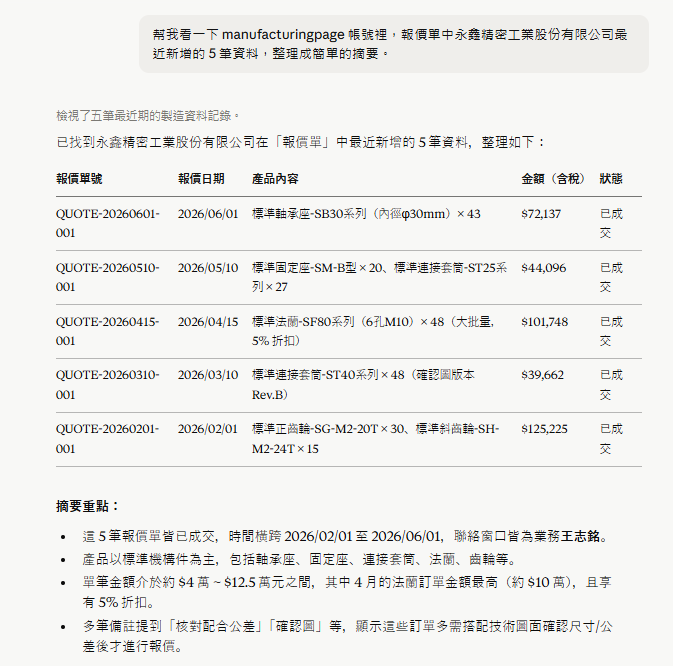
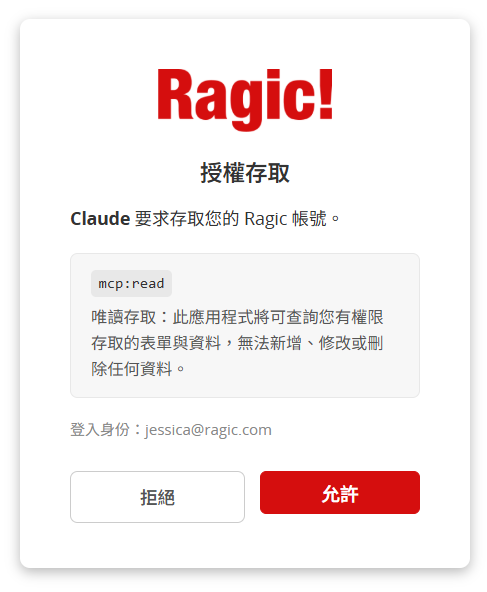
注意:目前 Ragic MCP 只提供資料讀取功能。AI 可以查詢你有權限看到的資料,但無法新增、修改或刪除資料。
你可以像平常提問一樣使用 Ragic MCP,以下列出幾種常見的問法。
1. 先確認資料庫帳號
2. 查看表單
3. 搜尋資料
4. 讀取與整理記錄
5. 依人員或日期查詢
備註:如果你只記得人名、不確定 email,可以先請 AI 幫你找出對應的人員,再用找到的 email 進一步查詢資料。
Ragic MCP 會依照你在 Ragic 中原本擁有的存取權限讀取資料:
1. 只讀取並回傳你有權限查看的資料庫帳號、表單與欄位。
2. 若你在某個資料庫帳號中屬於外部使用者,MCP 不會讀取該帳號的資料。
3. Ragic 系統內部設定表單不開放透過 MCP 讀取。
備註:只要有該表單、欄位的權限,即使表單、欄位或資料被以下方式隱藏或篩除,仍可以透過 MCP 讀取到:隱藏表單、欄位的隱藏附加屬性、條件式格式隱藏的欄位和分段,以及固定篩選篩掉的資料。如需限制特定使用者透過 MCP 讀取資料,可以在功能權限設定中調整 MCP API 的存取權限。
Ragic MCP 有兩種連接方式:一種可以直接安裝使用,另一種則需要自行設定連接網址。如果需要自行設定,請先完成以下確認:
1. 確認你的資料庫帳號:你需要先知道要查詢哪一個 Ragic 資料庫帳號,可以從網址判斷。例如你的資料庫首頁網址是:
https://www.ragic.com/youraccountname
其中 youraccountname 就是你的資料庫帳號名稱。連接完成後,可以直接對 AI 說:「在 youraccountname 這個帳號裡,幫我找……」。如果不確定資料庫帳號名稱,也可以請 AI「列出我可以存取的 Ragic 資料庫帳號」。
2. 確認連接網址:
如果你使用 Ragic 雲端版:
https://www.ragic.com/api/mcp
如果你使用的是私有主機版,請先向管理員確認連接網址,通常會是:
https://你的主機網址/api/mcp
1. 雲端版
若你使用 Ragic 雲端版,Ragic MCP 已上架 Claude 的 Connectors Directory,可以直接從目錄安裝,不需要再自行輸入連接網址。
備註:若 claude.ai 為商業方案,連接器可以由組織管理者直接加入清單,也可以由使用者自行選擇想加入的連接器、提出申請後交由管理者核准,等管理者加入或核准後,才能從目錄安裝 Ragic MCP。個人方案則可以直接依照以下步驟完成連接。
步驟:
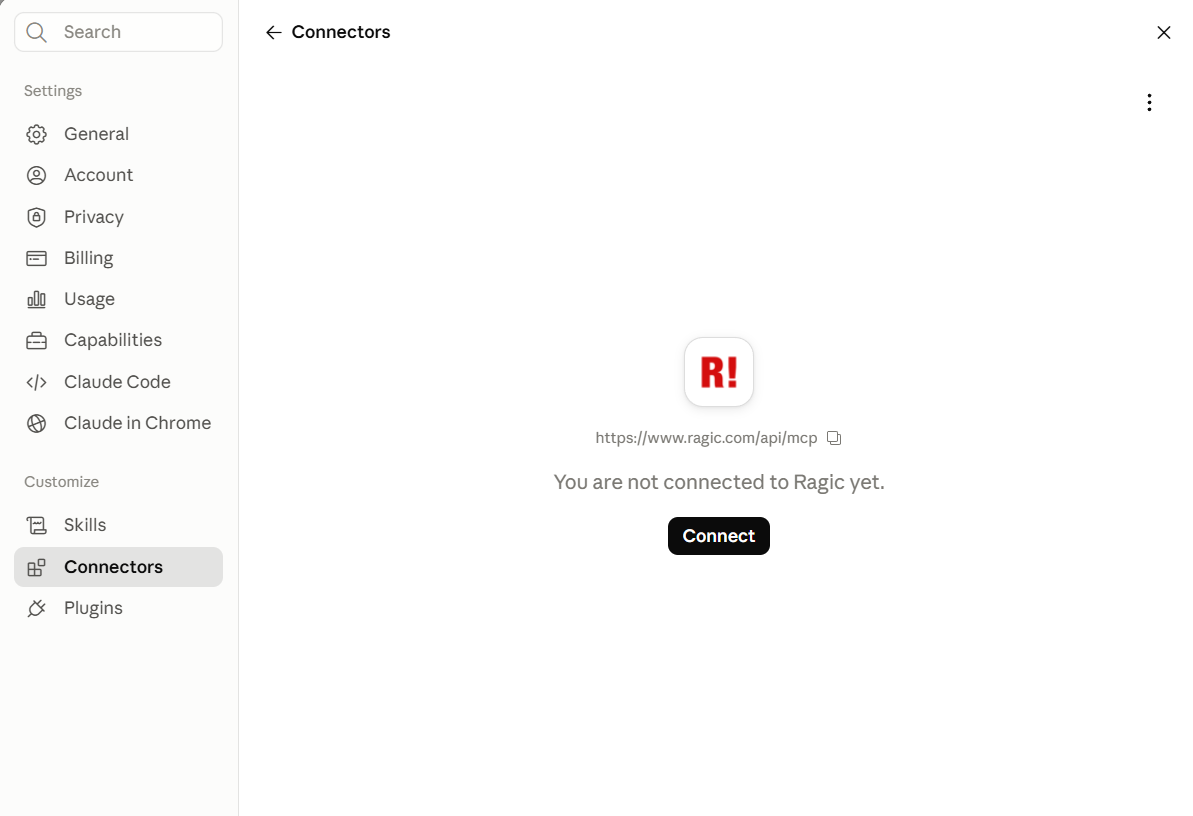
1. 前往 Ragic 連接器頁面;或是打開 Settings,進入 Customize 頁面下的 Connectors 後,搜尋「Ragic」。

2. 點擊 Connect to Claude 開始設定。

3. 依照畫面指示登入 Ragic 帳號並完成授權,就完成連接了。

2. 私有主機版
若你使用私有主機版,Ragic 不會出現在 Connectors Directory 中,請改用自訂連接器(Custom Connector)加入。
備註:若 claude.ai 為商業方案,連接器僅能由組織管理者加入後,再授權給一般使用者使用。個人方案則可以直接依照以下步驟完成連接。
步驟:
1. 開啟 claude.ai 的「Customize」設定頁面。
2. 在 Connectors 新增一個自訂連接器(Custom Connector)。

3. 名稱填入「Ragic」。
4. 連接網址填入管理員提供的私有主機連接網址(通常為 https://你的主機網址/api/mcp)。
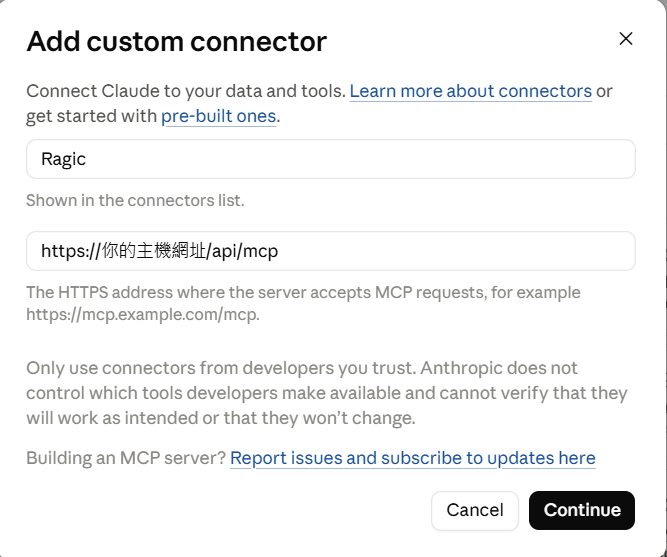
5. 驗證方式選擇 OAuth,或依畫面提示使用預設設定。
6. 儲存後,依照畫面指示登入 Ragic 並完成授權,就完成連接了。
1. 雲端版
若你使用 Ragic 雲端版,Ragic MCP 已上架 ChatGPT 的 外掛程式目錄,可以直接搜尋安裝,不需要再自行輸入連接網址。
備註:若 ChatGPT 為商業方案,外掛程式可以由組織管理者直接加入清單,也可以由使用者自行選擇想加入的外掛程式、提出申請後交由管理者核准,等管理者加入或核准後,才能搜尋安裝 Ragic MCP。個人方案則可以直接依照以下步驟完成連接。
步驟:
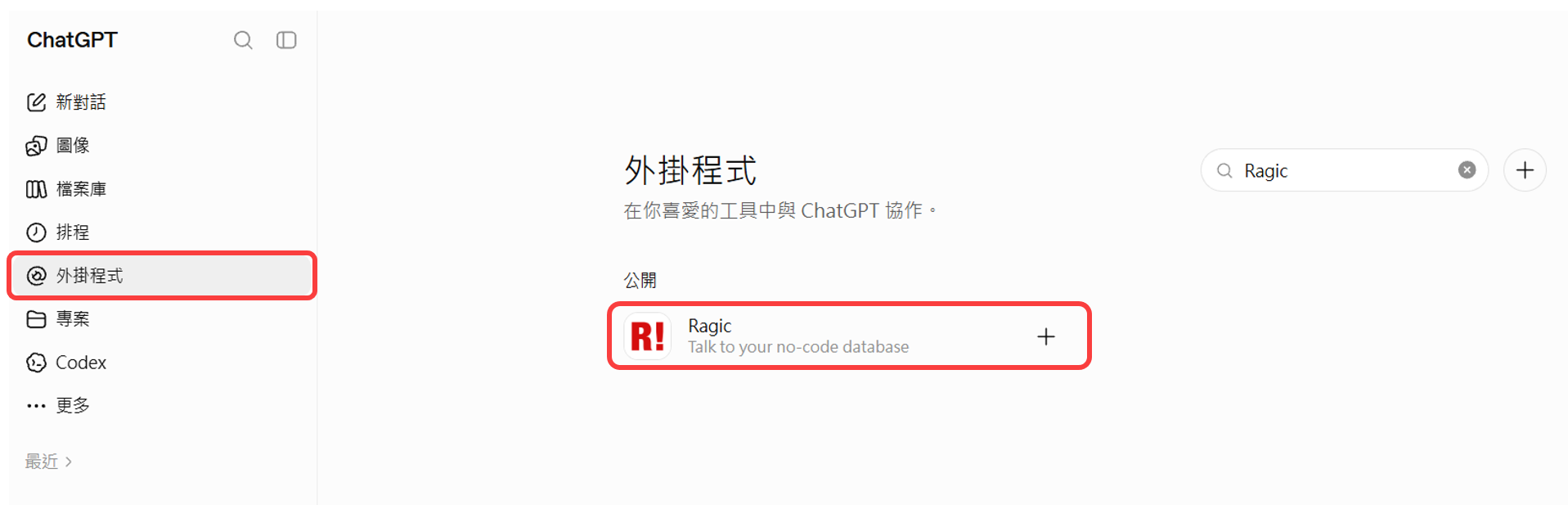
1. 前往 Ragic 外掛程式頁面;或是在 ChatGPT 左側選單點擊外掛程式後,搜尋「Ragic」。
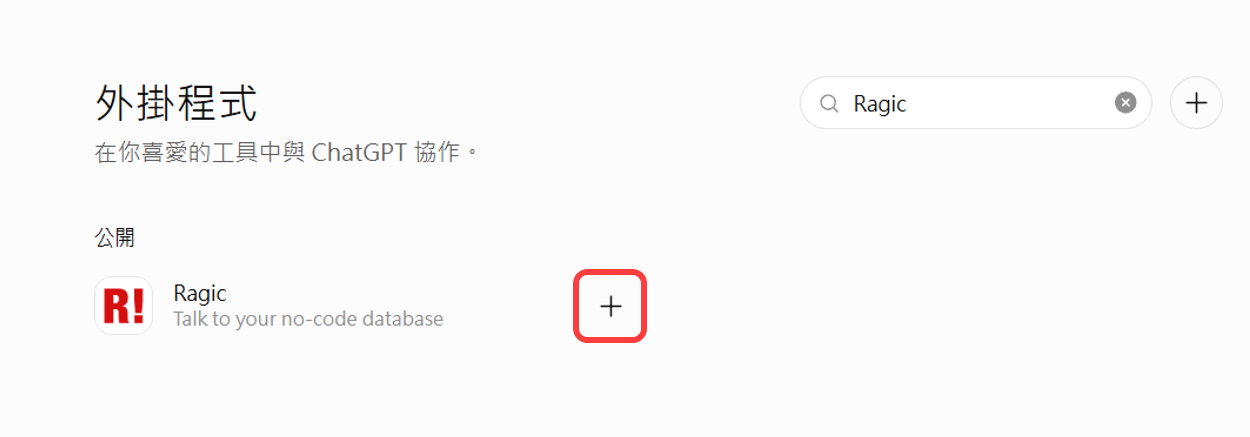
2. 點擊右側的 + 就可以開始連接。
3. 依照畫面指示登入 Ragic 帳號並完成授權,就完成連接了。
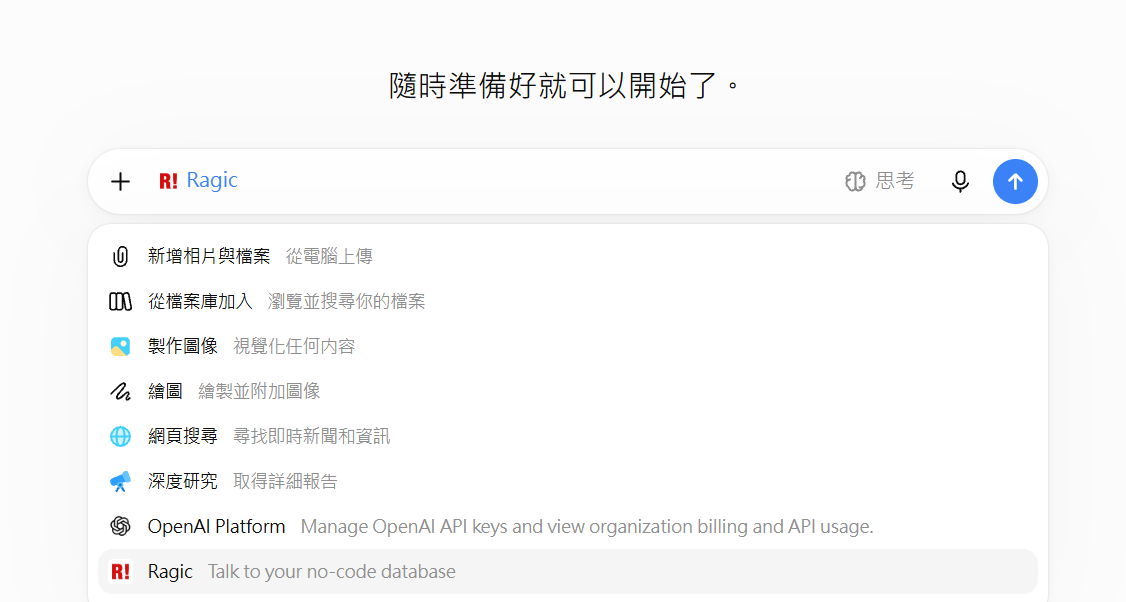
4. 在對話中選用這個 Ragic 外掛程式後,就可以請 ChatGPT 讀取你的 Ragic 資料。
2. 私有主機版
若你使用私有主機版,請改用開發者模式手動新增外掛程式。
備註:若 ChatGPT 為商業方案,外掛程式僅能由組織管理者加入後,再授權給一般使用者使用。個人方案則可以直接依照以下步驟完成連接。
步驟:
1. 開啟 ChatGPT 設定頁面。
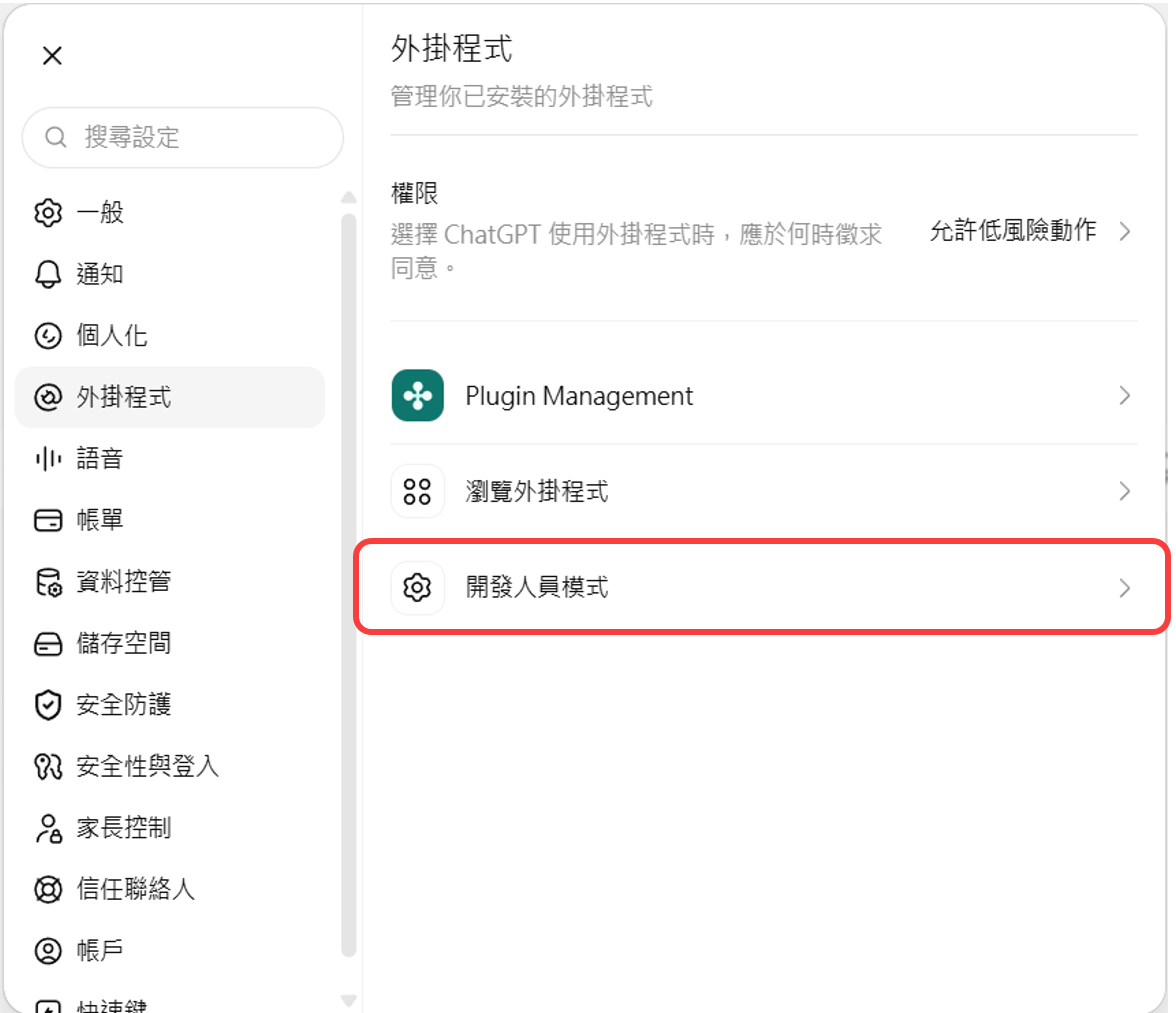
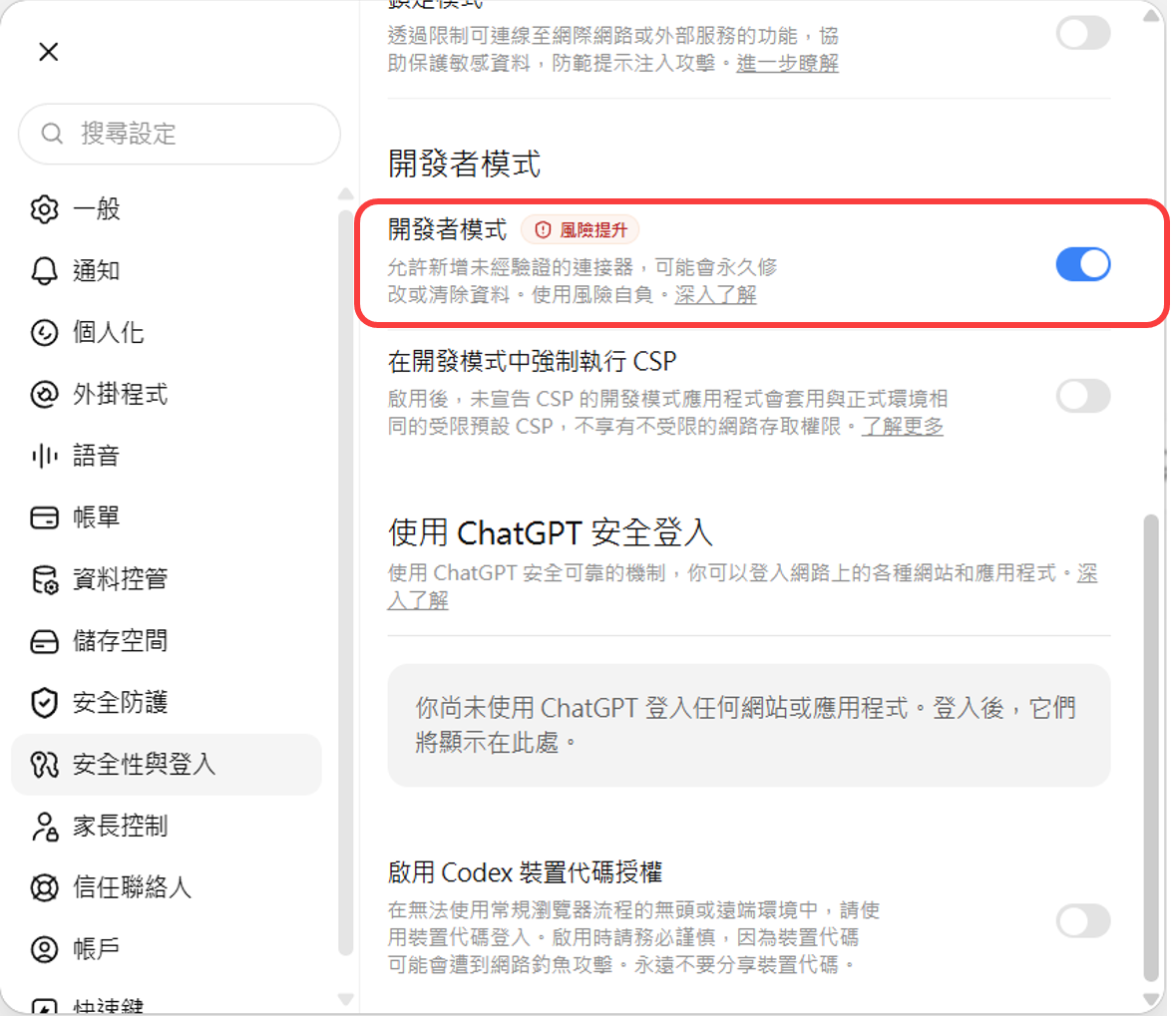
2. 進入外掛程式設定,點擊「開發人員模式」,進入後開啟「開發者模式」。
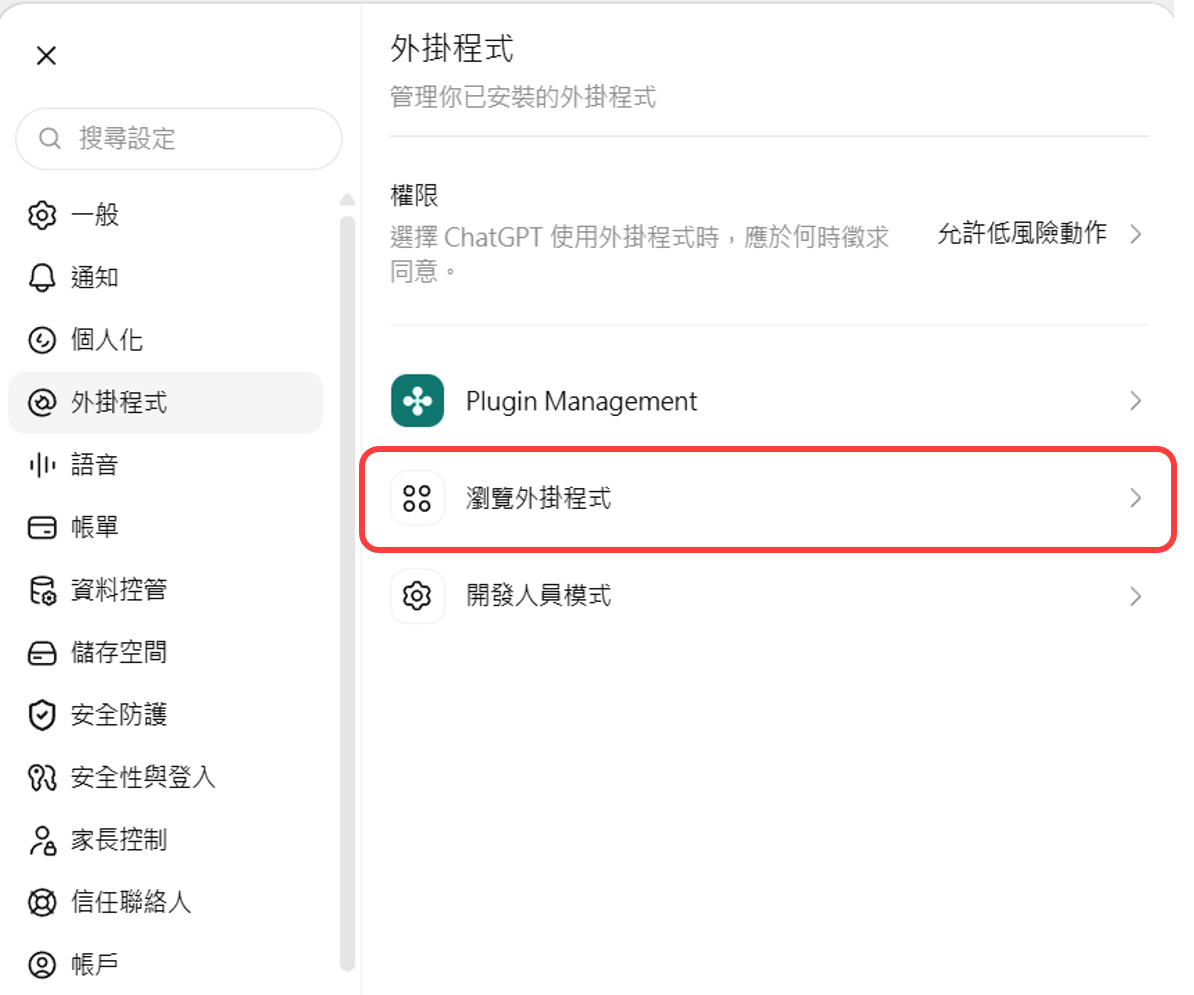
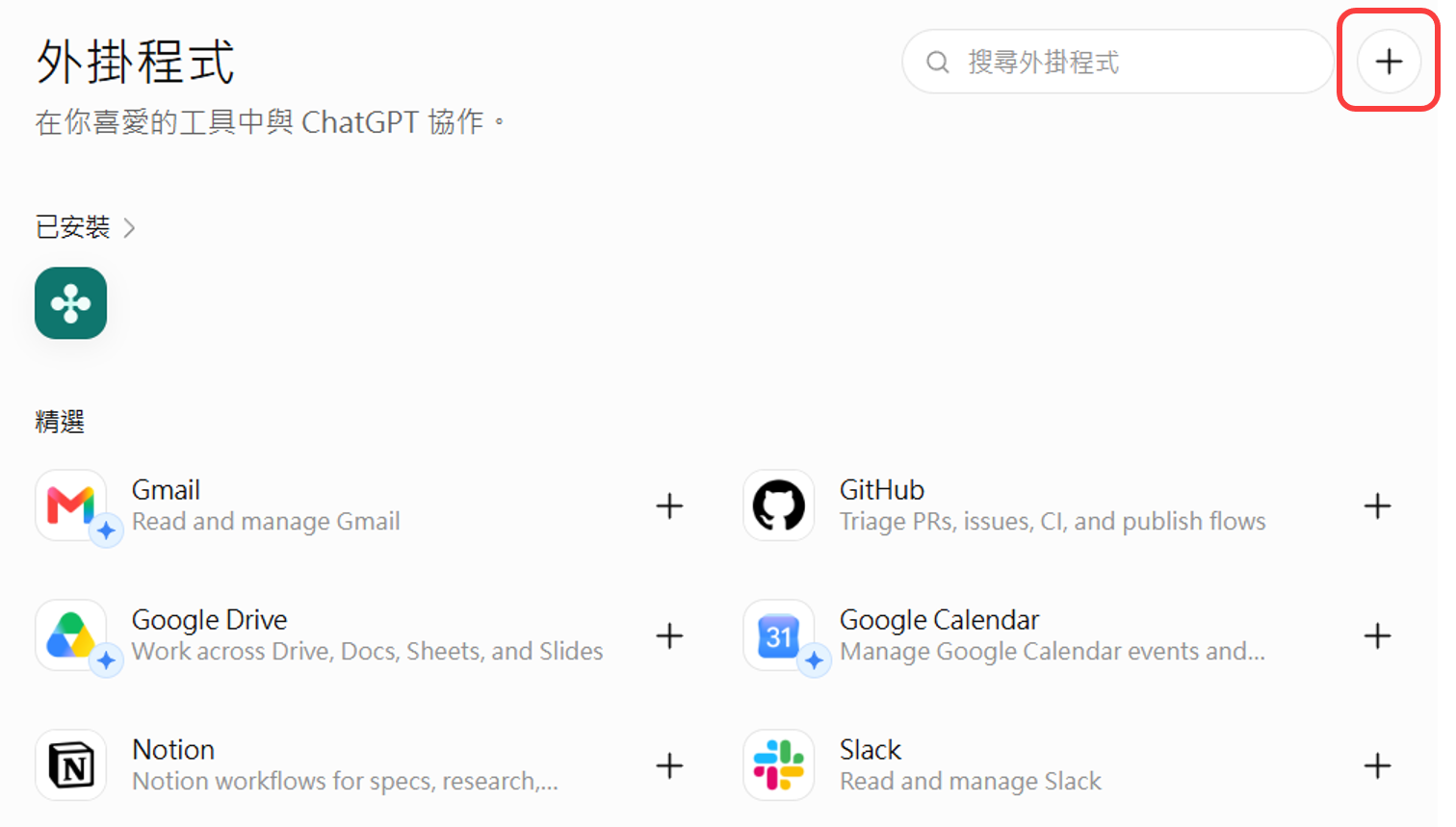
3. 回到外掛程式設定,點擊「瀏覽外掛程式」,再點擊右上角的+來新增外掛程式。
4. 名稱填入「Ragic」。
5. 連接網址填入管理員提供的私有主機連接網址(通常為 https://你的主機網址/api/mcp)。
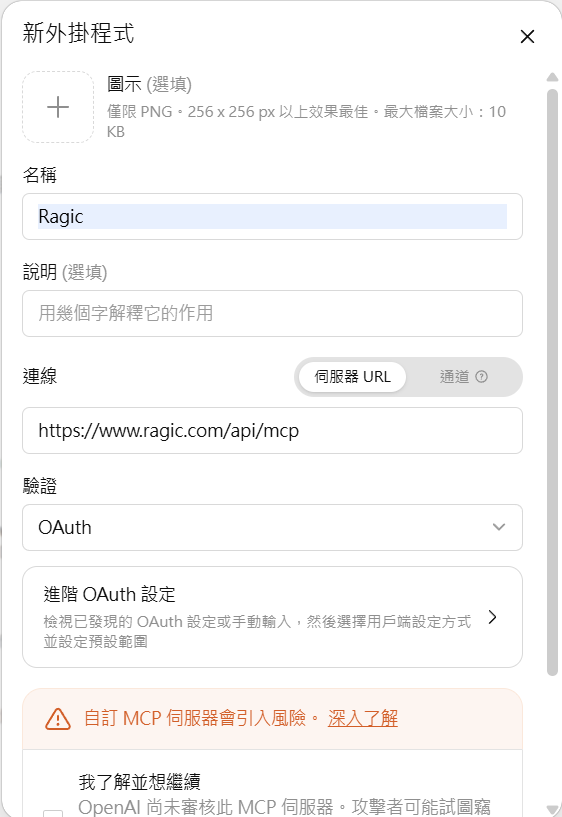
6. 驗證方式選擇 OAuth。
7. 儲存後,依照畫面指示登入 Ragic 並完成授權。
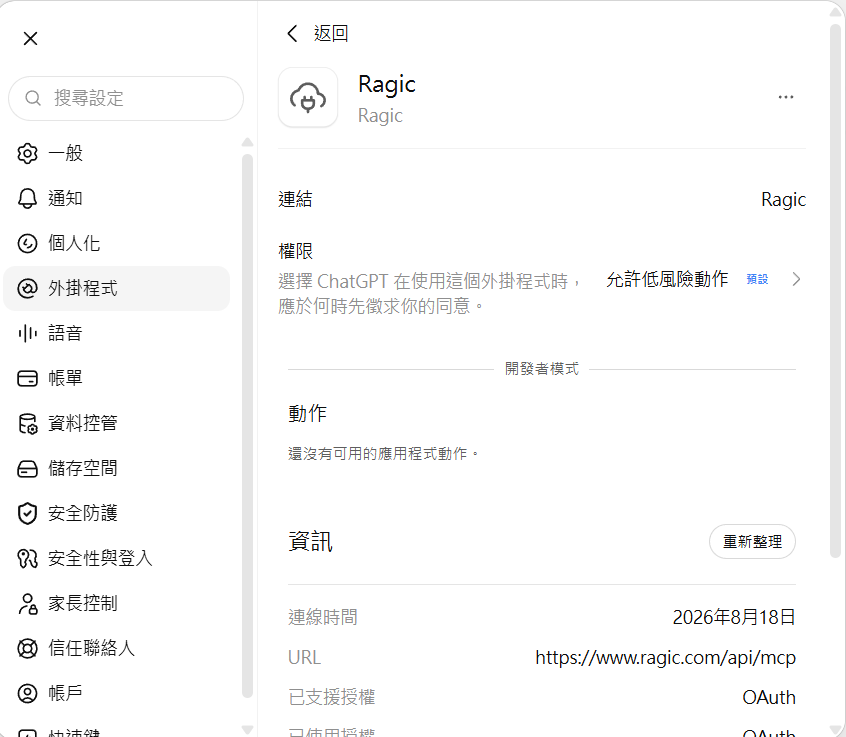
8. 在對話中選用這個 Ragic 外掛程式後,就可以請 ChatGPT 讀取你的 Ragic 資料。
注意:ChatGPT 開發者模式的入口與可用方案可能會依 OpenAI 介面調整。如果你看不到開發者模式或新增外掛程式的選項,請先確認帳號方案與組織設定。
連接過程中會需要登入你的 Ragic 帳號進行授權,這一步的 OAuth 登入套用與登入 Ragic 網站相同的兩步驟驗證規則:若帳號已啟用兩步驟驗證(E-mail 驗證碼或驗證器 App),輸入密碼後,登入頁會直接切換成驗證碼輸入畫面;使用 E-mail 方式時,系統會自動寄出驗證碼,也可以點選重新寄送。
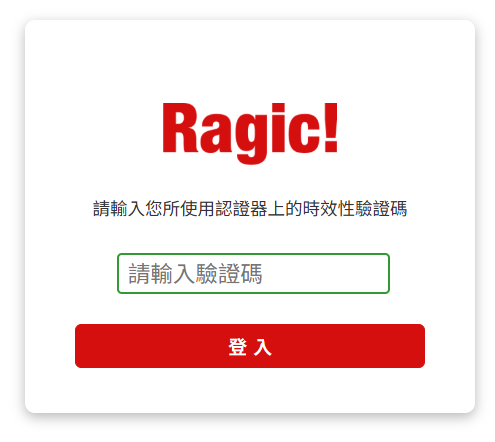
完成驗證後,才會進入授權同意頁,按下允許後 AI 工具即可開始讀取資料。
備註:
1. 驗證碼連續輸入錯誤達上限時,該帳號會暫時鎖定一段時間,與網站登入的規則相同。
2. 使用 Google 帳號登入時,依 Google 本身的驗證流程完成登入,Ragic 不會再另外要求驗證碼。
如果你使用 Claude Code 或 Codex 這類開發者工具,也可以連接 Ragic MCP,這部分適合熟悉命令列或設定檔的使用者。
若你使用 Ragic 雲端版,可以直接在 terminal 新增遠端 MCP 伺服器。
Claude Code:
claude mcp add --transport http --scope user ragic https://www.ragic.com/api/mcp
新增完成後,在 Claude Code 的互動視窗中輸入:
/mcp
依照畫面指示完成 Ragic 登入與授權。
Codex:設定會寫入使用者層級的 ~/.codex/config.toml:
codex mcp add ragic --url https://www.ragic.com/api/mcp
接著依照 Codex 的登入流程完成授權。
如果你使用私有主機版,且沒有受信任的 CA 憑證,或使用環境只支援本機指令形式的 MCP 連接,需要改用 mcp-remote 連接,這時才需要先安裝 Node.js、npm 與 npx。
如果電腦尚未安裝 npm 或 npx,請先到 Node.js 官方網站下載並安裝 LTS 版本,安裝時會一併安裝 npm。安裝完成後,重新開啟終端機,執行以下指令確認版本:
node -v
npm -v
npx -v
三個指令都能顯示版本號後,即可使用下方的設定。執行 npx -y mcp-remote 時,系統會自動取得 mcp-remote,不需要另外安裝。
claude mcp add ragic --scope user -e NODE_TLS_REJECT_UNAUTHORIZED=0 -- npx -y mcp-remote https://localhost/api/mcp --allow-http
請將 https://localhost/api/mcp 換成你實際的 Ragic MCP 連接網址。
Codex:可以改用 mcp-remote 新增:
codex mcp add ragic --env NODE_TLS_REJECT_UNAUTHORIZED=0 -- npx -y mcp-remote https://localhost/api/mcp --allow-http
請將 https://localhost/api/mcp 換成你實際的 Ragic MCP 連接網址。
注意:mcp-remote 沒有登出功能,如果需要切換帳號或重新登入,請先手動刪除本機的認證資料,再重新啟動 Claude Code 或 Codex,就會重新導向 Ragic 登入流程。
Mac:
rm -rf ~/.mcp-auth
Windows:
1. PowerShell:
Remove-Item "$HOME\.mcp-auth" -Recurse -Force
2. cmd:
rmdir /s /q "%USERPROFILE%\.mcp-auth"
如果你的 Ragic 是私有主機版,請先向管理員確認:
如果你使用 claude.ai 或 chatgpt.com 這類網頁版 AI,實際上是由雲端服務連線到你的 Ragic MCP 連接網址,並非由瀏覽器直接呼叫 MCP endpoint,因此不需要另外設定允許的瀏覽器來源。Ragic 雲端版不需要額外設定;私有主機則需要確認該網址可以被外部服務連接到。
1. 第一次連接時要怎麼登入?
第一次連接時,AI 服務會導引你進入 Ragic 登入流程。請使用你自己的 Ragic 帳號登入;如果你的公司支援 Google 登入,也可以用 Google 帳號登入。完成後,AI 才能依照你的權限讀取資料。
2. AI 會不會修改我的資料?
不會。目前 Ragic MCP 只提供資料讀取功能,AI 可以查詢你有權限看到的資料,但無法新增、修改或刪除資料。未來如果開放其他類型的功能,我們會另行說明授權方式與使用限制。
3. 找不到資料該怎麼辦?
請先確認以下幾點:
如果不確定資料位於哪張表單,可以先請 AI 用關鍵字搜尋看看。
4. 為什麼有些欄位沒有出現?
MCP 會依照你在 Ragic 中的權限來讀取資料。如果你原本就看不到某個欄位,AI 也同樣看不到該欄位的內容。
5. 網頁版 AI 連不上私有主機該怎麼辦?
請聯絡管理員確認以下項目:
 感謝您的寶貴意見!
