 設計手冊
設計手冊
設計手冊
設計手冊
資料拋轉按鈕可以讓使用者在來源表單按動作按鈕,將一筆資料中指定的欄位值複製到另一張表單。資料拋轉與多版本表單不一樣,拋轉後兩邊的資料是不相關的,因此你可以改寫被拋轉的資料而且不會影響資料來源。
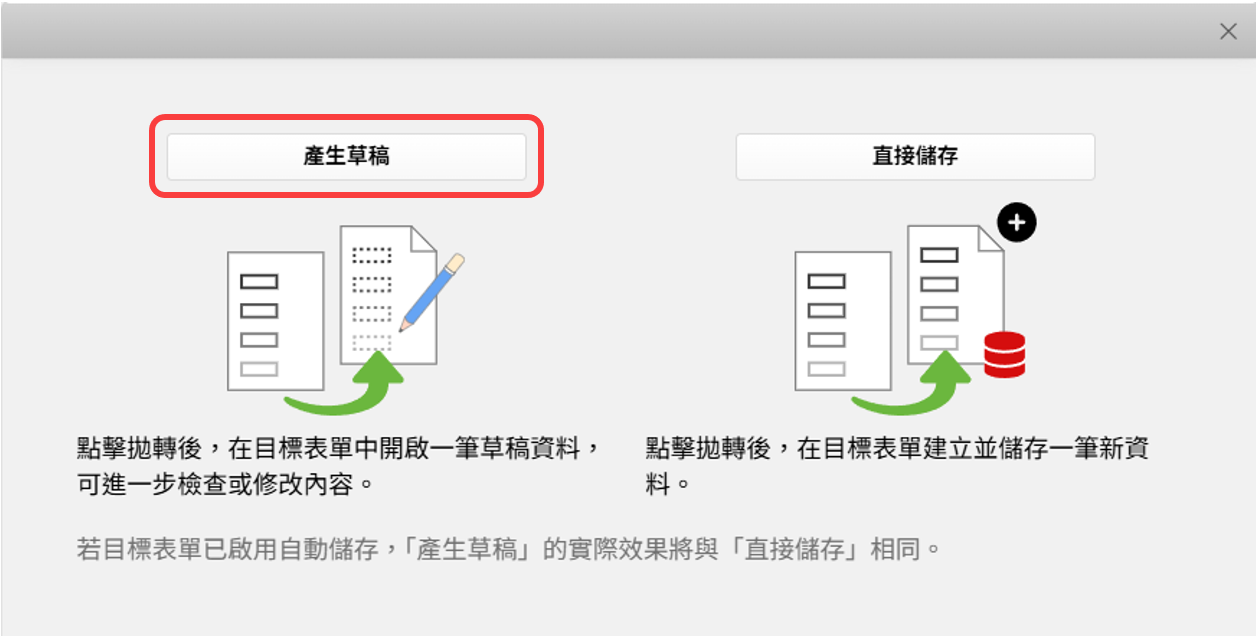
資料拋轉分為以下兩種模式:
1. 資料拋轉:產生草稿:執行後會在目標表單開啟一筆草稿資料,使用者可以確認或修改內容後再手動儲存。
2. 資料拋轉:直接儲存:執行後會直接在目標表單建立並儲存一筆新資料,詳細說明請參考資料拋轉:直接儲存章節。
資料拋轉:產生草稿適合需要在儲存前確認或調整帶入內容的情況,例如採購人員在「請購單」確認請購內容後,可以執行拋轉為草稿,將品項、數量等資料帶入「採購詢價單」草稿,補充其他資訊後再儲存。
注意:若目標表單已啟用自動儲存,產生草稿的實際效果將與直接儲存相同。
以下以「請購單」轉「採購詢價單」為例說明設定方式,透過資料拋轉將原料品項、數量等資料帶入採購詢價單,節省重新輸入資料的時間。
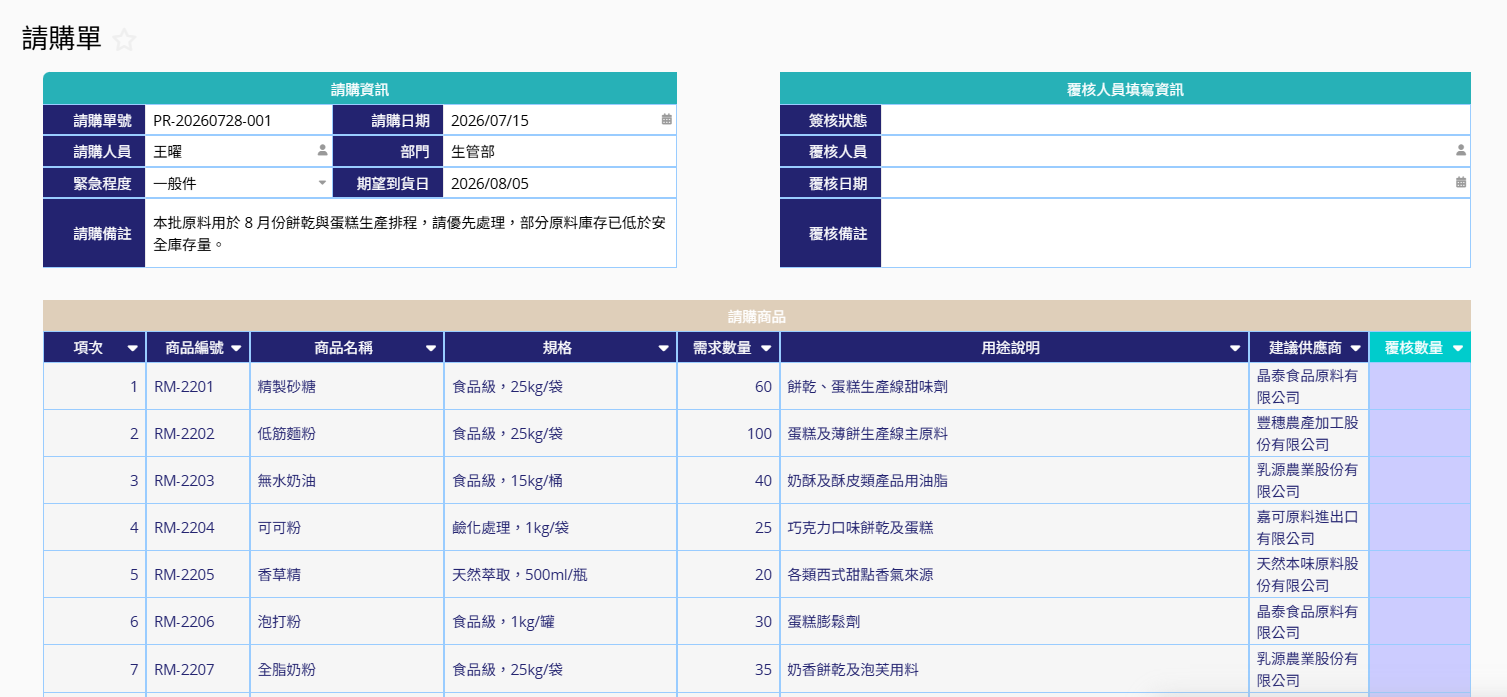
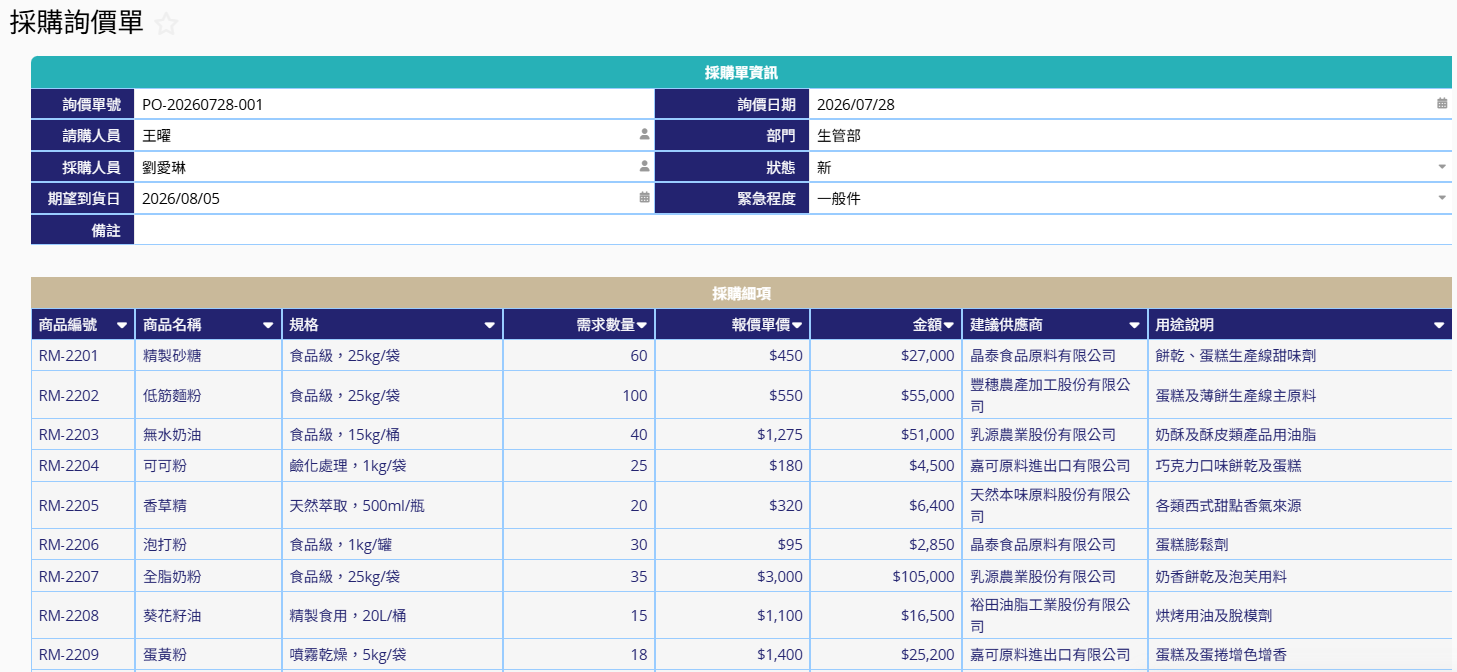
「採購詢價單」的架構與「請購單」很像,雖然要設定資料拋轉時,表單之間並不需要有相似的設計或是類似的欄位,但一致性的設計對於修改或辨認上很有幫助。
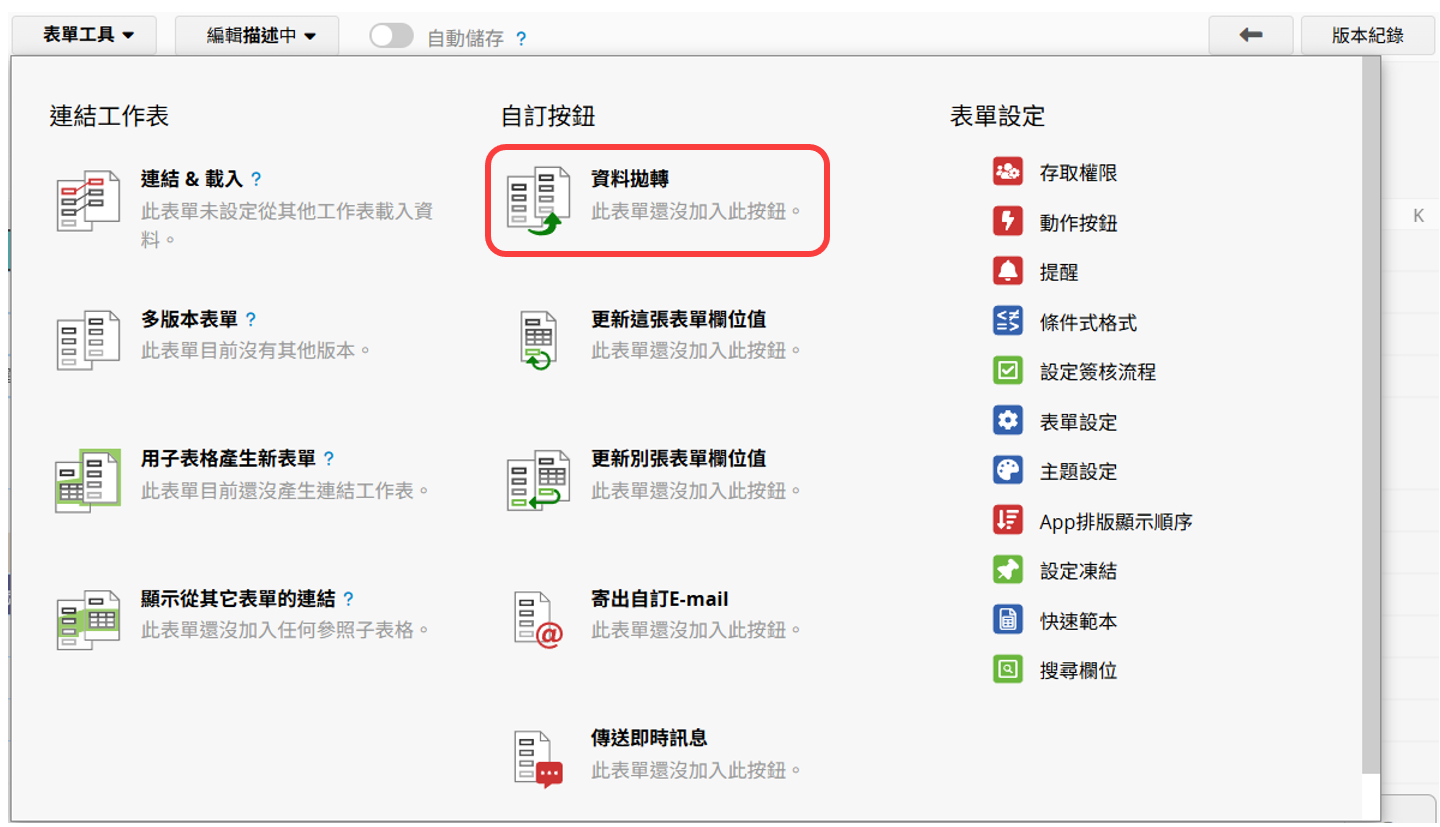
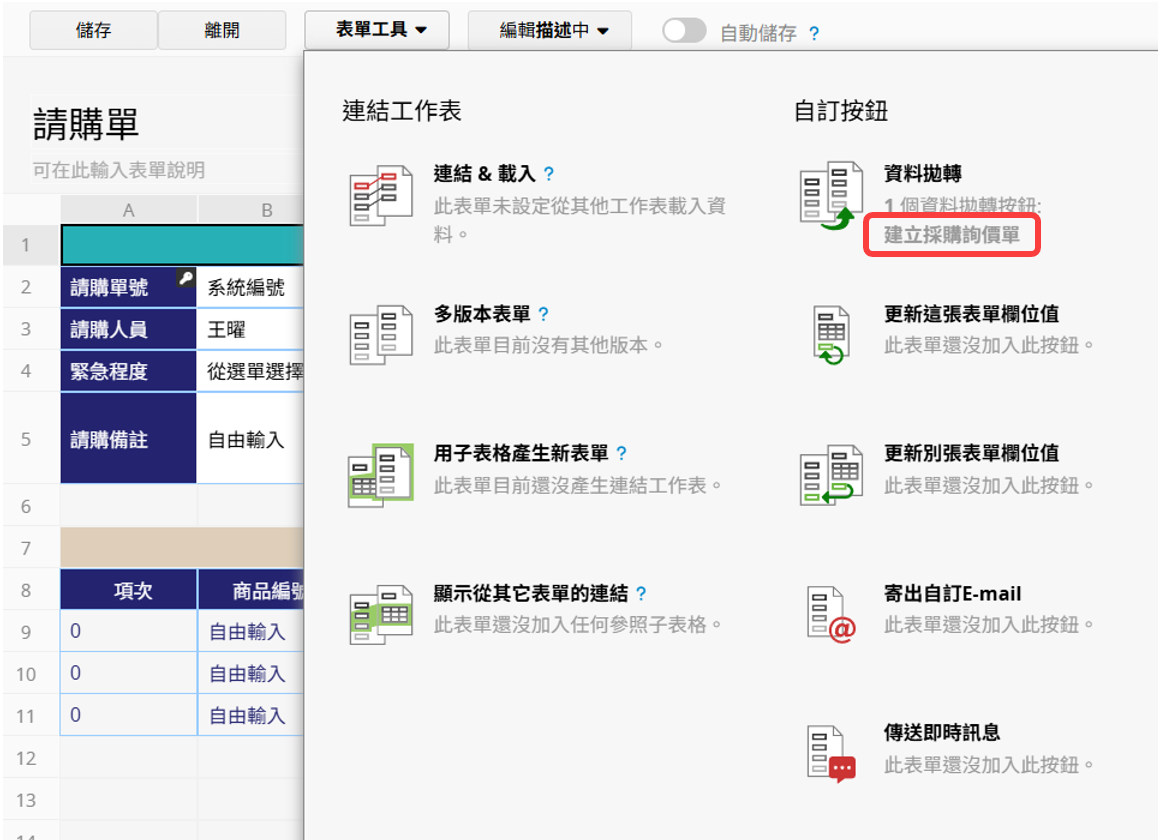
進入來源表單的設計模式,從表單工具下的自訂按鈕找到資料拋轉。
選擇產生草稿,即可進入拋轉為草稿的設定介面。
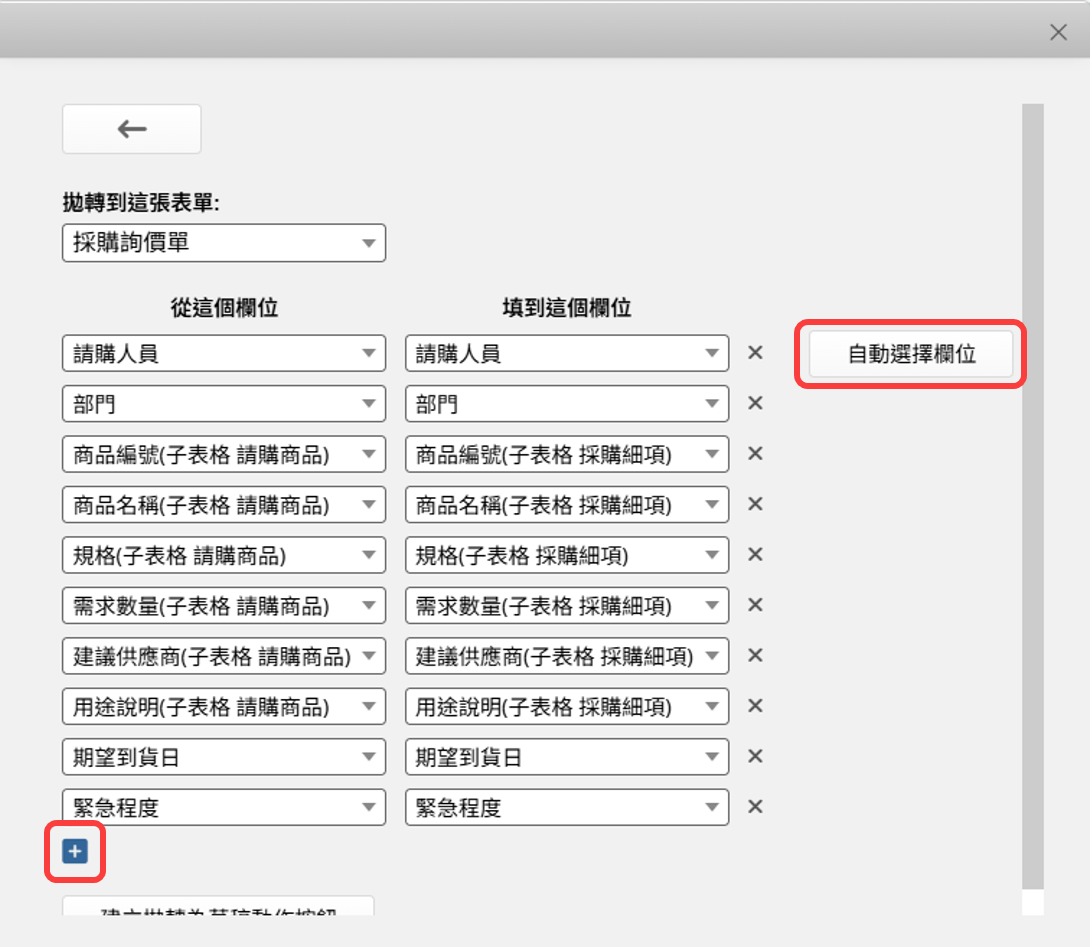
選擇要將資料拋轉到哪張表單,並設定要將表單中哪些欄位拋轉到另一張表單的哪些欄位。+ 可以新增對應欄位;也可以點選右側的自動選擇欄位,來自動填入兩邊相同欄位名稱的欄位。
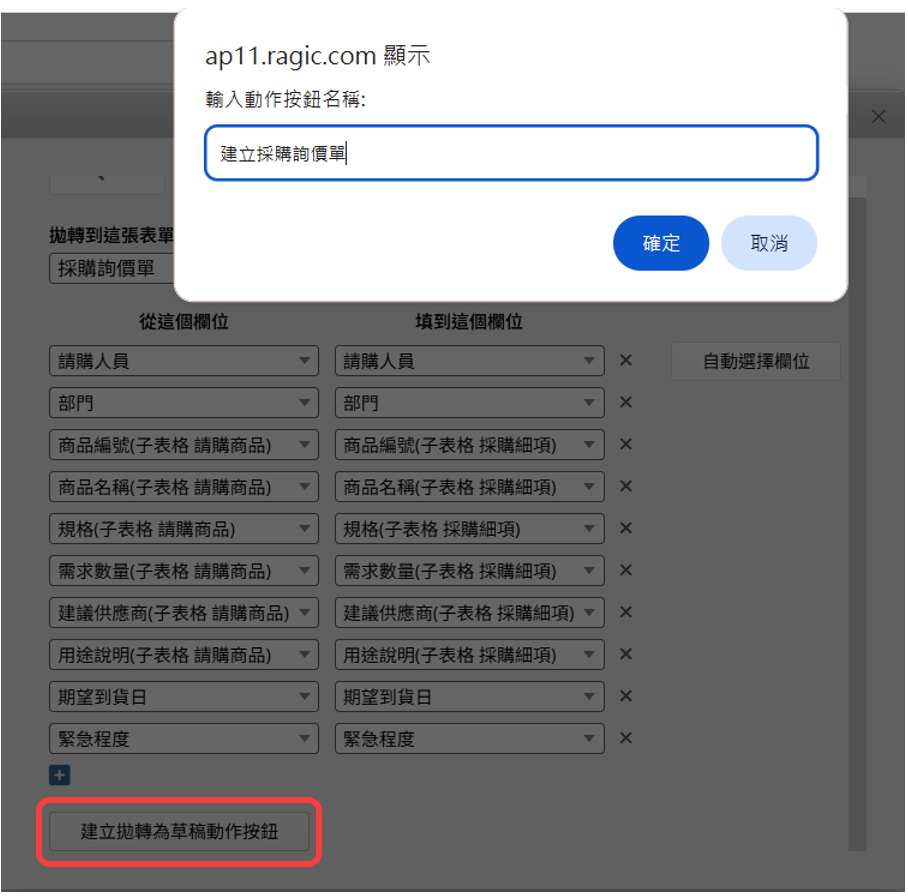
設定完成後,點擊建立拋轉為草稿動作按鈕並命名。名稱建議簡單明瞭,讓使用者能夠快速辨認用途。
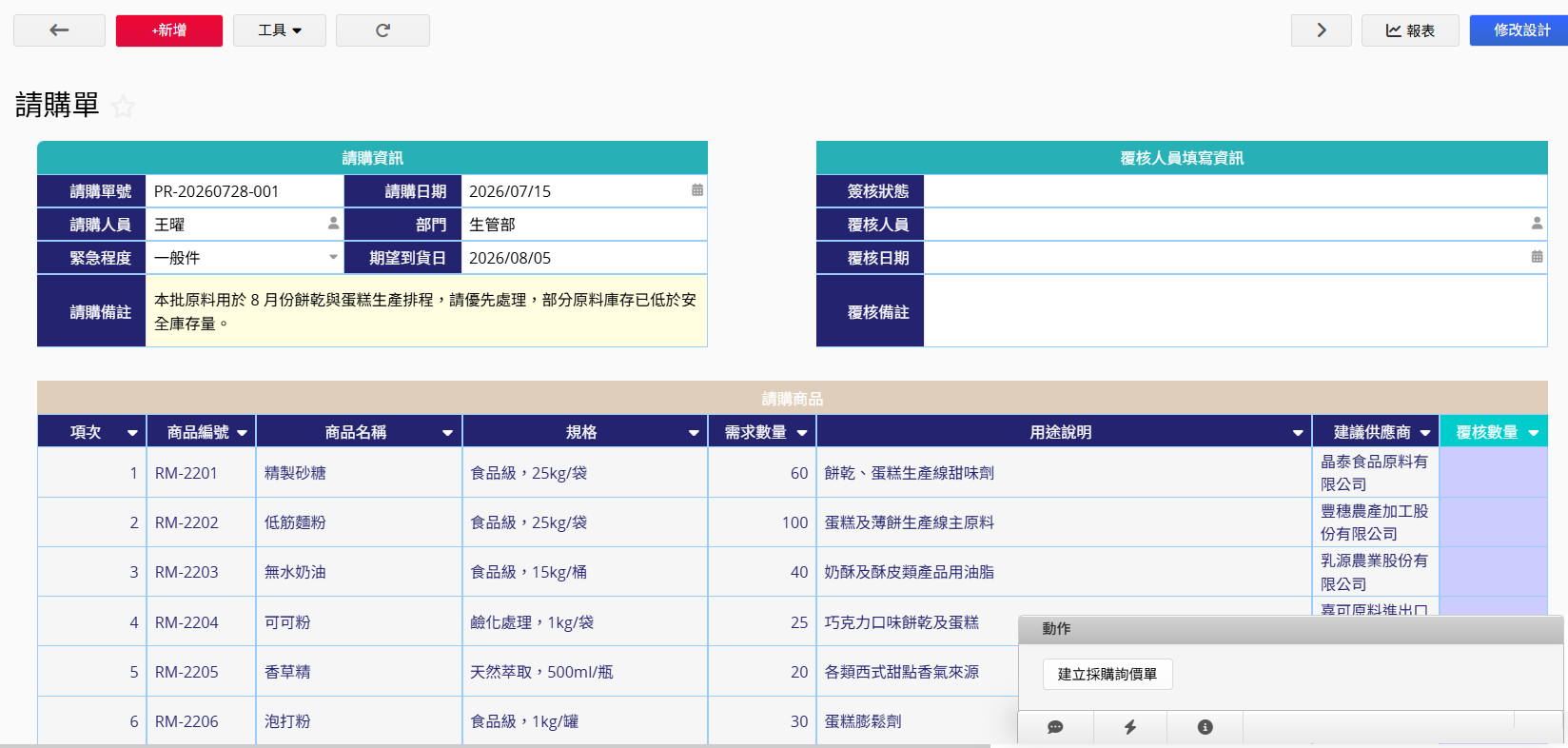
儲存設計後,就能在表單中看到剛才新增的按鈕。
要再次編輯拋轉按鈕的設定,可以回到設計模式下,點選該動作按鈕的名稱即可修改。
在表單點擊按鈕後,系統會在目標表單開啟一筆草稿資料,內容是從執行按鈕的那一筆「請購單」資料帶入的。不僅一般欄位的資料可以被帶入,子表格中的項目也一併帶入,使用者確認或修改內容後,手動儲存即可。
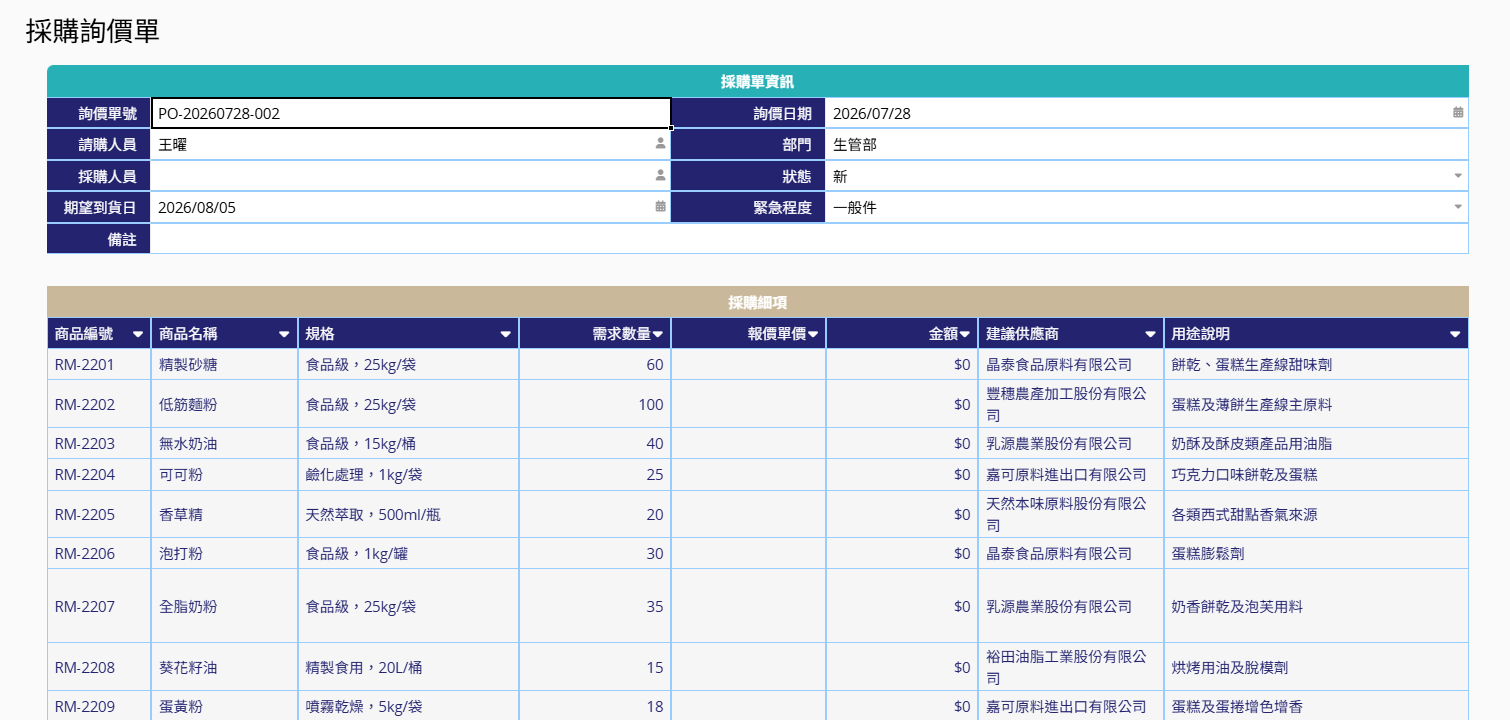
子表格與一般欄位的拋轉關係如下表。請注意,由於子表格可能包含多列資料,產生草稿不支援一般欄位對應子表格欄位,或子表格欄位對應一般欄位的拋轉方式。
| 拋轉來源 | 拋轉到一般欄位 | 拋轉到子表格欄位 |
|---|---|---|
| 從一般欄位 | 支援 | 不支援 |
| 從子表格欄位 | 不支援 | 支援 |
選擇拋轉欄位時,若選擇一般欄位對應子表格欄位或子表格欄位對應一般欄位,系統會將該列標示為紅色,以避免誤選而無法拋轉的情況。

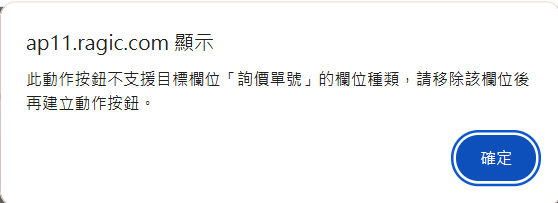
1. 以下欄位種類的來源欄位及目標欄位皆不支援拋轉為草稿:檔案上傳、圖片上傳、簽名、條碼、文字遮罩、循環日期、傳閱、統計、付款、動作條碼、匯率。
自動產生、唯讀欄位只有在作為目標欄位時不支援拋轉為草稿,作為來源欄位時則可以正常拋轉。
這些不支援拋轉的欄位,在使用自動選擇欄位功能時不會被自動新增,若設定的來源或目標欄位包含以上不支援拋轉的欄位種類,儲存按鈕設定時系統會顯示警語提示;
2. 不支援加入合併按鈕。
3. 不支援簽核進階設定的簽核完執行以下動作按鈕。
4. 不支援批次執行。
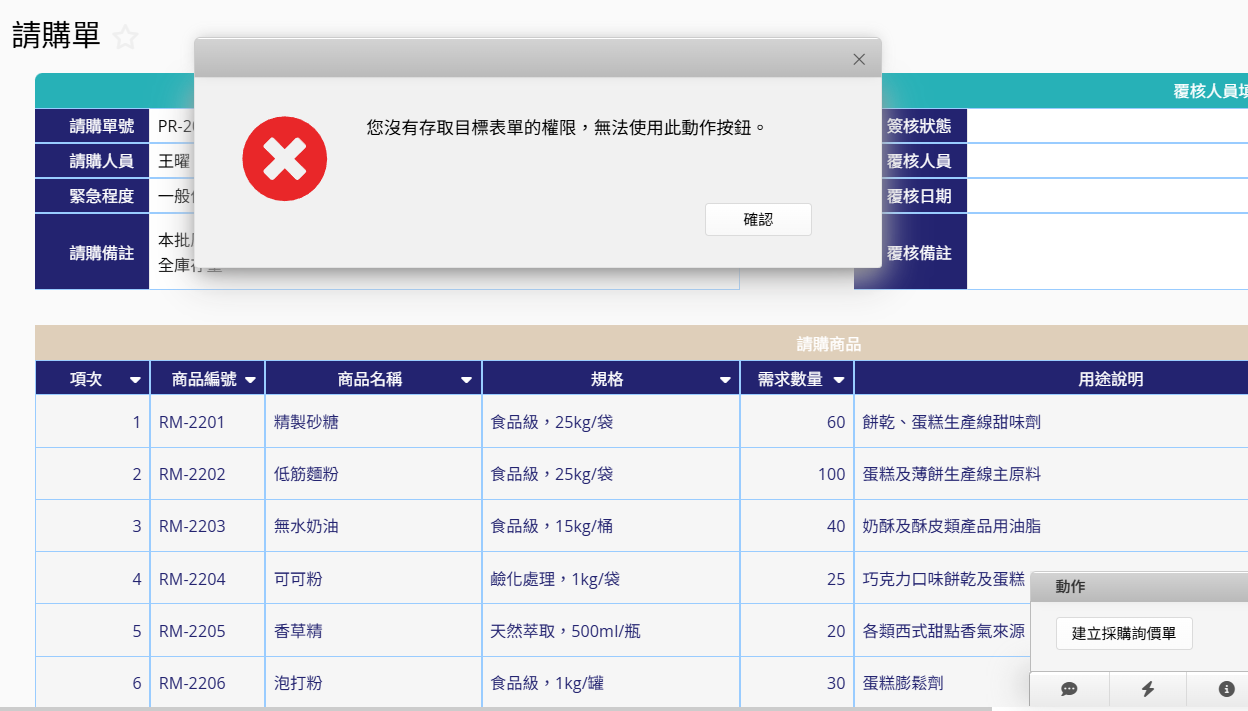
5. 若使用者對目標表單沒有存取權限,執行拋轉為草稿時會出現錯誤訊息。
關於移除動作按鈕可以參考這篇。
或是要針對動作按鈕做附加設定的話,例如限制使用動作按鈕的權限等,可以參考這篇說明。
 感謝您的寶貴意見!
