 Guía de diseño
Guía de diseño
Guía de diseño
Para analizar las tendencias en sus registros, puedes usar los gráficos de líneas de los reportes de Ragic. Por ejemplo, puede realizar un seguimiento de los cambios en los registros de presión arterial, las tendencias de ventas anuales o las variaciones en la cantidad de clientes.
Si la hoja contiene campos numéricos o monedas y un campo fecha, puedes crear un reporte de gráfico de líneas. El "eje X horizontal" representa los períodos, mientras que el "eje Y vertical" muestra los cambios en los valores (números o cantidades) durante estos períodos.
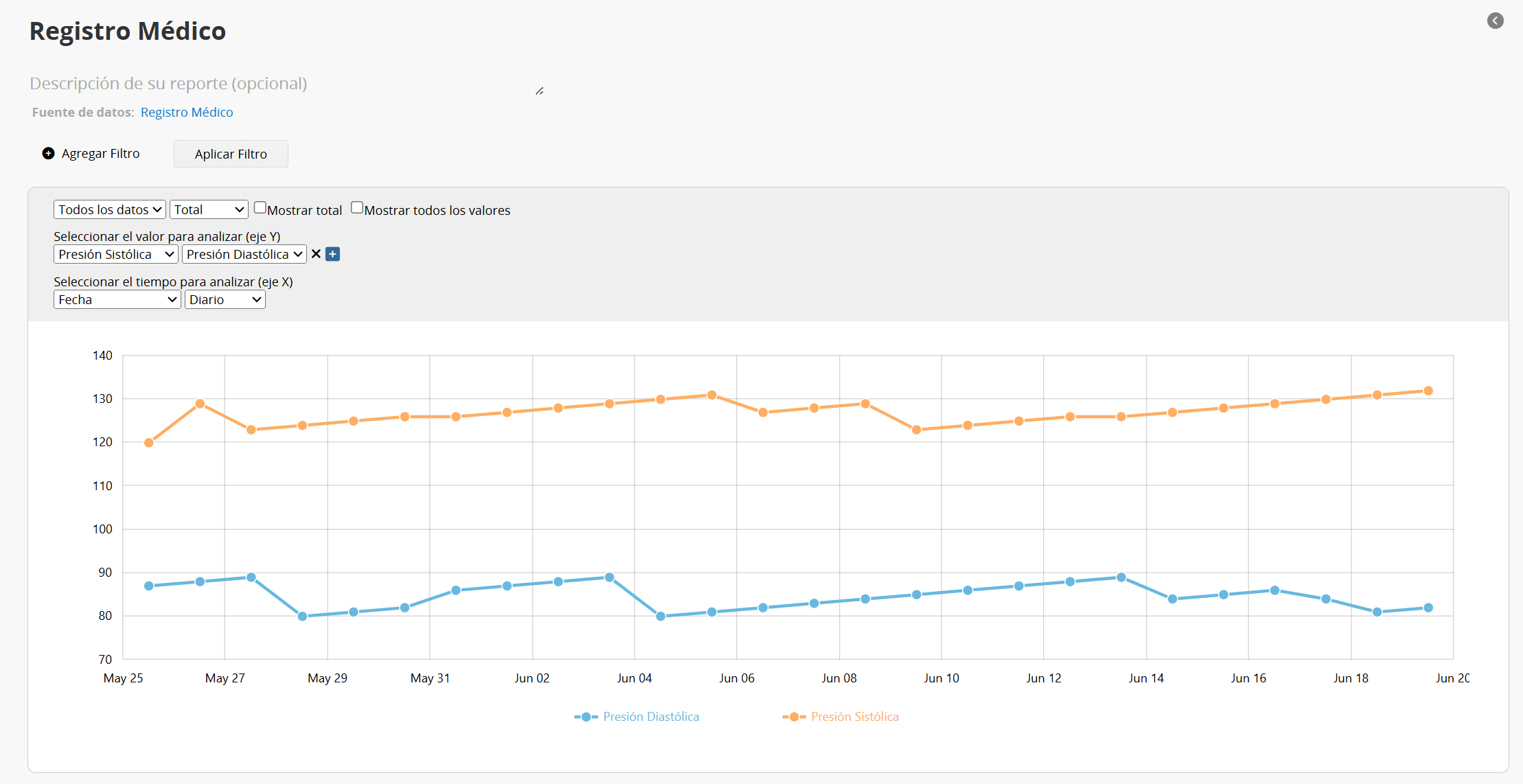
Puedes generar diferentes gráficos de líneas para el análisis y la comparación de datos seleccionando diversos campos. Además, puedes guardar reportes con configuraciones específicas.
Después de crear el gráfico de líneas, aparecerá la siguiente página. En la sección superior izquierda se mostrarán los campos de la hoja en la que se basa el gráfico de líneas actual.
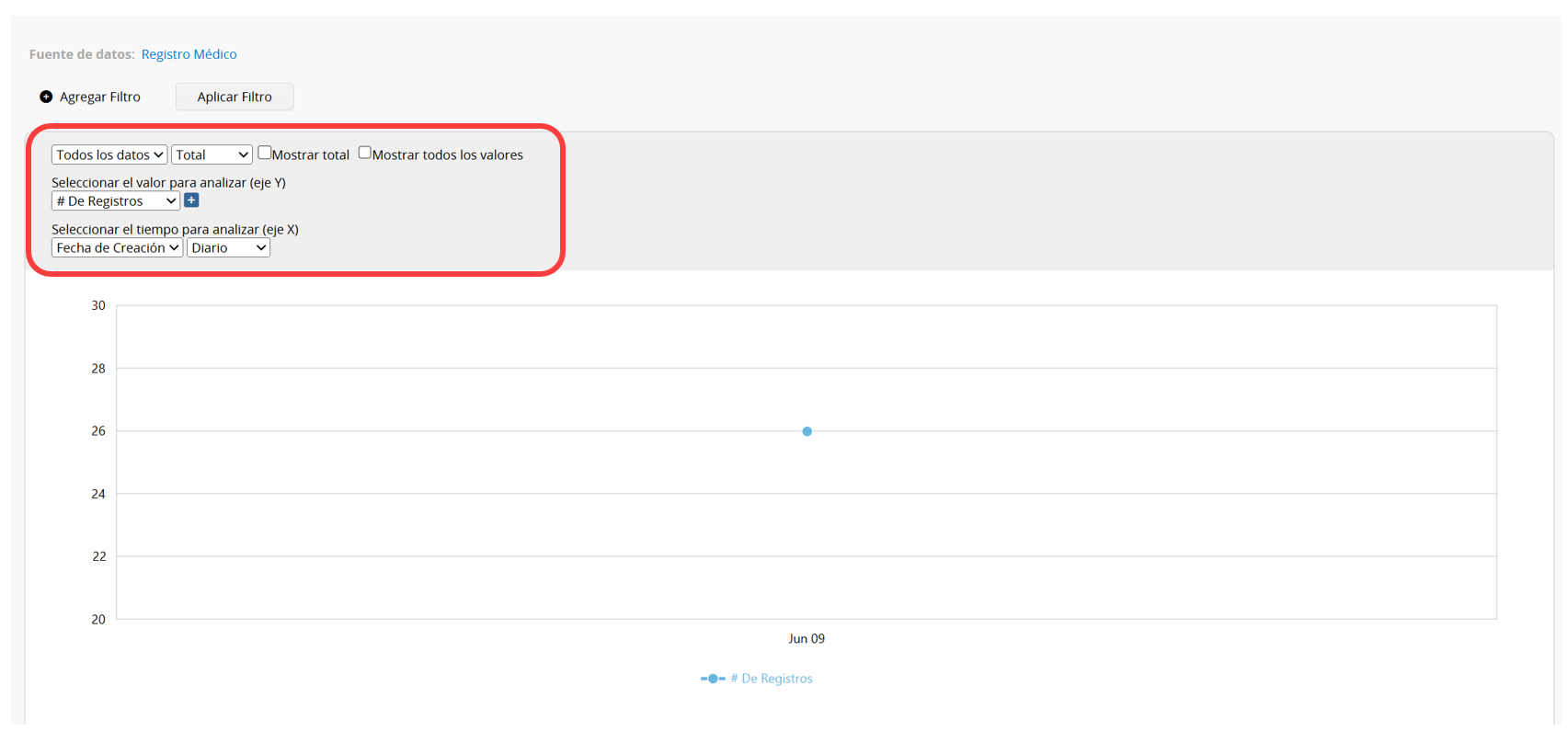
El sistema recuperará algunos campos predeterminados, pero usted puede seleccionar los campos que desee analizar desde el menú desplegable.
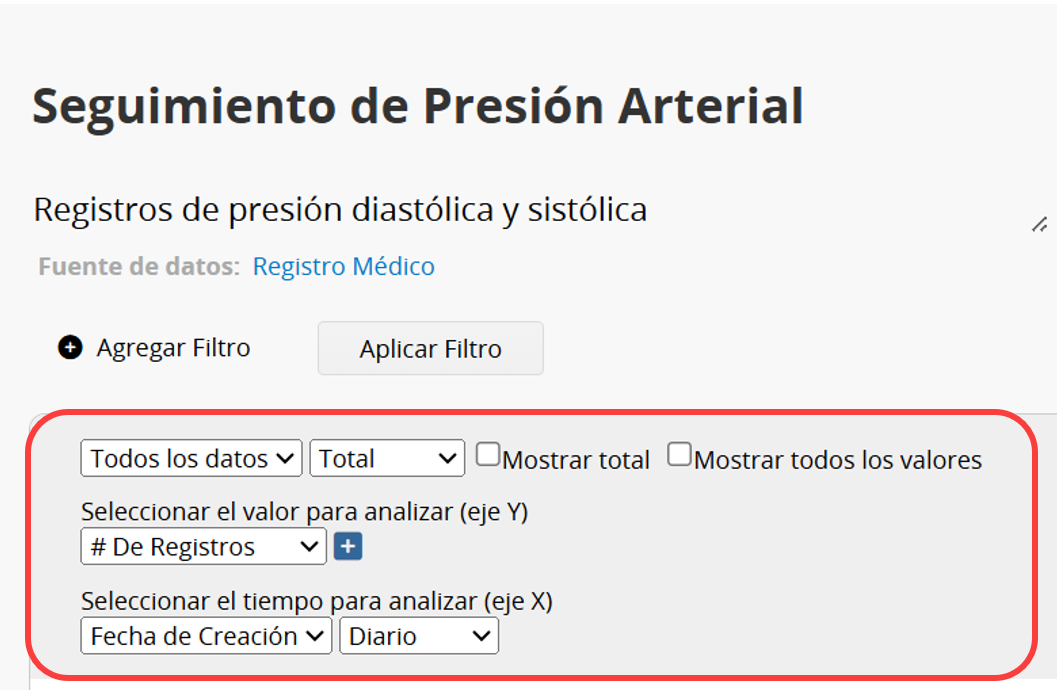
Las configuraciones para el gráfico de línea se explican a continuación:
Haz clic en el menú desplegable del lado izquierdo de la primera fila para seleccionar cómo agrupar los datos. La opción predeterminada es "Todos los datos". Si mantienes esta opción, el gráfico de líneas mostrará una sola línea que representa todos los datos numéricos no clasificados de la hoja de origen.
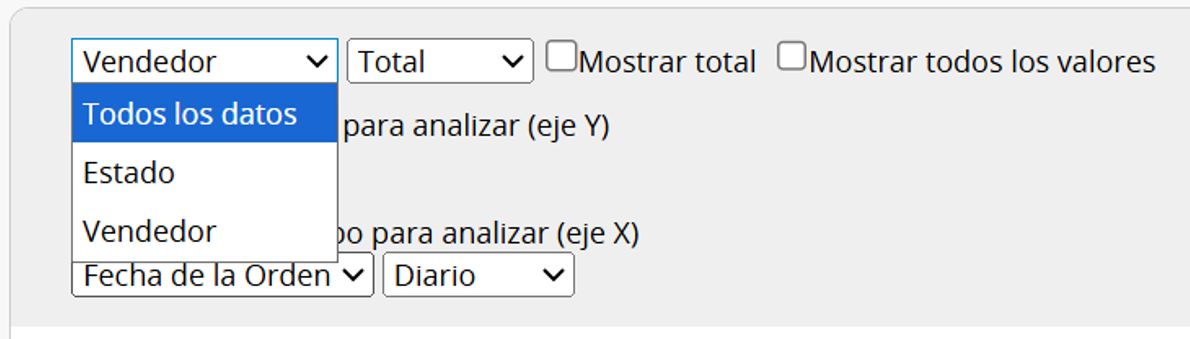
Las otras opciones listadas son selección, selección múltiple y seleccionar de otra hoja campos de la hoja. Por ejemplo, además de "Todos los datos", hay opciones como "Género" y "Nombre", que son campos de selección de la hoja "Registro de presión arterial". Cuando se selecciona "Género", el gráfico mostrará dos líneas: una que representa los datos para hombres y la otra para mujeres.
Luego puedes trazar el gráfico de líneas basándote en el "Total" o el "Promedio" de los datos.
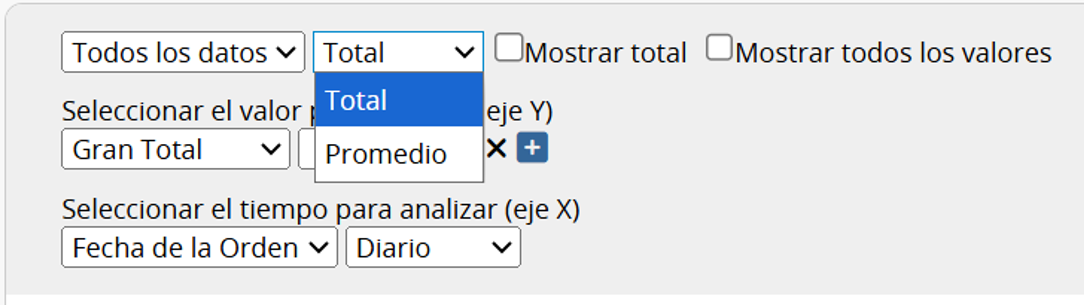
En el lado derecho de la primera fila, puede elegir cómo mostrar los valores de los datos.

Al seleccionar Mostrar total, se mostrará la suma de todos los valores de datos para cada línea. Por ejemplo, al analizar las tendencias mensuales de clientes para diferentes canales, esta opción mostrará el total mensual de clientes.
Al seleccionar Mostrar todos los valores, el valor de cada punto de datos se mostrará directamente en el gráfico. Si esta opción no está habilitada, el valor solo aparecerá al pasar el cursor sobre el punto de datos.
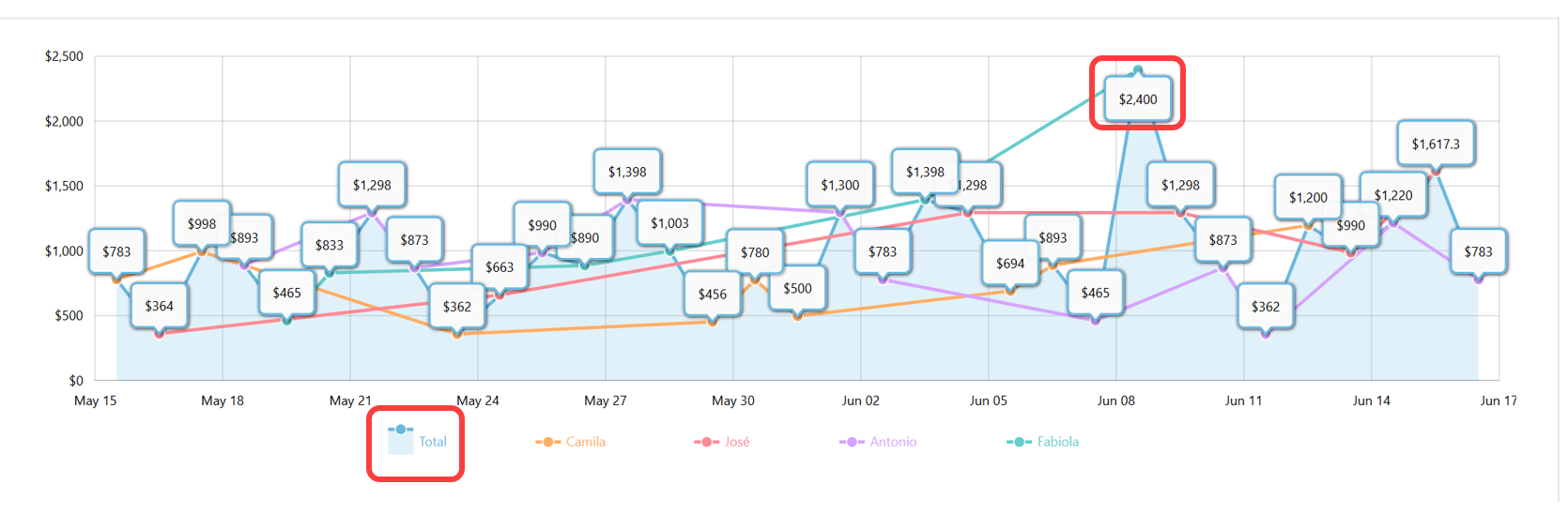
Haz clic en los íconos de cada grupo de datos que aparecen a continuación para elegir si deseas mostrar el gráfico de líneas para esa categoría.
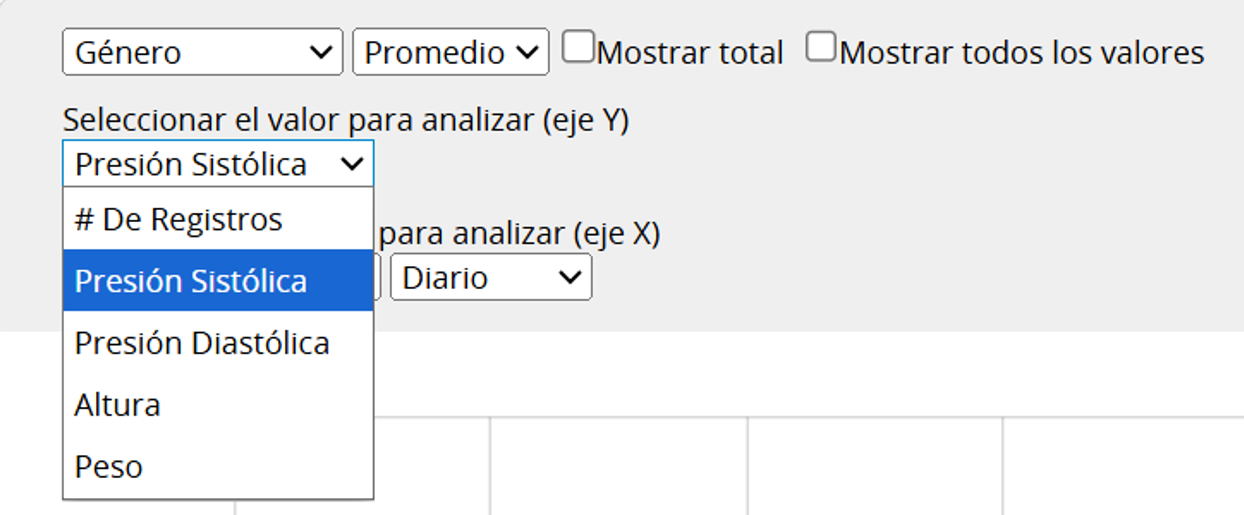
En la segunda fila, puede elegir los valores para analizar (eje Y). Puede seleccionar el número de registros o los campos numéricos / moneda de la hoja. Si seleccionas "Todos los datos" en la primera fila, aparecerá un icono "+" junto al menú desplegable. Haz clic en él para agregar más campos para el análisis. Por ejemplo, podría seleccionar "Presión arterial sistólica", "Presión arterial diastólica" y "Frecuencia cardíaca", que se mostrarán como varias líneas en diferentes colores para un análisis simultáneo.
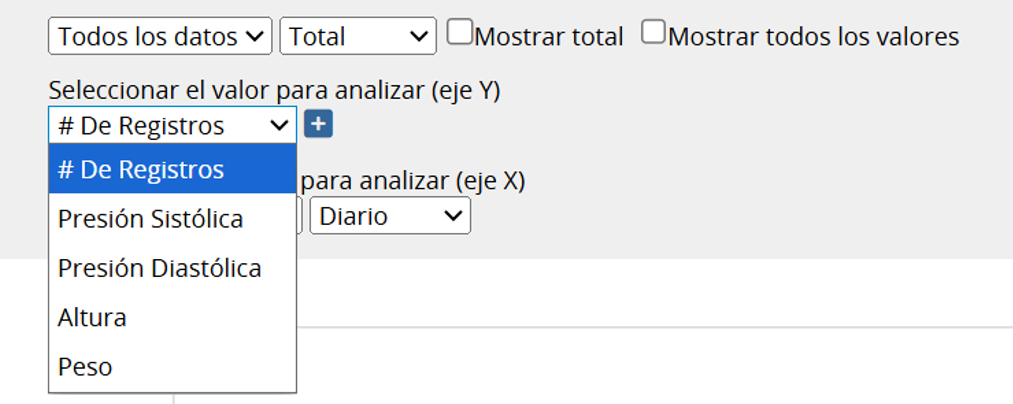
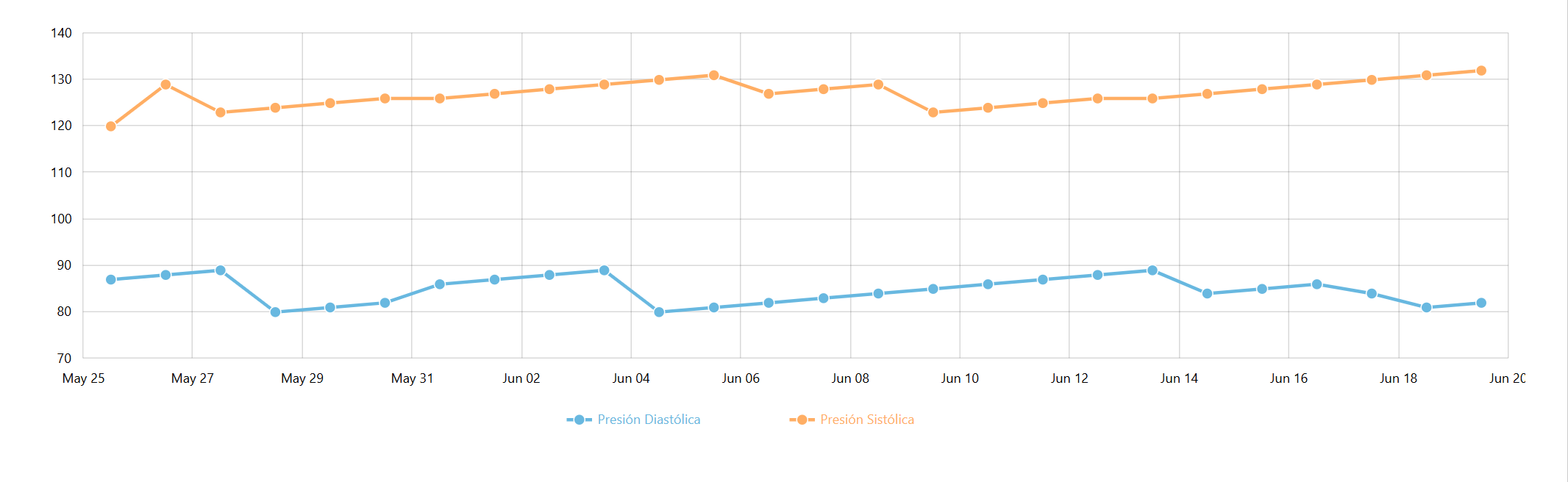
Si has agrupado los datos (por ejemplo, por género), solo podrás seleccionar un único campo de valor para el análisis.
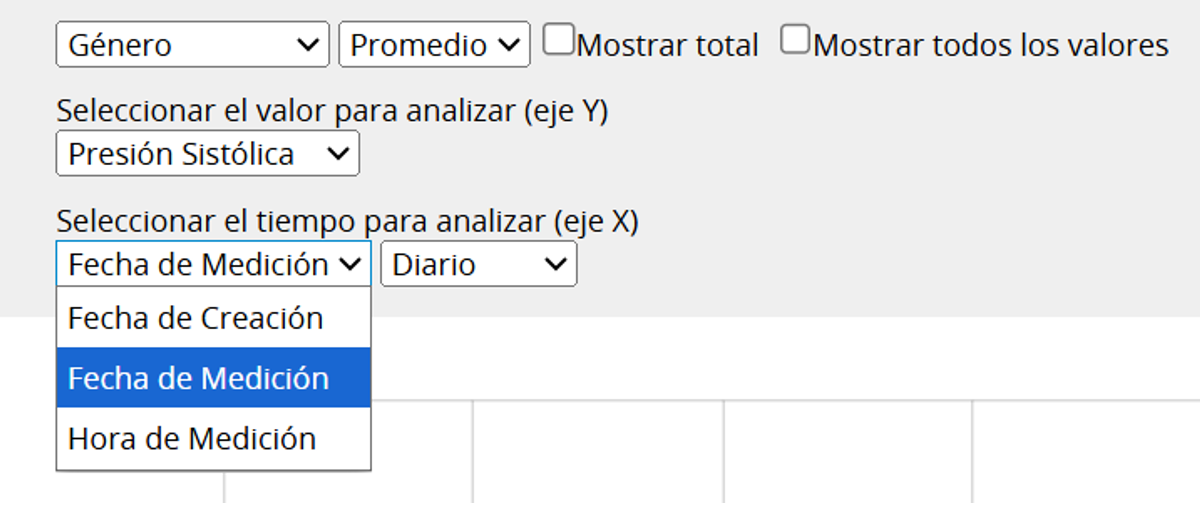
En la tercera fila, puede seleccionar el tiempo de análisis. El sistema mostrará la Fecha de Creación de los registros y todos los campos de fecha de la hoja. También puede seleccionar el período de análisis, como "Diario", "Semanal", "Mensual" o "Anual".
Además, si el período de los datos es largo y genera una gran cantidad de datos en el gráfico de líneas (por ejemplo, registros diarios de presión arterial durante varios meses), aparecerá un área gris encima del gráfico para ajustar el eje de tiempo. Al hacer clic en el ícono  en la esquina inferior derecha, volverá a la configuración original.
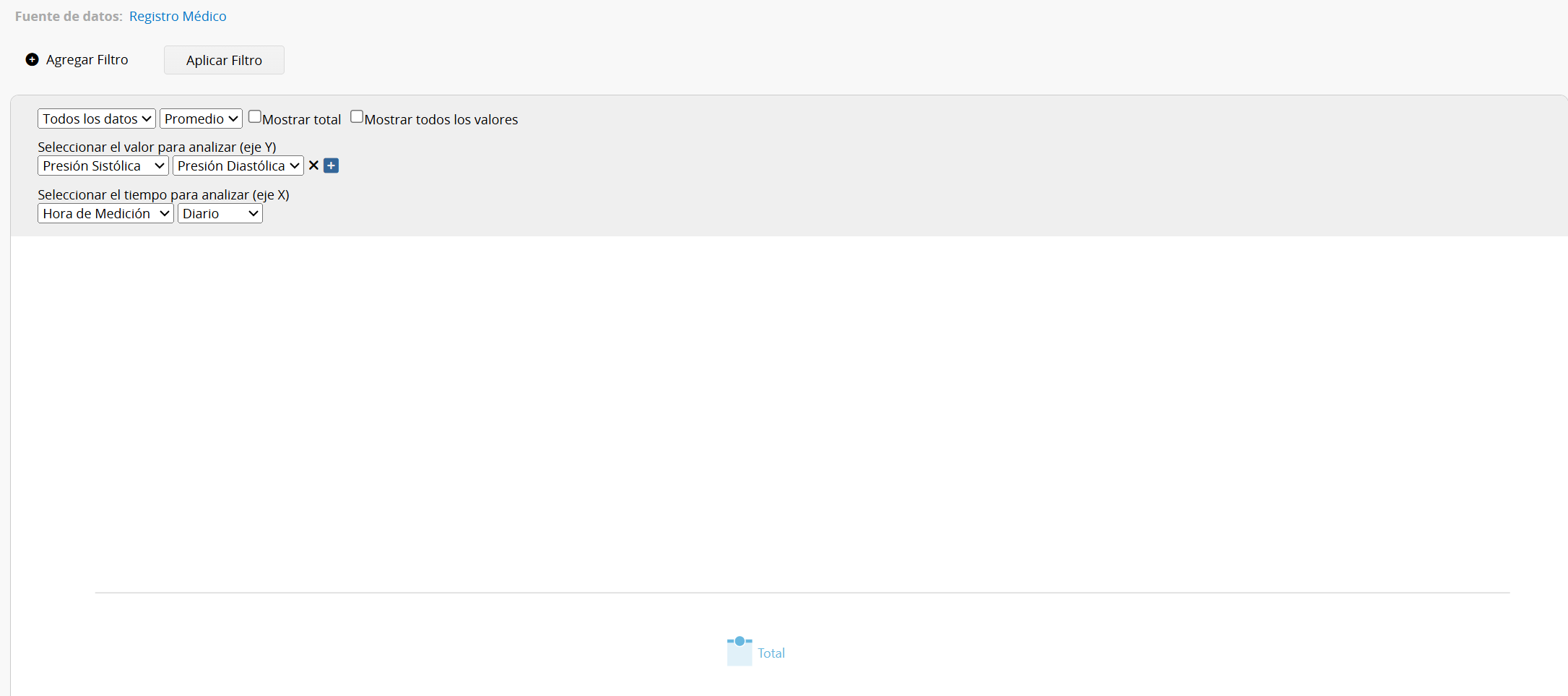
Si el gráfico de líneas no se genera al configurar las opciones, significa que las opciones actuales no son adecuadas. Por ejemplo, seleccionar "Hora de Medición" para analizar los registros de presión arterial no será compatible con periodos como "Diario", "Semanal", "Mensual" o "Anual", lo que impedirá la generación del gráfico. Ajusta la configuración y selecciona las opciones adecuadas para crear un gráfico de líneas.
Si usas este reporte con frecuencia, puedes guardarlo para acceder a él fácilmente. Además, puedes exportar el reporte como archivo PDF o imprimirlo.
Puedes aplicar filtros para generar el reporte deseado.
Puedes incrustar el reporte en tu sitio web o compartir un enlace a otros.
En la configuración de reportes, puedes ajustar los estilos, incluyendo fuente, tamaño de la fuente, márgenes, filtro y derechos de acceso.
Puedes generar una snapshot de editable del reporte para resaltar datos, aplicar estilos al contenido del reporte (por ejemplo, negrita, subrayado o color de fuente), agregar texto explicativo o eliminar datos innecesarios sin usar filtros.
 ¡Gracias por sus valiosos comentarios!
