 Guide de design
Le bouton de conversion d'enregistrements sur la feuille source permet aux utilisateurs de copier les valeurs de champs spécifiés d'un enregistrement vers une autre feuille. La conversion d'enregistrements est différente de l'utilisation des versions multiples. Lorsque vous convertissez un enregistrement, les données de cet enregistrement sont copiées vers une autre feuille et sauvegardées en tant que nouvel enregistrement, sans aucun lien entre les deux ensembles de données. Il est donc possible d'écraser les données de l'enregistrement converti sans affecter l'enregistrement source.
La Conversion d'enregistrements propose deux modes :
1. Conversion d'enregistrements : générer un brouillon : ouvre un brouillon dans la feuille cible afin de le vérifier ou de le modifier avant de le sauvegarder. Pour plus de détails, veuillez consulter Conversion d'enregistrements : générer un brouillon.
2. Conversion d'enregistrements : sauvegarde directe : crée et sauvegarde directement un nouvel enregistrement dans la feuille cible.
La conversion d'enregistrements : sauvegarde directe convient lorsque vous pouvez créer directement un enregistrement après la conversion. Par exemple, lors de la conversion d'un "Devis" en "Commande de vente", vous pouvez convertir directement pour créer la commande, puis modifier son contenu ensuite si nécessaire.
L'exemple suivant utilise la conversion d'un "devis" en "commande client" pour montrer comment la Conversion d'enregistrements peut importer directement les données du devis dans une nouvelle commande client, évitant ainsi de ressaisir les données.
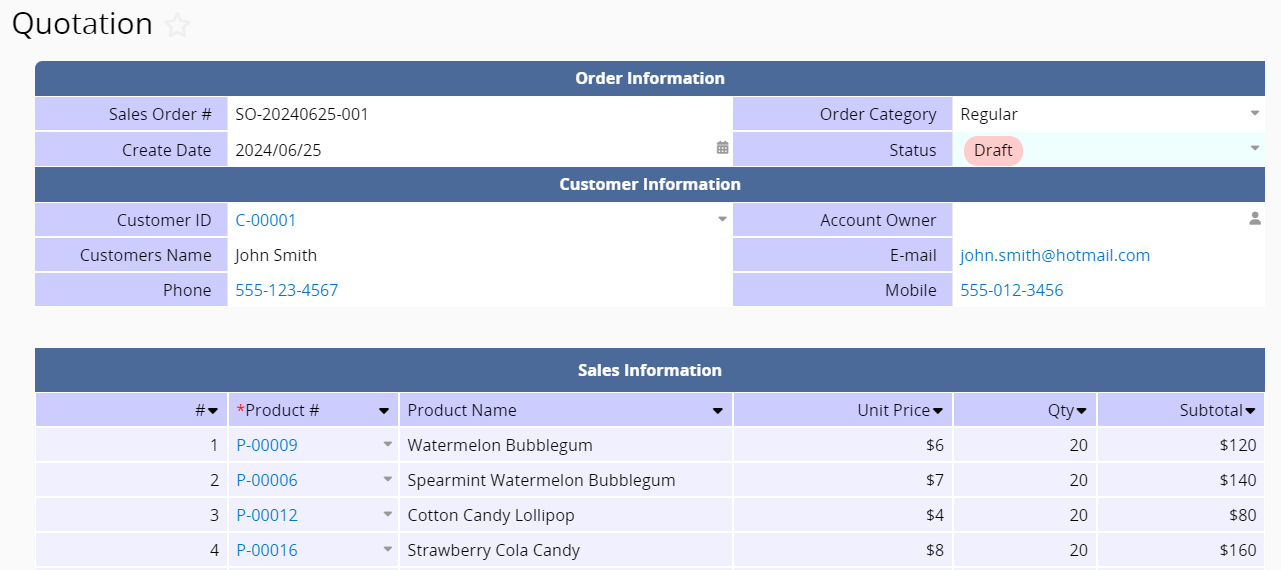
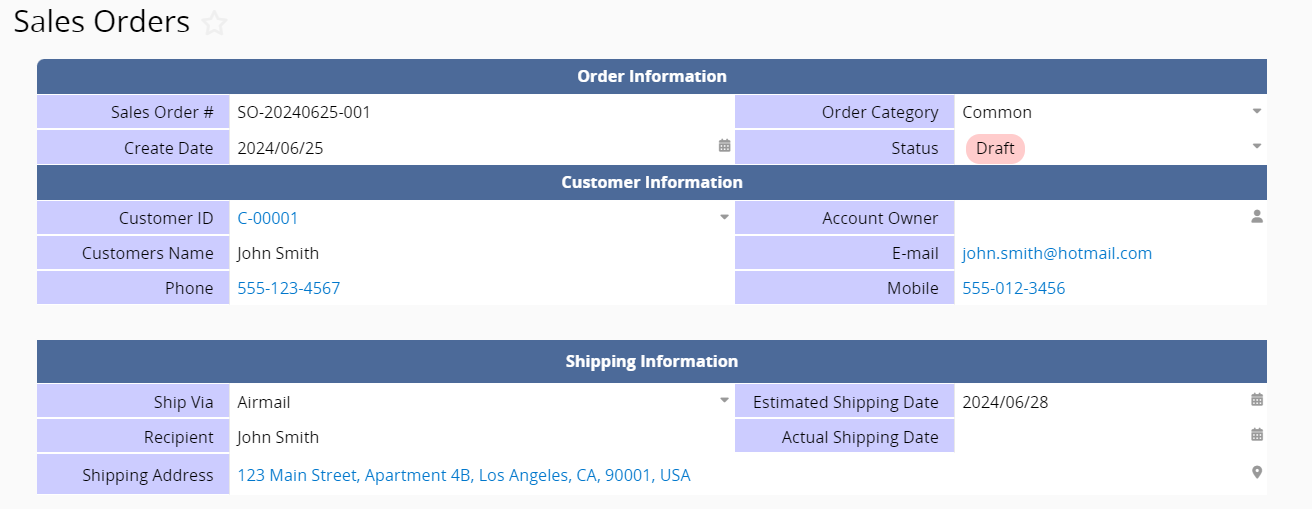
La structure de la feuille "Commandes client" est similaire à celle de la feuille "Devis". Il n'est pas nécessaire d'avoir une conception similaire ou de partager de nombreux champs pour convertir des enregistrements, mais une conception cohérente peut faciliter les modifications et l'identification.
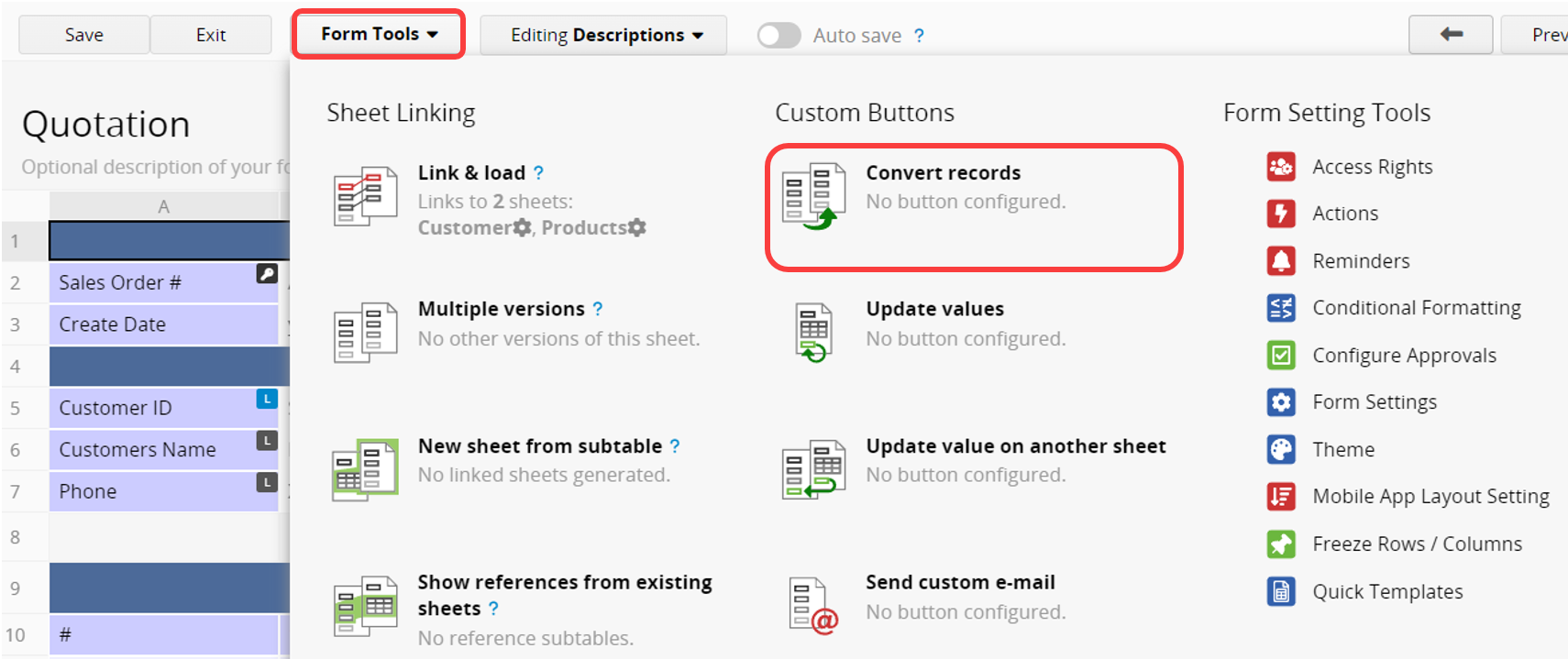
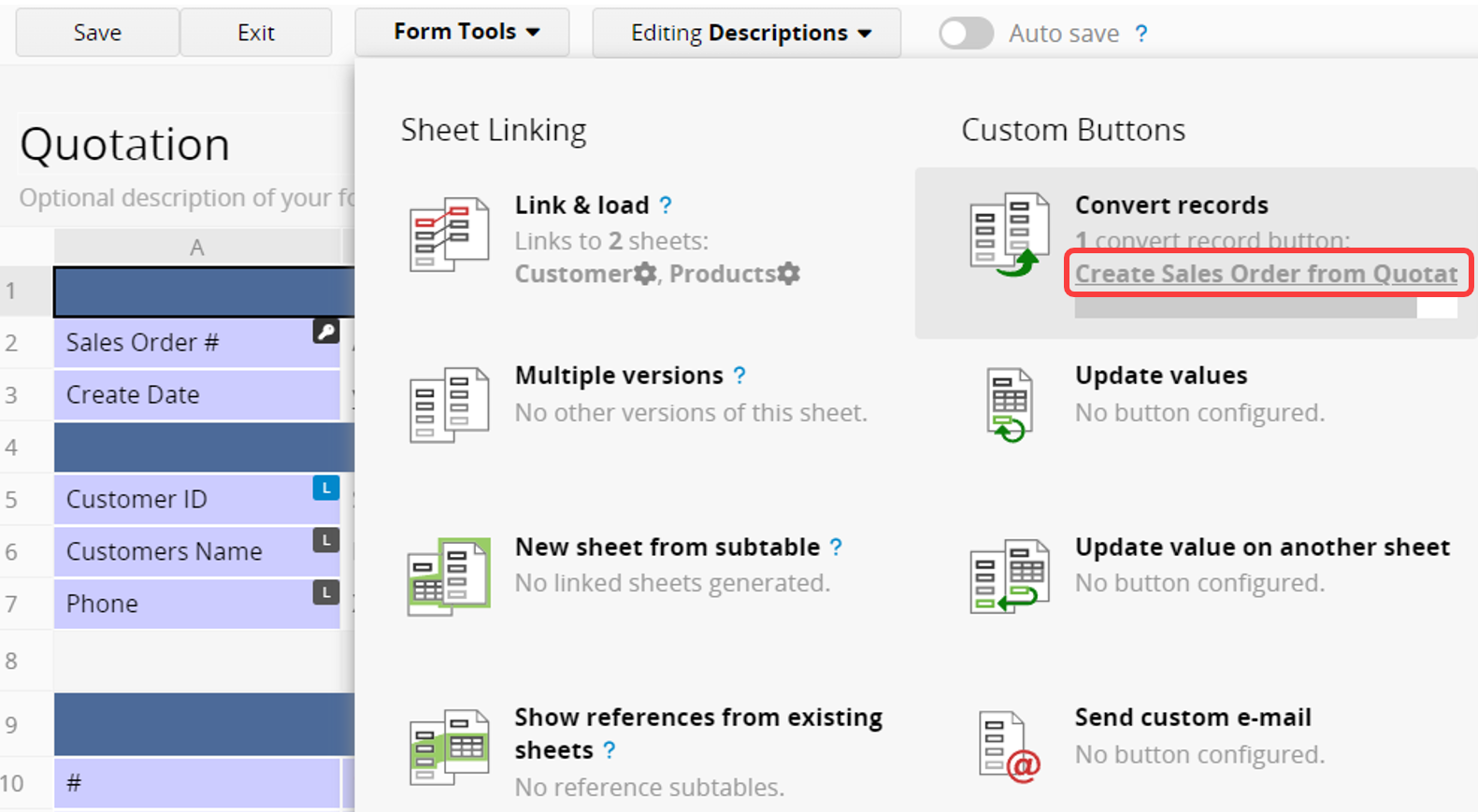
Accédez au mode design de la feuille source à partir de laquelle convertir les enregistrements, comme la feuille "Devis" dans l'exemple. Cliquez sur Outils formulaire et sélectionnez Convertir des enregistrements dans la section Boutons personnalisés.
Choisissez Sauvegarde directe pour accéder à l'interface de configuration.

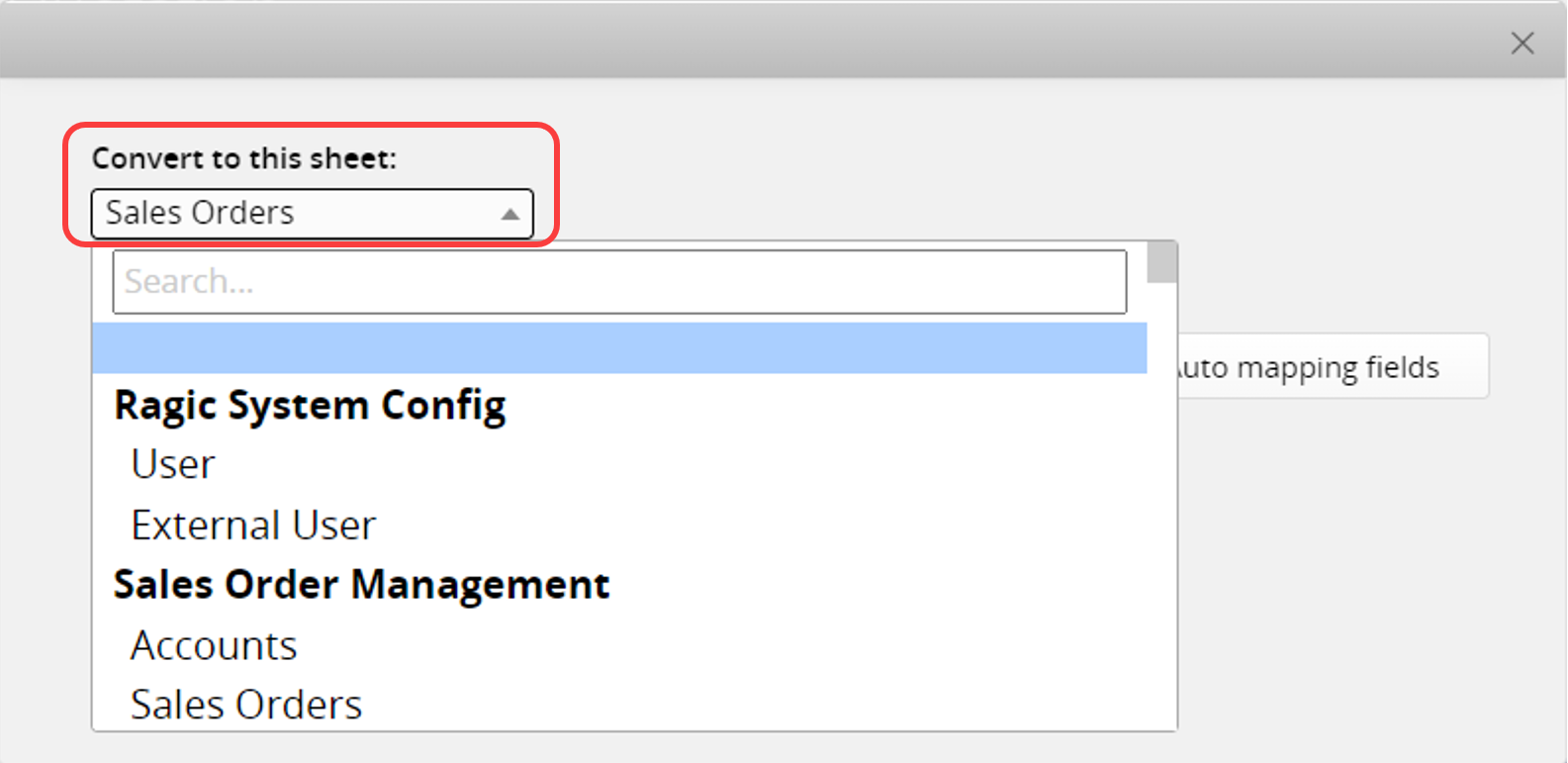
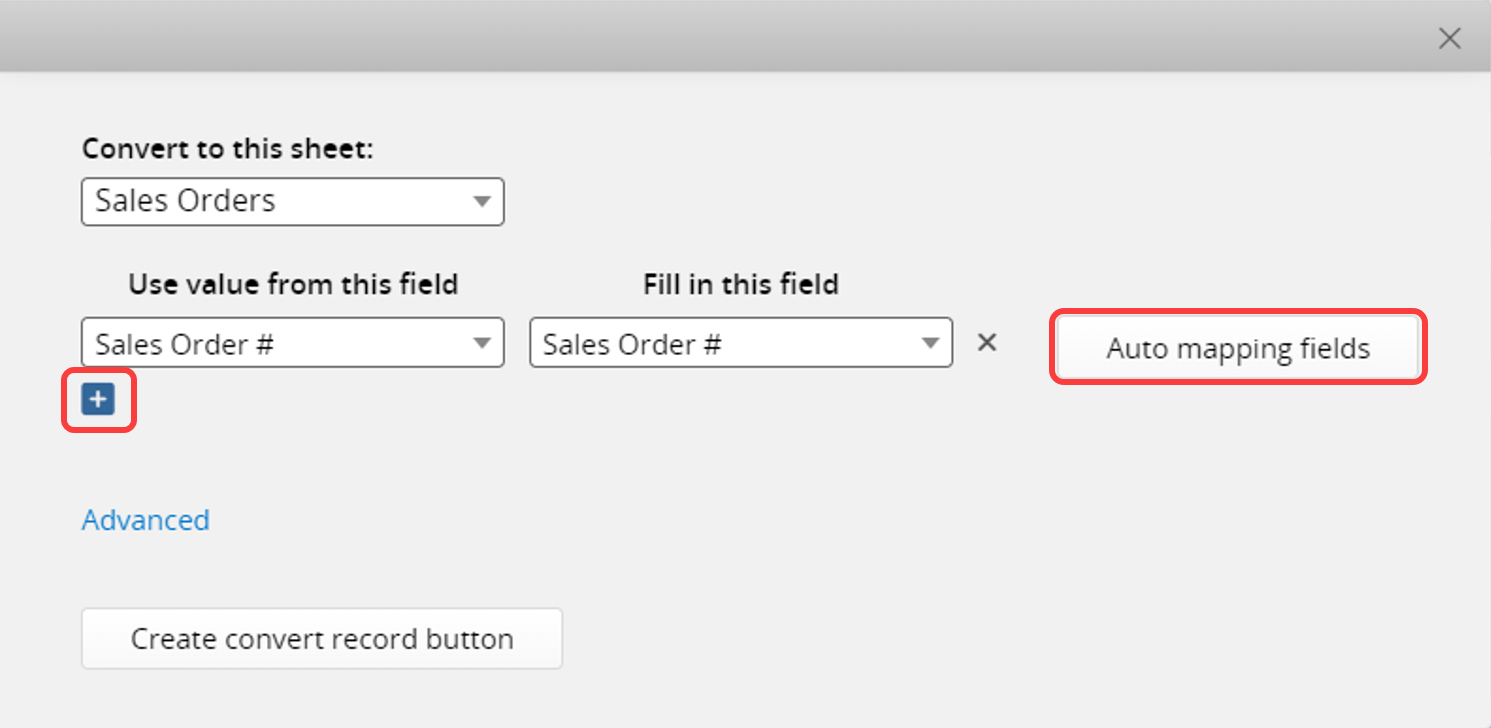
Sélectionnez dans le menu déroulant la feuille vers laquelle vous souhaitez convertir l'enregistrement. Dans notre exemple, il s'agit de la feuille "Commandes client".
Configurez quels champs de la feuille actuelle doivent être copiés vers quels champs de la feuille cible. Vous pouvez ajouter les champs correspondants avec le bouton + ou utiliser l'option Mappage automatique des champs à droite pour remplir automatiquement les champs portant le même nom des deux côtés.
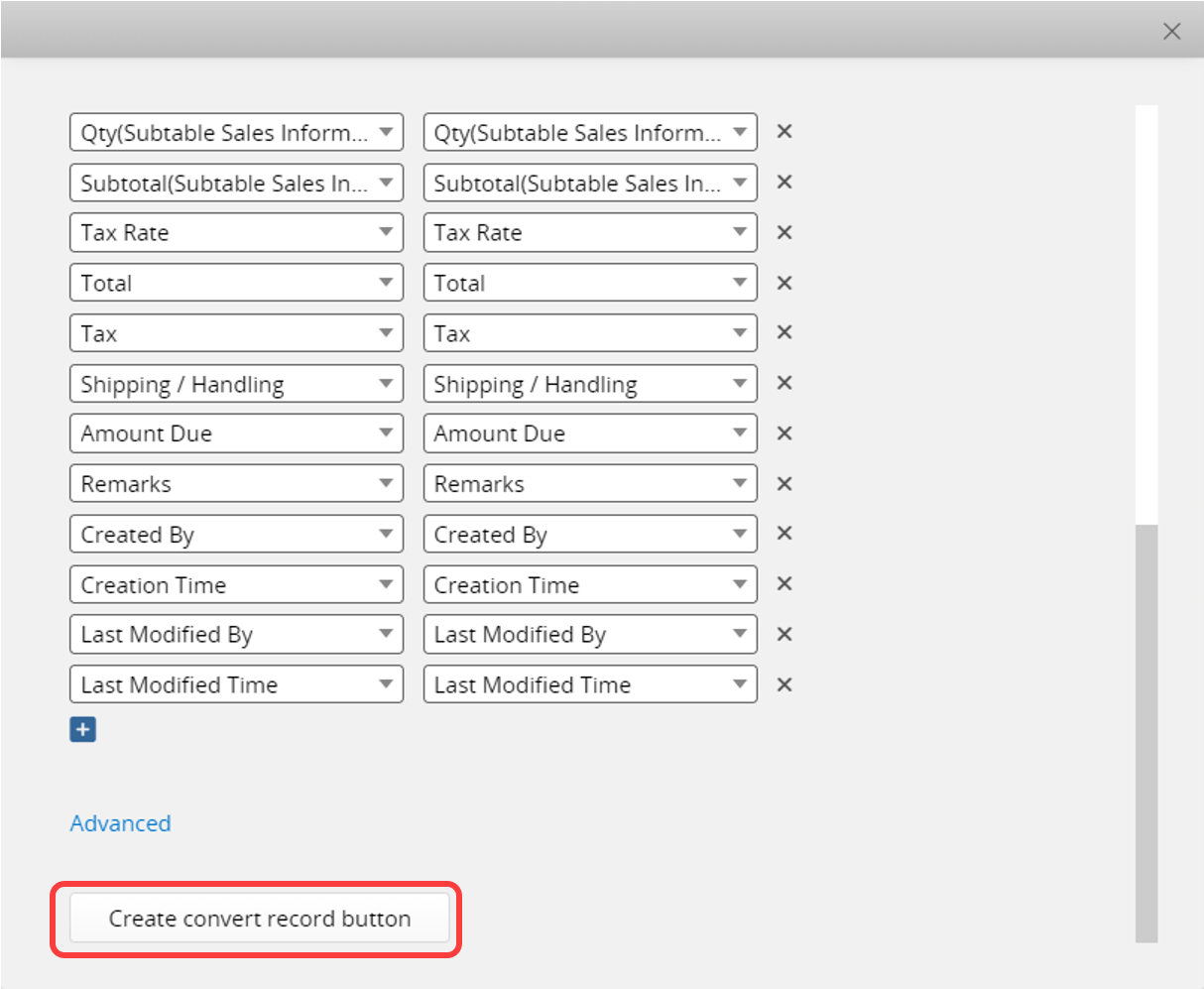
Une fois la configuration terminée, cliquez sur Créer le bouton de conversion d'enregistrements et nommez-le. Il est recommandé d'utiliser un nom clair et concis permettant aux utilisateurs d'identifier rapidement son objectif.
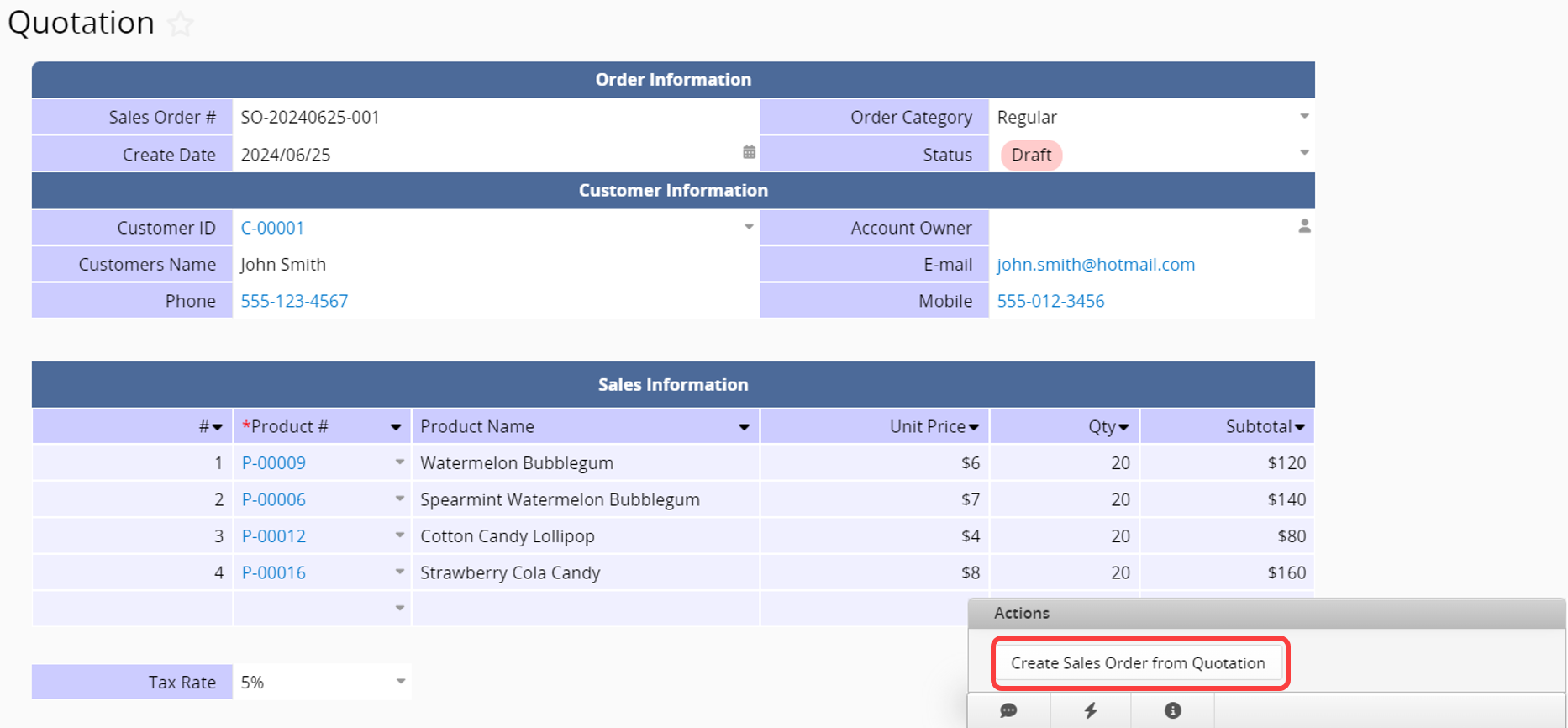
Après avoir sauvegardé et quitté le mode design, vous verrez le bouton ajouté dans le coin inférieur droit de la feuille source.
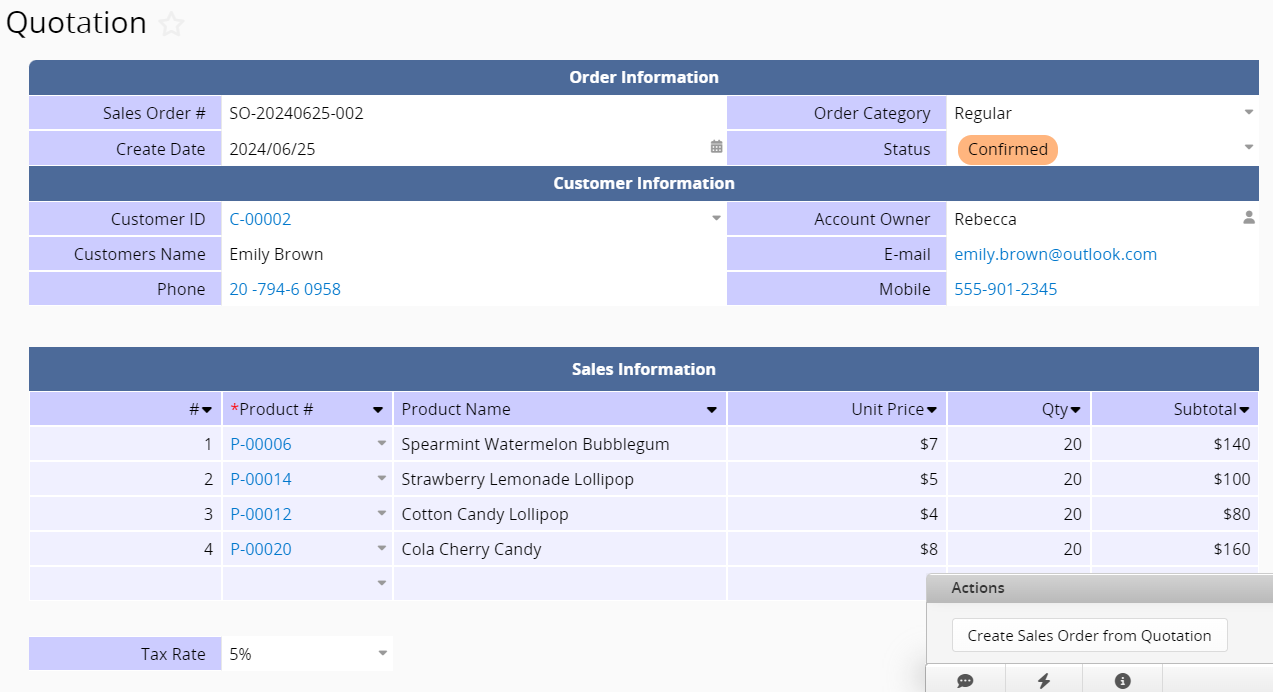
Lorsqu'un utilisateur clique sur ce bouton, un nouvel enregistrement est créé dans votre feuille de destination, avec conversion des champs indépendants et des valeurs de sous-table.
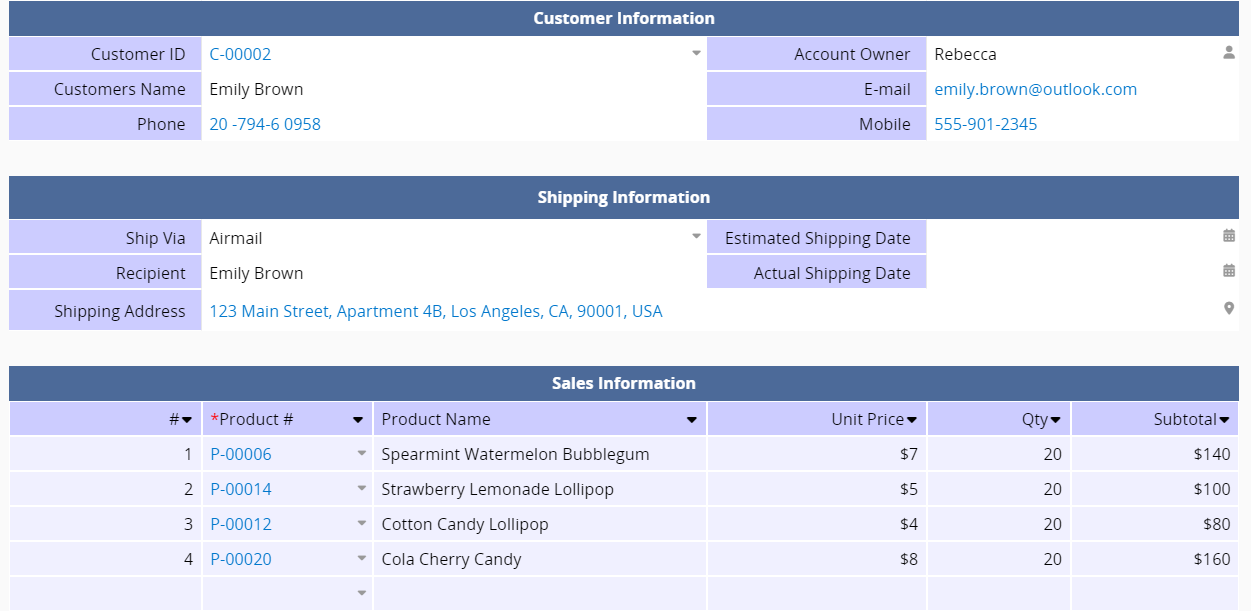
Si vous cliquez plusieurs fois sur ce bouton d'action pour le même enregistrement, plusieurs enregistrements en double seront générés dans la feuille de destination. Pour éviter de dupliquer plusieurs fois le même enregistrement, vous pouvez consulter cet article.
Pour modifier à nouveau le bouton de conversion d'enregistrements, vous pouvez retourner en mode design, trouver ce bouton dans le menu Outils formulaire, cliquer sur le nom du bouton et effectuer vos modifications.
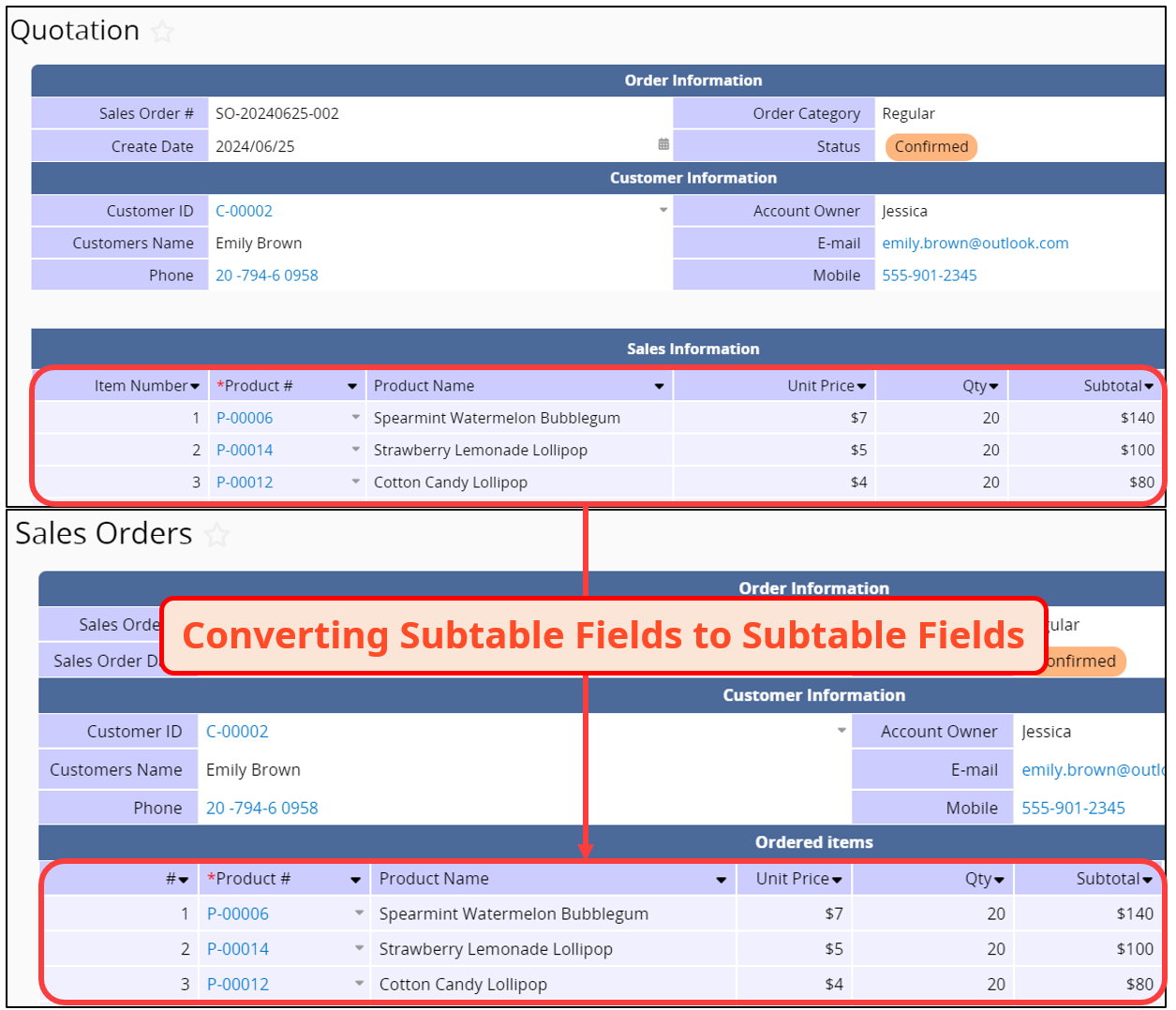
Outre la conversion de champs indépendants vers des champs indépendants d'une autre feuille, vous pouvez également convertir des champs de sous-table. Il peut s'agir de la conversion de champs de sous-table vers des champs de sous-table ou de champs de sous-table vers des champs indépendants.
Voici deux cas de conversion de champs de sous-table :
Dans l'exemple précédent, d'un "devis" vers une "commande client", lorsque vous cliquez sur le bouton de Conversion d'enregistrements, il convertit non seulement les champs indépendants comme "N° de devis" et "Client" de la feuille "Devis" vers les champs correspondants de la feuille "Commandes client", mais aussi les champs de sous-table comme "Nom du produit" et "Qté" vers les champs de sous-table correspondants de la feuille "Commandes client". Chaque clic sur ce bouton crée un nouvel enregistrement dans la feuille "Commandes client".
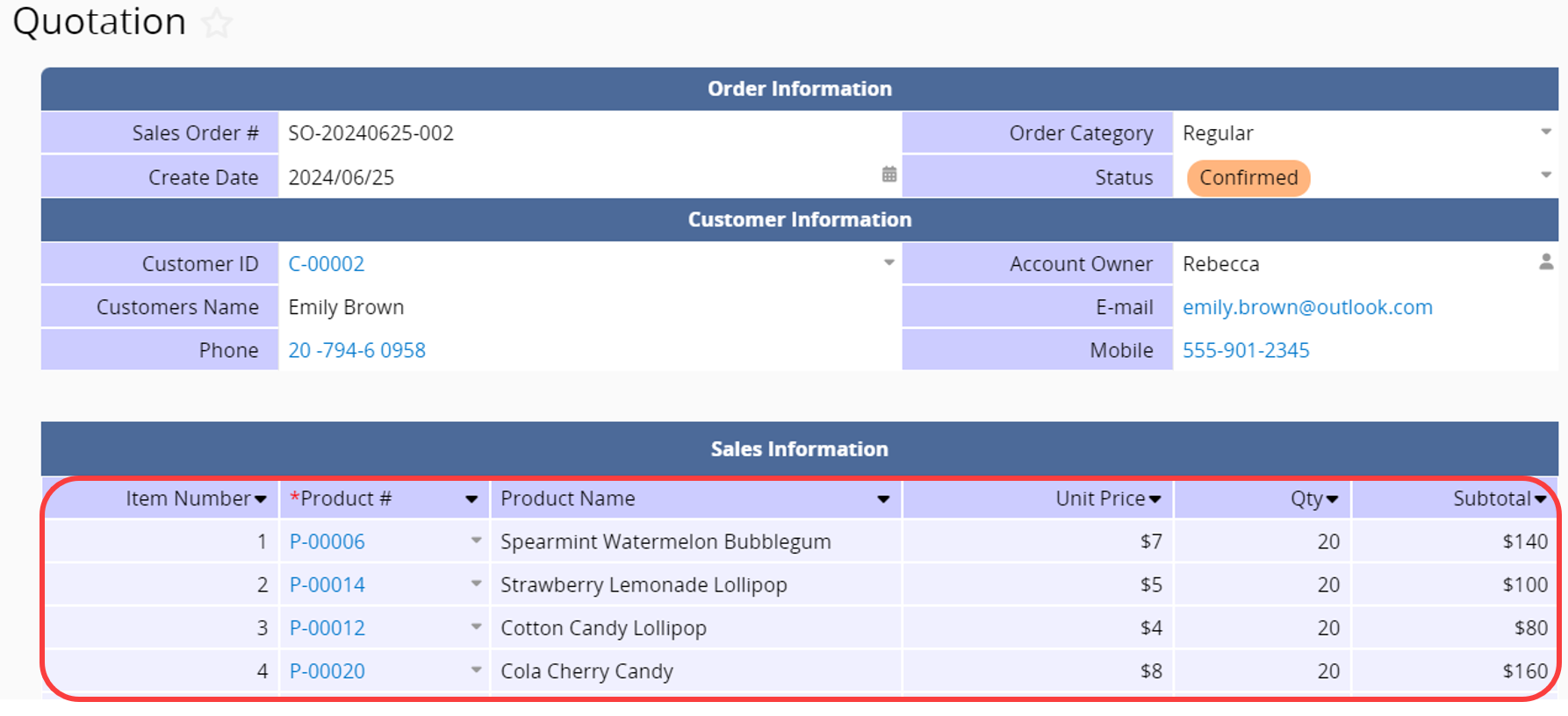
Le cas d'usage est légèrement différent. Si la sous-table contient N lignes de données, un seul clic sur le bouton créera N enregistrements dans la feuille cible. Par exemple, il existe une feuille "Devis" et une autre feuille "Détails du devis produit". Vous souhaitez convertir les valeurs de la sous-table de la feuille "Devis" en champs indépendants de la feuille "Détails du devis produit".
La feuille "Devis" comporte des champs indépendants et des champs de sous-table tels que "N° d'article", "Nom du produit", "Prix unitaire", "Qté" et "Sous-total".
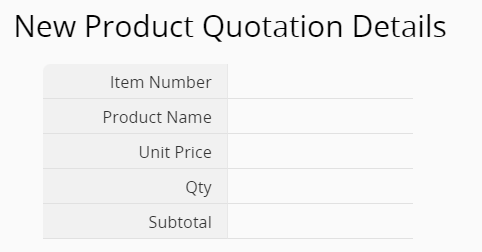
La feuille "Détails du devis produit" comporte des champs indépendants pour "N° d'article", "Nom du produit", "Prix unitaire", "Qté" et "Sous-total".
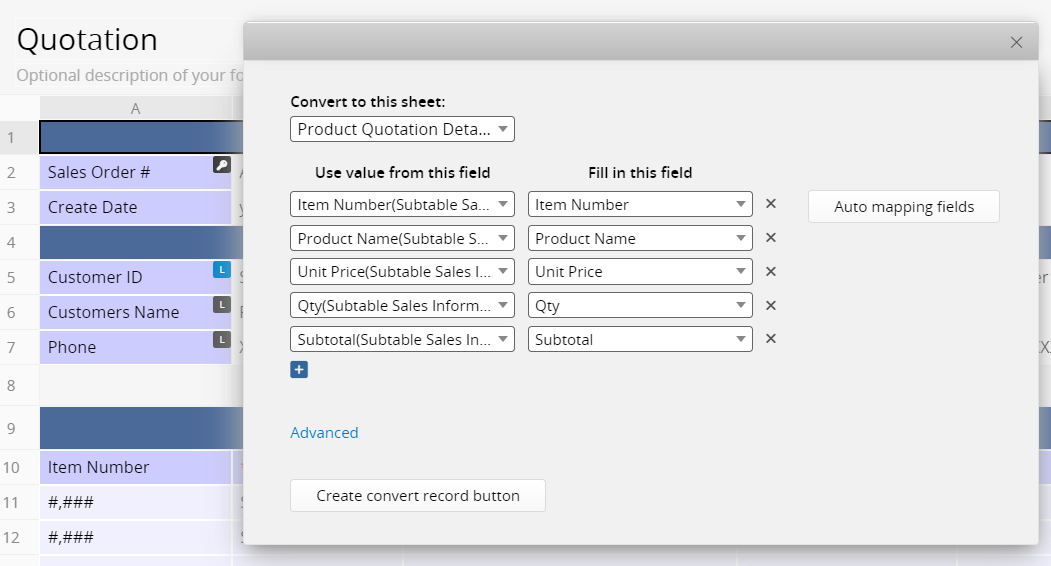
Configurez la conversion d'enregistrements vers "Détails du devis produit" dans le mode design de la feuille "Devis".
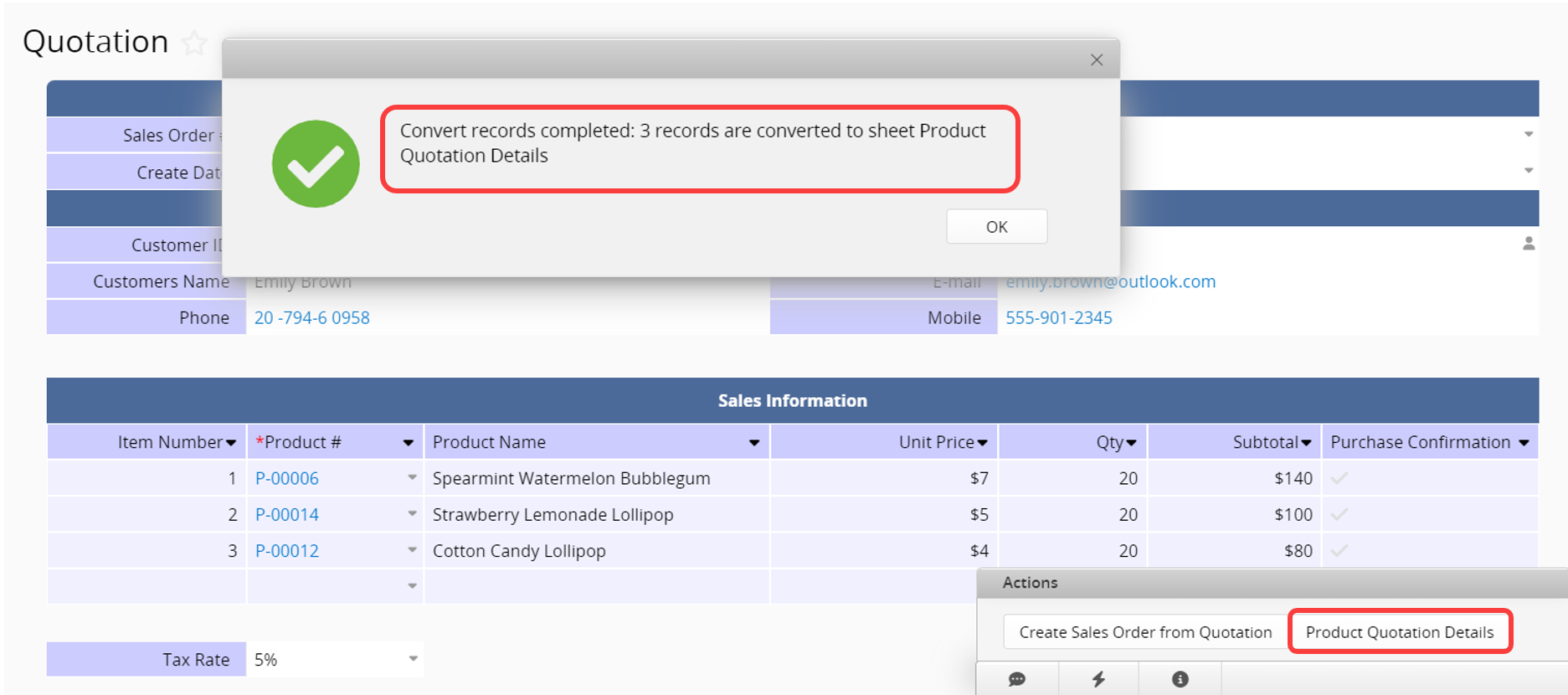
Après la conversion des enregistrements, par exemple, puisque la sous-table de la feuille "Devis" contient 3 articles de devis, la feuille "Détails du devis produit" créera 3 enregistrements correspondants.
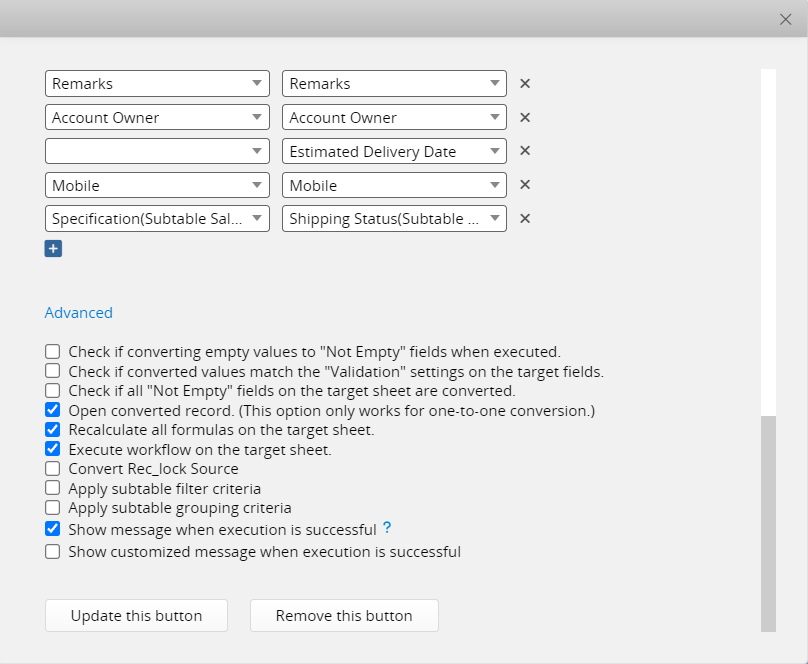
Pour les paramètres avancés de la conversion d'enregistrements, veuillez consulter le tableau ci-dessous :
| Paramètre avancé | Valeur par défaut | Description |
|---|---|---|
| Vérifier si des valeurs vides sont converties vers des champs "Non vide" lors de l'exécution | Désactivé | Empêche que le champ cible reste vide s'il s'agit d'un champ Non vide. |
| Vérifier si les valeurs converties correspondent aux paramètres de "Validation" des champs cibles | Désactivé | Empêche que la valeur convertie ne respecte pas le paramètre de Validation du champ cible. |
| Vérifier si tous les champs "Non vide" de la feuille cible sont convertis | Désactivé | Vérifie si des champs Non vide restent non renseignés dans la feuille cible après la conversion. |
| Ouvrir l'enregistrement converti (cette option ne fonctionne que pour une conversion un-à-un) | Activé | Après la conversion, ouvre une nouvelle page affichant l'enregistrement converti ; non applicable aux conversions un-à-plusieurs de champs de Sous-table. |
| Recalculer toutes les formules de la feuille cible | Activé | Activé par défaut ; si vous ne souhaitez pas déclencher le Recalcul des formules, n'oubliez pas de décocher cette option. |
| Exécuter le flux de travail de la feuille cible | Activé | Activé par défaut ; si vous ne souhaitez pas déclencher le Flux de travail, n'oubliez pas de décocher cette option. |
| Convertir Rec_lock Source | Désactivé | Empêche les utilisateurs de modifier les données de la feuille source après la conversion. |
| Appliquer les critères de filtrage de Sous-table | Désactivé | Consultez la section suivante sur l'application des critères de filtrage de Sous-table. |
| Appliquer les critères de regroupement de Sous-table | Désactivé | Consultez la section suivante sur l'application des critères de regroupement de Sous-table. |
| Afficher un message lorsque l'exécution réussit | Activé | Il est recommandé de laisser cette option cochée. Si elle est décochée, il peut être difficile de confirmer la réussite lorsque l'exécution est longue. |
| Afficher un message personnalisé lorsque l'exécution réussit | Désactivé | Après avoir coché cette option, vous pouvez saisir un message personnalisé dans le champ qui apparaît en dessous. Veuillez tenir compte de la limite de caractères. |
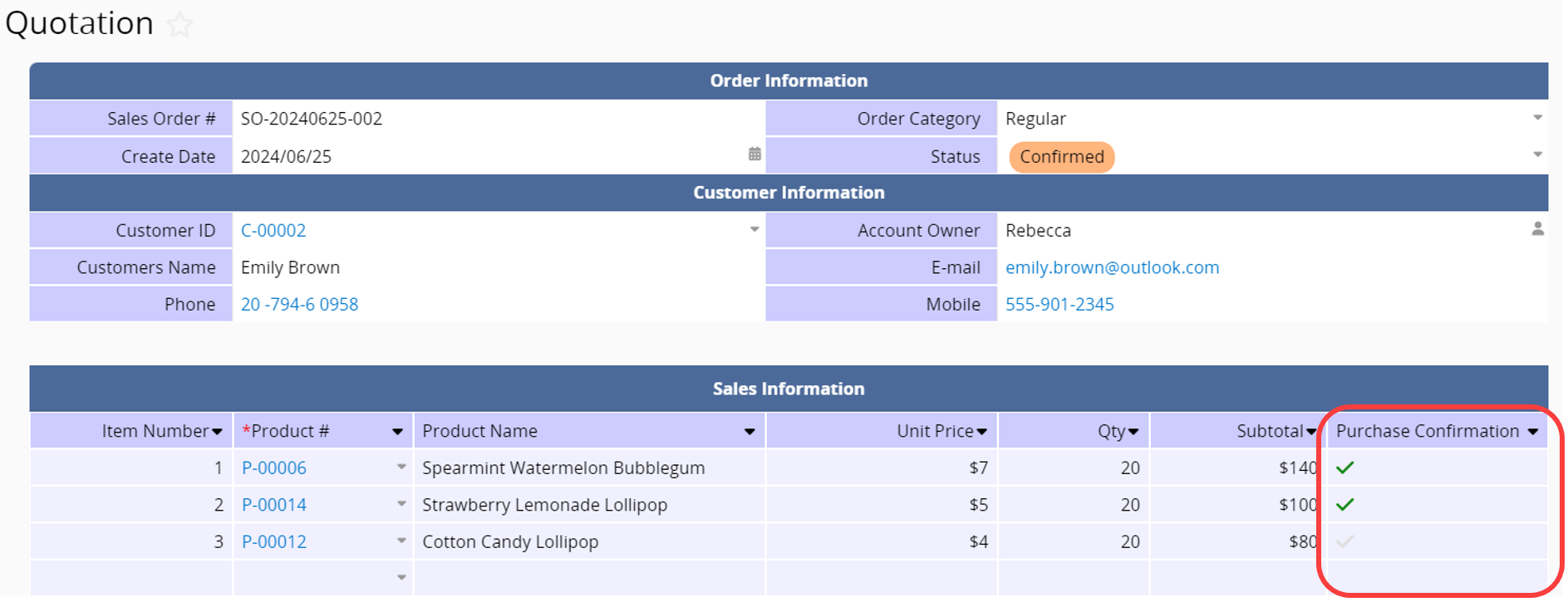
Lors de la conversion depuis une feuille source comportant des champs de sous-table, vous pouvez appliquer des conditions de filtrage afin de ne convertir que les valeurs de sous-table répondant à des critères spécifiques. Par exemple, lors de la conversion d'un enregistrement de "devis" en une "commande client", le client peut décider de n'acheter que certains produits plutôt que tous. Si la sous-table comprend un champ "Confirmation d'achat", vous pouvez utiliser la valeur de ce champ pour appliquer des critères de filtrage.
Dans l'exemple ci-dessous, trois articles ont initialement été proposés dans la feuille "Devis", mais le client n'en a acheté que deux. La sous-table comprend également un champ indiquant quels sont les deux articles achetés.
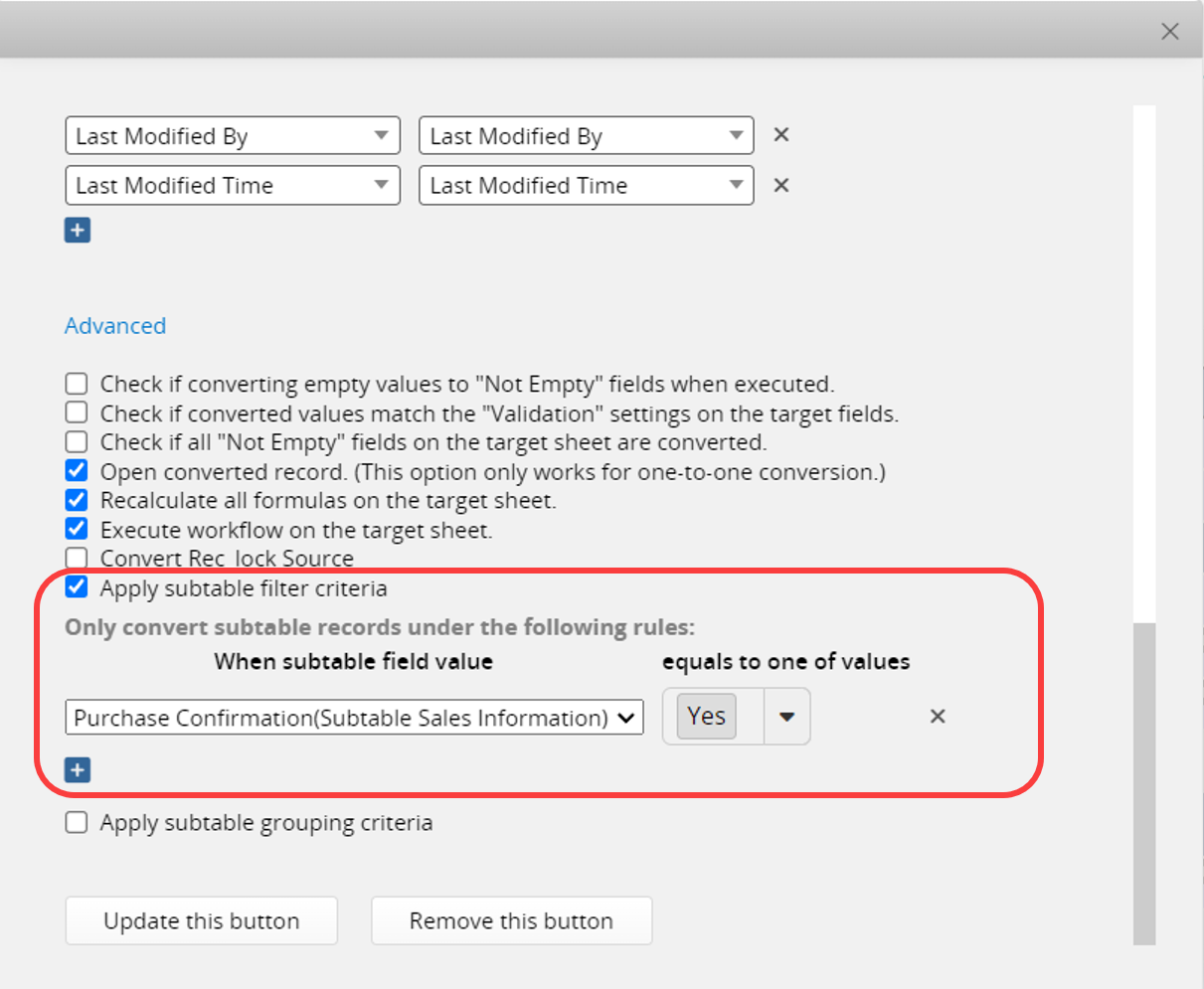
Si vous convertissez directement vers la feuille "Commandes client", toutes les valeurs de la sous-table seront transférées. Vous devrez ensuite peut-être supprimer manuellement les articles inutiles. La configuration de critères de filtrage de Sous-table permet d'éviter cette suppression manuelle. Les valeurs des critères de filtrage prennent également en charge les variables. Pour plus de détails, veuillez consulter cet article.
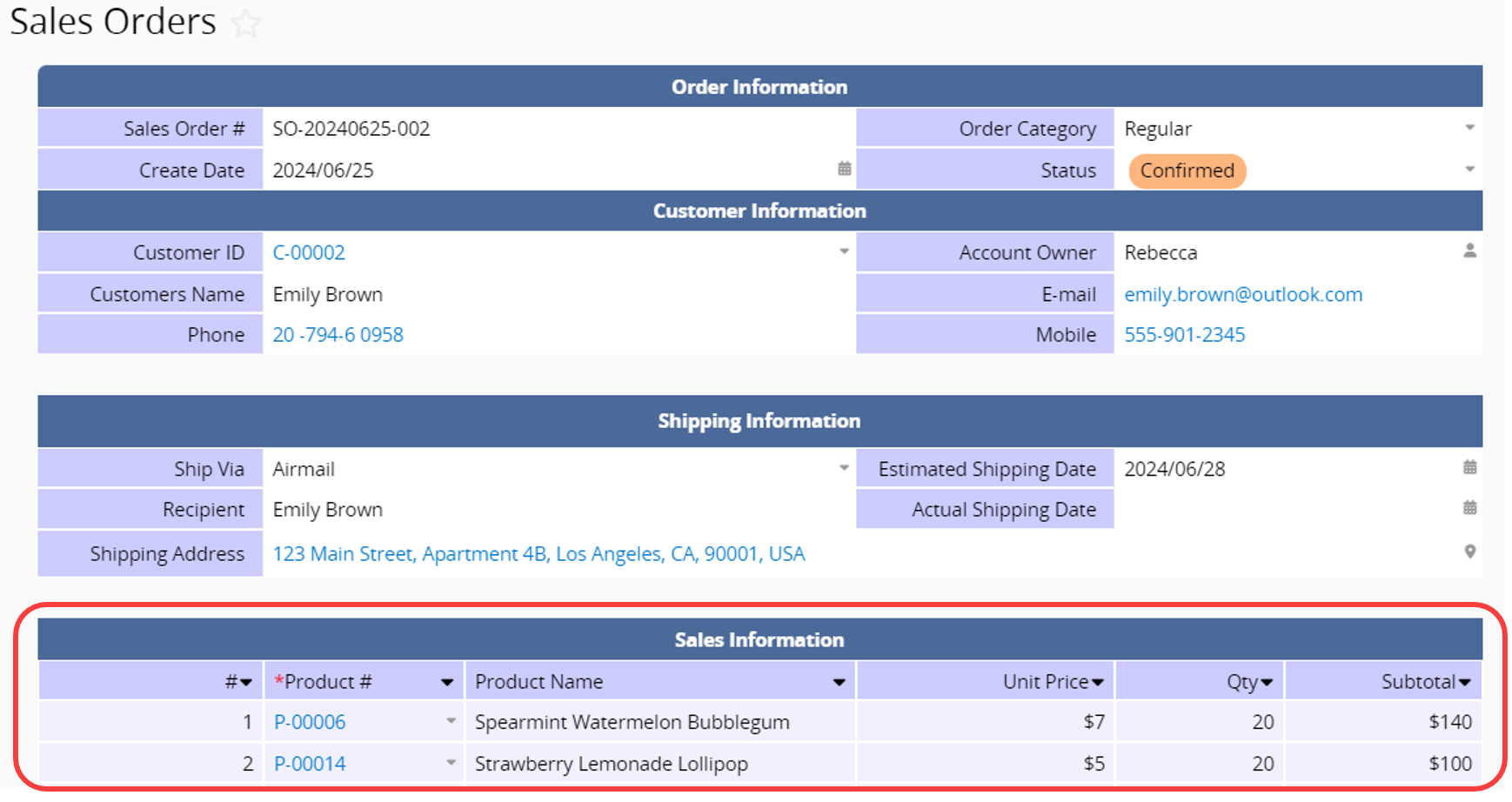
Selon les conditions configurées, la "commande client" convertie n'inclura que les deux enregistrements de valeurs de sous-table qui répondent aux critères.
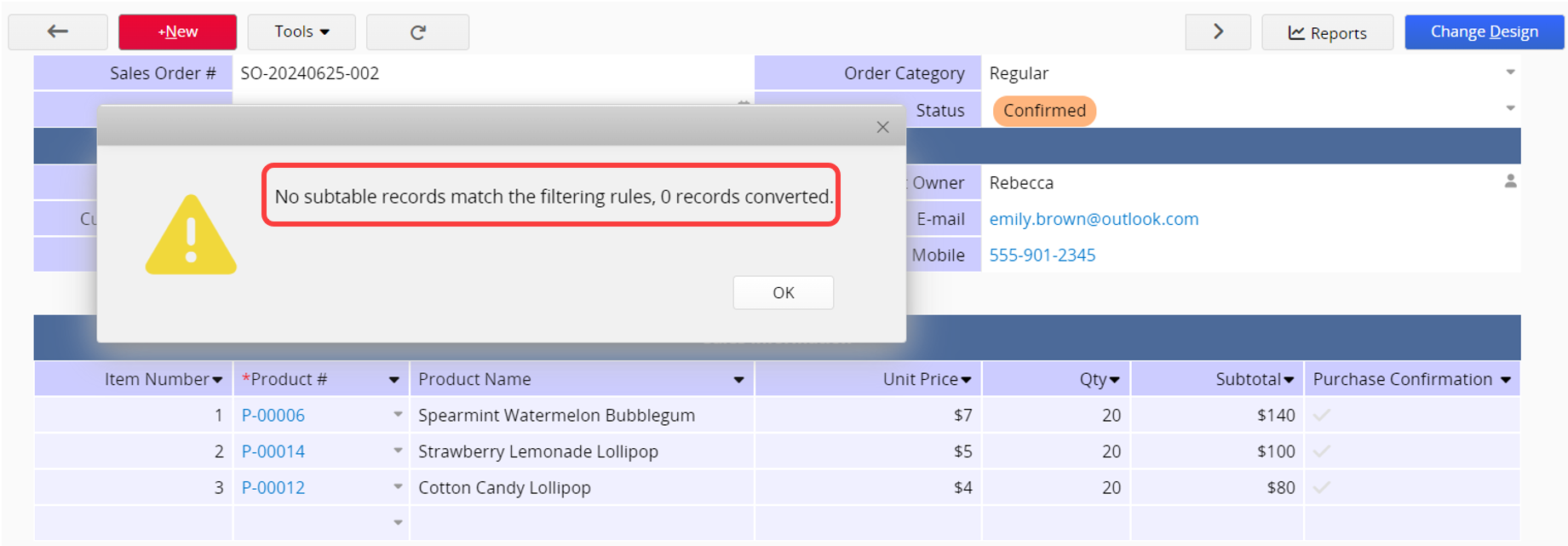
Remarque : lors de la conversion de champs de sous-table vers des champs indépendants, même si aucune valeur ne répond aux critères de filtrage, la conversion ne sera pas considérée comme un échec. Le processus de conversion se poursuivra, avec pour résultat "0" enregistrement converti.
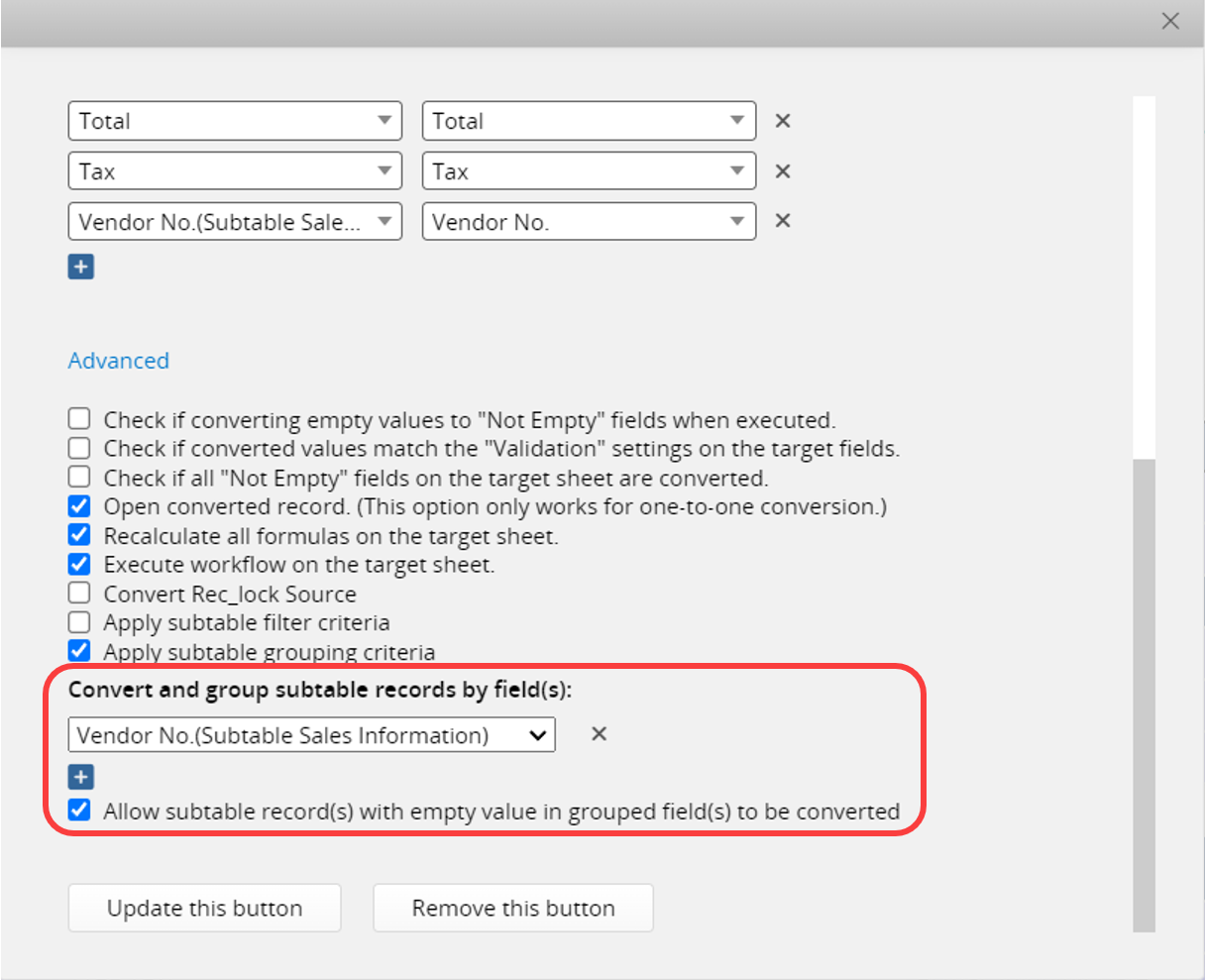
Si vos paramètres de conversion d'enregistrements impliquent la conversion de champs de sous-table vers des champs indépendants et des champs de sous-table dans la feuille cible, vous créerez N enregistrements dans la feuille cible correspondant aux N enregistrements de la sous-table de la feuille source (pour plus d'informations, veuillez consulter cette section). Toutefois, si vous souhaitez regrouper ces enregistrements de sous-table en N ensembles selon la valeur d'un champ spécifique, déterminer ainsi la création de N enregistrements indépendants et, d'après les résultats du regroupement, décider du nombre d'éléments que contiendra la sous-table de chaque enregistrement, vous pouvez appliquer des critères de regroupement de Sous-table.
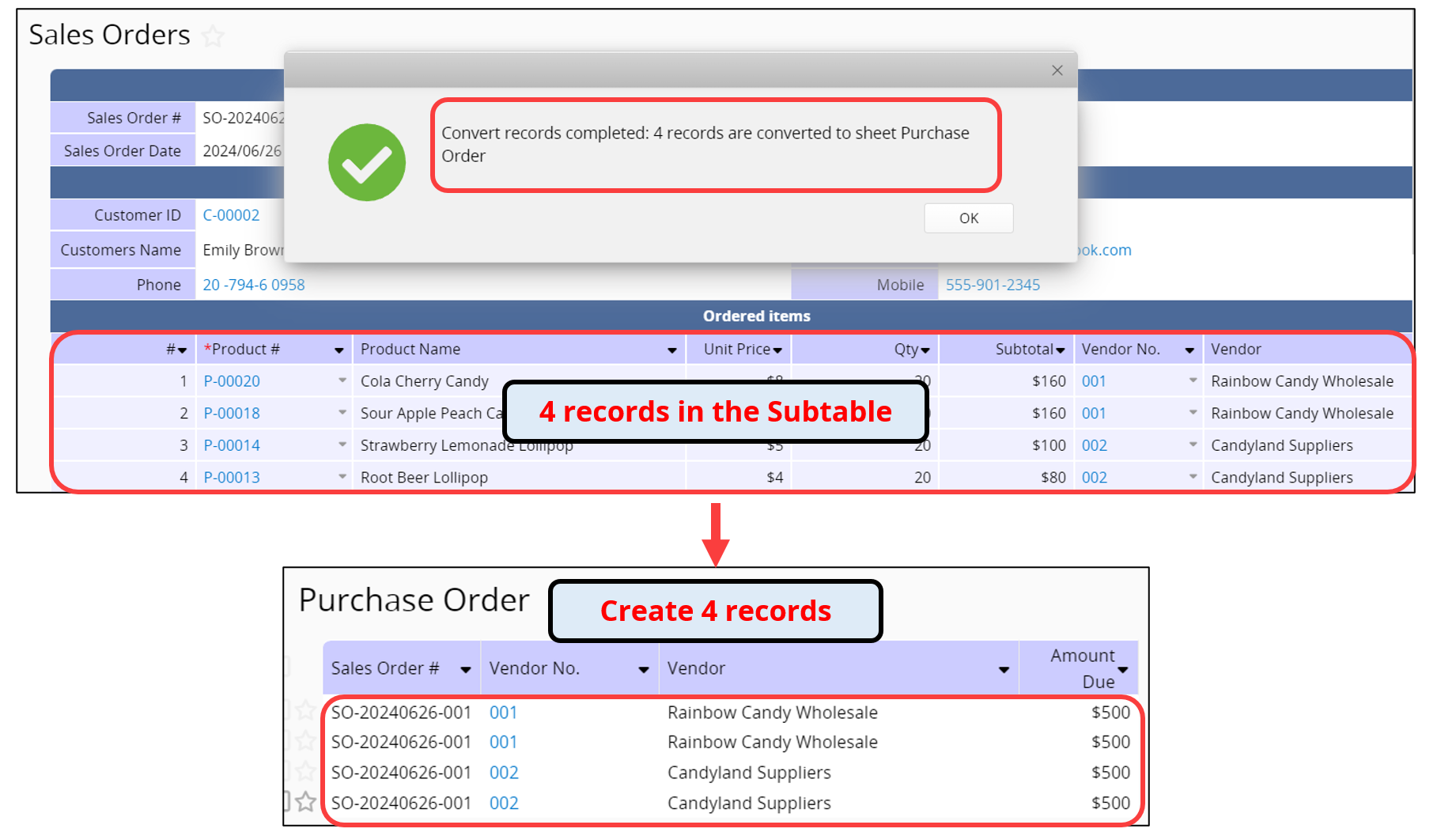
Lors de la création d'un "bon de commande" à partir d'une "commande client" avec le bouton de conversion d'enregistrements, si la configuration inclut la conversion de champs indépendants vers des champs indépendants et de champs de sous-table vers des champs de sous-table, chaque commande de vente générera un bon de commande correspondant.
Cependant, si les articles de la "Commande client" sont destinés à différents fournisseurs, la conversion directe des enregistrements nécessite d'effectuer manuellement la conversion N fois, selon le nombre de fournisseurs. Vous devez également sélectionner manuellement le fournisseur de chaque "Bon de commande" et supprimer les éléments de sous-table n'appartenant pas à ce fournisseur.
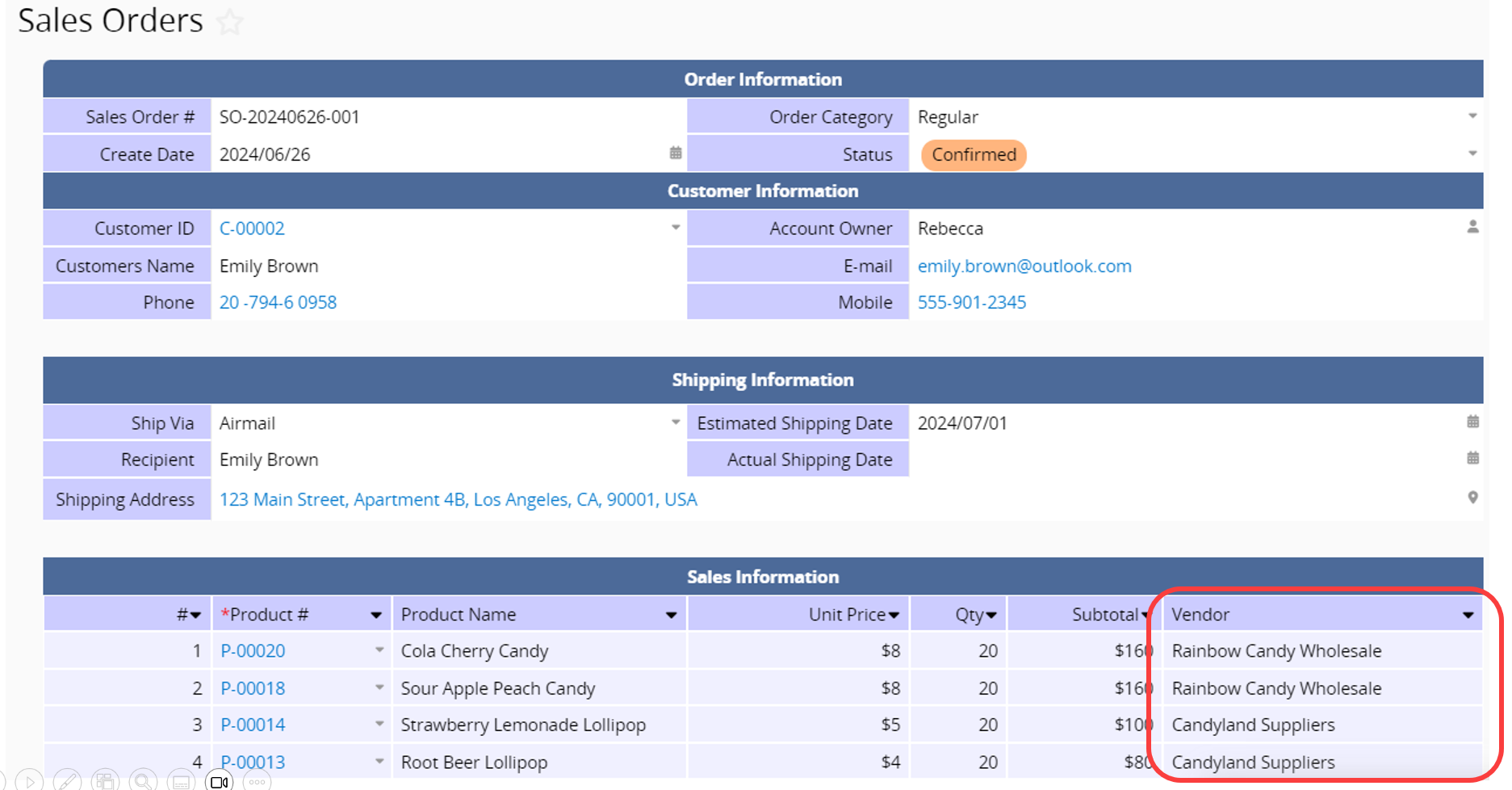
Dans l'exemple ci-dessous, plusieurs articles de cette "Commande client" proviennent de deux fournisseurs différents :
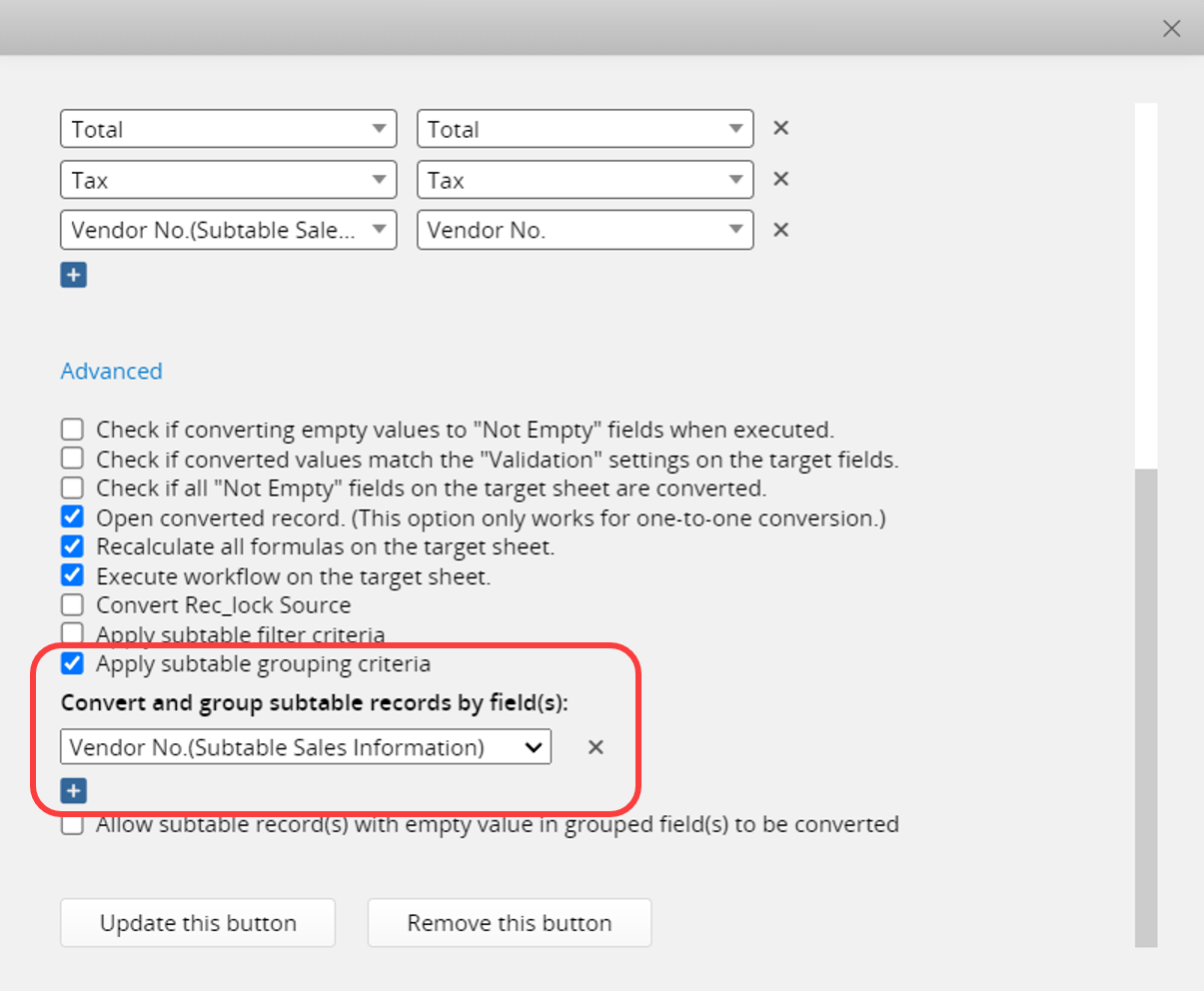
En utilisant les paramètres avancés avec des critères de regroupement de sous-table, basés sur le "N° de fournisseur" de la sous-table convertie en champs indépendants :
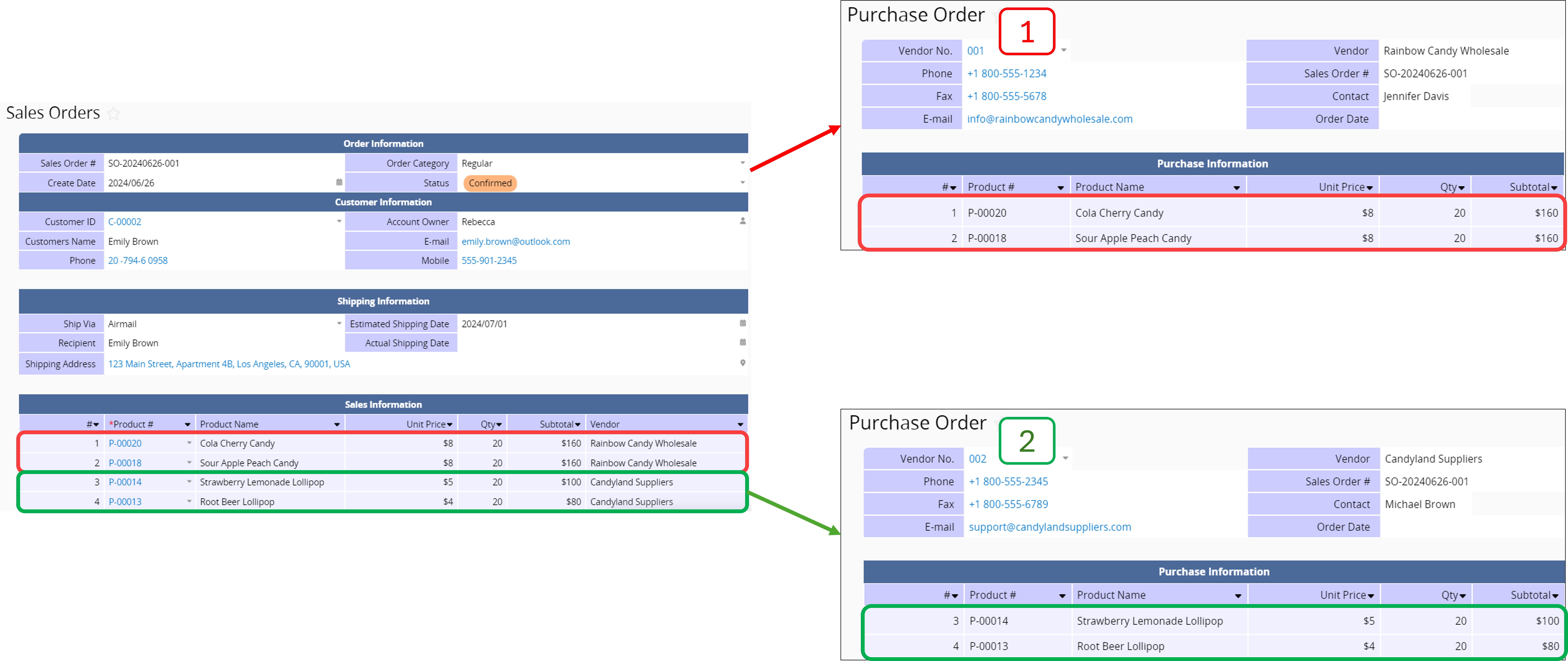
Vous pouvez les convertir directement en "Bons de commande" pour les deux fournisseurs, chacun contenant les éléments de Sous-table correspondant à ce fournisseur.
Remarque : si la valeur du champ utilisé pour le regroupement est "vide", elle ne sera pas regroupée ni convertie par défaut. Toutefois, si vous souhaitez convertir les données de sous-table même lorsque la valeur du champ de regroupement est vide (en traitant les valeurs vides comme un groupe), vous pouvez cocher l'option Autoriser la conversion des enregistrements de sous-table dont la valeur du ou des champs de regroupement est vide.
| vers un champ indépendant | vers des champs de sous-table | |
|---|---|---|
| depuis un champ indépendant | ✔ (un clic sur le bouton crée un enregistrement) | ✘ |
| depuis des champs de sous-table | ✔ (un clic sur le bouton crée N enregistrements, N = le nombre d'enregistrements de la sous-table) | ✔ (un clic sur le bouton crée un enregistrement) |
Le système ne permet pas de convertir un champ indépendant d'une feuille vers des champs de sous-table d'une autre feuille, car un champ indépendant ne contient qu'une seule valeur, alors qu'une sous-table peut en contenir plusieurs.
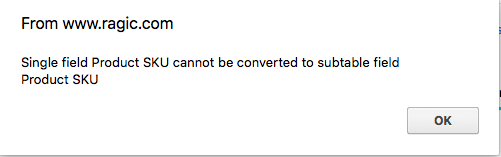
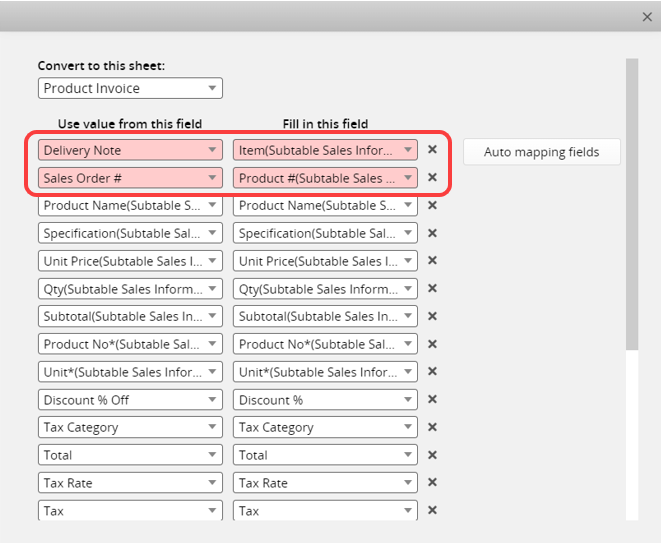
Lors de l'association des champs, si vous sélectionnez un champ indépendant pour le convertir en champ de sous-table, le système marquera la ligne en rouge afin d'éviter toute sélection accidentelle.
Si vous souhaitez supprimer le bouton d'action, vous pouvez consulter cet article.
Par ailleurs, si vous avez besoin de paramètres supplémentaires pour le bouton d'action, comme la restriction des droits d'accès des utilisateurs pour l'utilisation du bouton d'action, vous pouvez consulter cet article.
 Merci pour votre précieux retour !