 Guide de design
Le bouton de conversion d'enregistrements permet aux utilisateurs de copier les valeurs de champs spécifiés d'un enregistrement vers une autre feuille. La conversion d'enregistrements est différente de l'utilisation des versions multiples. Lorsque vous convertissez un enregistrement, les données sont copiées vers une autre feuille sans aucun lien entre les deux ensembles de données, modifier l'enregistrement converti n'affectera donc pas l'enregistrement source.
La conversion d'enregistrements propose deux modes :
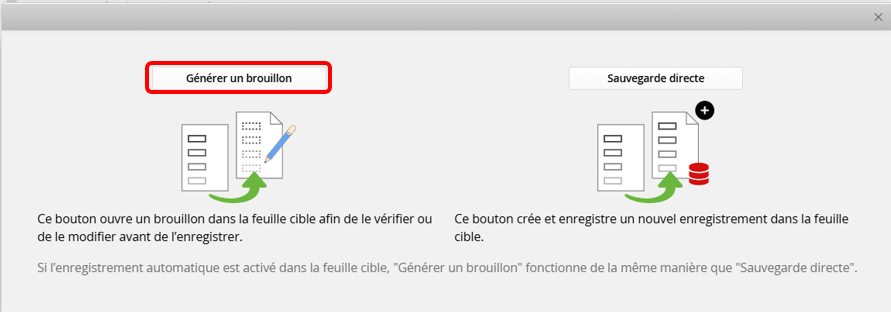
1. Conversion d'enregistrements : générer un brouillon : ouvre un brouillon dans la feuille cible afin de le vérifier ou de le modifier avant de le sauvegarder.
2. Conversion d'enregistrements : sauvegarde directe : Crée et sauvegarde directement un nouvel enregistrement dans la feuille cible. Pour plus de détails, veuillez consulter Conversion d'enregistrements : sauvegarde directe.
La fonction Conversion d'enregistrements : générer un brouillon convient lorsque vous devez vérifier ou ajuster le contenu converti avant de le sauvegarder. Par exemple, lors de la conversion d'un enregistrement de "Demandes d'achat" en un "devis", le contenu converti peut être vérifié et ajusté avant la sauvegarde.
Remarque : si la sauvegarde automatique est activée dans la feuille cible, "Générer un brouillon" fonctionne de la même manière que "Sauvegarde directe".
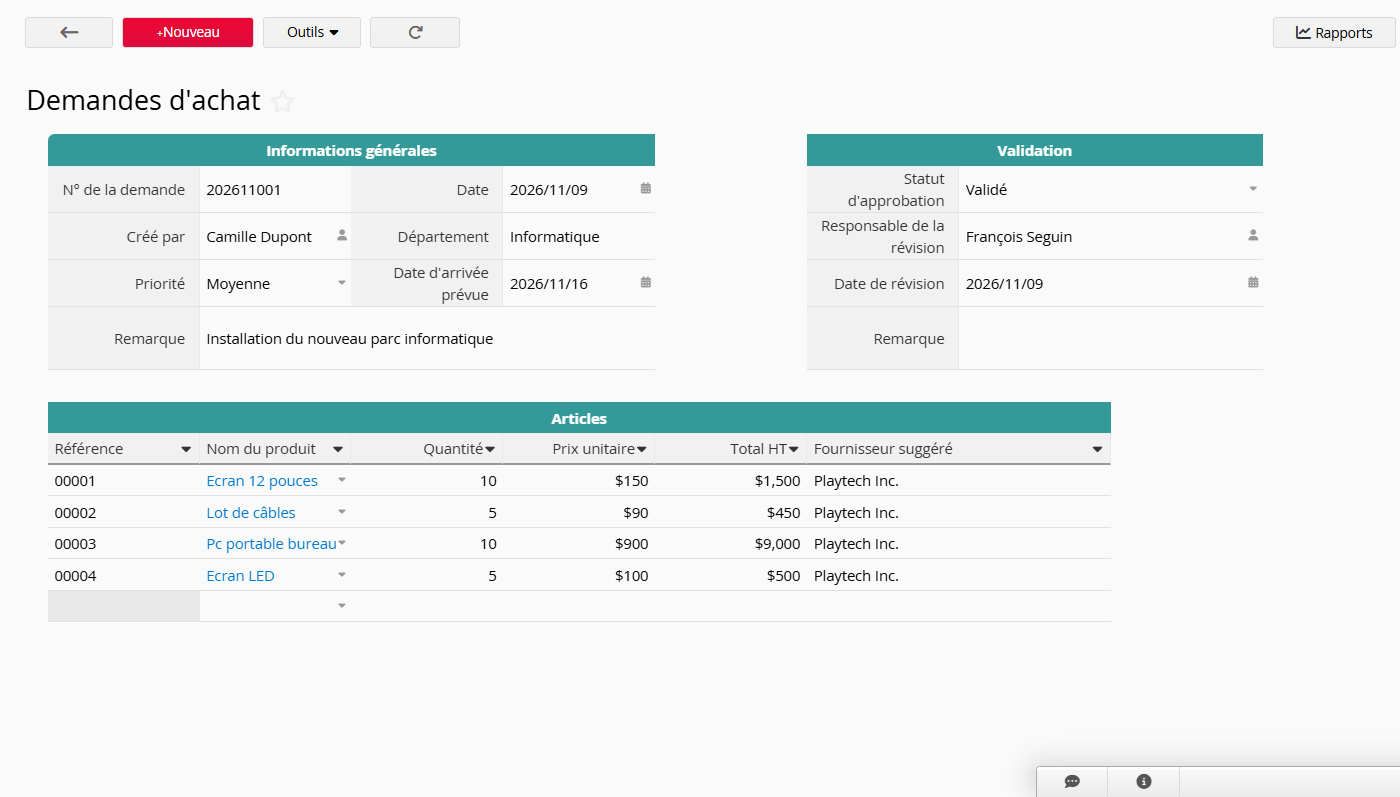
L'exemple suivant utilise la conversion d'un enregistrement de la feuille "Demandes d'achat" en un enregistrement de la feuille "Devis" pour montrer comment la conversion d'enregistrements peut importer les données d'articles et de quantités dans la feuille cible sans avoir à les ressaisir.
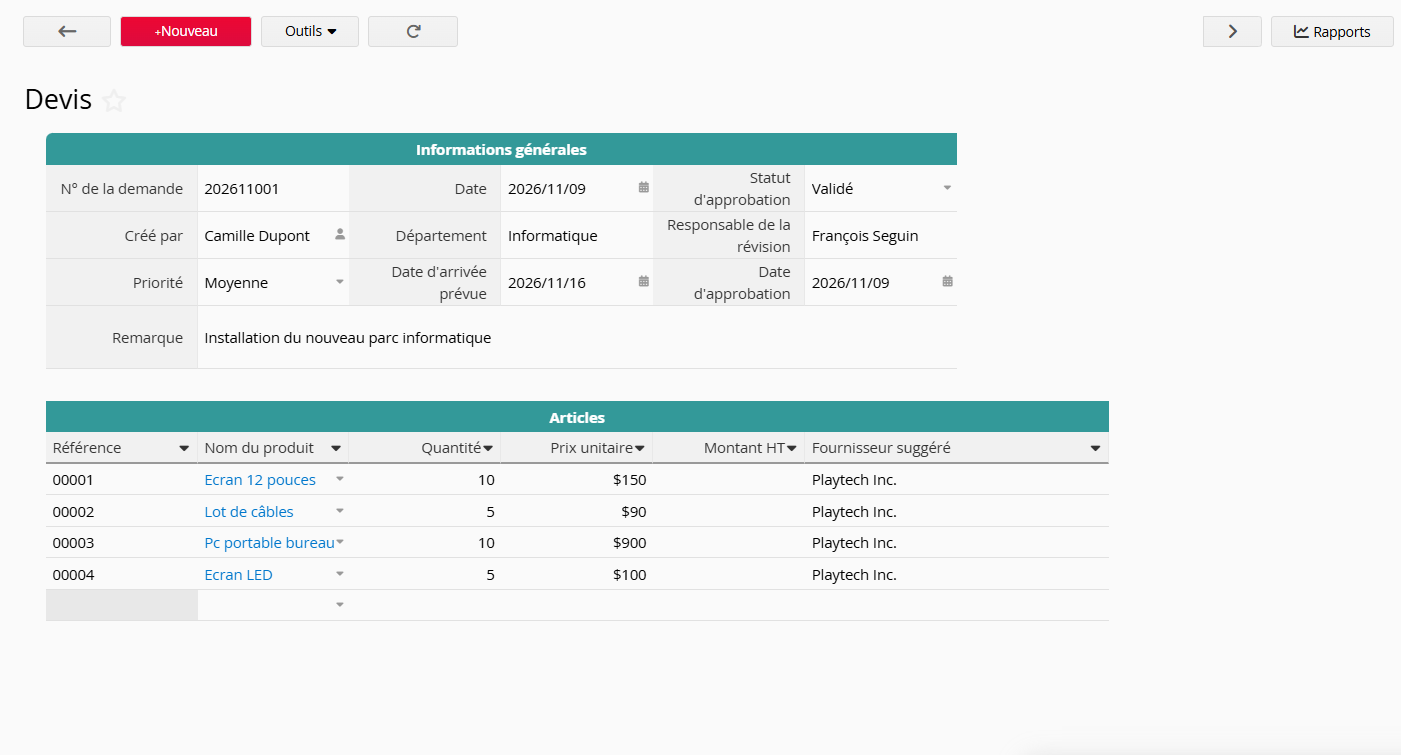
La feuille "Devis" a une structure similaire à celle "Demandes d'achat". Bien que ce ne soit pas obligatoire pour convertir des enregistrements, une conception cohérente facilite les modifications et l'identification.
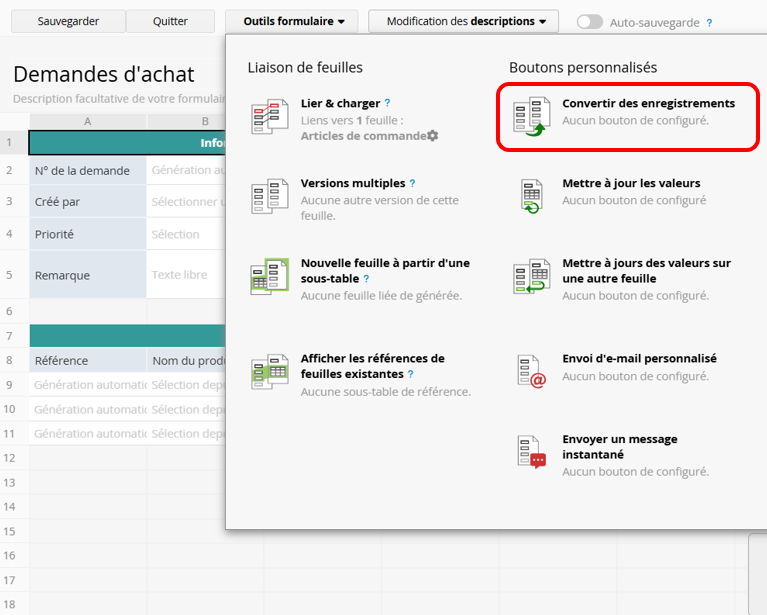
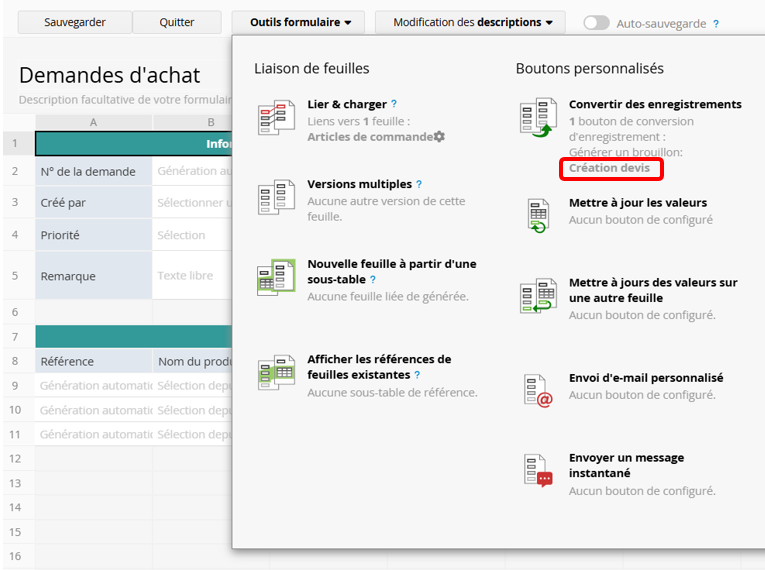
Accédez au mode design de la feuille source. Cliquez sur Outils formulaire et sélectionnez Convertir des enregistrements dans la section Boutons personnalisés.
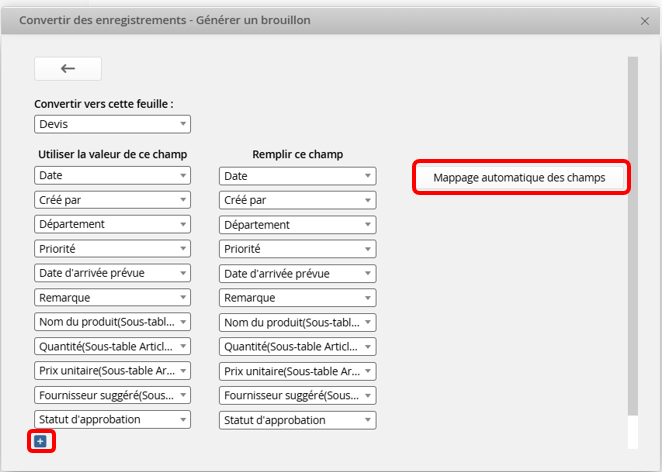
Choisissez Générer un brouillon pour accéder à l'interface de configuration.
Sélectionnez la feuille cible et configurez quels champs de la feuille actuelle doivent être copiés vers quels champs de la feuille cible. Vous pouvez ajouter les champs correspondants avec le bouton + ou utiliser l'option Mappage automatique des champs à droite pour remplir automatiquement les champs portant le même nom des deux côtés.
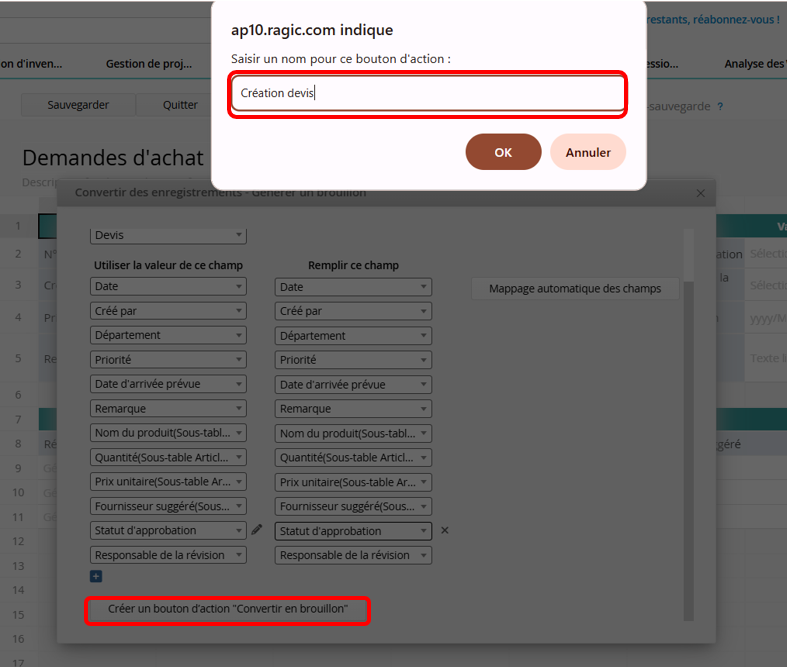
Une fois la configuration terminée, cliquez sur Créer un bouton d'action "Convertir en brouillon" et nommez-le. Il est recommandé d'utiliser un nom clair et concis permettant aux utilisateurs d'identifier rapidement sa fonction.
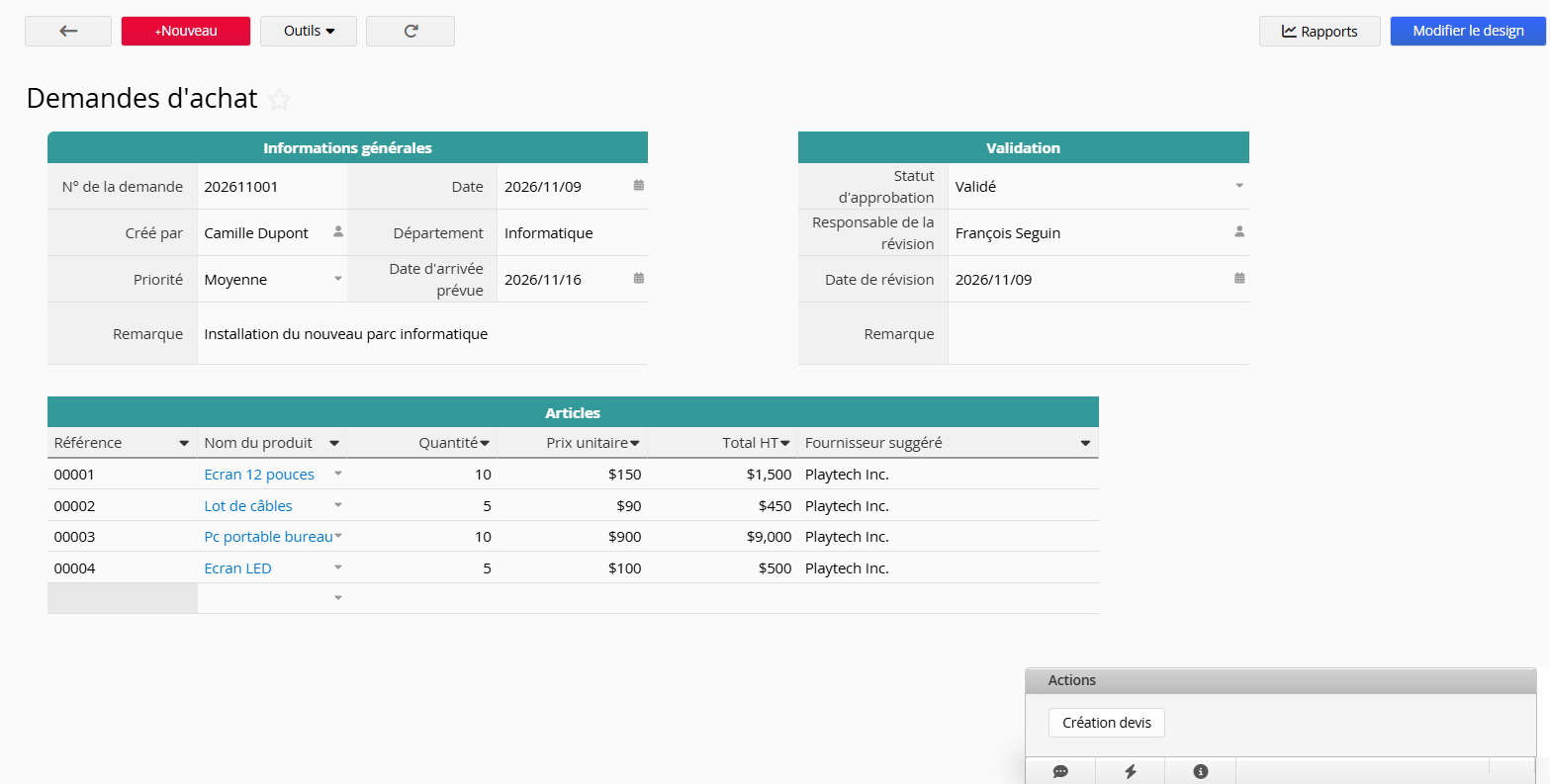
Après avoir sauvegardé et quitté le mode design, vous verrez le bouton ajouté dans le coin inférieur droit de la feuille source.
Lorsqu'un utilisateur clique sur le bouton, le système ouvre un brouillon dans la feuille cible avec les valeurs de champs issues de l'enregistrement source, y compris les champs indépendants et les éléments de sous-table. Après avoir vérifié ou modifié le contenu, l'utilisateur peut sauvegarder manuellement l'enregistrement.
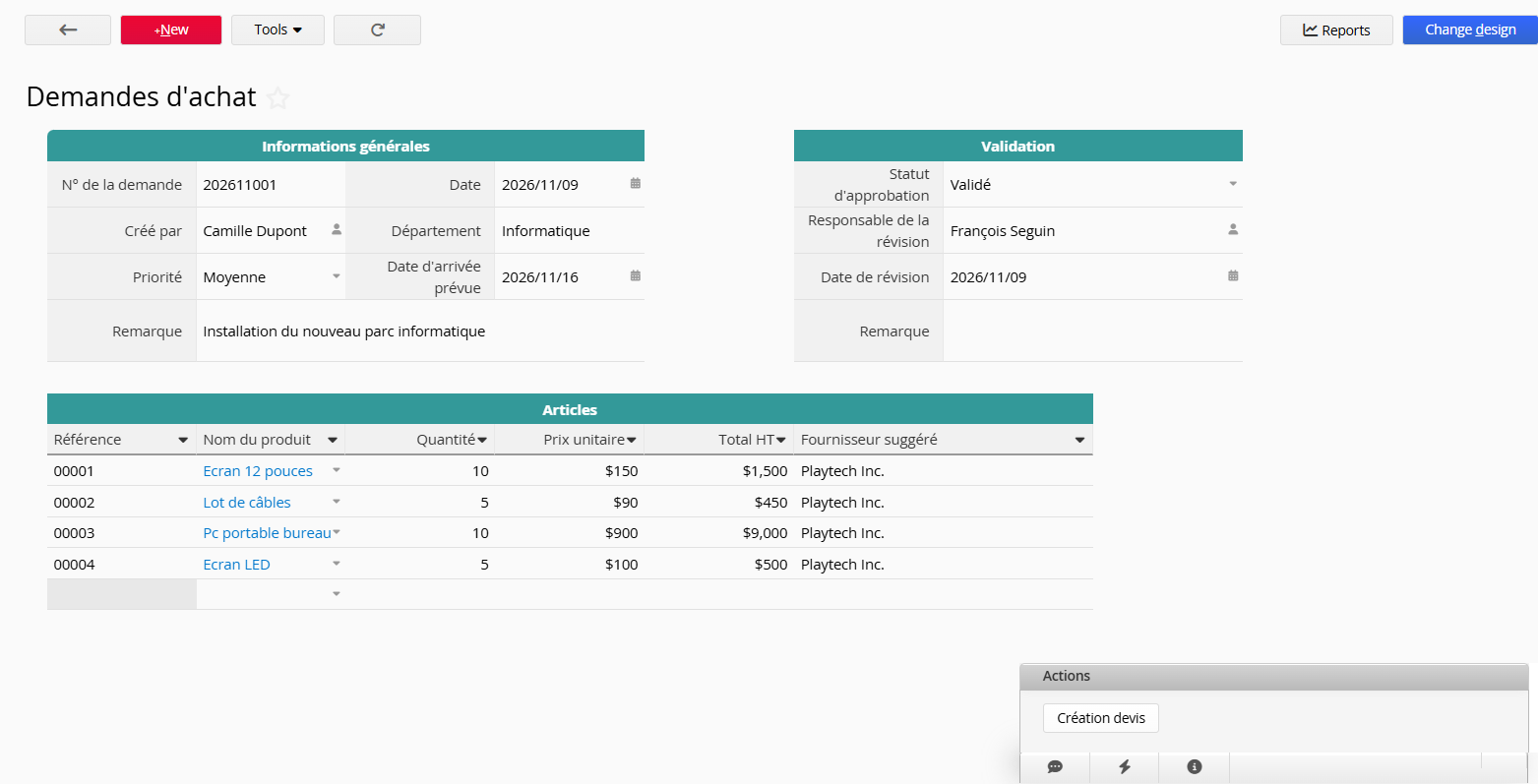
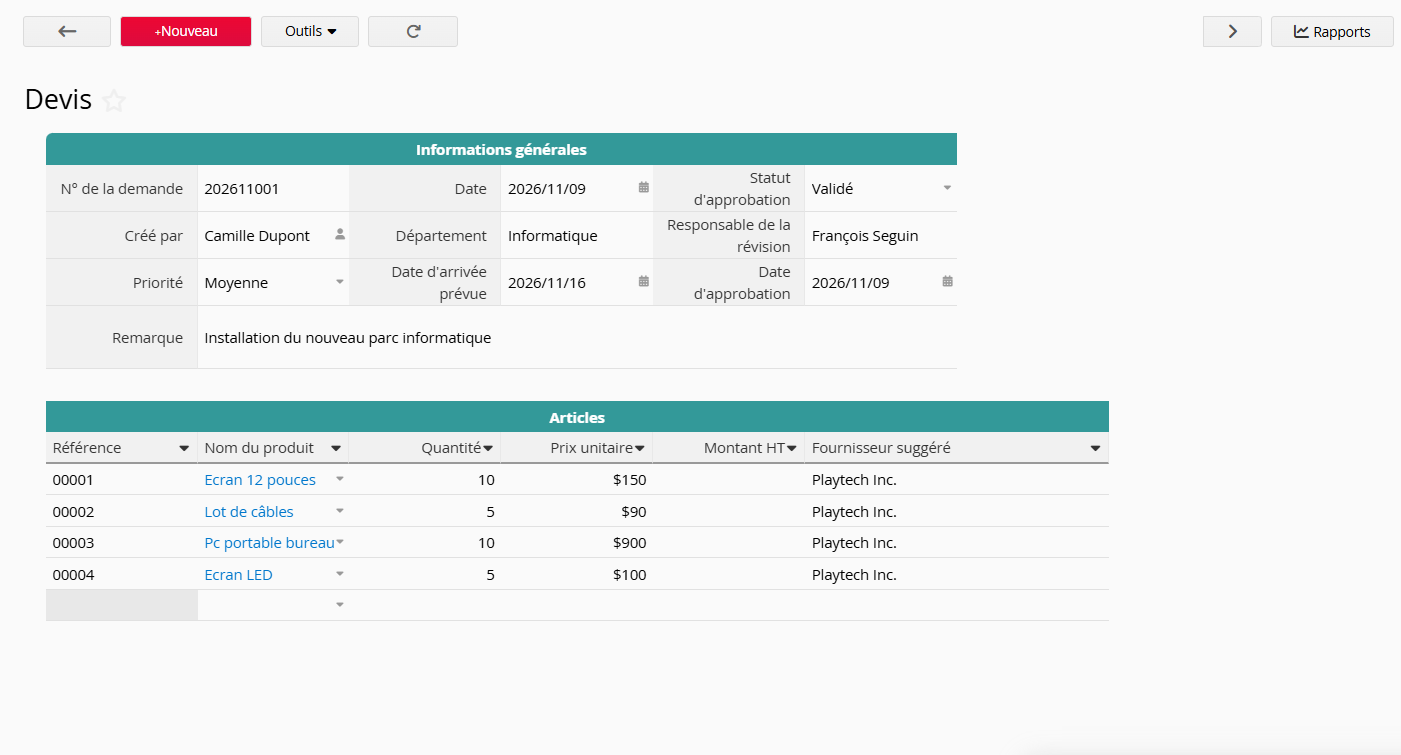
Pour modifier à nouveau le bouton de conversion d'enregistrements, vous pouvez retourner en mode design, trouver ce bouton dans le menu Outils formulaire, cliquer sur le nom du bouton et effectuer vos modifications.
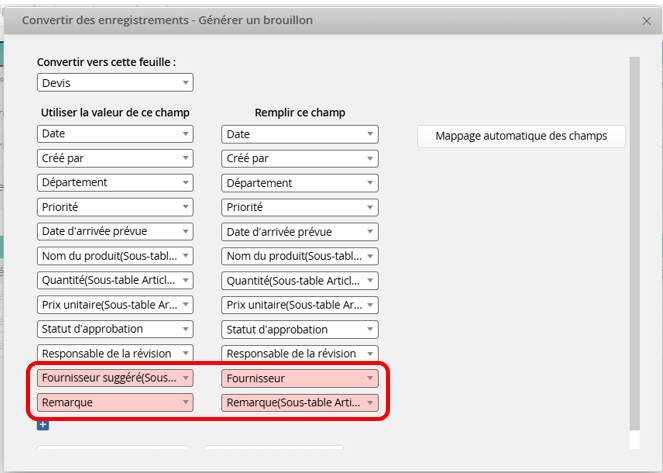
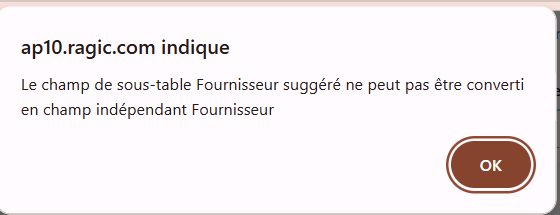
Le tableau ci-dessous présente les règles d'association de champs pour générer un brouillon. Notez que, comme une sous-table peut contenir plusieurs lignes de données, il n'est pas possible d'associer un champ indépendant à un champ de sous-table, ni un champ de sous-table à un champ indépendant.
| Vers un champ indépendant | Vers des champs de sous-table | |
|---|---|---|
| Depuis un champ indépendant | ✔ | ✘ |
| Depuis des champs de sous-table | ✘ | ✔ |
Lors de l'association des champs, si vous sélectionnez un champ indépendant associé à un champ de sous-table ou un champ de sous-table associé à un champ indépendant, le système marquera la ligne en rouge afin d'éviter toute sélection accidentelle.
1. Les types de champ suivants ne sont pas pris en charge comme champ source ou cible pour la conversion : Téléversement de fichier, Téléversement d'image, Signature, Code-barres, Texte masqué, Date récurrente, Relecteur, Agrégation, Paiement, Code-barres d'action, Taux de change.
Les champs Génération automatique et Lecture seule ne sont pas pris en charge uniquement lorsqu'ils sont utilisés comme champ cible, ils peuvent toujours être utilisés comme champ source.
Ces types de champ non pris en charge ne seront pas ajoutés automatiquement lors de l'utilisation de l'option Mappage automatque des champs. Si l'association des champs source ou cible inclut l'un de ces types de champ, un avertissement s'affichera lors de la sauvegarde des paramètres du bouton.
2. Ne peut pas être ajouté aux Boutons combinés.
3. Non pris en charge dans l'option Exécuter le bouton d'action après approbation des paramètres avancés du flux d'approbation.
4. Non pris en charge dans l'exécution par lot.
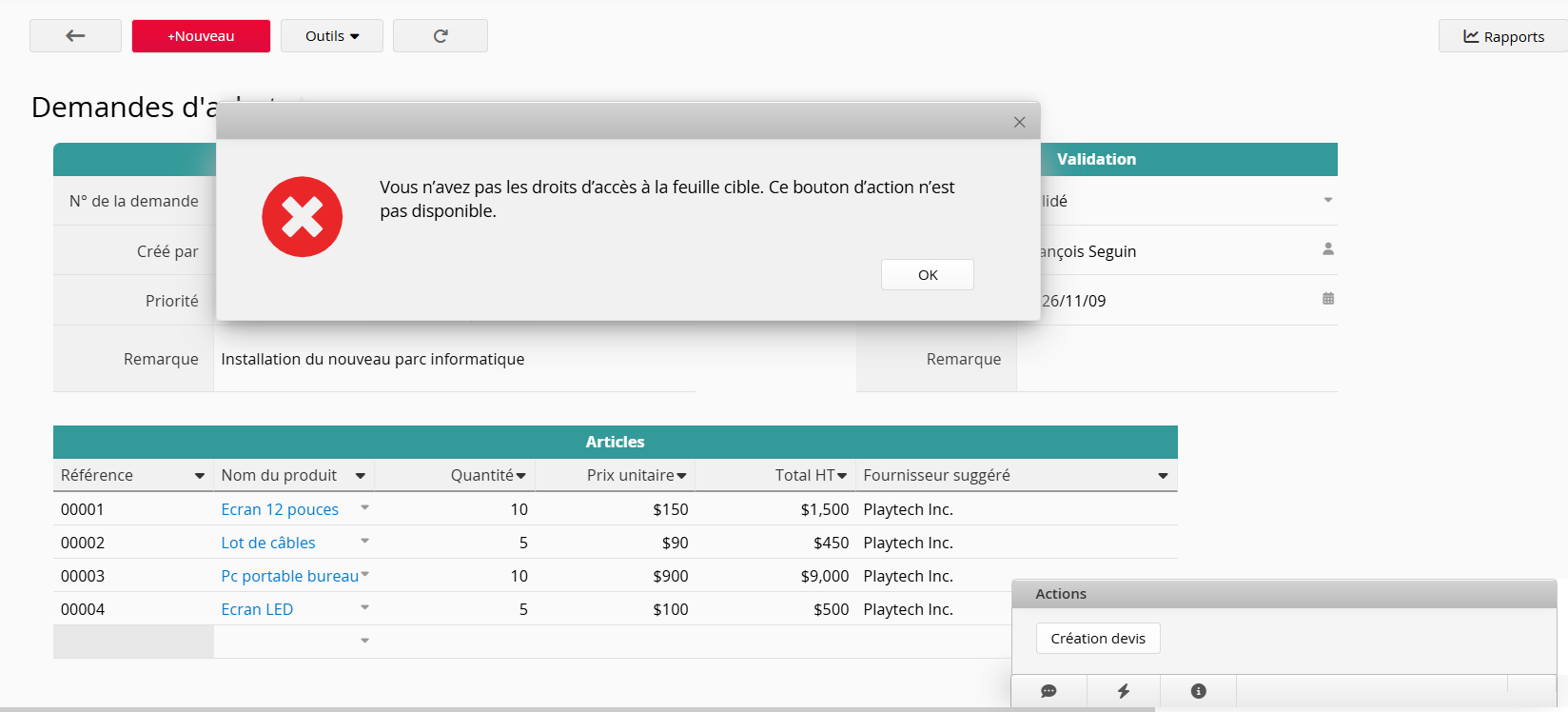
5. Si l'utilisateur n'a pas les droits d'accès à la feuille cible, un message d'erreur s'affichera lors de l'exécution de Générer un brouillon.
Si vous souhaitez supprimer le bouton d'action, vous pouvez consulter cet article.
Par ailleurs, si vous avez besoin de paramètres supplémentaires pour le bouton d'action, comme la restriction des droits d'accès des utilisateurs pour l'utilisation du bouton d'action, vous pouvez consulter cet article.
 Merci pour votre précieux retour !