 設計手冊
設計手冊
設計手冊
設計手冊
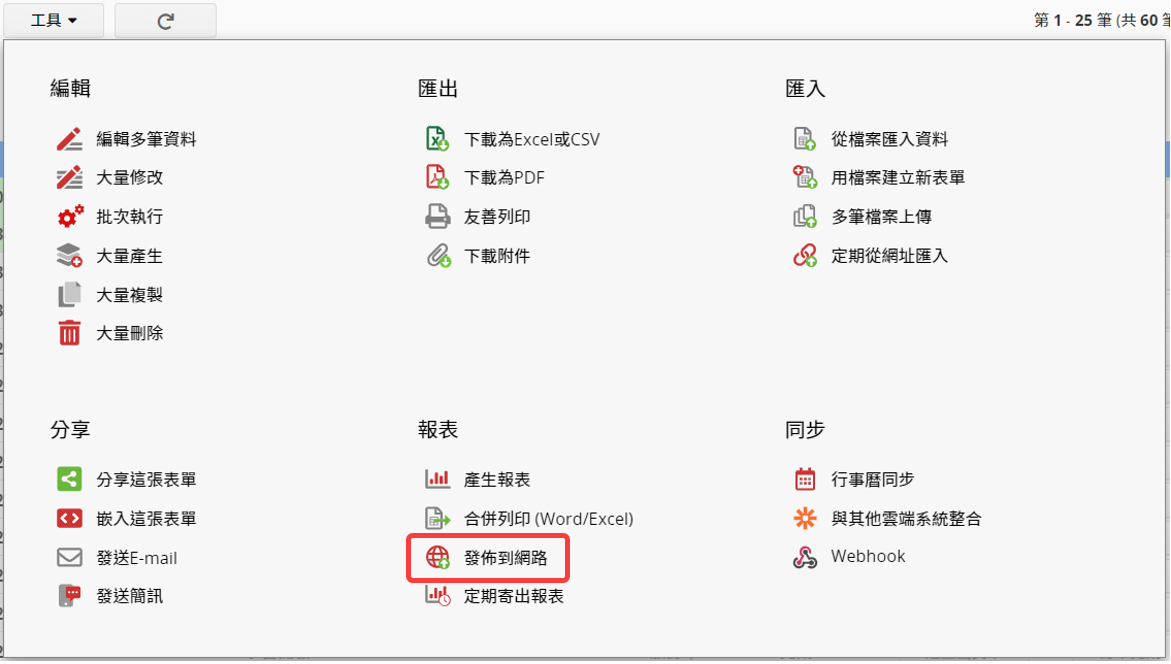
想要將資料匯出成一個 Excel 檔並透過連結網址傳給別人讓他們下載的話,可以利用發佈到網路,像是讓客戶能夠自行下載訂單資料。在列表頁的工具中找到發佈到網路。
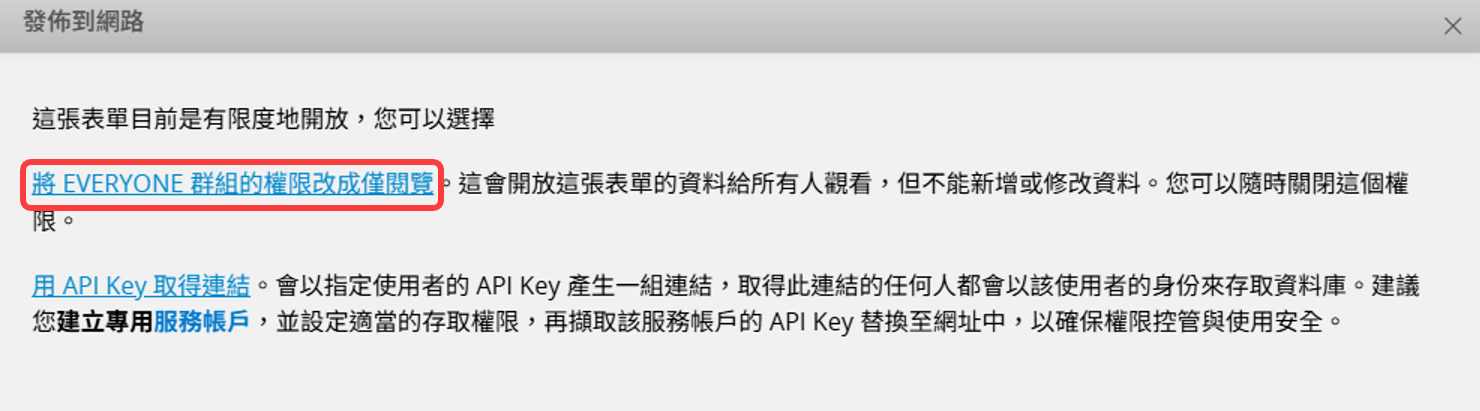
為了要讓大家透過連結下載資料,需要確認 EVERYONE 群組的權限設定是否正確。但當你更改 EVERYONE 群組的存取權限後,該張表單的存取權限也會一併變更。
如果要下載的對象沒有表單的存取權限的話,有兩種設定方式:
這會使你的表單能夠公開地被閱覽,但使用者不能新增或修改資料,並請確認 EVERYONE 群組是否有下載列表的功能權限。事後還是可以隨時修改存取權限及功能使用權限。
你可以選擇列表頁上的欄位或全部欄位以及是否套用共通篩選來決定發佈資料的範圍。
備註:若沒有設定共通篩選但是想要發佈篩選的資料,可以參考此方法來在連結加上篩選參數。
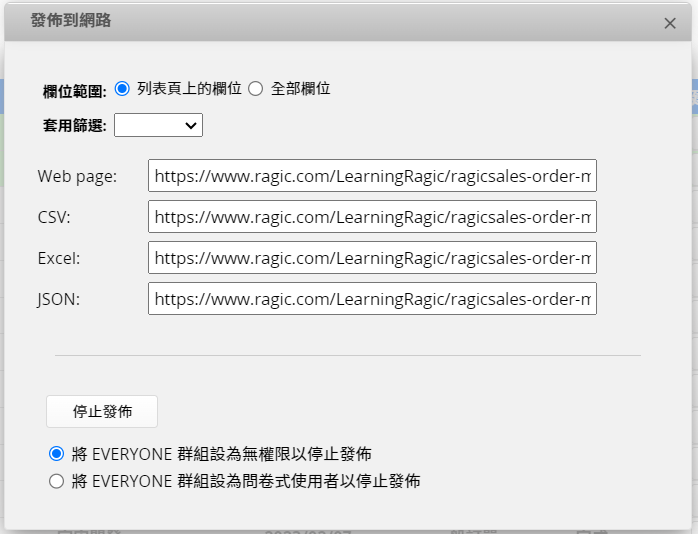
如果想要停止發佈,同樣可以這個視窗點選將 EVERYONE 群組設為無權限或問卷式使用者。如此一來就不需要進到修改設計中調整。
點選後會以目前使用者的權限取得發佈的網址。
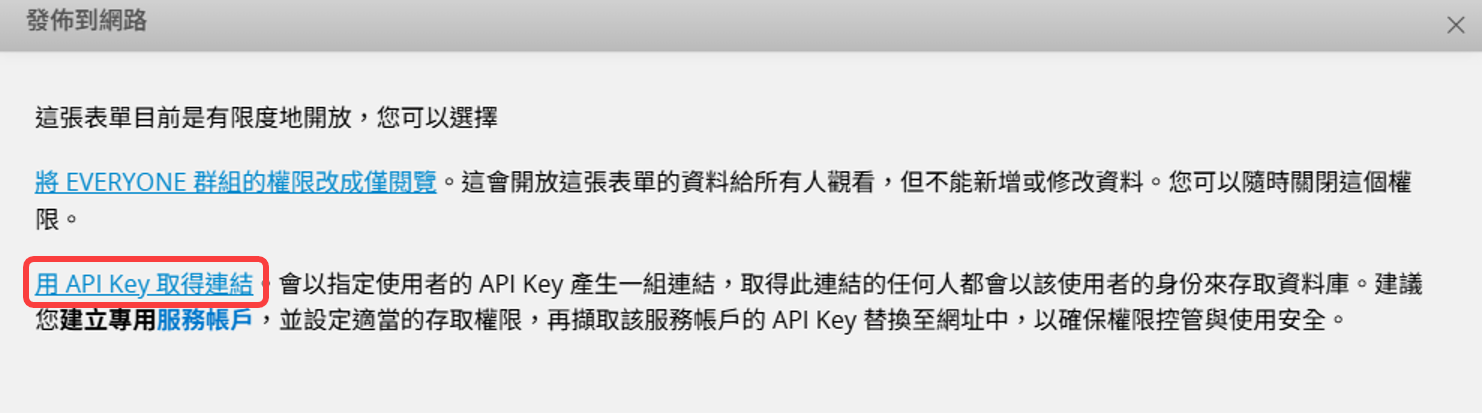
取得此連結的任何人都會以該使用者的身份來存取資料庫。建議建立專用服務帳戶,並設定適當的存取權限,再擷取該服務帳戶的 API Key 替換至網址中,以確保權限控管與使用安全。
同樣可以選擇列表頁上的欄位或全部欄位以及是否套用共通篩選來決定發佈資料的範圍。
備註:若沒有設定共通篩選但是想要發佈篩選的資料,可以參考此方法來在連結加上篩選參數。
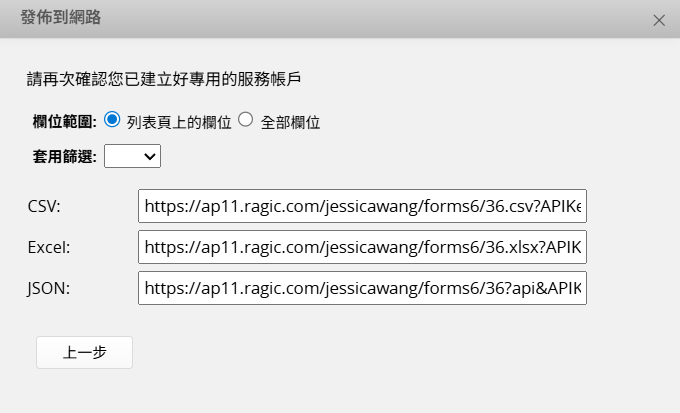
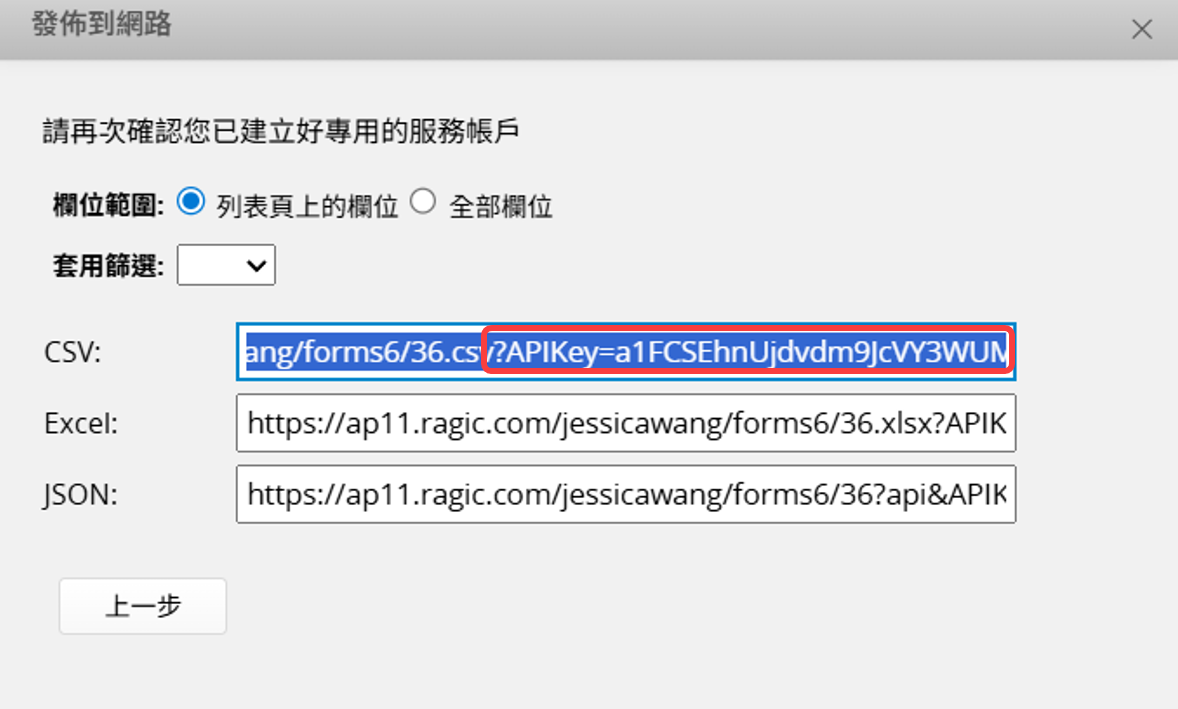
若未使用服務帳戶,且需使用的 API Key 並非目前登入帳號所屬,請先登入該帳號並取得 API Key,取得後可直接貼在網址的「APIKey=」後方。
如果想要指定只發佈特定欄位的資料到網路,可以在發佈到網路所產生的網址後加入參數。不同類型的網址所需的參數不同,請參考下方說明。此外,Web page 的網址不支援加入參數來指定特定欄位資料。
例如,下方為發佈到網路時所產生的下載 Excel 檔案網址:
https://www.ragic.com/ExampleAccount/Tab1/18.xlsx在網址後加入 ?f=cust&s=1000&order=["欄位編號",...] 參數,即可指定欄位來將資料發佈到網路。 (欄位編號說明與取得方式請參考此篇文章。) 假設只要欄位編號為「1000231」及「1000243」的兩個欄位來取得將資料下載成 Excel 檔的網址,網址中加上參數的結果如下:
https://www.ragic.com/ExampleAccount/Tab1/18.xlsx?f=cust&s=1000&order=["1000231","1000243"]
例如,下方為發佈到網路時所產生的 JSON 資料網址:
https://www.ragic.com/ExampleAccount/Tab1/18?api&listing
在網址後加入 &fetchDomainIds={欄位編號} 參數,即可指定僅取得特定欄位的值。若需取得多個欄位,可重複加入相同參數。
假設只想取得欄位編號「1000231」及「1000243」的資料,可在網址後加入參數如下:
https://www.ragic.com/ExampleAccount/Tab1/18?api&listing&fetchDomainIds=1000231&fetchDomainIds=1000243
 感謝您的寶貴意見!
