 設計手冊
設計手冊
設計手冊
設計手冊
完成 Ragic 註冊後,就可以開始建立屬於你的資料庫了。本文將說明建立資料庫的步驟、各功能的導覽,以及資料庫建立後的實際應用。
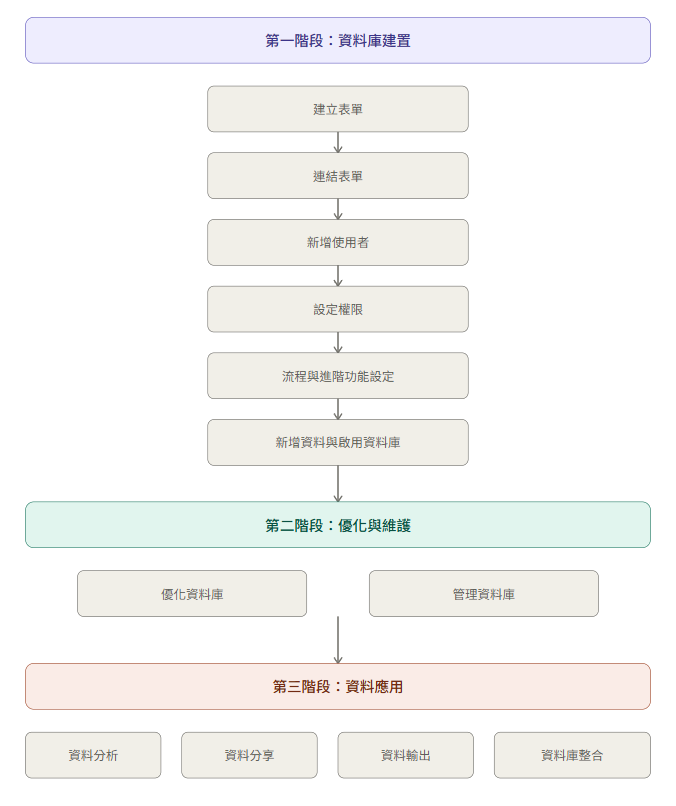
整個流程分為三個階段:資料庫建置 → 優化與維護 → 資料應用。
第一階段:資料庫建置:是整個流程的起點,涵蓋建立表單、設定欄位、連結多張表單,到新增使用者、設定權限、設定自動化流程,最後透過匯入資料正式啟用系統。
第二階段:優化與維護:是資料庫上線後的持續工作。Ragic 支援隨時調整表單設計,這個階段將說明如何優化操作流程、改善使用體驗,以及系統管理者需要掌握的各項管理工具。
第三階段:資料應用:則是讓資料庫發揮更大價值的階段,包含報表分析、資料分享、多種格式的資料輸出,以及與外部系統的整合串接。
以上為建議的參考流程,各階段之間並非嚴格區隔,實際操作時可依據需求彈性調整,例如在建置階段即可同步進行優化設定。
1. 基本概念
在確認需求並決定要建立哪些表單後,建議先了解以下基本概念:
2. 建立表單
了解基本概念後,就可以開始設計表單。建立方式可以參考建立新的 Ragic 表單章節。
3. 欄位設定
Ragic 提供多種欄位種類,協助更有條理地整理資料,例如:上傳圖片或檔案、自動產生欄位編碼。
除了基本欄位外,也可使用子表格,在同一筆記錄中管理多筆明細資料。
4. 表單版面調整
完成欄位設定後,可進一步調整表單版面,或新增敘述欄位、插入圖片,以美化表單並使整體畫面更清楚易讀。
也可以加入表單說明,協助使用者更快速理解表單的填寫方式。
5. 公式應用
欄位支援套用公式,應用範圍包含:數值運算、日期與時間公式、字串公式、條件公式等等。
6. 進階欄位設定
還可以在欄位進行其他設定,以提升資料填寫的效率與正確性,包括:
7. 還原設計
若在設計過程中需要還原設定:
在建立多個表單後,可以透過連結不同表單讓資料在表單間保持同步,使資料庫運作更加完整、提升資料一致性與管理效率,實現紙本表單與 Excel 無法做到的管理方式。
1. 連結與載入
在 Ragic 中,主要透過連結欄位與載入欄位來連結表單。當使用者在一個表單選擇另一個表單的資料時,系統會自動帶入相關資訊,例如名稱或聯絡方式,減少重複輸入並降低錯誤。此外,也可以設定動態篩選條件,依據目前表單的欄位值過濾可選資料,例如依會員等級只顯示對應的會員資料,讓選擇更精準。
2. 多版本表單
透過多版本表單,可以讓不同使用者看到不同的欄位內容。例如對外通訊錄與內部人事資料共用同一份資料來源,但依照權限呈現不同資訊,兼顧資料共用與存取控管。
3. 子表格產生新表單
子表格適用於一對多的資料結構,但在需要進行報表分析或跨表單應用時,可以將子表格轉換為獨立表單,方便後續管理與使用。
4. 參照子表格
透過參照子表格,可以將其他表單的資料嵌入目前表單中,例如在客戶資料中直接查看相關的訂單紀錄,快速整合相關資訊。
資料庫建立後,需要先將使用者加入系統,才能開始協作並使用表單進行資料輸入與管理。在 Ragic 中,使用者主要可分為以下兩種類型:
1. 內部使用者
指公司或組織內部的員工或成員,可依權限設定使用表單與相關功能,進行資料的新增、修改與檢視。內部使用者的數量限制依訂閱方案而定,詳情請參考價目表。
2. 外部使用者
指不屬於公司或組織,但需要使用系統進行資料操作的對象,例如客戶、經銷商或合作夥伴。外部使用者需登入 Ragic 帳號使用,通常不受人數限制,但在權限上會有部分限制。
新增使用者後,需要進一步設定使用者群組,將使用者分類管理,以便後續統一設定與控管相關權限。
新增表單與使用者後,即可針對不同表單與使用者設定存取權限,以確保工作分工清楚,並避免跨部門誤用或誤編資料。
1. 存取權限
Ragic 提供三種層級的存取權限設定,可依據不同使用者的角色與需求,靈活控管資料庫的存取範圍。
(1) 資料庫層級權限:決定由哪些使用者負責管理整體系統的使用與維護,包含兩種角色:
(2) 表單層級權限:可針對不同使用者設定各表單的存取權限,例如僅可檢視、可修改或可新增資料等,讓不同使用者在各表單中擁有不同的操作權限。
(3) 欄位層級權限:可針對單一欄位設定存取權限,控制不同使用者是否能檢視或編輯特定欄位內容。
2. 資料權限
在新增資料時,可透過指派功能指定資料管理者,或透過傳閱功能讓相關使用者取得該筆資料的檢視權限。
3. 功能權限
透過功能權限設定,可針對系統功能進行控管,限制不同使用者僅能使用被授權的功能範圍。
完成表單與權限設定後,就可以依據實際工作流程,設定相關功能,提升作業效率並簡化操作。
1. 簽核設定
可建立簽核流程,讓資料依照設定交由相關使用者進行簽核。
2. 自訂按鈕
可透過自訂按鈕快速執行常用操作,提升作業效率,常見功能包括:
3. 通知設定
可透過通知設定,在特定條件下自動發送通知,例如資料新增、修改或完成簽核時,透過 Email、SMS 或 LINE 通知相關人員,讓流程更即時。
4. 資料輸入規則設定
除了流程設定外,也可透過相關功能提升資料填寫的正確性與使用體驗:
完成表單、使用者、權限與流程設定後,即可開始輸入資料,正式啟用資料庫。建議同時提供其他使用者參考使用手冊,協助快速上手。
1. 資料匯入
若已有既有資料,可透過匯入功能將資料匯入表單,或上傳檔案由 Ragic AI 協助建立資料;也可設定定期從網址匯入,讓資料自動保持更新。
2. 工作項目與行事曆
除了資料輸入外,也可使用工作項目與行事曆功能管理日常工作與時間安排。工作項目用於追蹤待辦事項,行事曆則協助掌握重要排程與事件,讓資料庫同時兼顧資料管理與工作管理。
Ragic 的一大特點是可以依據實際使用情境與流程變化,隨時調整表單設計。當資料庫使用一段時間後,若發現操作不順或流程需要調整,都可以直接修改表單,持續改善整體使用體驗。
1. 表單結構調整
可在使用過程中持續調整表單結構。若原始表單新增了欄位,可透過新增原始表單欄位功能將欄位同步加入相關的延伸表單(由子表格產生的新表單)或參照子表格中,確保資料結構一致。
2. 流程優化
3. 資料輸入與操作優化
4. 資料瀏覽與搜尋優化
隨著表單欄位與資料量增加,可透過以下方式改善瀏覽與搜尋體驗:
完成資料庫建置與日常使用後,可透過以下功能進行系統層級的設定與維護。
1. 公司設定與客製化
2. 資料庫管理功能
隨著表單與資料增加,管理者可透過以下功能檢視與調整資料庫運作狀態(依不同方案,部分功能可能無法使用):
資料累積後,可以透過 Ragic 提供的多種分析工具,協助掌握整體營運狀況與趨勢。
1. 報表功能
Ragic 提供多種類型的報表,可依不同需求選擇合適的方式來統計與分析表單資料,並可將報表設定儲存下來,方便後續直接使用。
2. 表單內嵌圖表
可在表單中直接插入小圖表,呈現即時的圖表分析結果,例如在訂單資料旁顯示各業務接單及銷售額的圓餅圖、訂單金額的成長趨勢圖或分店營業額比例等,讓資料分析更直覺。
3. 其他分析方式
詳細說明可參考報表在 Ragic 中可能的形式文章。
在資料建立與管理完成後,可透過以下方式進行資料分享與應用:
1. 分享資料
2. 分享表單
可依需求將資料匯出或轉換為不同格式,方便進一步使用或分享:
1. 行事曆同步
支援行事曆同步,可將 Ragic 中的資料與外部行事曆連動,方便統一管理排程與重要事件。
2. 串接外部服務
可透過 Zapier、Make、IFTTT、n8n 等工具串接外部服務,並可與 SQL 資料庫、Google Looker Studio 及 SurveyCake 等系統整合使用。
3. 客製化程式串接
若有更進階的整合需求,可透過 Javascript 工作引擎 或 HTTP API 與外部系統進行客製化整合。
 感謝您的寶貴意見!
