 設計手冊
設計手冊
設計手冊
設計手冊
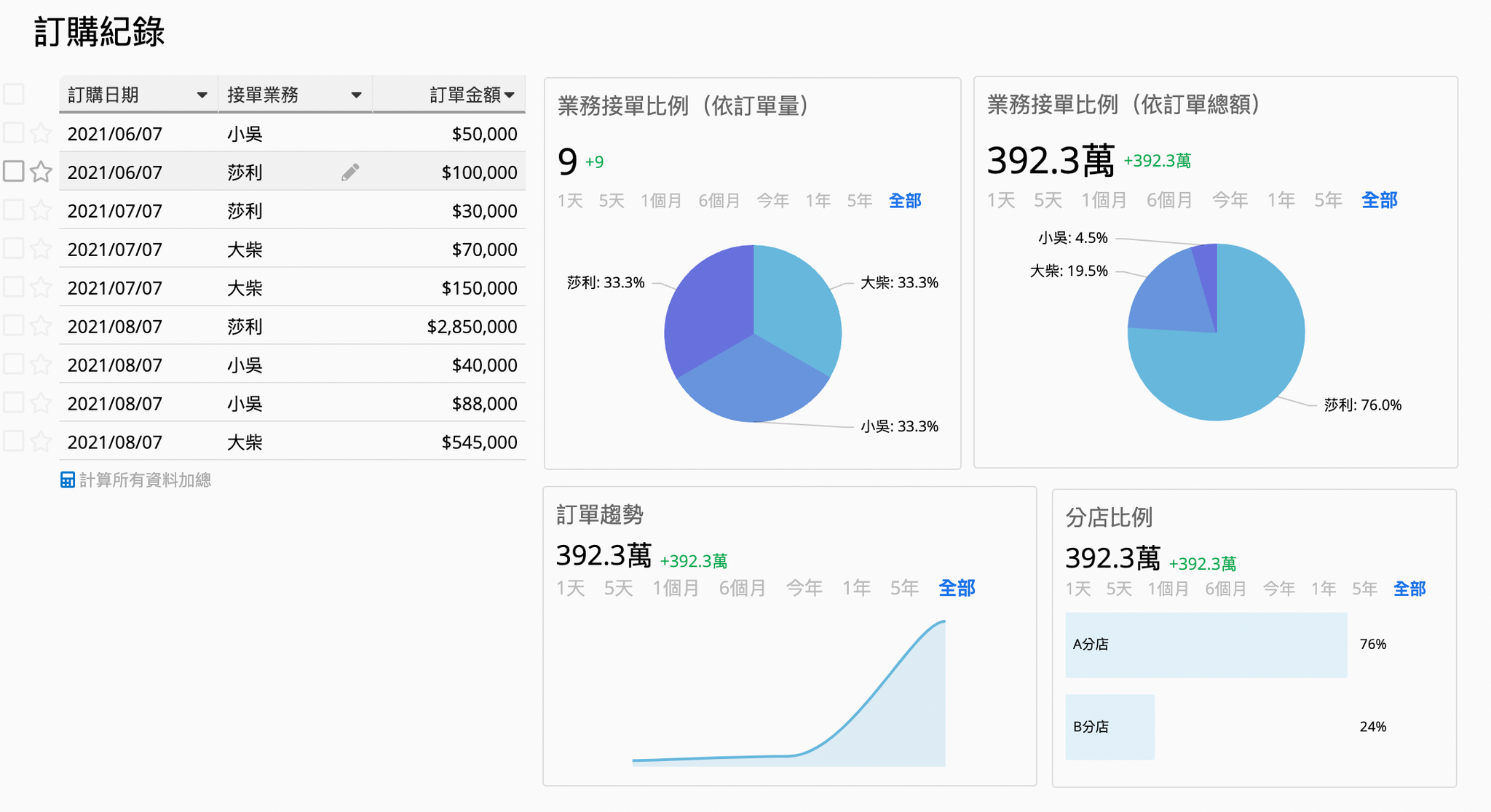
透過插入小圖表,可以直接在表單中呈現圖表分析結果。像是在訂單資料旁顯示各業務接單及銷售額的圓餅圖、訂單金額的成長趨勢圖、分店營業額比例等。
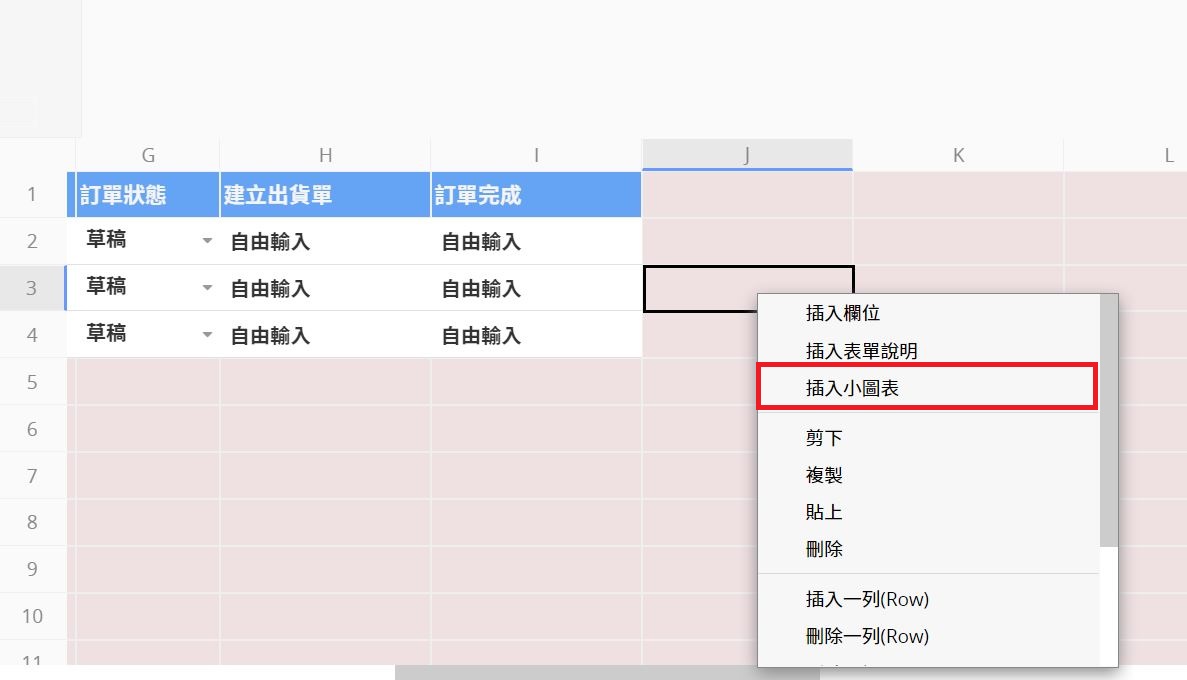
在表單頁或列表頁進入「設計模式」,在任何位置點右鍵,選擇「插入小圖表」。
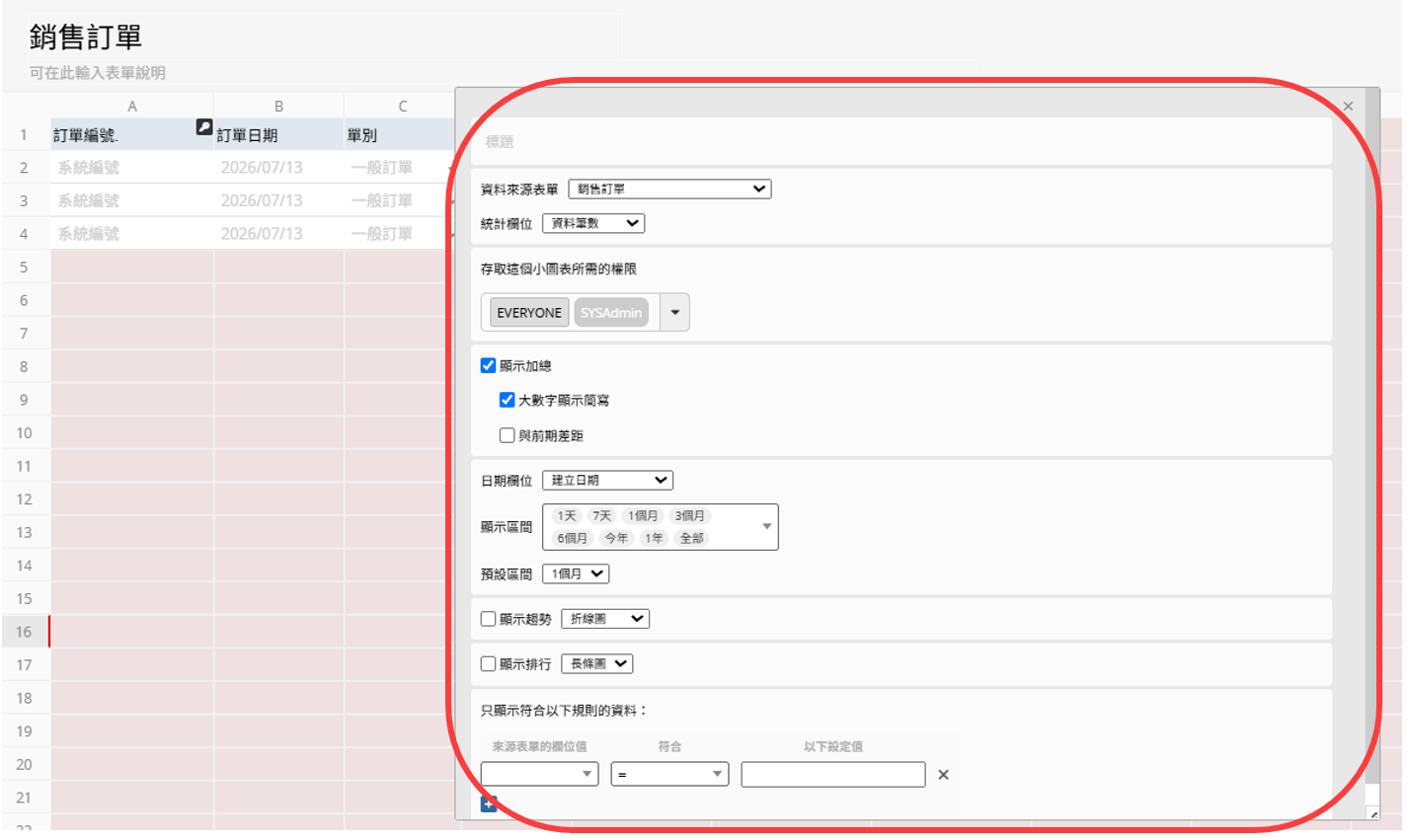
在設定視窗中,可以輸入圖表標題、選擇資料來源表單,以及設定要顯示的圖表類型:
1. 顯示加總數值
2. 顯示趨勢:曲線圖、長條圖、3D 長條圖
3. 顯示排行:長條圖、圓餅圖、結構圖、雷達圖(目前排行僅會顯示前五名的資料類別,並可勾選是否顯示各分類的總數)
此外,也可以設定時間範圍,或設定篩選條件來限定分析範圍,例如:只分析訂單狀態為「完成」的資料。
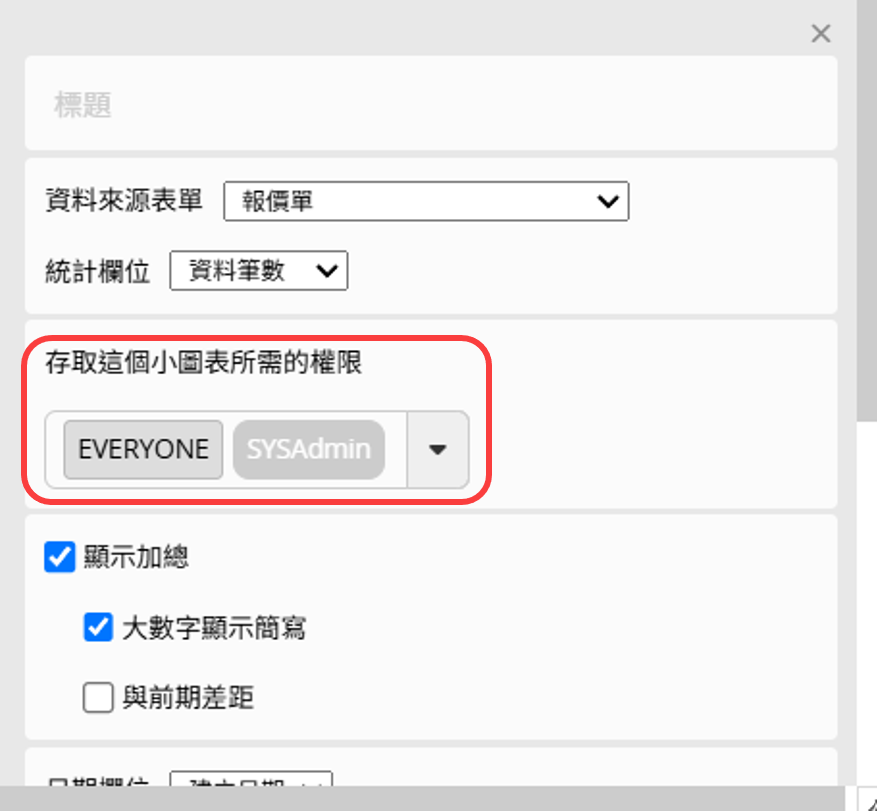
你也可以設定存取這個小圖表所需的權限,指定哪些使用者群組可以看到此小圖表。
另外,小圖表能夠拖曳到表單的任何位置,一張表單也可以插入多個小圖表。
不同位置的小圖表資料篩選機制:
| 小圖表位置 | 資料篩選說明 |
|---|---|
| 首頁小圖表 | 篩選優先順序:固定篩選 > 小圖表本身設定的篩選條件。以上都會影響資料統計範圍 |
| 列表頁小圖表 | 篩選優先順序:固定篩選 > 自訂篩選及共通篩選 > 小圖表本身設定的篩選條件。以上都會影響資料統計範圍 |
| 表單頁小圖表 | 篩選優先順序:固定篩選 > 小圖表本身設定的篩選條件。以上都會影響資料統計範圍 |
 感謝您的寶貴意見!
