 常見問題
常見問題
常見問題
常見問題
作為一套 No Code / Low Code 工具,Ragic 提供多種內建流程自動化功能,可協助減少手動輸入時間、降低人為錯誤,並確保資料正確性。然而,部分自動化設定位於進階選項中,較不易被發現,可能導致使用者額外花時間撰寫 Script。
以下整理常用的內建自動化功能與適用情境,供參考:
建立寄出自訂 E-mail 按鈕時,可以透過參數來擷取資料中的欄位值生成客製化的信件內容,當使用者點擊時即可送出信件。此外,在進階設定中可以設定儲存時自動執行,當使用者儲存資料時即可自動寄出信件。(預設只有第一次新增時自動執行寄出自訂信件,若希望每次儲存資料都自動寄出信件的話,可以取消勾選此設定。)
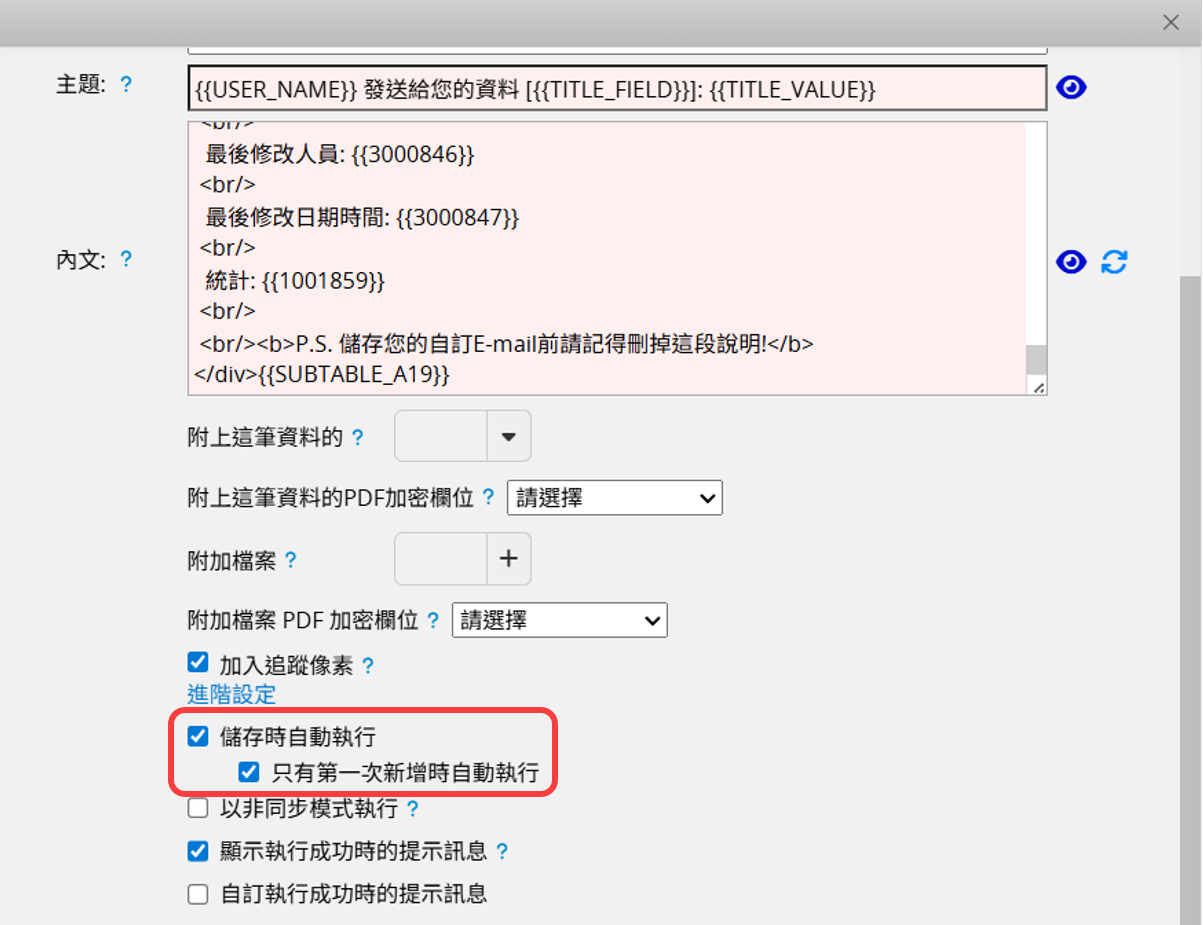
適用情境:需要即時確認的流程,例如使用者送出客訴單或是下單後立刻送出確認信件,不僅能夠建立溝通管道(例如在信件中附上查詢連結或是聯絡方式),也可以讓使用者更安心。
建立更新別張表單欄位值動作按鈕時,可以指定需要更新的對應資料和欄位,例如依據庫存編號進行比對並達成扣庫存效果,針對這個動作按鈕,可以在進階設定中設定儲存時自動執行,避免使用者「忘記」點擊導致庫存的錯誤。
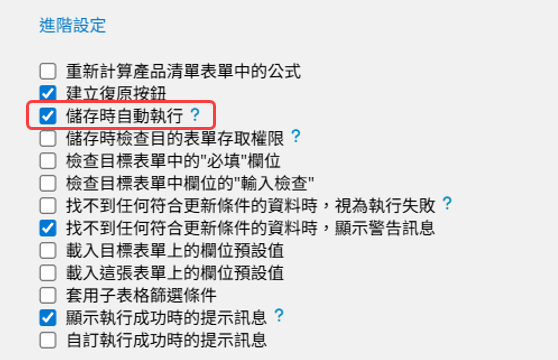
適用情境:「出借單」中將「已借出」動作按鈕設為儲存時自動執行,避免因為使用者因為漏按點擊動作按鈕誤會設備仍在庫的窘境。
建立資料拋轉動作按鈕時,針對子表格內容預設都會是全部拋到目的資料的子表格中;但某些使用情境使用者可能只希望拋轉特定資料列,或是依據特定欄位值內容分別建立不同的資料,這時候可以透過進階設定的套用子表格篩選條件和套用子表格分群條件做到:
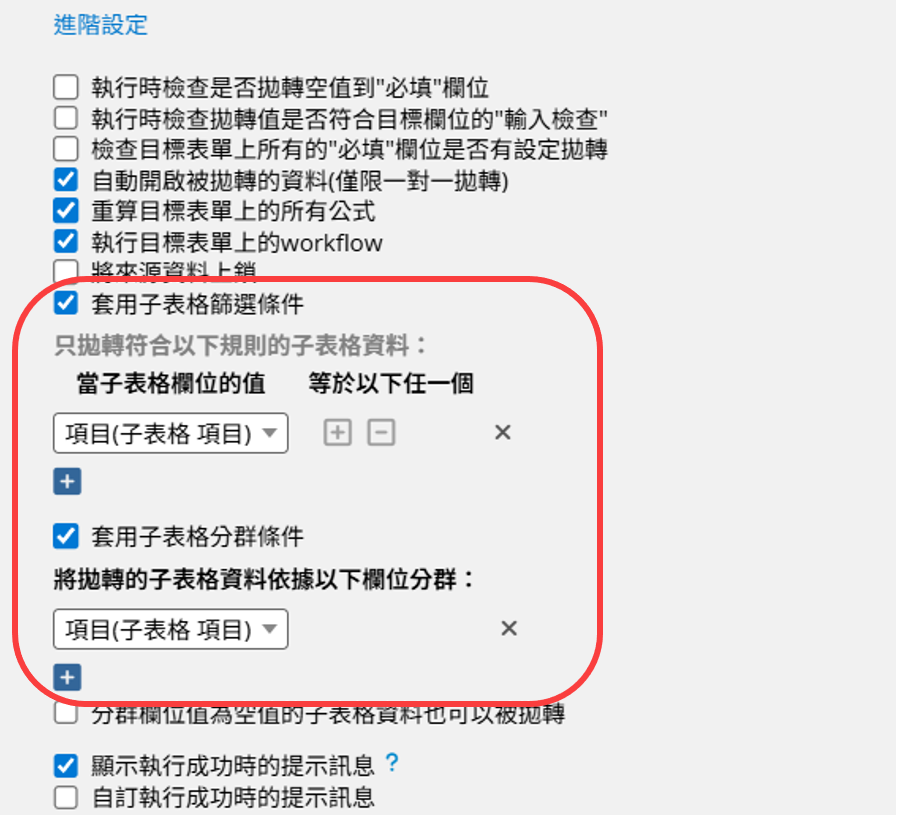
適用情境:當採購單完成後,可以依據建議「建議廠商」欄位值分別建立不同的「訂購單」資料,避免使用者要複製貼上或是手動刪除不需要的資料列所延伸的錯誤。
可以透過提醒功能指定參照的日期欄位、提醒的天數和收件人,且可搭配共通篩選來限縮需要提醒的資料。
適用情境:當使用者進行預約後,可以在指定日期前發送通知雙方以避免遺漏。
使用共通篩選通知我功能可以達成資料更新的自動即時提醒,詳細設定可以參考此篇說明。
適用情境:即時提醒馬上知道哪一個商品庫存不足並採取必要措施。
可以在特定表單設定表單填寫提醒,就可以定期或單次提醒使用者填寫表單。
適用情境:提醒員工每季填寫季度目標、每週填寫工作紀錄表,或單次填寫活動報名表等。
針對簽核流程完成後的自動化設定,當表單已設定簽核流程時,可於進階設定中設定簽核完執行以下動作按鈕,便可搭配指定的動作按鈕自動執行後續動作。
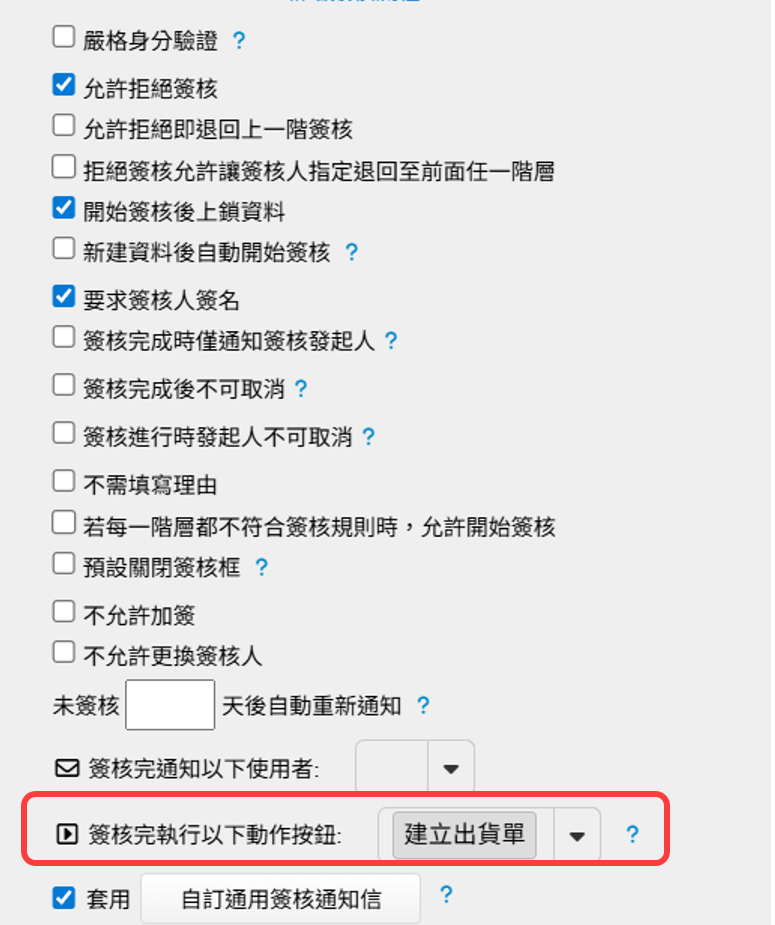
需要留意的是,考量到取消簽核不會自動「取消執行」那些曾經執行過的動作按鈕,因此若有設定簽核完執行以下動作按鈕的話簽核是無法取消的喔!
適用情境:當簽核流程完成後有一連串的流程需要跑,例如採購單完成核准後要自動拋轉建立訂單作業,並發送信件通知採購部門等。
系統目前支援將資料上鎖新增為一顆按鈕讓使用者自動執行,但缺點是該動作按鈕無法與其他按鈕合併或是設定執行的條件,上鎖完全靠使用者手動執行。替代做法是可以改透過條件式格式去設定,當符合指定條件時自動唯讀所有欄位以避免使用者意外修改欄位值。
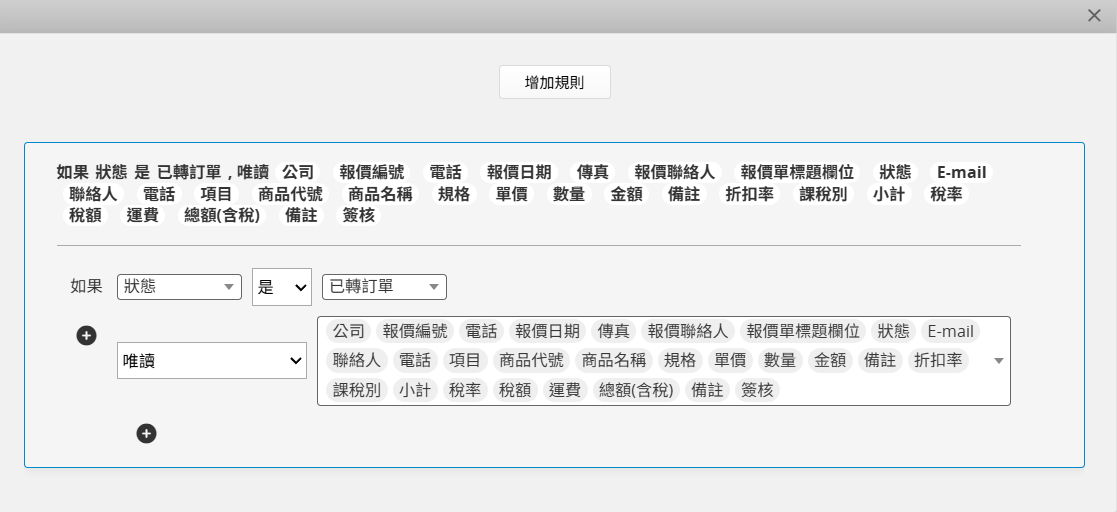
適用情境:當「採購單」狀態為「結案」或是「報價單」狀態為「已轉訂單」時,自動唯讀所有欄位避免後續欄位值被修改。
可以指派多項長期且持續執行的任務給 Ragic AI,自動完成設定的工作。詳細說明請參考此章節。
適用情境:自動檢查表單輸入內容、協助填寫欄位、寄送 Email 通知或自動回覆 Email 等。
 感謝您的寶貴意見!
