 常見問題
常見問題
常見問題
常見問題
當資料庫中有大量使用者時,逐一手動更新每位使用者的直屬主管資訊來設定簽核流程會相當耗時;而組織架構較複雜的公司,也可能需要設定涉及多階層、多位主管簽核的簽核流程。
這篇文章將說明如何快速更新每位使用者的直屬主管資訊來簡化簽核流程設定,並介紹如何利用 Ragic 的連結與載入功能,設定較複雜的多階層簽核流程。
依照公司組織架構的不同,主要有兩種做法。以下圖為例,說明兩種組織架構類型:第一種較單純,每位員工都有一位直屬主管,該主管也有自己的主管(主管的主管);第二種則較複雜,涉及多個階層與多位主管的簽核流程。
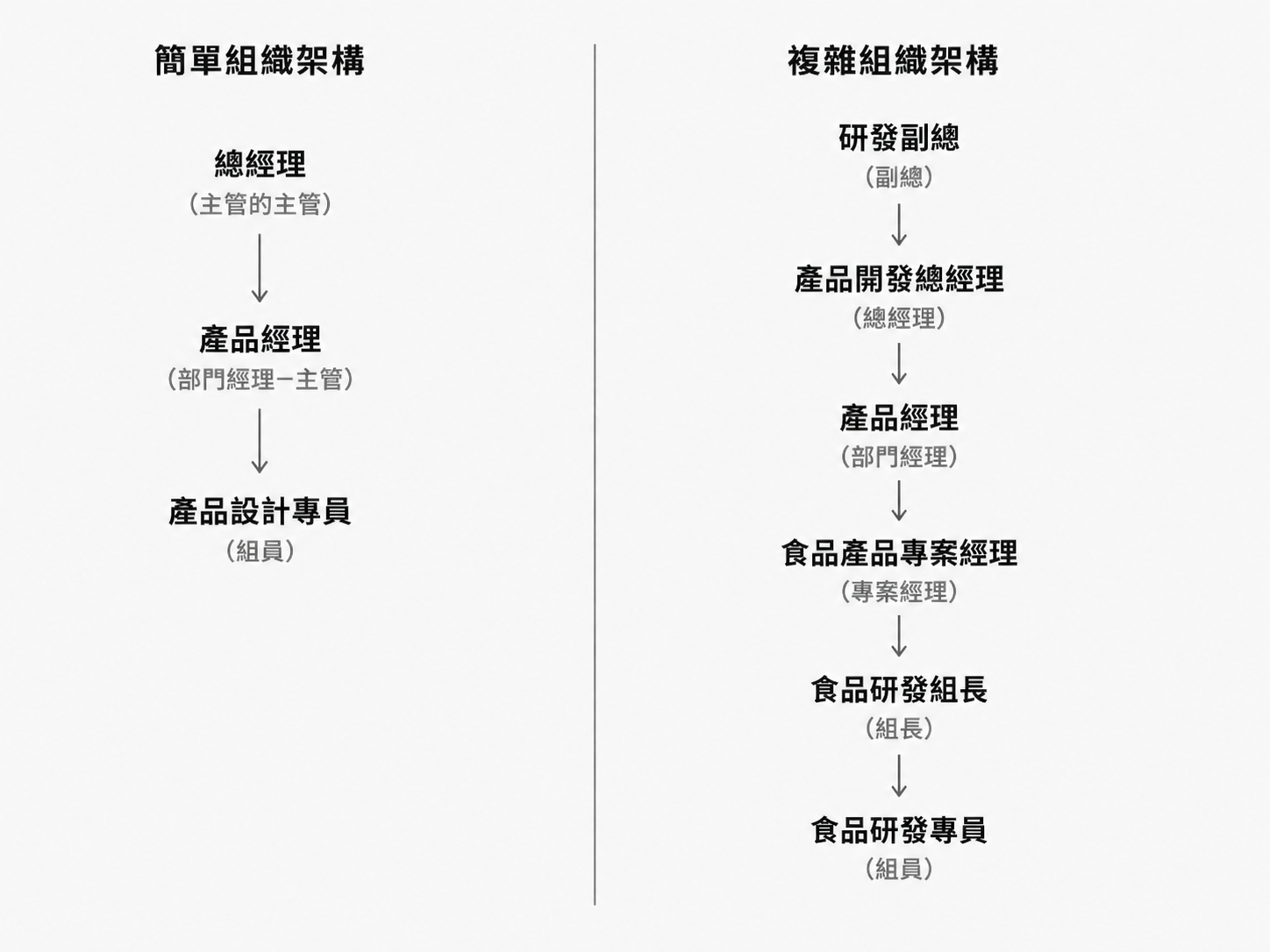
如果公司的組織架構單純,每位員工都有一位直屬主管,而該主管也有自己的主管,可以依照以下步驟設定:
點擊左上角漢堡選單,選擇使用者與權限 > 管理使用者,接著點選工具 > 下載為 Excel。
選擇自訂欄位,並勾選需要填寫的欄位,記得包含直屬主管欄位。
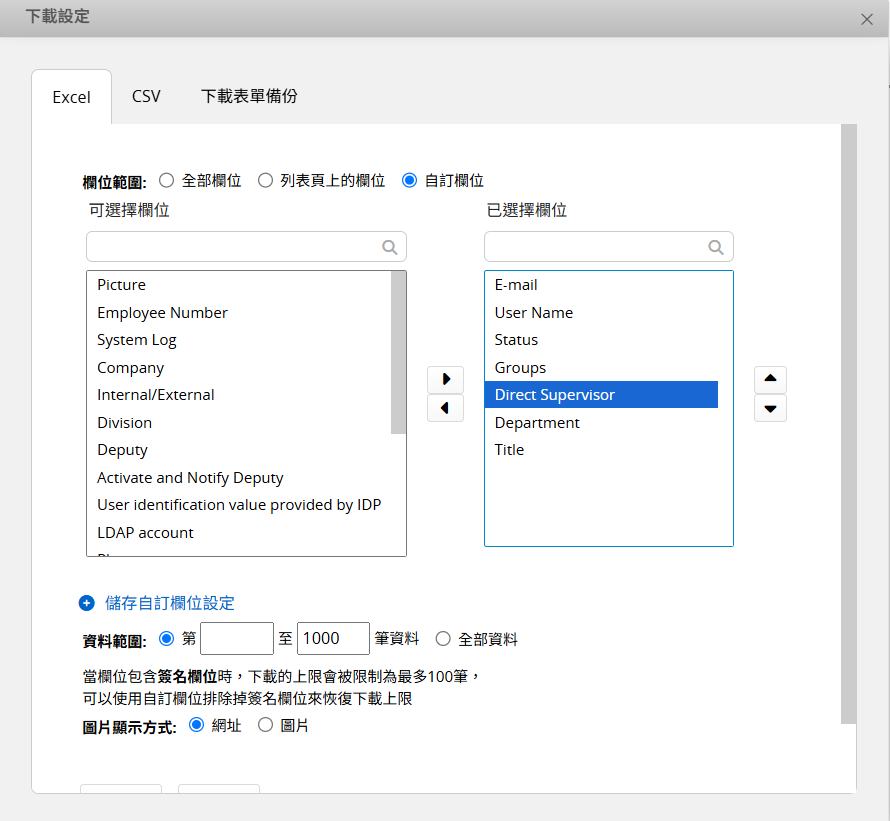
開啟下載的 Excel 表格,填入員工資訊。直屬主管欄位需依照使用者姓名欄位,填入該使用者的直屬主管姓名。
以「張雅琪」為例,假設她的直屬主管是「蔡書旗」,而「蔡書旗」的直屬主管則是「莊曉慧」(主管的主管)。填寫完成後,Excel 表格會如下所示:

填寫並儲存 Excel 檔案後,回到 Ragic 資料庫,將 Excel 檔匯入使用者表單。點選工具 > 從檔案匯入資料,並將欄位對應到使用者表單的欄位。
點擊下一步,選擇更新資料,系統會依照相同的 Key 值更新既有的使用者資料,若找不到相符的使用者則建立新資料。若不希望系統建立新資料,只想更新既有資料,可以改選不建立新資料,僅更新既有資料。完成後,進入使用者資料即可看到已填入的直屬主管資訊。
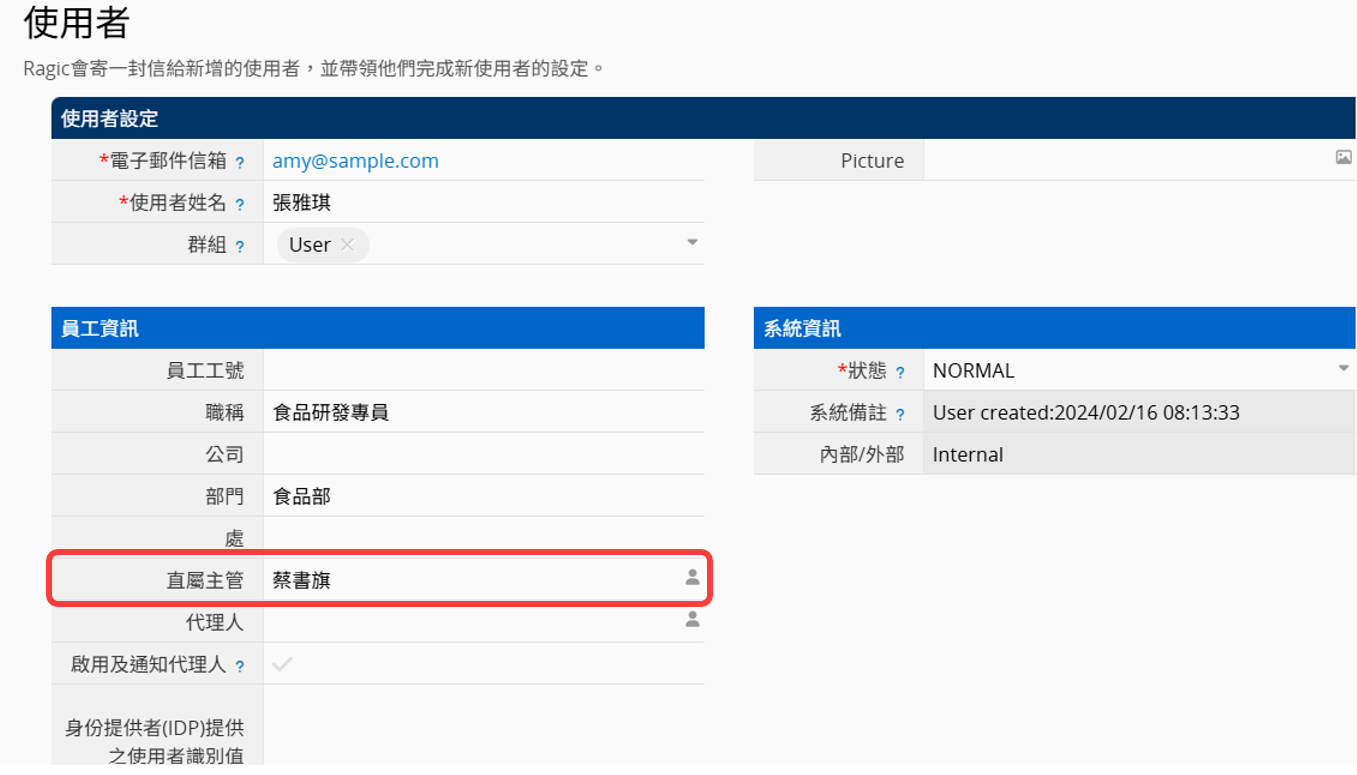
匯入直屬主管資訊後,即可依照平常的方式設定簽核流程。
假設公司規定所有請購單都需要經過直屬主管簽核,只需要在請購單表單的簽核流程中,將簽核人設定為直屬主管即可。系統會自動將申請人的直屬主管帶入簽核人欄位。
詳細的簽核流程設定說明可以參考這篇文章。
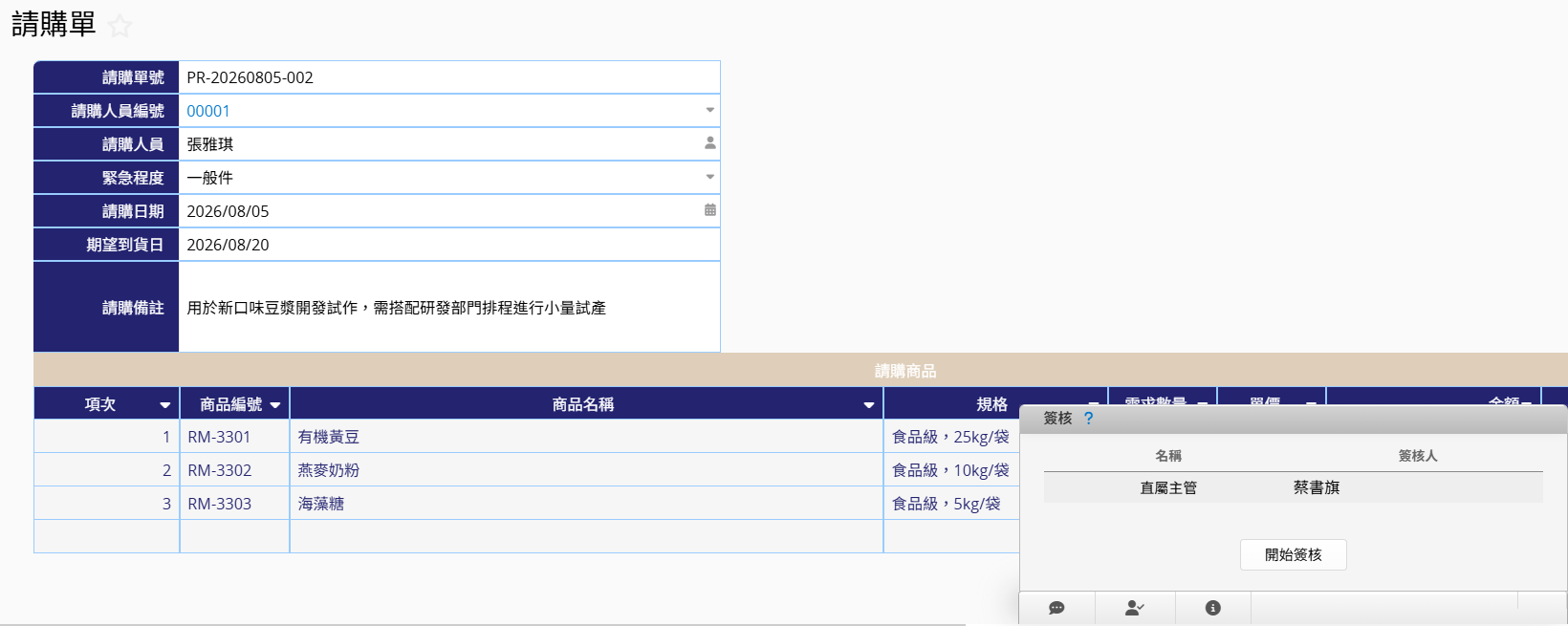
上述簡單的做法不一定適用於階層較複雜的組織。例如,若公司規定金額達 10 萬元以上的請購單,需要經過多層主管簽核,可以參考以下步驟:
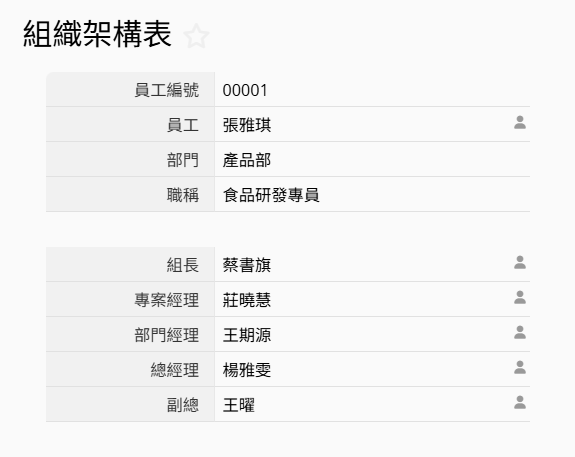
首先,需要建立一張新的表單來記錄組織架構,內容包含員工姓名、部門、職稱,以及對應的主管與階層關係。
假設食品公司同時生產食品與飲料,產品部門分為食品與飲料兩組,分別由各自的專案經理負責。每位專案經理底下有多位小組組長,帶領產品研發、品質管控等不同面向的組員。
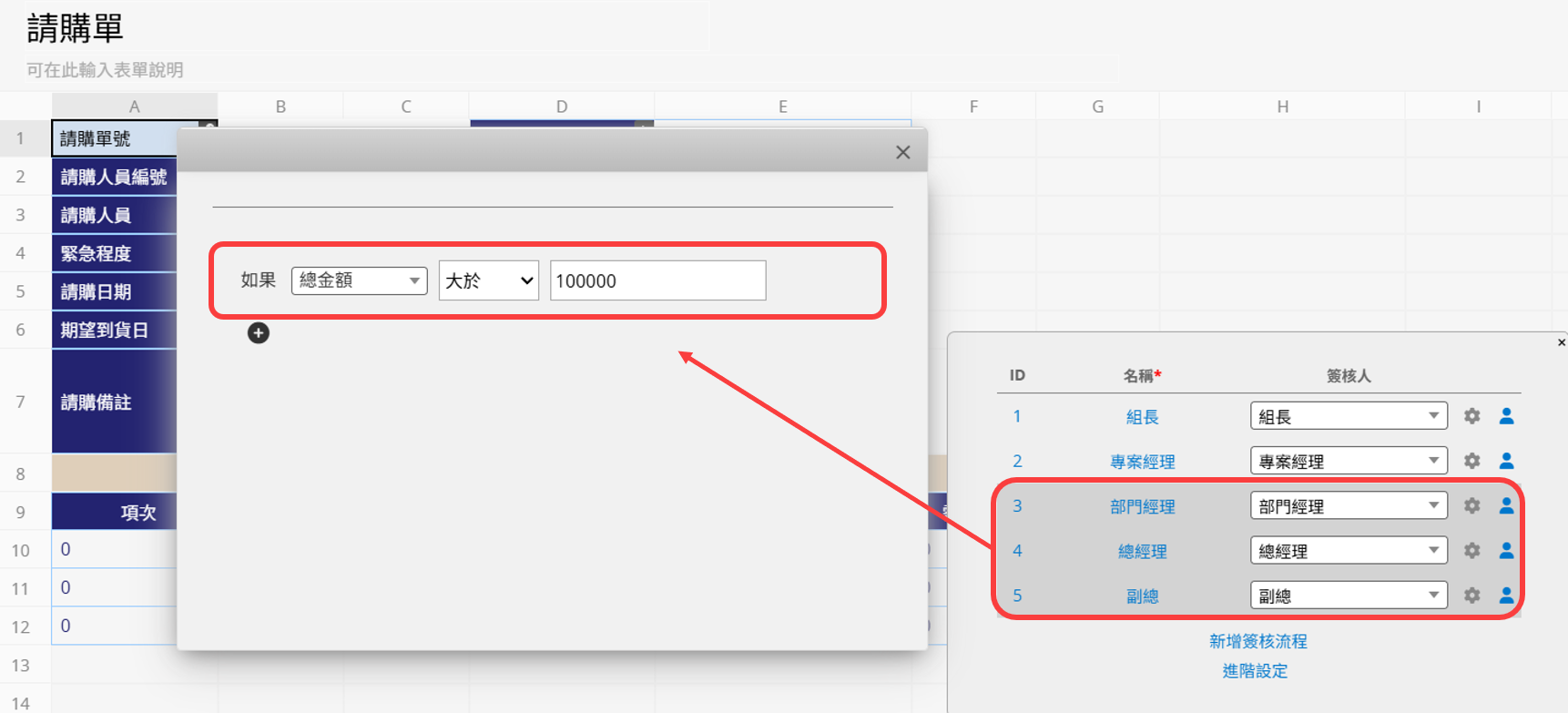
在食品公司,一般請購單只需要組長與專案經理簽核即可通過;但金額達 10 萬元以上的請購單,則需要組長、專案經理、部門經理、總經理及副總依序簽核。
以下以食品產品製造團隊的階層為例:
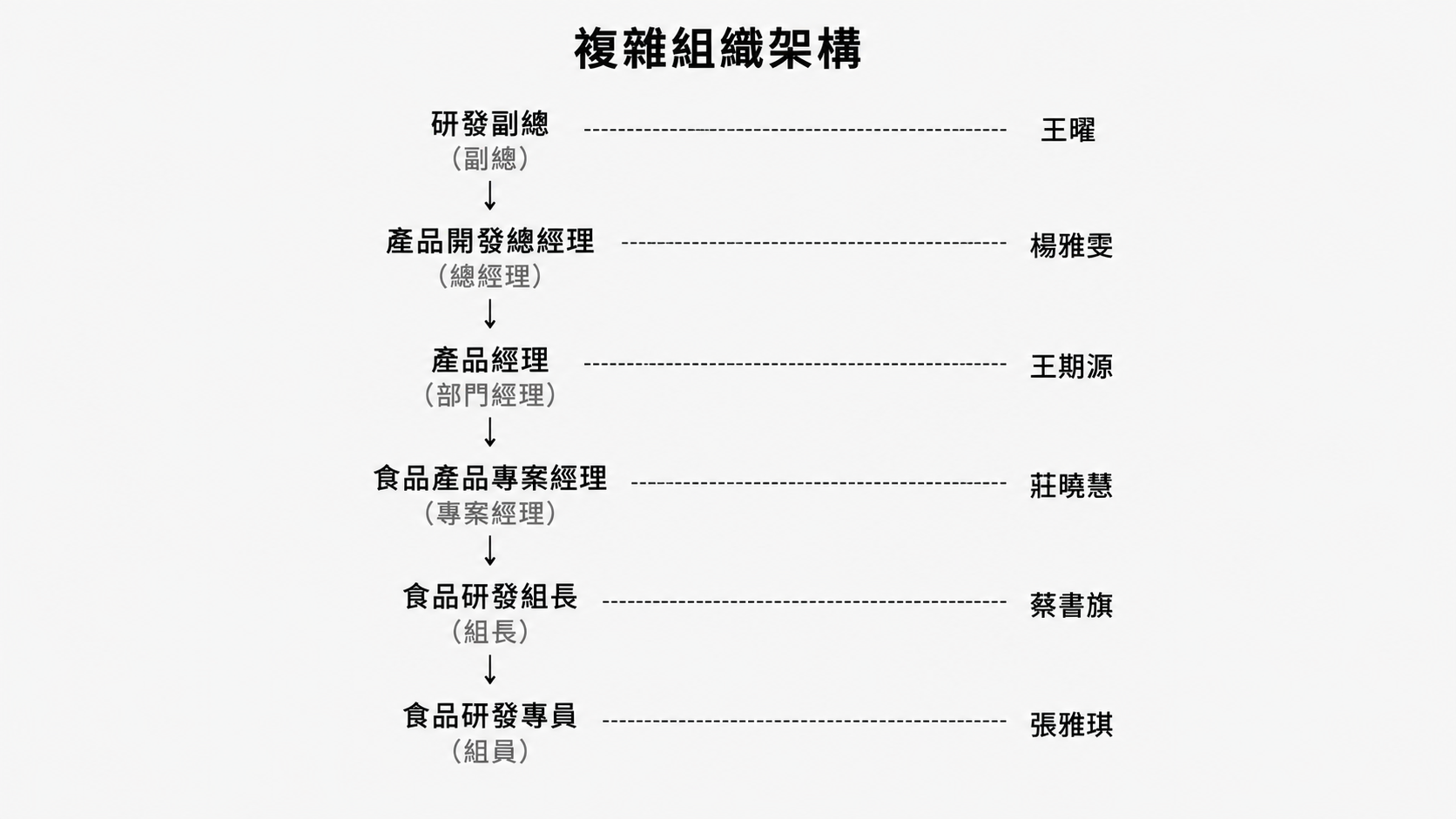
接著,將必要資訊輸入到組織架構表中。員工及其主管欄位使用選擇使用者欄位種類。
首先確認請購單表單中,主管與階層相關欄位都是使用選擇使用者欄位,同時確認金額欄位種類為金額或數值。
接著,利用連結與載入功能,連結員工編號,讓系統自動帶出員工姓名及其主管姓名。
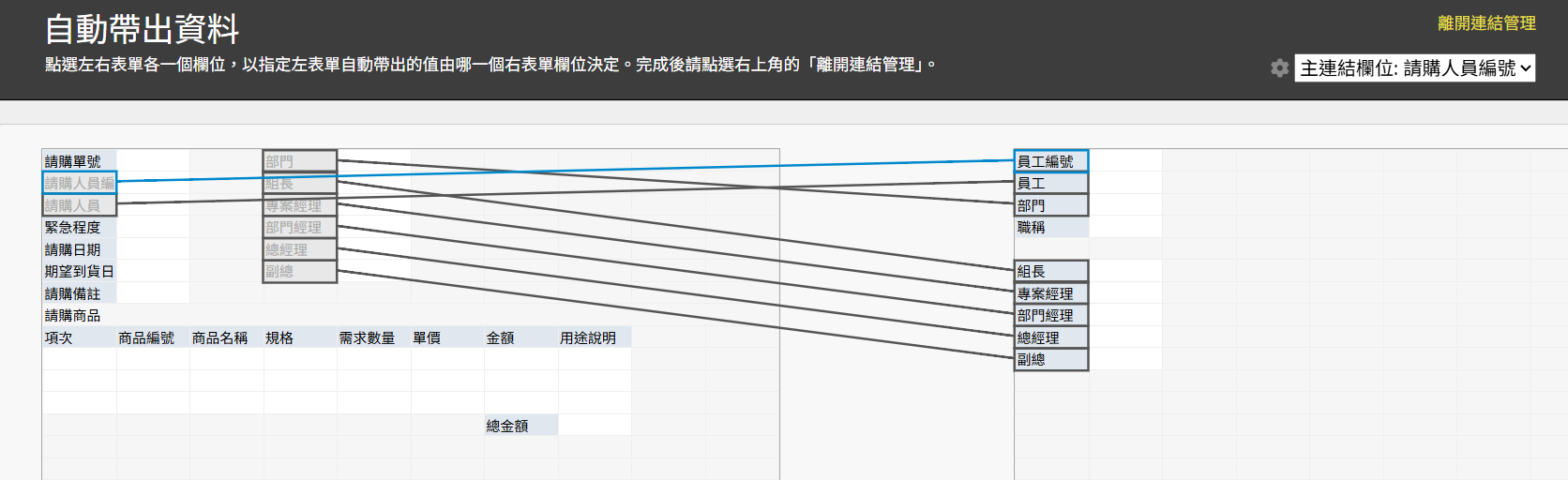
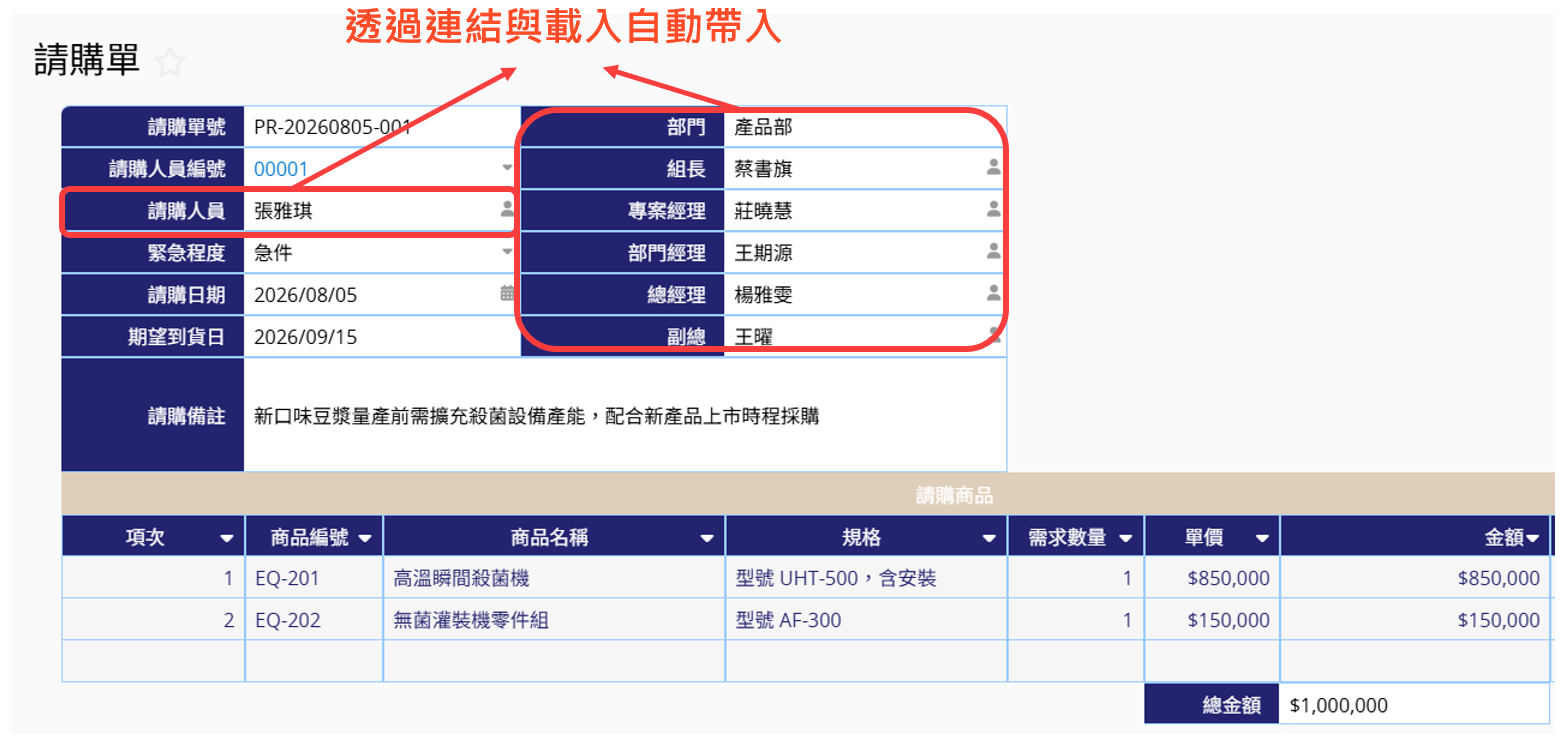
接著,可以在簽核流程設定中,選擇欄位來設定簽核人:
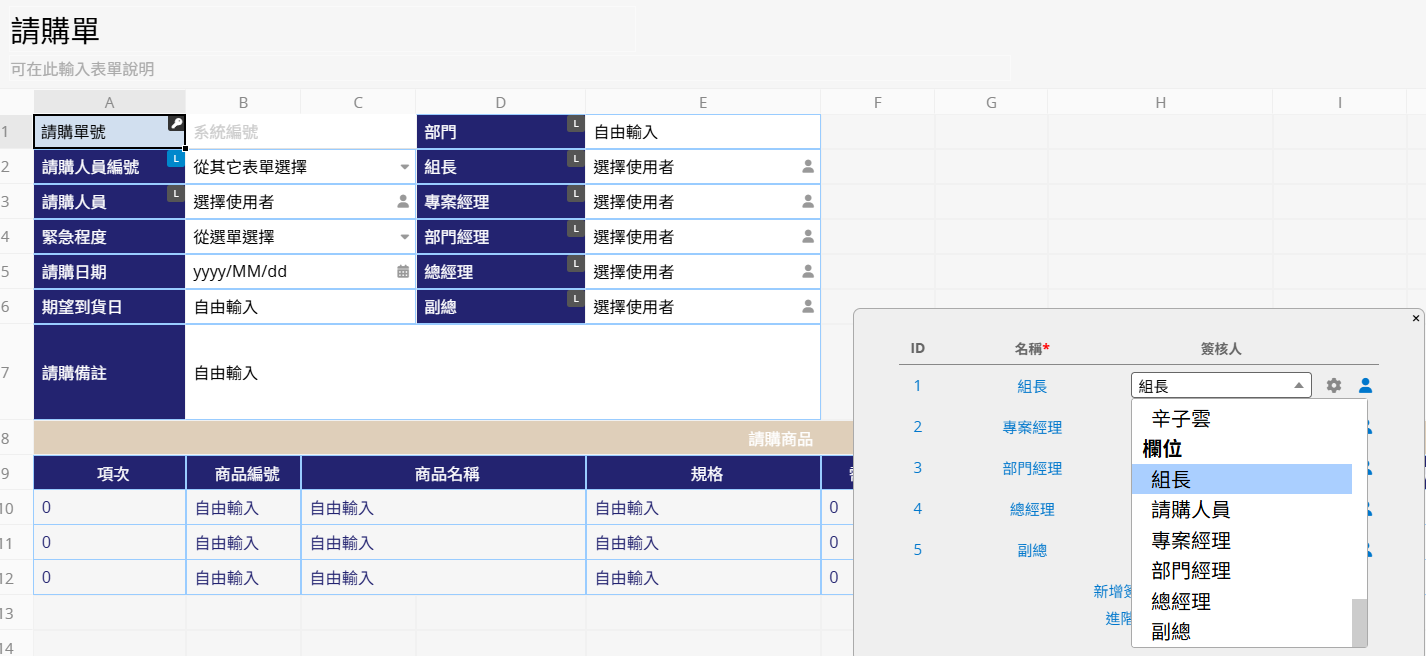
由於部門經理、總經理及副總的簽核只在金額達 10 萬元以上時才需要,因此需要針對這三個階層分別設定規則:
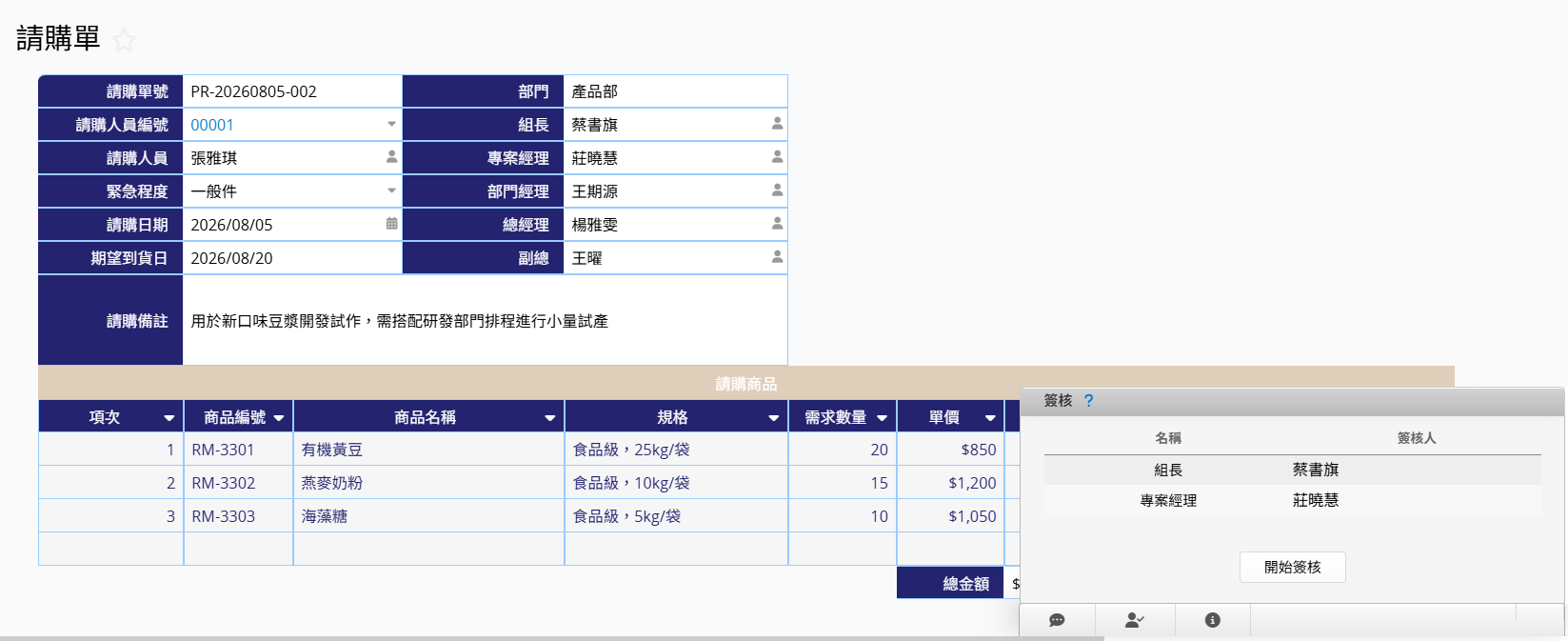
儲存後,請購單表單就會依照金額自動顯示對應的簽核人。例如,若請購金額未達 10 萬元,只會出現組長與專案經理的簽核:
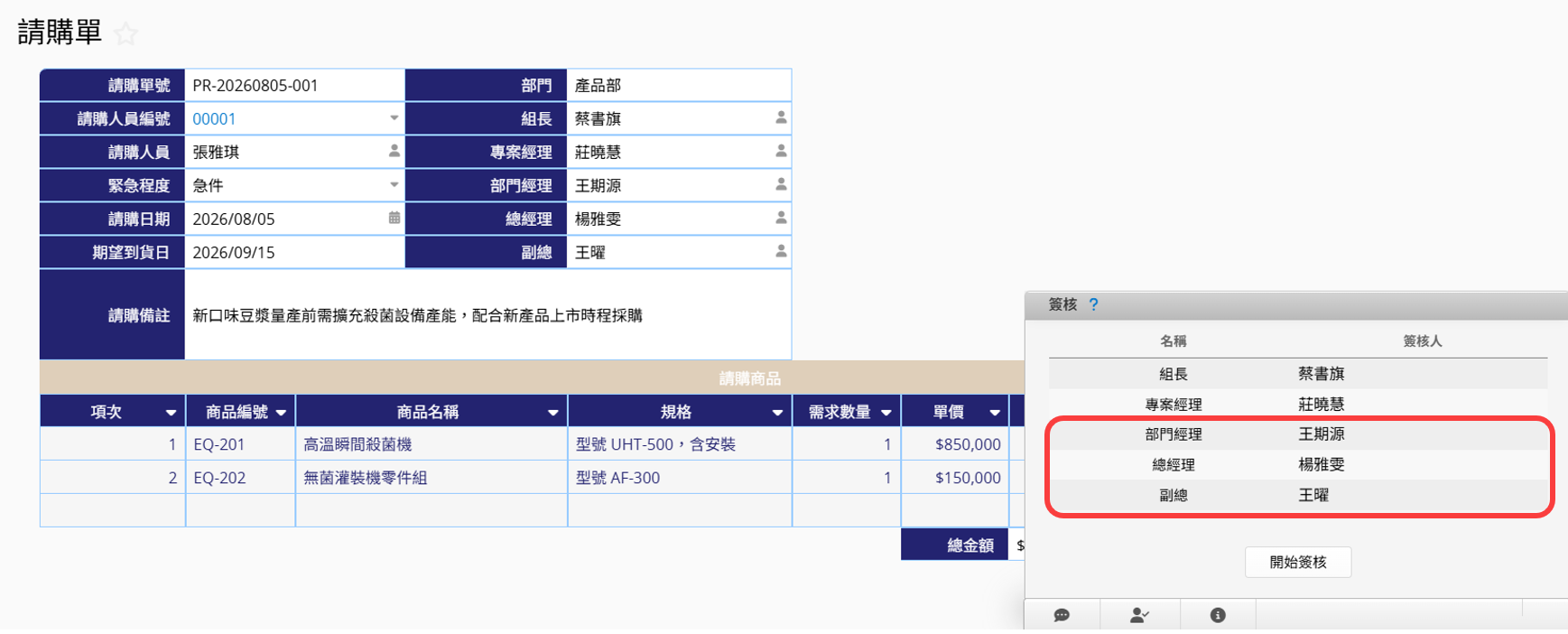
而若請購金額達到或超過 10 萬元,則會加入部門經理、總經理及副總的簽核:
 感謝您的寶貴意見!
