 常見問題
常見問題
常見問題
常見問題
讓使用者填寫 Ragic 的內嵌表單後,能夠透過以下兩種方式取得填寫結果的副本:
1. 自動寄送確認 email 到指定信箱
2. 提供可直接列印的連結
這兩種方式適合維修申請單、活動報名表、訂單確認等,需要讓外部填寫者留存紙本或 email 副本的情境,類似 Google 表單填寫後提供「將我的回應複本寄給我」的選項。以下將分別說明這兩種方法。
透過寄出自訂 Email 動作按鈕,搭配儲存時自動執行設定,可以在使用者透過內嵌表單送出資料後,自動將資料內容寄送到指定信箱。若希望寄送到填寫者自己的信箱,可在表單中加入電子信箱欄位讓填寫者填入自己的信箱地址。
設定步驟:
1. 設定寄出自訂 Email動作按鈕,指定收件人(如:填表者自行填入的電子信箱欄位),並在信件中附上這筆資料的連結。。
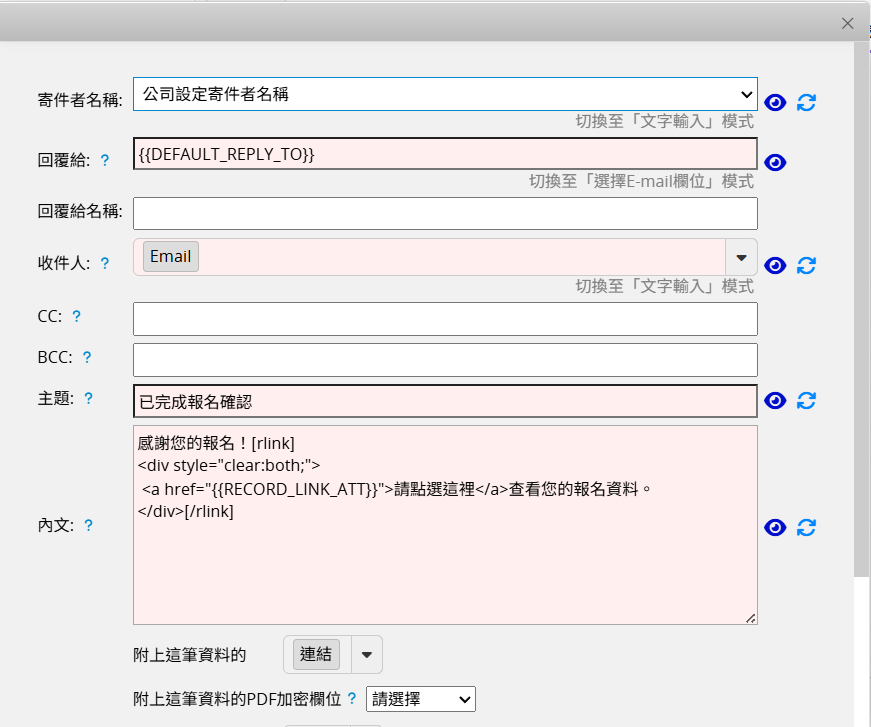
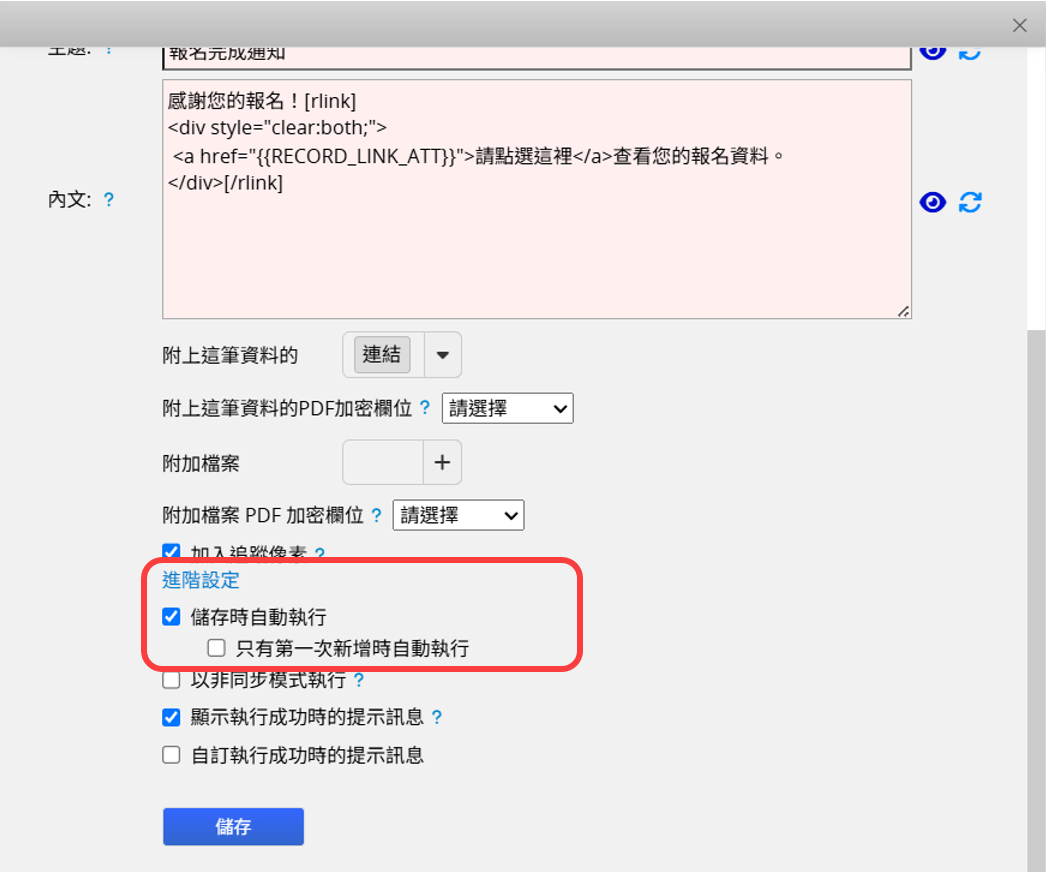
2. 在動作按鈕的進階設定中勾選儲存時自動執行。預設僅在第一次新增資料時觸發;若需每次修改也觸發,取消勾選只有在第一次新增時自動執行。
使用者透過內嵌表單送出資料後,可以在畫面上顯示一段自訂訊息,訊息中包含該筆資料的友善列印頁(或PDF、合併列印、客製列印報表等)連結,讓填寫者點擊後於新視窗開啟並自行列印。
設定步驟:
1. 在表單設計模式中新增一個自動產生欄位值欄位,格式選擇 {RAGIC_ID},系統會在每筆資料儲存時自動帶入該筆資料的唯一 ID。
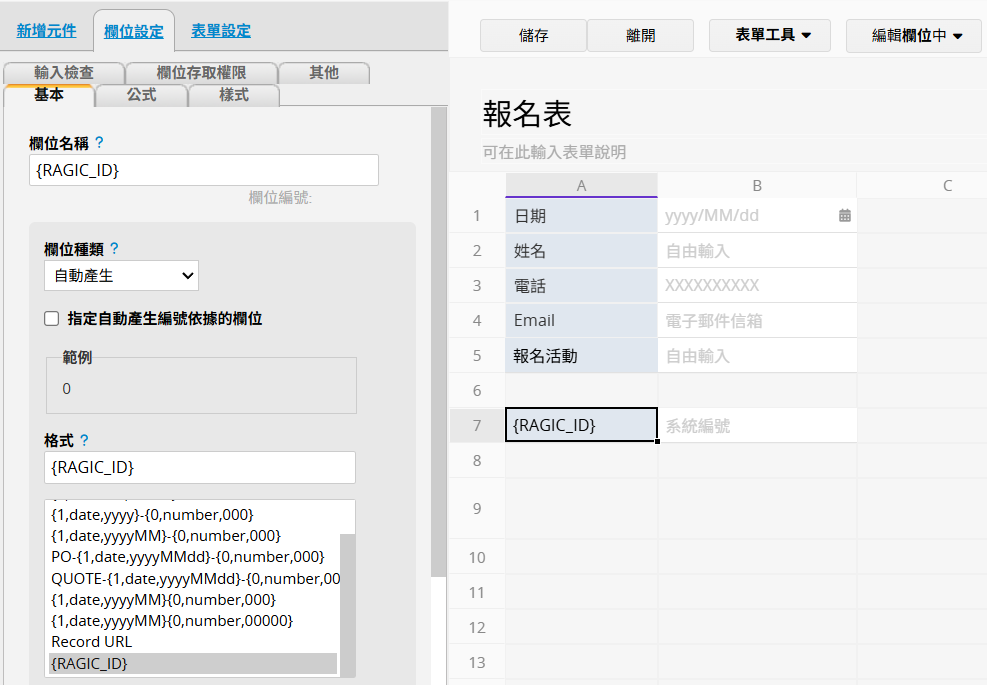
2. 確認上一步驟建立的 RAGIC_ID 欄位的欄位編號(例如 1000123)。
3. 依照取得友善列印/下載 PDF/合併列印/客製列印報表網址的格式說明,將表單的實際路徑與欄位編號組成列印連結,例如:
友善列印:
https://www.ragic.com/{帳號}/{頁籤路徑}/{表單路徑}/{{1000123}}.xhtml
PDF:
https://www.ragic.com/{帳號}/{頁籤路徑}/{表單路徑}/{{1000123}}.pdf
4. 在內嵌表單時設定表單提交後的動作的顯示自訂訊息設定,將列印連結嵌入訊息中,支援 HTML 格式,範例如下:
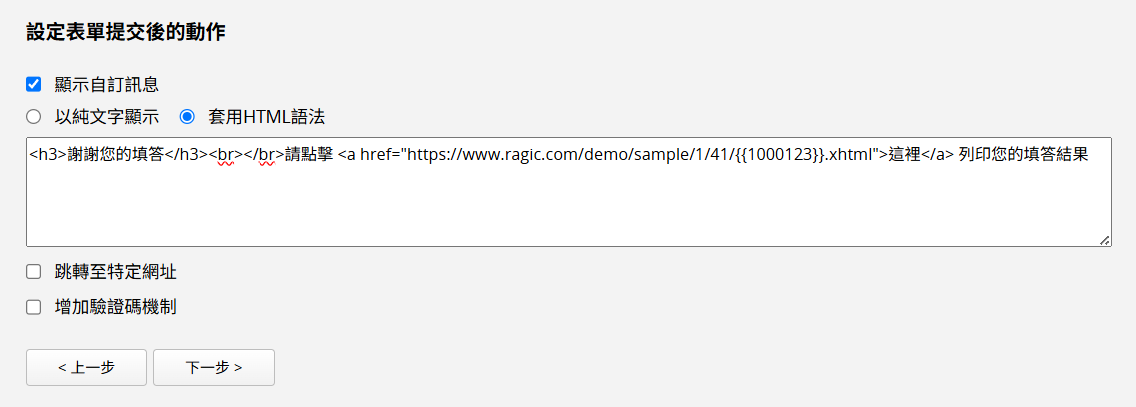
呈現效果:
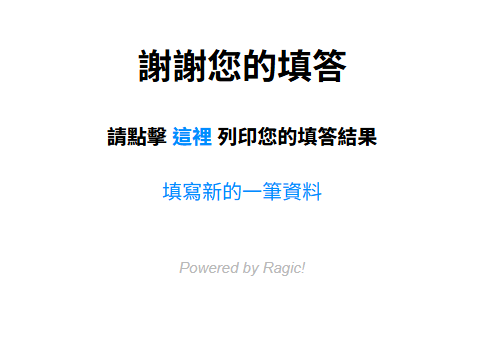
備註:友善列印連結是在新視窗開啟列印畫面,填寫者仍需手動點擊瀏覽器的列印選項才能列印,不會自動開啟列印視窗;若使用 Excel、客製列印報表等格式的網址,功能則是下載檔案,填寫者需先下載檔案,再另外使用列印軟體進行列印。
 感謝您的寶貴意見!
