 常見問題
常見問題
常見問題
常見問題
將檔案上傳至 Ragic 後,若希望以超連結的方式提供其他人下載,可以透過以下方式取得檔案連結。
在表單中將上傳檔案於新視窗開啟後,直接複製瀏覽器網址,即可作為下載連結使用。
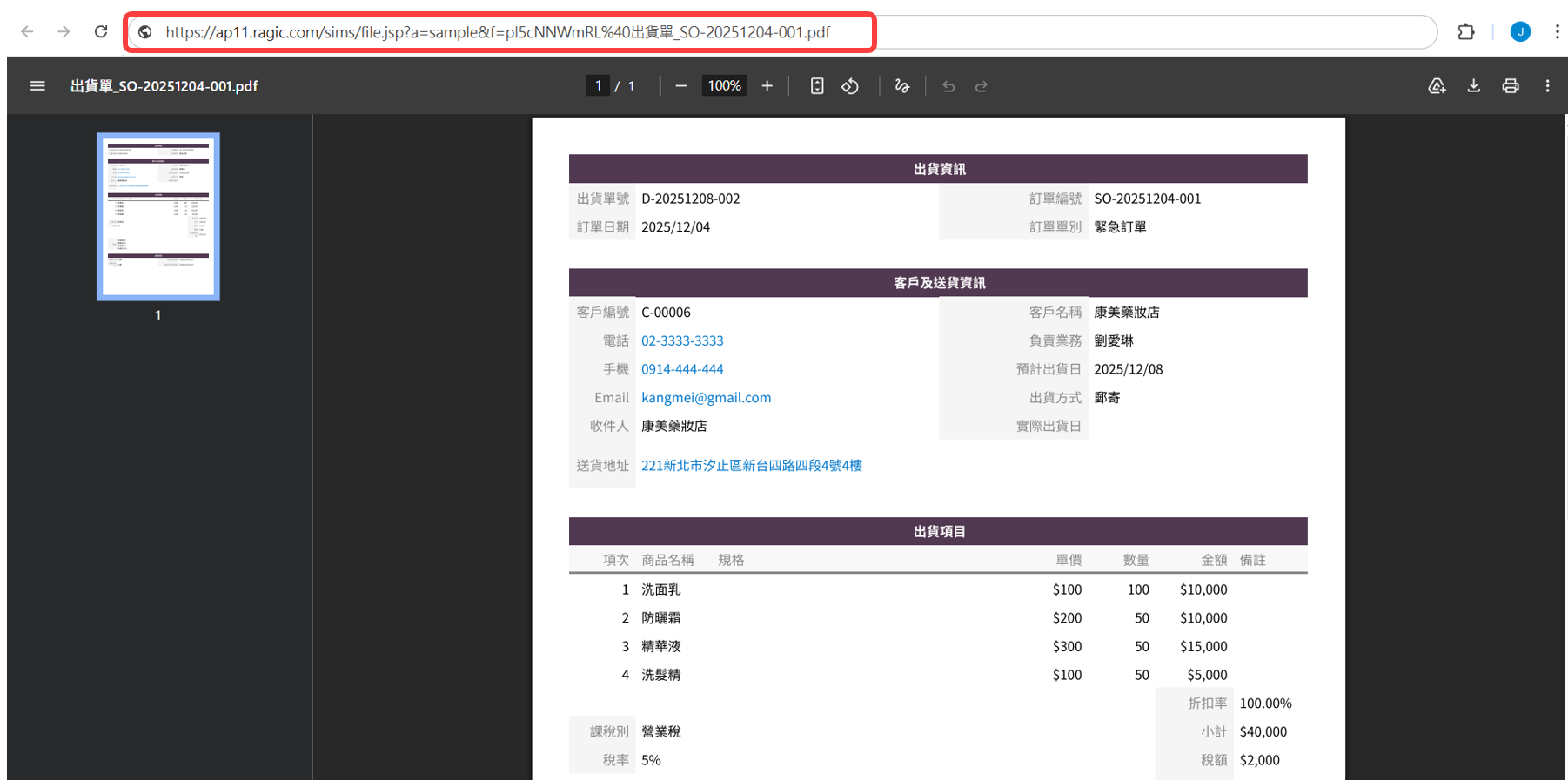
也可以透過以下格式,自行組合檔案下載連結:
https://{伺服器名稱}.ragic.com/sims/file.jsp?a={資料庫帳號}&f={檔案名稱(raw 值)}
假設你的 Ragic 網址為:https://ap11.ragic.com/sample
則可對應出以下資訊(伺服器名稱與資料庫帳號的詳細說明,可參考此篇。):
{伺服器名稱}:ap11
{資料庫帳號}:sample
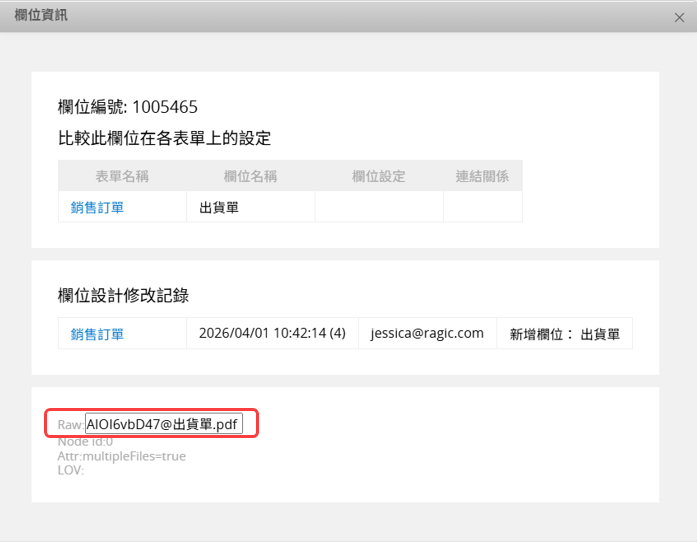
{檔案名稱(raw 值)}:從欄位資訊中取得的檔案名稱 raw 值
以下圖為例,當檔案名稱(raw 值)為 AIOI6vbD47@出貨單.pdf 時,下載連結為:
https://ap11.ragic.com/sims/file.jsp?a=sample&f=AIOI6vbD47@出貨單.pdf
在提供檔案下載連結前,請先確認以下權限設定,以避免使用者無法存取檔案:
1. 公司設定中的下載檔案權限控管可依需求調整:設為 Yes 時,系統會檢查使用者是否具有原始資料的查看權限,僅限具備權限者下載;設為 No 時則不進行權限檢查,任何取得連結的使用者皆可下載。
2. 如需從列表頁下載附件,在功能權限設定中要開放從列表頁下載附件的權限。
 感謝您的寶貴意見!
