 Guide de design
Guide de design
Guide de design
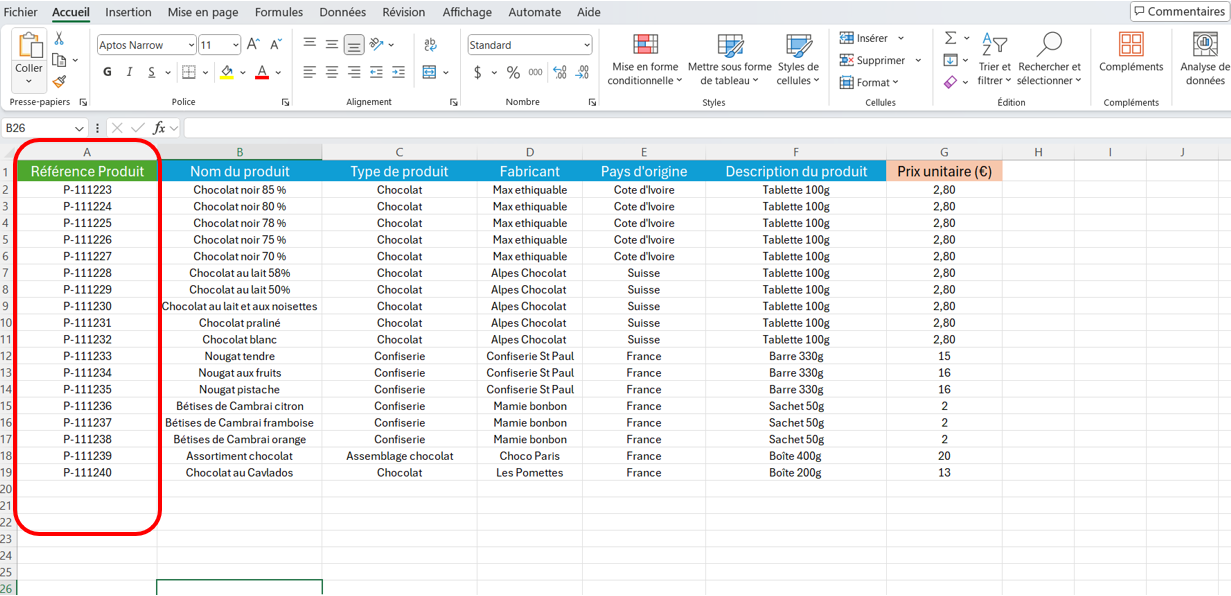
Afin que Ragic puisse cartographier correctement vos informations avec leurs entrées correspondantes, il est nécessaire d'avoir un identifiant unique que nous appelons un champ clé, comme par exemple "Référence produit" pour les produits, ou "Numéro client" pour vos clients. Pour garantir la réussite de votre importation, la première colonne de données de votre fichier d'importation doit contenir vos champs clés. La première ligne de votre fichier d'importation doit contenir uniquement les en-têtes de champs. Supprimez tout autre contenu comme les logos ou le texte informatif des premières lignes.
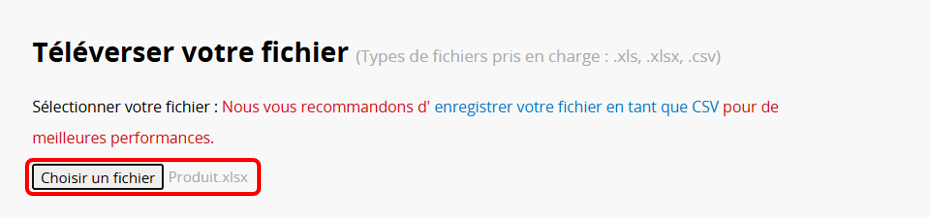
Ragic prend en charge les fichiers .xls, .xlsx et .csv. Nous recommandons que vous sauvegardiez votre fichier au format .csv pour obtenir les meilleures performances.
Voici la taille maximale prise en charge pour chaque format de fichier :
| Format | Taille de fichier maximale |
|---|---|
| .xls | 10 MB |
| .xlsx | 10 MB |
| .csv | 200 MB |
Le forfait Sur site n'a pas de limite de taille de fichier d'importation.
Remarque :
1. Pour importer des données dans une Page utilisateur, la première colonne du fichier d’import doit être E-mail. Utiliser d’autres champs à valeur unique, comme "Nom complet" ou "Numéro d'employé", peut entraîner l’échec de l’importation ou empêcher la mise à jour des données existantes.

2. Pour importer plusieurs valeurs dans des champs de type Sélection multiple, vous pouvez formater vos champs dans le fichier que vous importez avec un caractère de barre verticale (|) ou un caractère de virgule (,) pour séparer vos valeurs. (Si la valeur elle-même contient un caractère de virgule, vous devez utiliser un caractère de barre verticale pour les séparer).
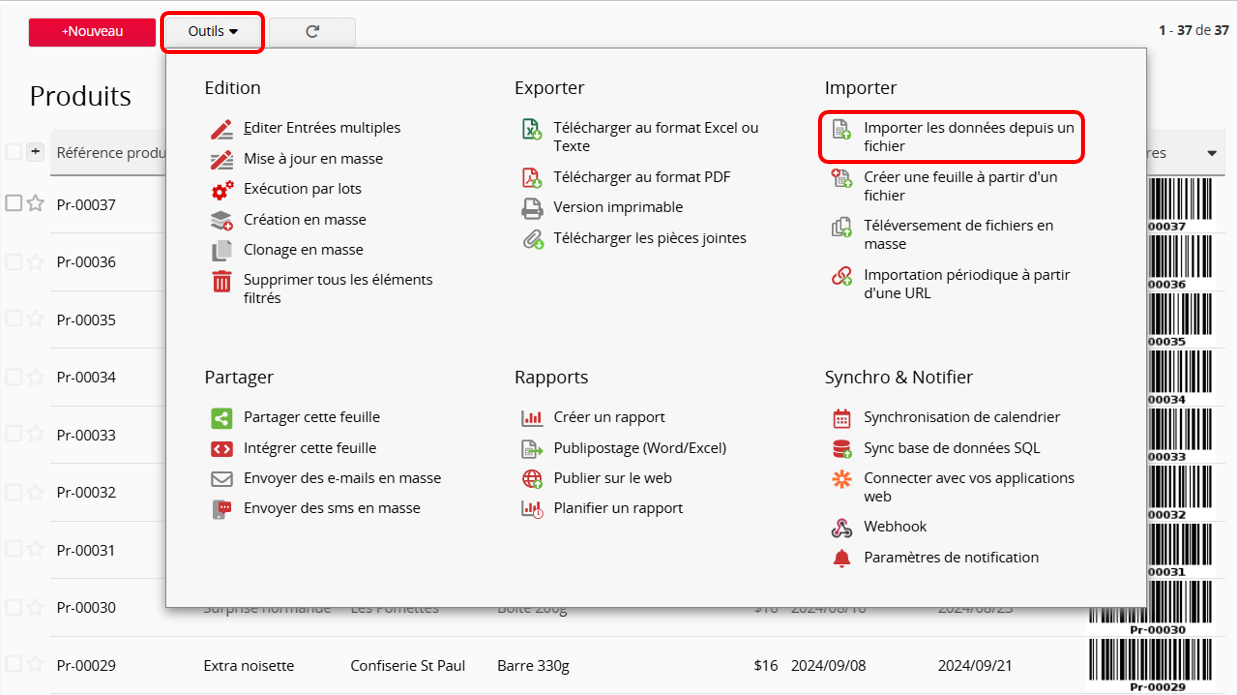
Ragic dispose d'un assistant d'importation facile à utiliser permettant aux utilisateurs d'importer leurs données existantes à partir de fichiers Excel ou CSV. Pour importer vos fichiers dans Ragic, veuillez vous rendre sur la page liste où vous souhaitez importer vos données, puis choisissez Importer des données depuis un fichier dans le menu Outils.
Téléversez votre fichier puis appuyer sur "Suivant".
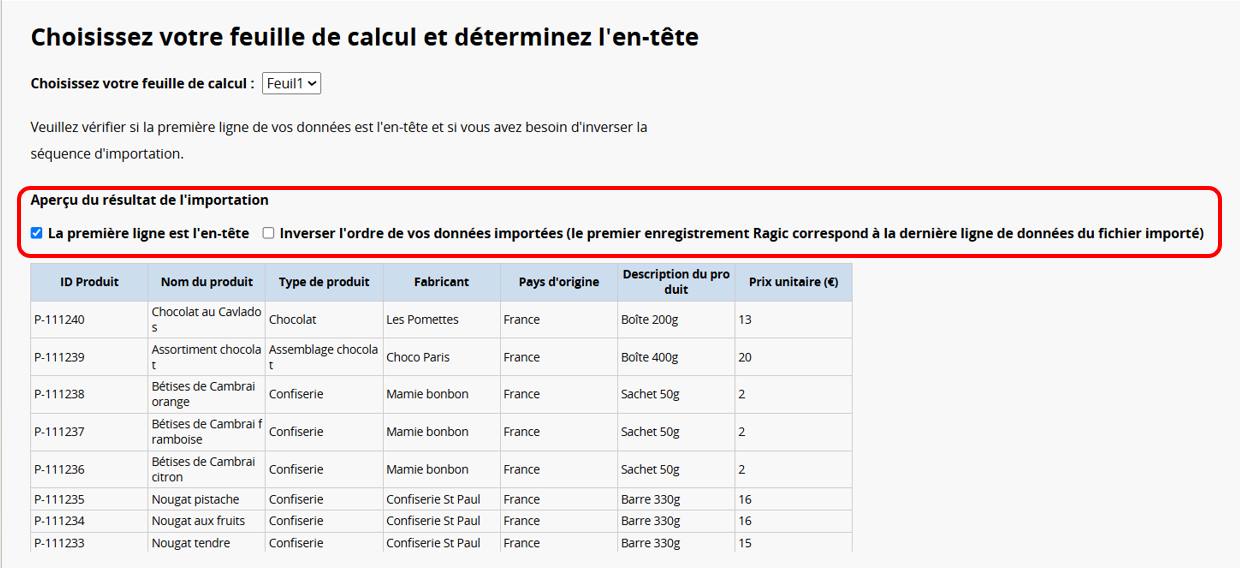
Vérifier que votre première ligne soit celle comprenant les en-têtes de vos champs et si vous devez inverser la séquence des données importées.
Assurez-vous que tous les champs cibles sont corrects, en particulier si vous avez des noms similaires pour des champs distincts. Vous pouvez ignorer les colonnes que vous ne souhaitez pas importer. Vérifiez que les valeurs des champs cibles sont au bon format. Par exemple, pour les champs de type dates, si le format de date dans le fichier d’import est yyyy/M/d et que le format de date dans la feuille est yyyy/MM/dd, un décalage entre les formats peut empêcher l’importation réussie des valeurs du champ.
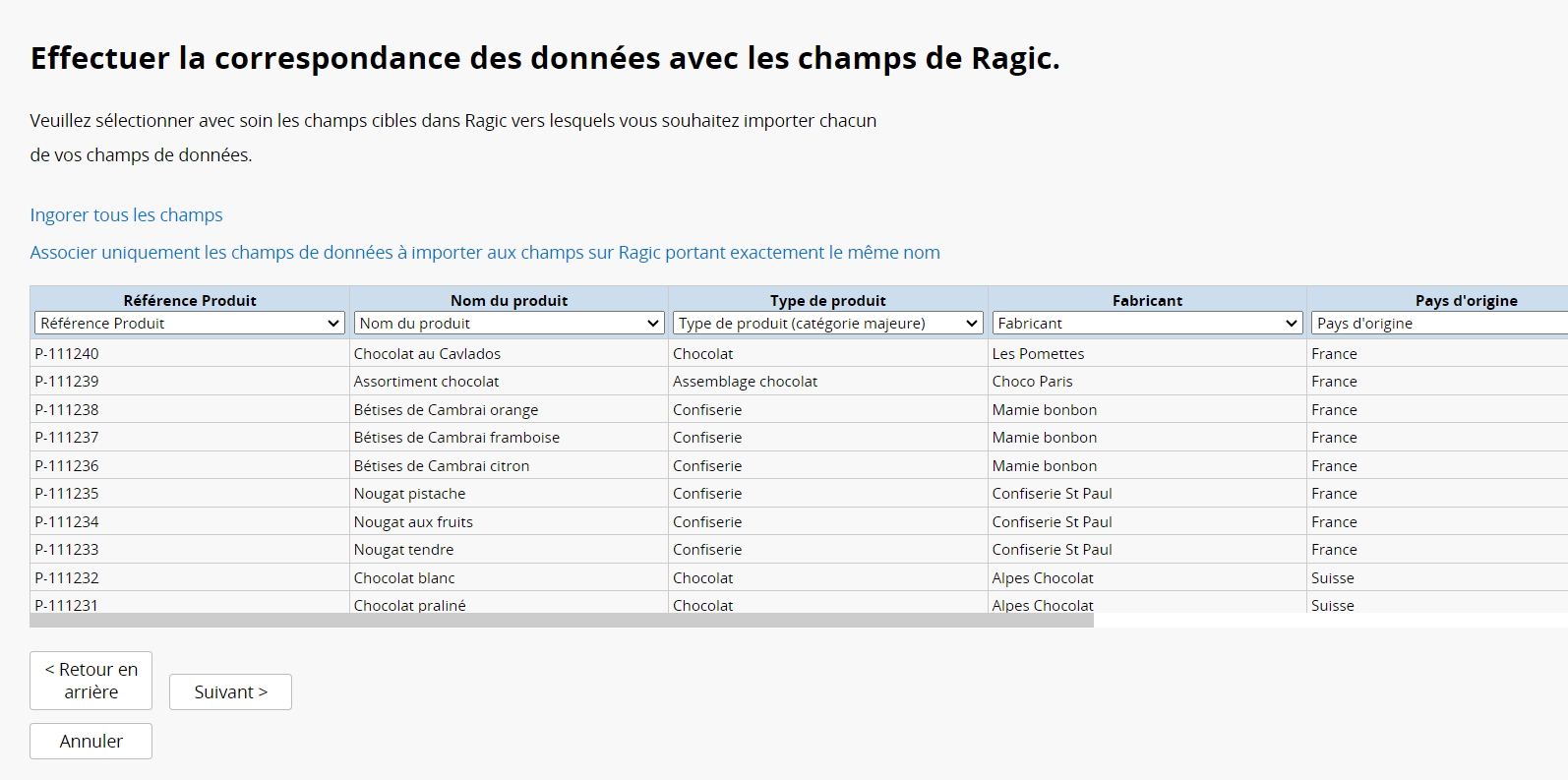
Lorsque vous effectuez une importation dans un champ de type Génération automatique, ui attribue des numéros sans besoin d’importer de données, une fenêtre de confirmation s’affichera. Veuillez confirmer si vous souhaitez importer des données dans ce champ. Dans le cas contraire, définissez la cartographie d'import sur ignorer.
Si vous choisissez d’importer les numéros depuis le fichier, une fois l’import terminé, accédez au mode design et exécutez la commande Définir seq. du prochain enregistrement afin d’assurer une numérotation correcte des enregistrements futurs.
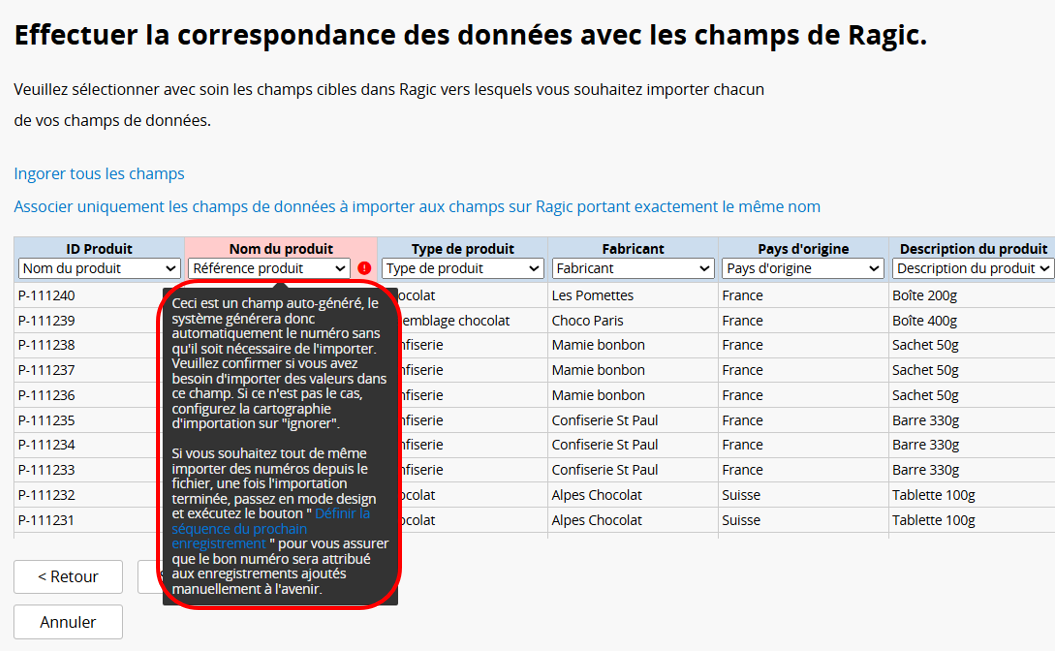
Sélectionnez une politique d'importation pour gérer les clés dupliquées lors de l'importation. Ragic fait correspondre les entrées selon la valeur clé dans la première colonne du fichier importé.
Créer un nouvel enregistrement: si une valeur clé en double existe parmi les entrées, une nouvelle entrée sera quand même créée.
Renouveler les données: si une valeur clé en double existe parmi les entrées, les données existantes seront mises à jour. Si la valeur clé n’existe pas dans votre base de données, de nouvelles entrées seront créées pour cette valeur. Cette politique d’importation permet à la fois de mettre à jour les données existantes et de créer de nouvelles entrées.
Mettre à jour sans créer de nouvelles données: si une valeur clé en double existe parmi les entrées, les données existantes seront mises à jour, sinon, aucune nouvelle donnée ne sera importée si la valeur clé n’existe pas dans votre base de données.

Si nécessaire, vous pouvez également configurer les Paramètres Avancés dans la politique d'importation.
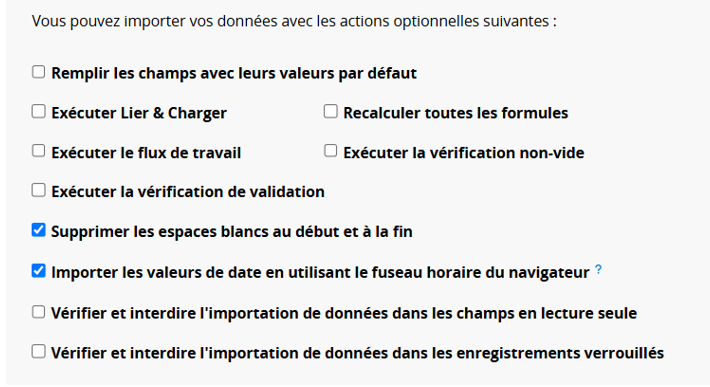
Les éléments suivants sont expliqués dans l’ordre dans lequel ils sont exécutés lors de l’importation.
| Paramètre avancé | Description |
|---|---|
| Vérifier et interdire l'importation de données dans les enregistrements verrouillés | Si vous souhaitez empêcher la mise à jour des valeurs de champ dans les enregistrements verrouillés lors de l’importation, cochez cette option. |
| Supprimer les espaces blancs au début et à la fin | Les espaces blancs indésirables de début et de fin seront supprimés lors de l'importation (coché par défaut). |
| Vérifier et interdire l'importation de données dans les champs en lecture seule | Si le fichier importé contient des valeurs de champ en lecture seule, ces valeurs ne seront pas écrites dans la base de données. |
| Remplir les champs avec leurs valeurs par défaut | Si vous avez une valeur par défaut de configurée pour votre feuille, veuillez cocher cette case afin que la valeur du champ soit mise à jour ou remplie lors de l'importation. |
| Exécuter Lier & Charger | S'il y a des ensembles Lier & Charger configurés sur votre feuille, veuillez cocher cette case pour que les champs chargés soient automatiquement remplis. Autrement, les champs chargés resteront vides si les valeurs des champs ne sont pas incluses dans votre fichier d'importation. |
| Recalculer toutes les formules | Recalculer toutes les formules durant l'importation. |
| Importer les valeurs de date en utilisant le fuseau horaire du navigateur | Une fois activé, les valeurs de date dans votre fichier d'importation feront référence au fuseau horaire de votre navigateur. Si cette option n'est pas sélectionnée, les valeurs de date seront considérées dans le fuseau horaire UTC+0. |
| Exécuter la vérificaton non-vide | Vérifie s'il y a des valeurs de champ configurées avec la fonction "Non vide". Si une ligne ne contient pas de valeur de champ, Ragic l'ignorera lors de l'importation. |
| Exécuter la vérification de validation | Vérifie si la valeur du champ correspond à la validation configurée. Si ce n'est pas le cas, Ragic ignorera cette ligne lors de l'importation. |
| Exécuter les workflow | S'il y en a, valider cette option permet l'exécution des workflow présents sur de votre feuille. |
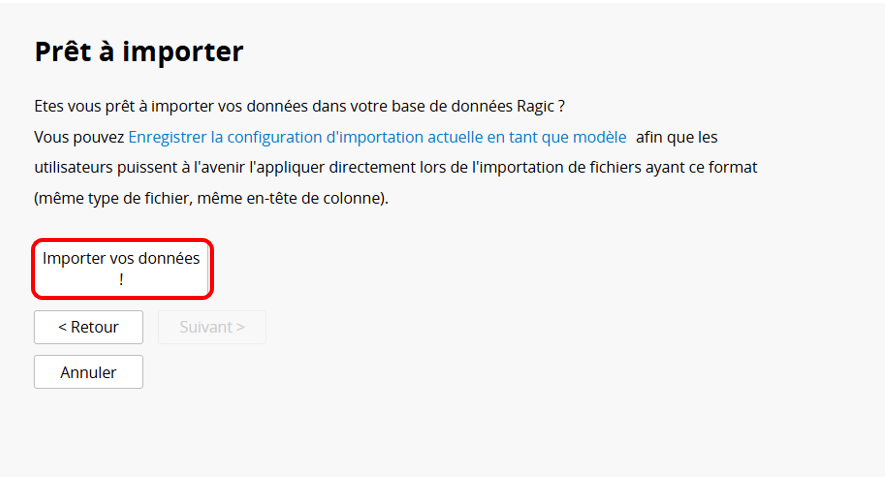
Enfin, cliquez sur "Suivant" pour passer à l’étape suivante, puis sur "Importer vos données !" pour lancer l’importation dans la feuille.
Vous pouvez également créer de nouvelles feuilles par importation si nécessaire.
Après avoir effectué la cartographie des champs, choisi la politique d'importation et les paramètres avancés, vous pouvez enregistrer la configuration actuelle en tant que modèle d’importation afin que les utilisateurs puissent l’appliquer directement lors de futurs importations avec ce format. Toutefois, chaque feuille a son propre modèle d’importation indépendant.
Cette fonction n’est disponible que si toutes les conditions suivantes sont remplies :
1. L’importation est effectuée par un SYSAdmin ou un gadministrateur de groupe dans ses onglets respectifs.
2. L’importation n’est pas réalisée à partir d’un modèle d’importation existant.
3. L'importation n'est pas periodique.
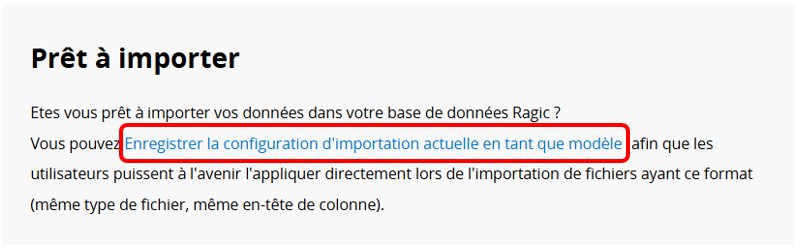
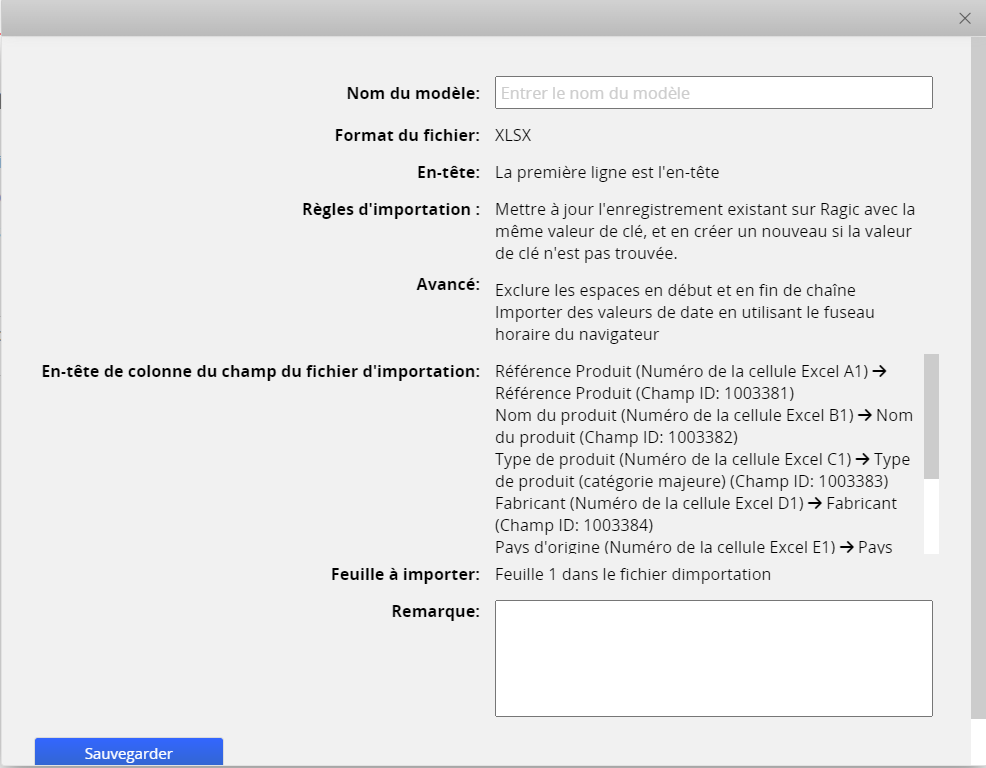
Dans la fenêtre pop-up, vous pouvez nommer le modèle et vérifier les configurations d'importation.
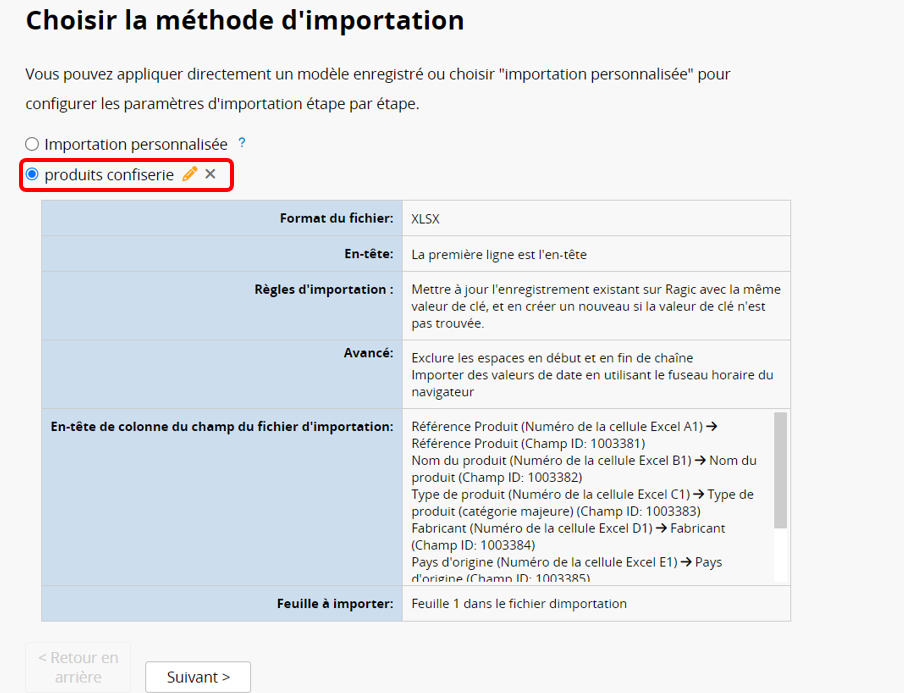
Vous pouvez choisir d'appliquer directement un modèle d'importation enregistré lorsque vous souhaitez importer des données dans cette feuille à l'avenir.
Vous pouvez créer une nouvelle feuille en important vos données depuis un fichier Excel ou CSV dans Ragic, au lieu de partir de zéro.
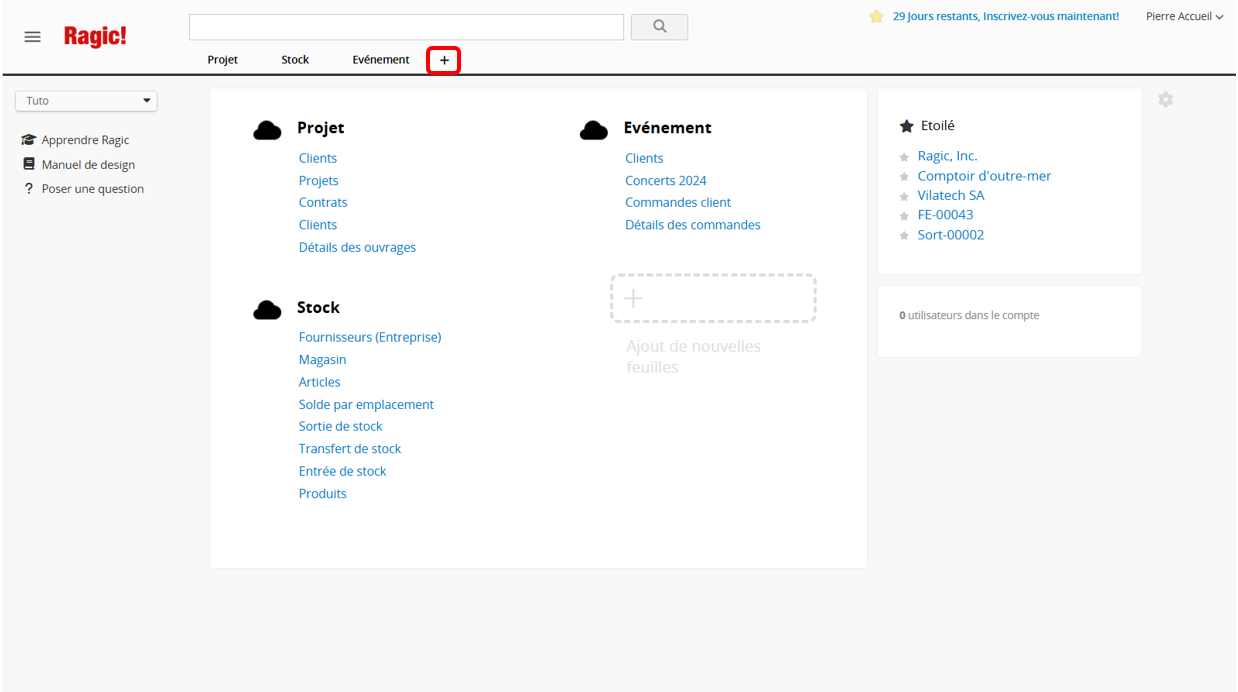
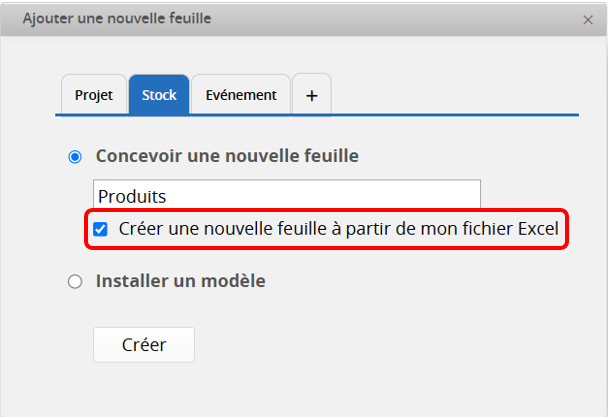
Cliquez sur le signe + en haut de votre page pour commencer à créer une nouvelle feuille.
Nommez la nouvelle feuille et cochez Créer une nouvelle feuille à partir de mon fichier Excel.
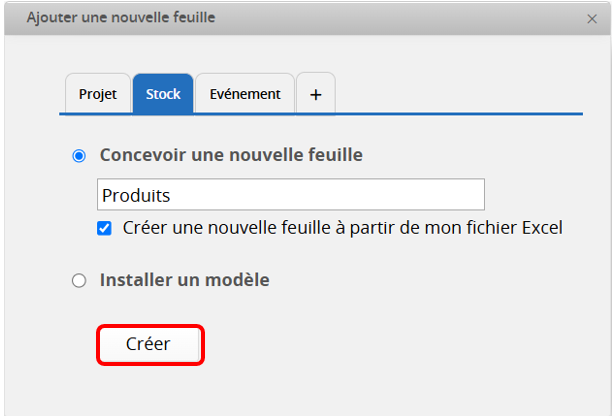
Après avoir cliqué sur "Créer", vous serez guidé à travers les mêmes étapes que pour l’importation de données.
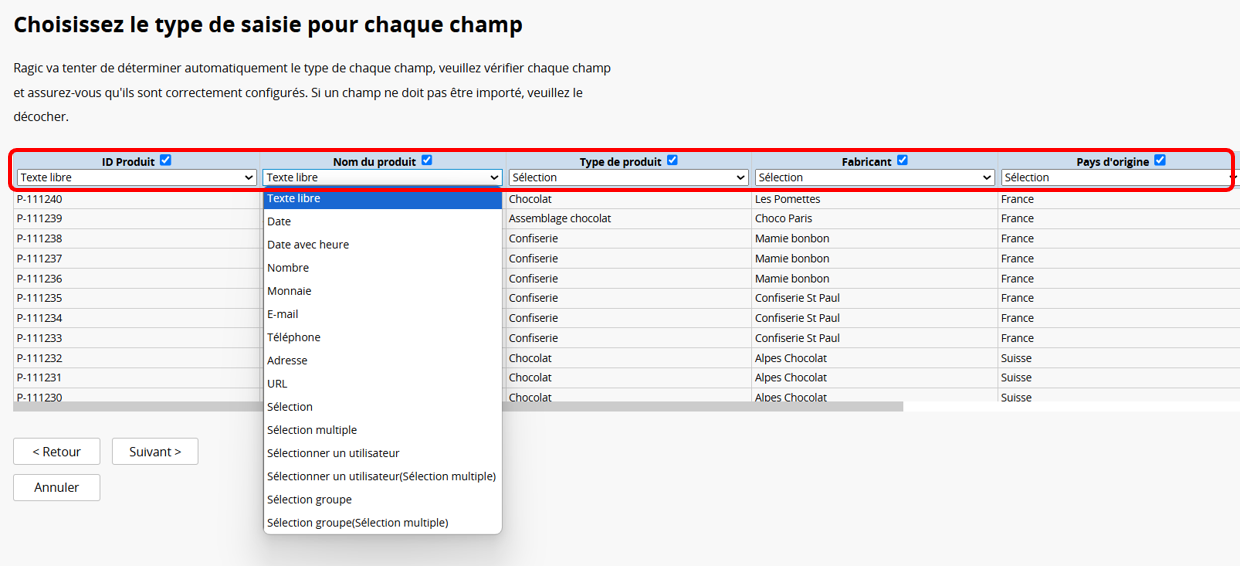
Cependant, la cartographie des champs inclura la définition des types de champ pour chaque colonne.
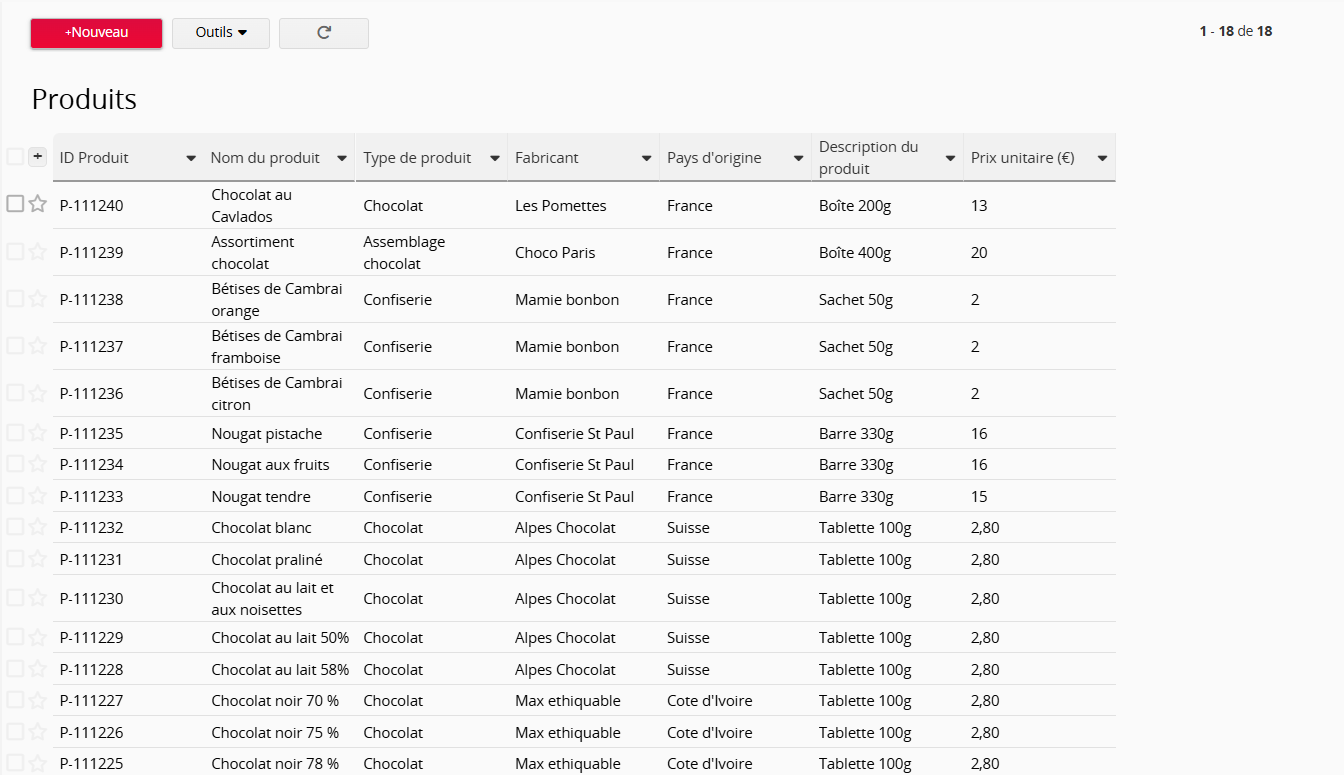
Une fois l’importation terminée, la feuille ainsi que les enregistrements seront créés simultanément.
Pour importer des données dans une sous-table, une fois dans le mode design de la page formulaire, accédez à Formulaires dans la barre latérale gauche, cliquez sur l’onglet Formulaires, puis cochez l’option Champ de titre de sélection.
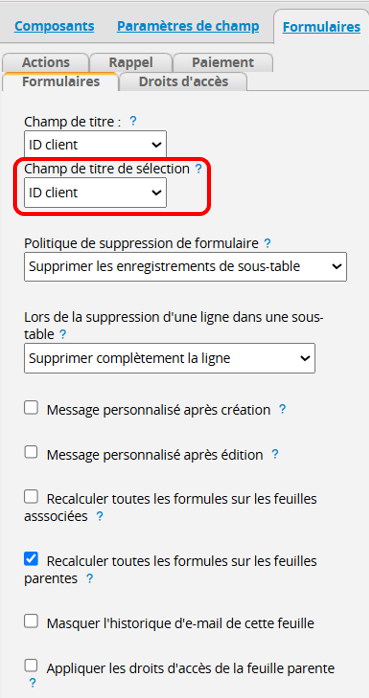
Vous pouvez modifier le champ de titre de sélection selon vos besoins, mais veillez à sélectionner un champ avec une valeur unique afin que le système identifie correctement à quelle entrée appartient chaque ligne importée. Des réglages incorrects peuvent entraîner des erreurs d’association lors de l’importation.
Ensuite, veuillez placer le "Champ de titre de sélection" dans la première colonne de votre fichier. Dans l'exemple ci-dessus, nous mettons "Numéro commande" dans la première colonne et saisissons les valeurs de la manière suivante :
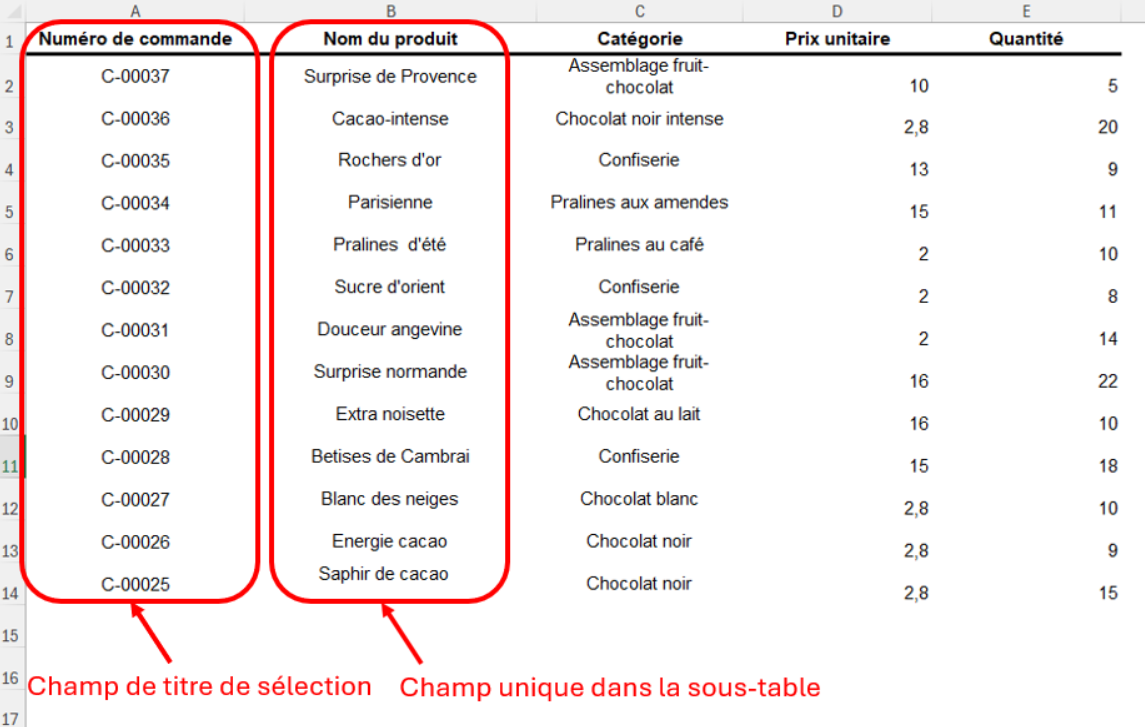
Lors de l’importation, le système utilise la valeur de cette colonne pour déterminer à quel enregistrement chaque ligne de la sous-table doit être rattachée. Par exemple, il se base sur le "Numéro de commande" pour savoir dans quel enregistrement de la feuille "Commandes de vente" chaque ligne de "Détails de la commande" doit être importée.
Avant d’importer, assurez-vous que l’enregistrement principal dans lequel vous souhaitez importer les données existe déjà. Par exemple, si vous souhaitez importer des "Détails de la commande" pour le "Numéro de commande" "CO-20201022-001", il doit déjà exister un enregistrement correspondant avec ce numéro dans la feuille "Commandes de vente" Si ce n’est pas le cas, veuillez le créer avant d’importer les données dans la sous-table.
Sélectionnez ensuite le nom de la sous-table dans laquelle vous souhaitez importer les données à partir du menu déroulant.
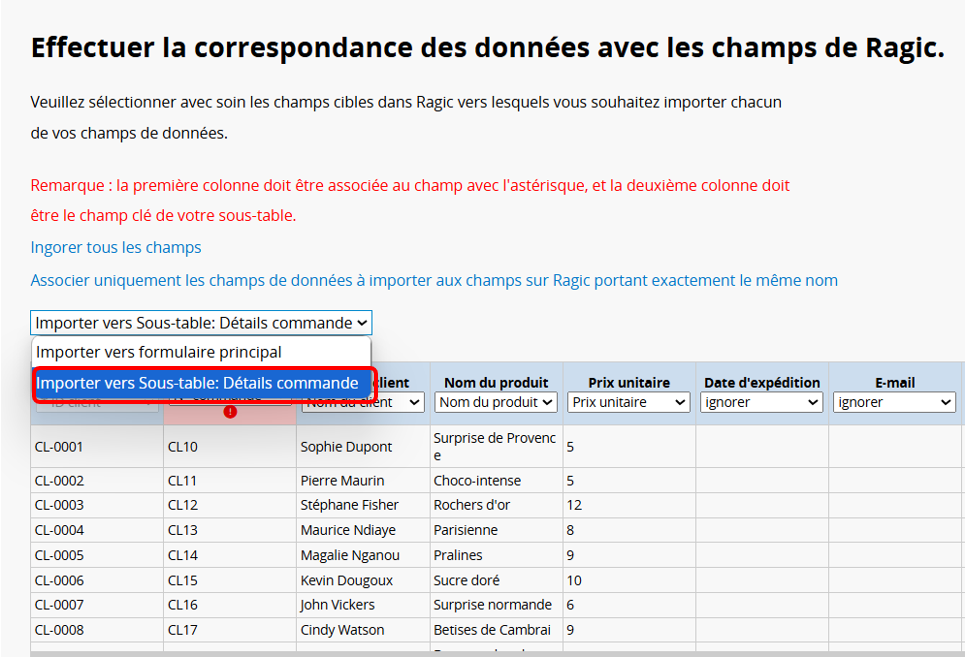
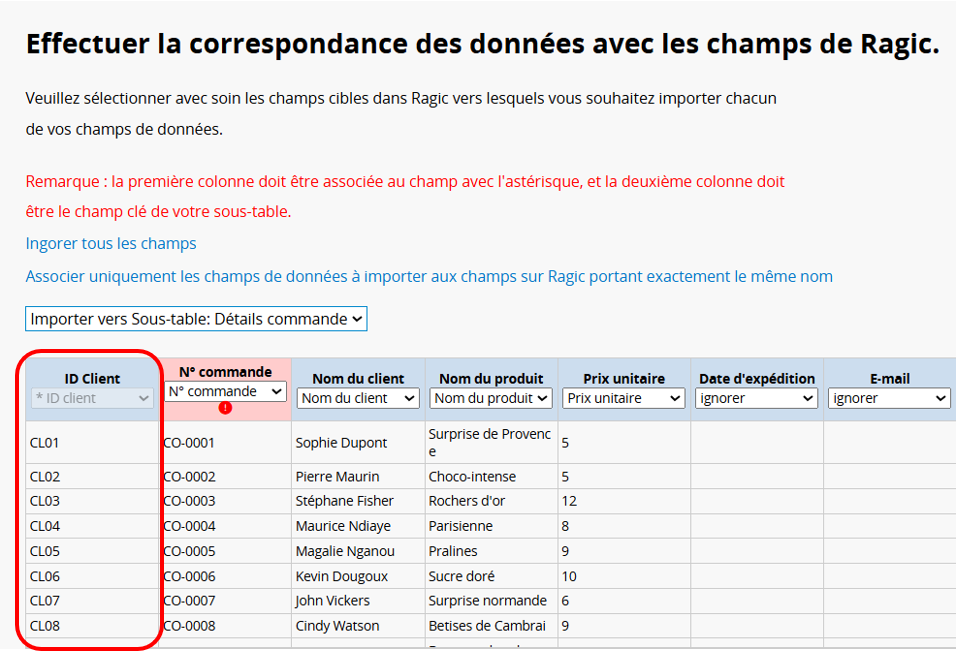
Durant le processus de cartographie, le système verrouillera automatiquement la première colonne. Vous pouvez choisir les noms correspondants pour les autres colonnes ou les ignorer si ce n'est pas nécessaire.
Remarque : la deuxième colonne doit impérativement être le champ à valeur unique de la sous-table. Si vous l’ignorez, le système ne pourra pas importer les données de la sous-table. Veillez donc à bien sélectionner le champ à valeur unique correct pour la sous-table en deuxième colonne.
Après avoir cartographié les champs, vous pouvez sélectionner la politique d'importation appropriée et les paramètres avancés, puis importer vos données.
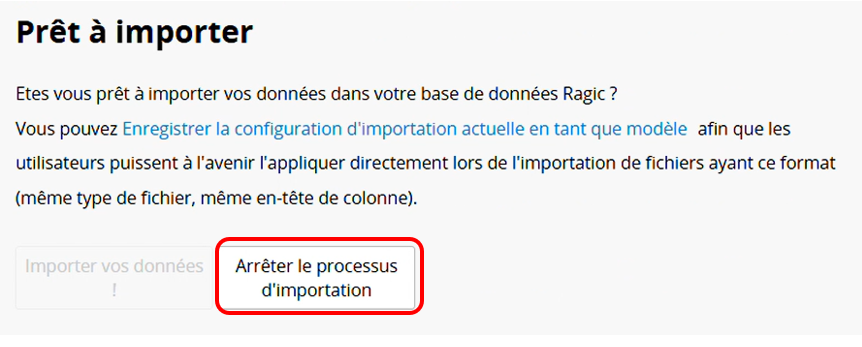
Si vous vouez interrompre une importation en cours de réalisation, vous pouvez le faire en cliquant sur le bouton Arrêter le processus d'importation :
Lors d’une importation, si vous tentez d’effectuer des mises à jour en masse, des suppressions ou d’autres importations supplémentaires, une fenêtre d’avertissement s’affichera. Vous pouvez également interrompre l’importation depuis cette fenêtre.
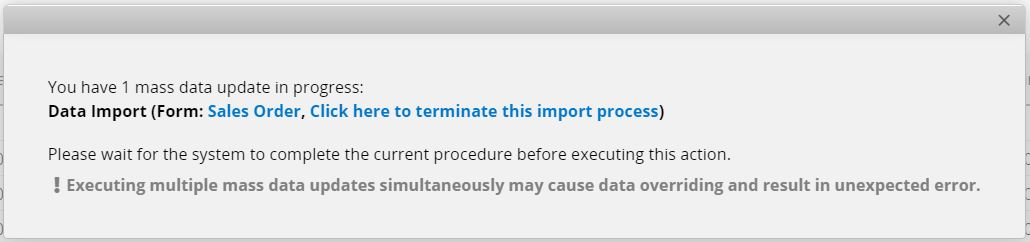
Remarque : Cliquer sur le bouton Interrompre l’importation n’arrêtera pas immédiatement le processus. Le système terminera d’abord l’importation de l’enregistrement en cours, puis s’arrêtera. Une fois l’interruption effectuée avec succès, un e-mail sera envoyé à l’utilisateur ayant interrompu l’importation.
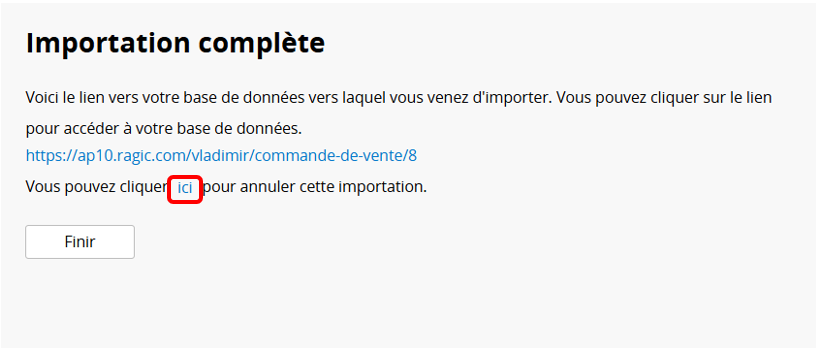
Pour annuler l'importation, cliquez "ici" sur la page Importation complète.
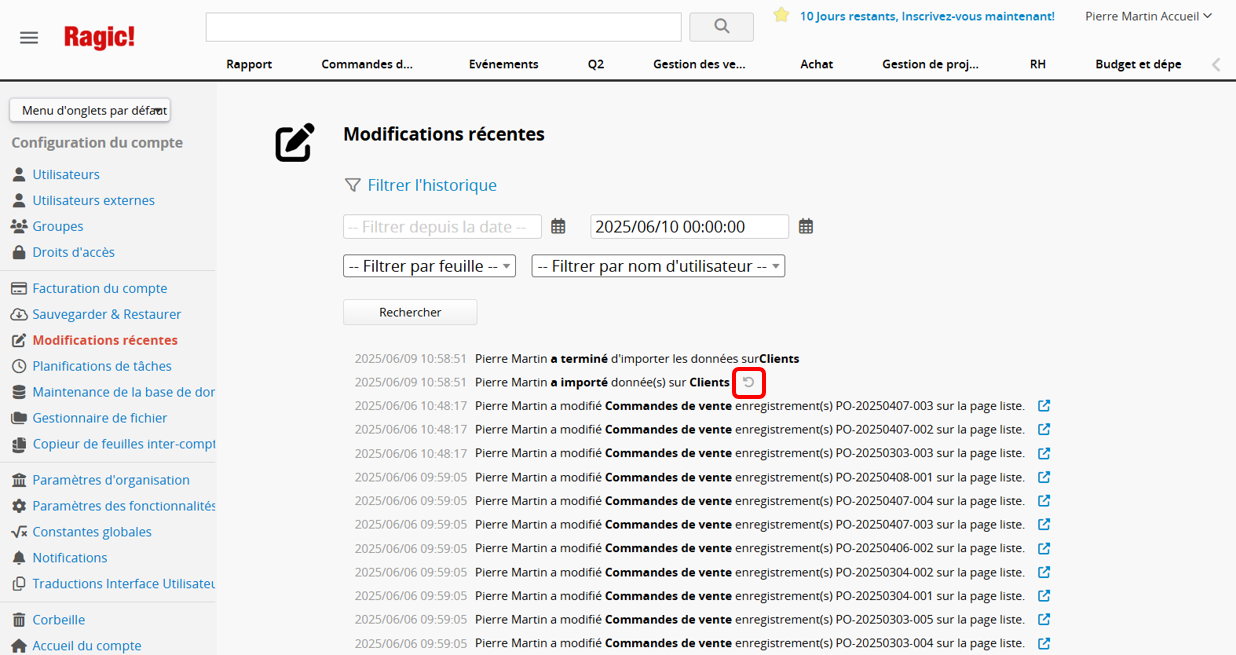
Vous pouvez également accéder à la page Modifications récentes et cliquer sur l’icône d’annulation à côté de l’historique d’importation pour procéder à l’annulation. Veuillez consulter cette section.
Ragic propose différentes options d'exportation accessibles depuis le menu Outils. Veuillez noter que lors de l'exportation de nombreuses entrées depuis la page de liste, quelle que soit la méthode choisie, le filtre appliqué à partir des recherches affectera les enregistrements exportés.
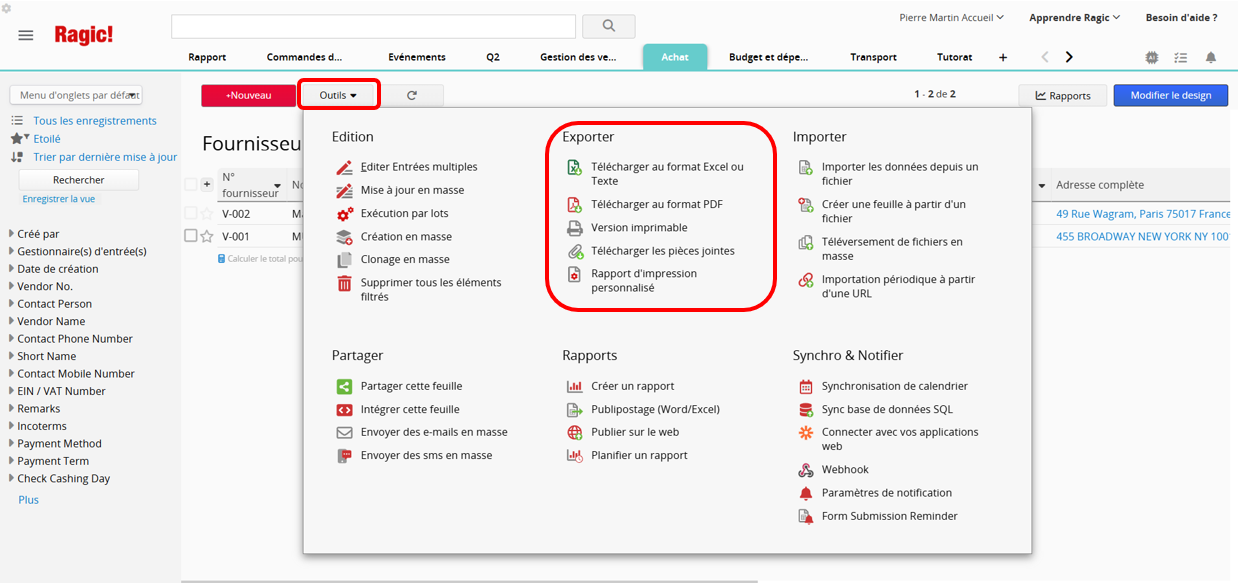
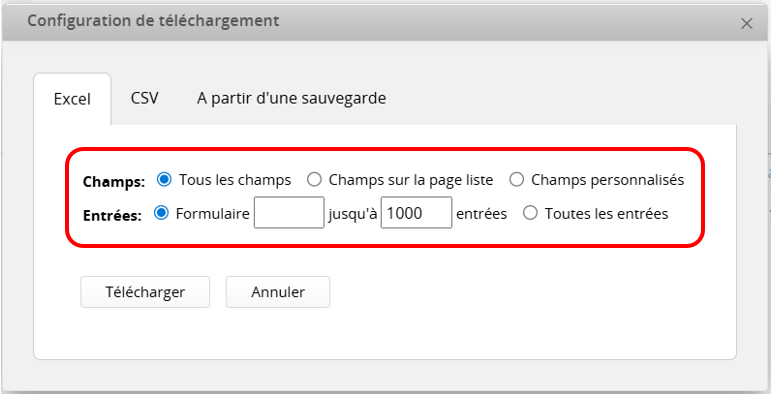
Dans "Configuration de téléchargement", vous pouvez choisir d’exporter les données de tous les champs ou uniquement des champs affichés sur la page liste. Vous pouvez également sélectionner la plage spécifique à exporter.
Pour exporter un enregistrement, accédez plutôt à Outils depuis la page formulaire.
Remarque :
1. Lors du téléchargement de fichiers Excel depuis la page liste, les champs masqués ne peuvent être téléchargés que par le SYSAdmin et les Administrateurs de groupe (pour les feuilles situées sous l’onglet de ce groupe). Les fichiers téléchargés par les autres utilisateurs n’incluront pas les champs masqués.
Si le champ est présent sur la page liste, le système vérifiera d’abord si le champ est masqué. Si le champ n’est pas présent sur la page liste, il vérifiera à la place si le champ est masqué sur la page formulaire.
2. Si vous devez exporter plus de 5000 entrées, le système les exportera au format CSV. De plus, si vous exportez plus de 30000 entrées, le système générera le fichier CSV de manière asynchrone et vous enverra le fichier par e-mail une fois qu'il sera prêt.
3. Prend en charge le téléchargement allant jusqu’à 5 000 enregistrements et 50 000 cellules de données de sous-table.
4. Si la feuille contient un ou plusieurs champs de téléversement d’images, lors du téléchargement au format Excel depuis la page liste avec une plage spécifiée de moins de 100 enregistrements, le fichier Excel intégrera automatiquement les images. Cependant, si aucune plage n’est sélectionnée ou si plus de 100 enregistrements sont choisis, le fichier Excel n’intègrera pas les images, mais affichera à la place les URL les reliant.
5. Pour le champ de téléversement de fichiers : en raison de la limitation d’Excel qui n’autorise qu’un seul hyperlien par cellule, lorsqu’il n’y a qu’un seul fichier dans le champ, l’exportation vers Excel le présentera sous forme d’hyperlien avec le nom du fichier et son URL. Cependant, s’il y a plusieurs fichiers dans le champ, en raison de cette limitation, les noms de fichiers et les URL des fichiers seront présentés sous forme de texte.
Dans "Configuration de téléchargement", vous pouvez choisir d’exporter les données de tous les champs ou uniquement des champs affichés sur la page liste, tout en sélectionnant le nombre d’enregistrements à exporter.
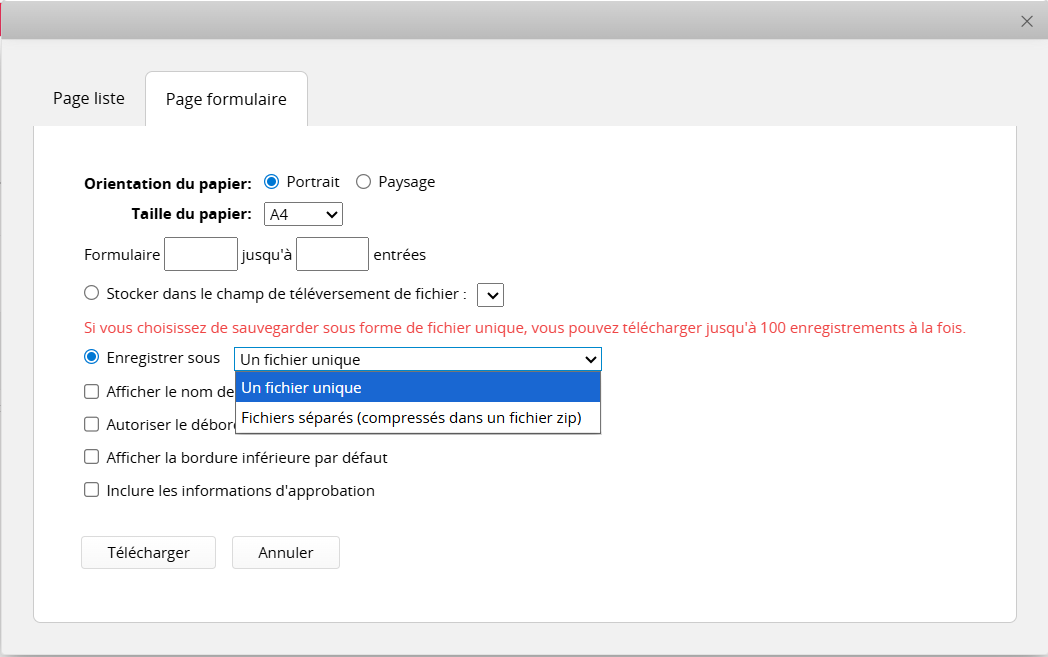
Vous pouvez également exporter au format des pages formulaire. Si vous souhaitez exporter plusieurs feuilles en même temps, vous pouvez choisir d’enregistrer vos enregistrements sous forme de fichier unique ou sous forme de fichiers séparés compressés dans un fichier zip.
Remarque : si vous choisissez d’enregistrer sous forme de fichier unique, vous pouvez télécharger jusqu’à 100 enregistrements à la fois.
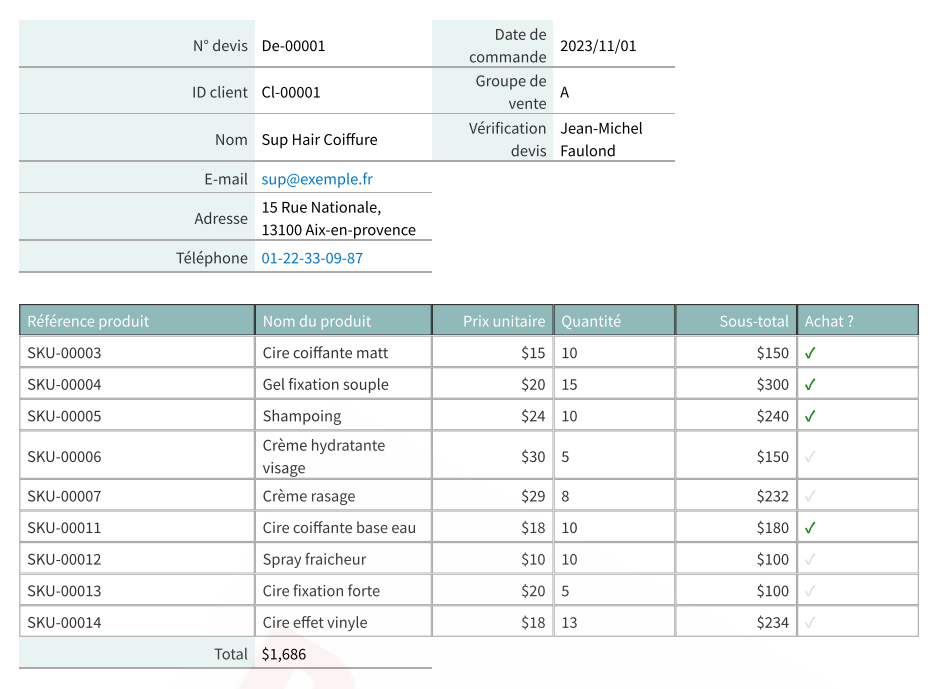
Afficher le nom de la feuille
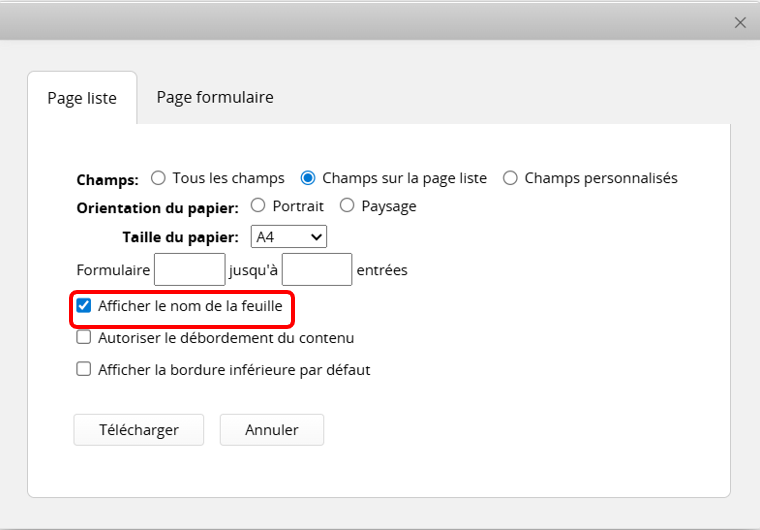
En cochant cette option, le nom de la feuille sera affiché en haut de la page. Lors du téléchargement de la page liste, le nom de la feuille n’apparaîtra que sur la première page, pour la page formulaire, il apparaîtra sur chaque page.
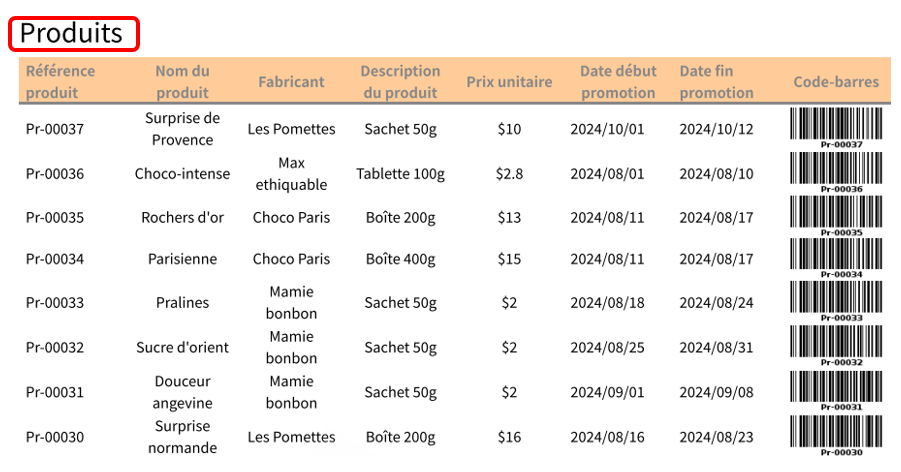
Filigrane
Vous pouvez également attacher un filigrane du logo de votre entreprise sur le fichier PDF en téléchargeant l'image du logo dans le champ Filigrane dans la feuille Paramètres d'organisation.
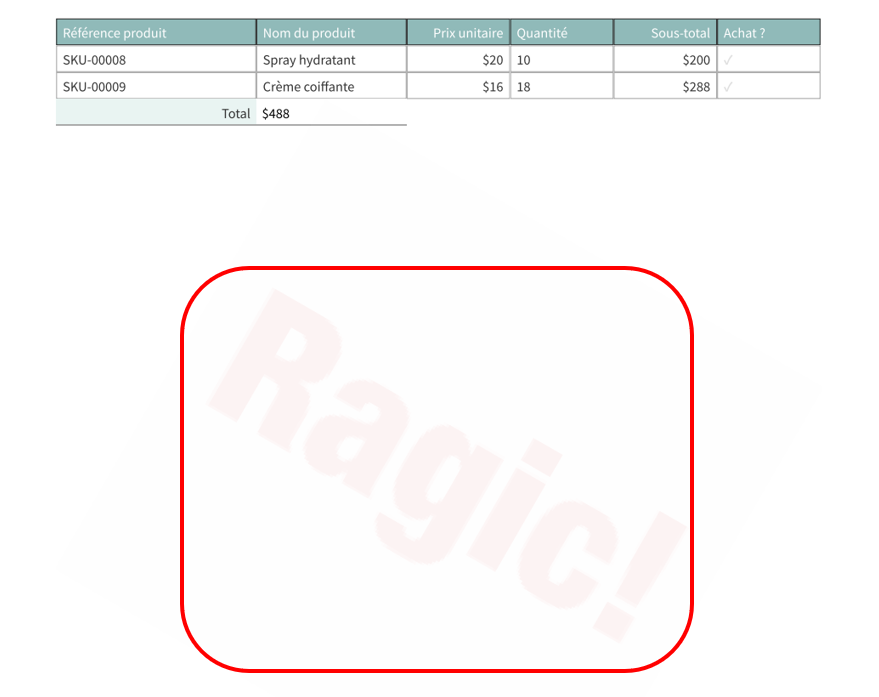
Vous pouvez aussi définir l’en-tête et le pied de page à l’impression pour personnaliser le contenu fixe affiché sur chaque page, comme l’en-tête de l’entreprise, un texte descriptif ou les numéros de page.
Le mode Version imprimable affiche la disposition des données telle qu’elle apparaît dans le navigateur. Vous pouvez utiliser la fonction d’impression de votre navigateur pour imprimer soit les données affichées sur la page liste, soit des enregistrements individuels selon leur disposition sur la page formulaire.
Remarque :
1. En dehors des paramètres décrits ci-dessous, les autres options liées à l’impression (telles que la disposition de la page, les marges et les couleurs) doivent être configurées dans les paramètres d’impression de votre navigateur.
2. Vous pouvez définir l’en-tête et le pied de page à l’impression pour personnaliser le contenu fixe affiché sur chaque page, comme l’en-tête de l’entreprise, un texte descriptif ou les numéros de page.
3. Le mode Version imprimable prend en charge jusqu’à 5 000 enregistrements et 50 000 cellules de données de sous-table.
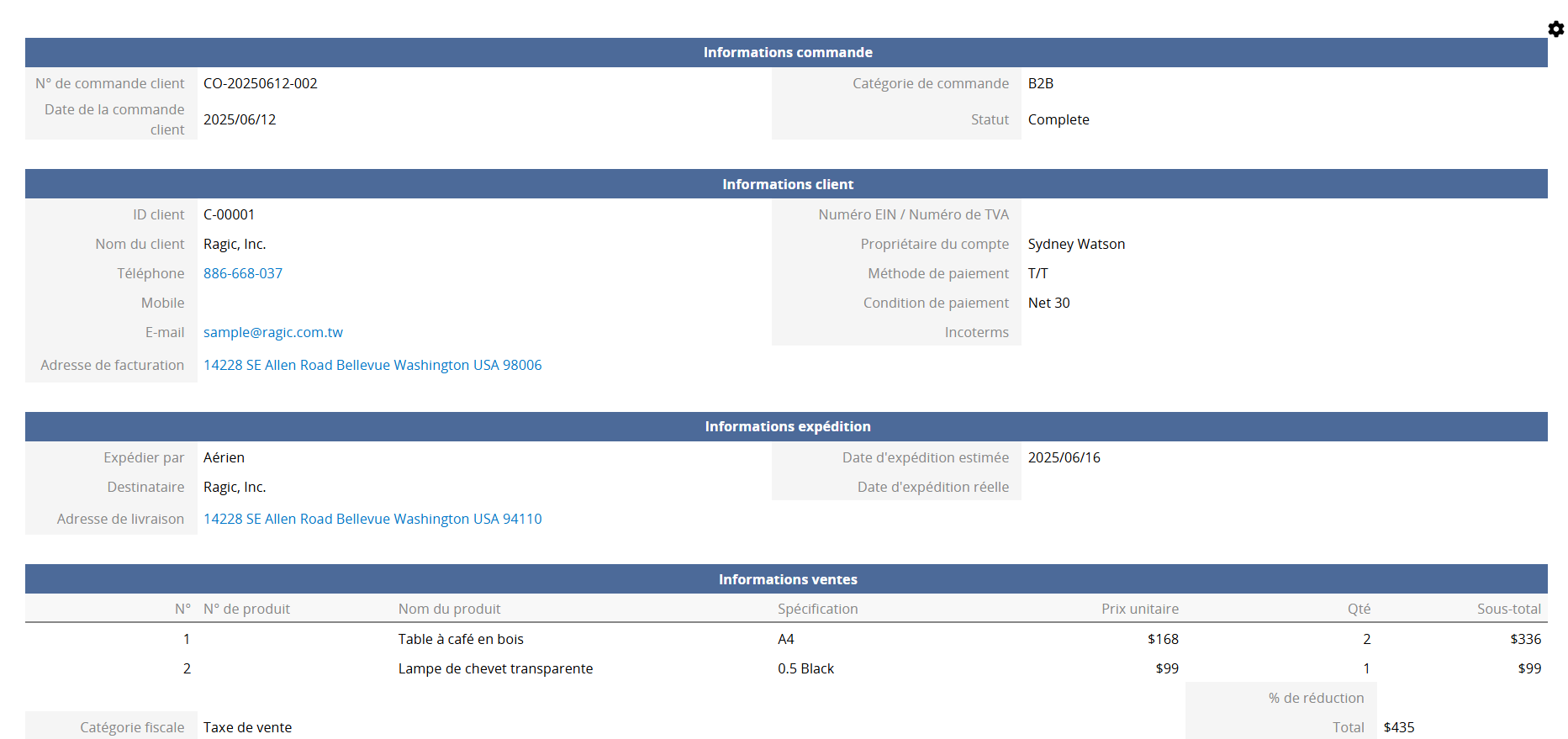
Page formulaire
Sur la page formulaire, cliquer sur Version imprimable vous amènera directement à la page d’impression.
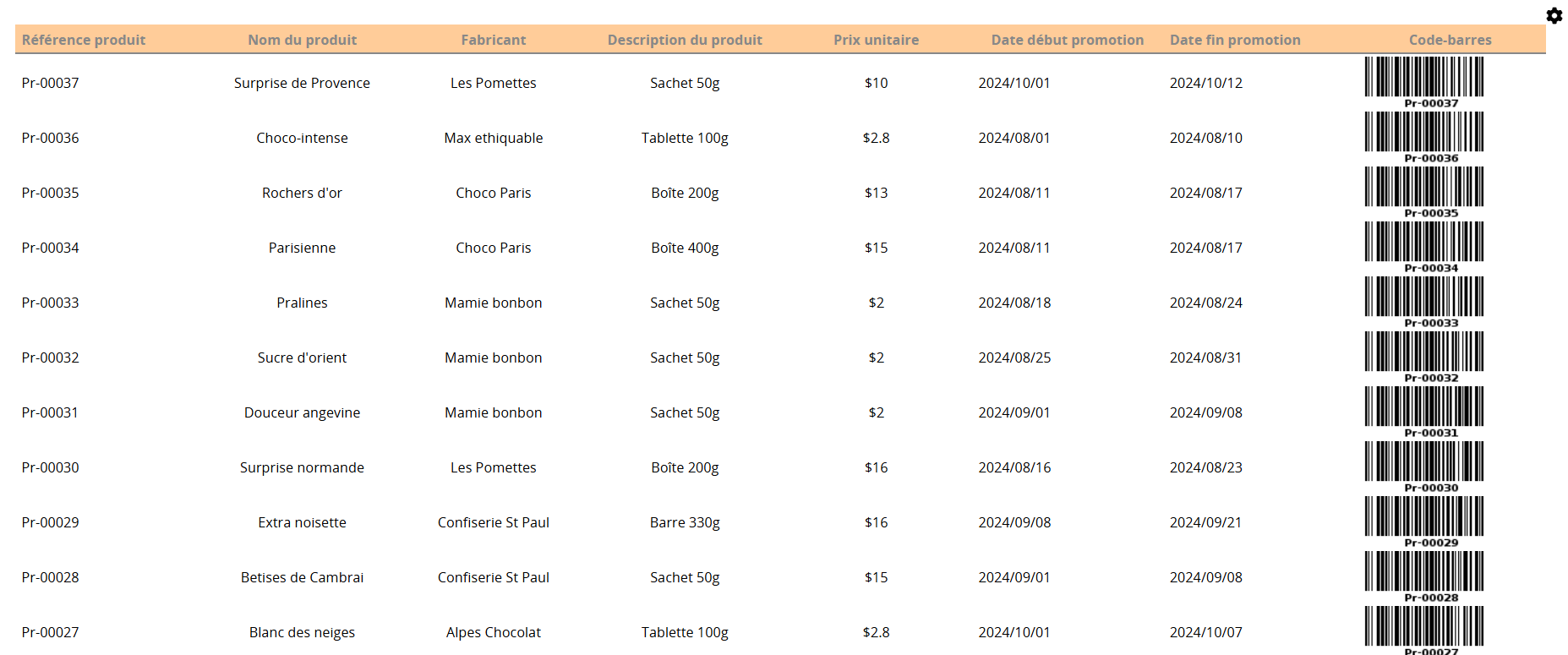
Page liste
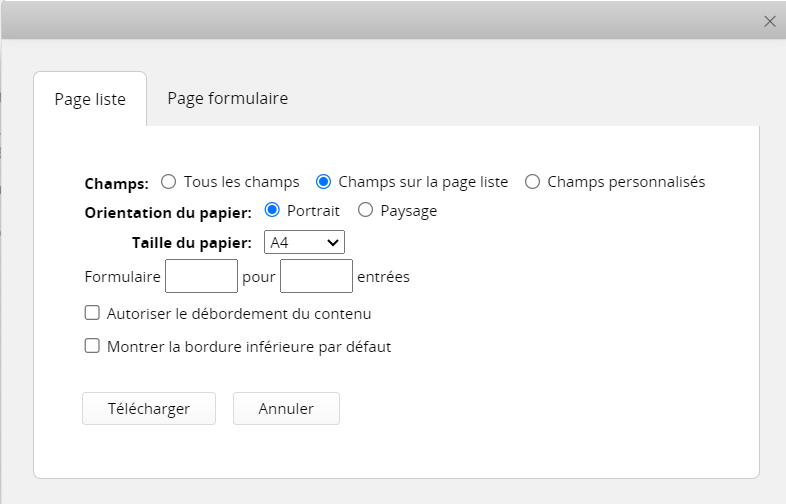
Sur la page liste, cliquer sur Version imprimable ouvrira la fenêtre suivante :
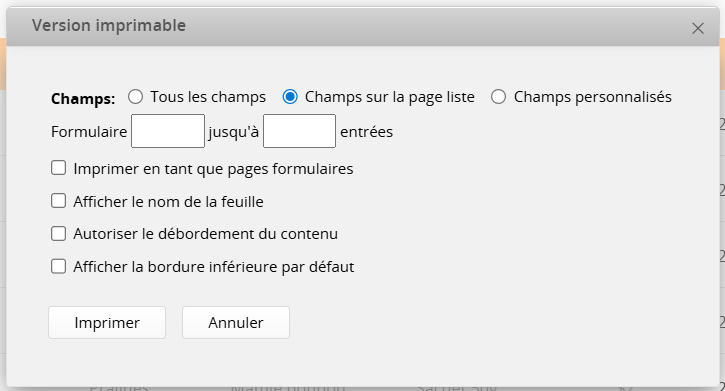
Vous pouvez définir la plage de champs et la plage d’enregistrements à exporter au format page liste.
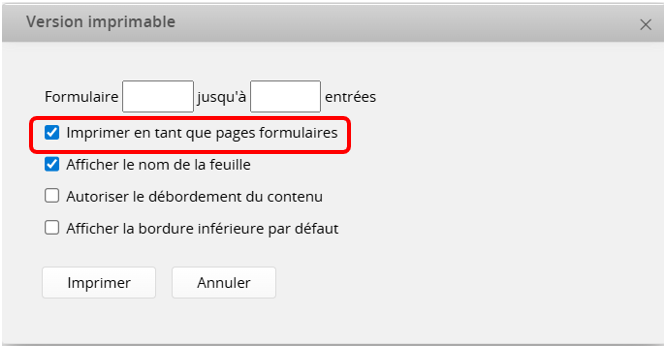
Vous pouvez également cocher Imprimer en tant que pages formulaire, ce qui exportera tous les enregistrements sélectionnés selon la disposition de la page formulaire.
Changer de version
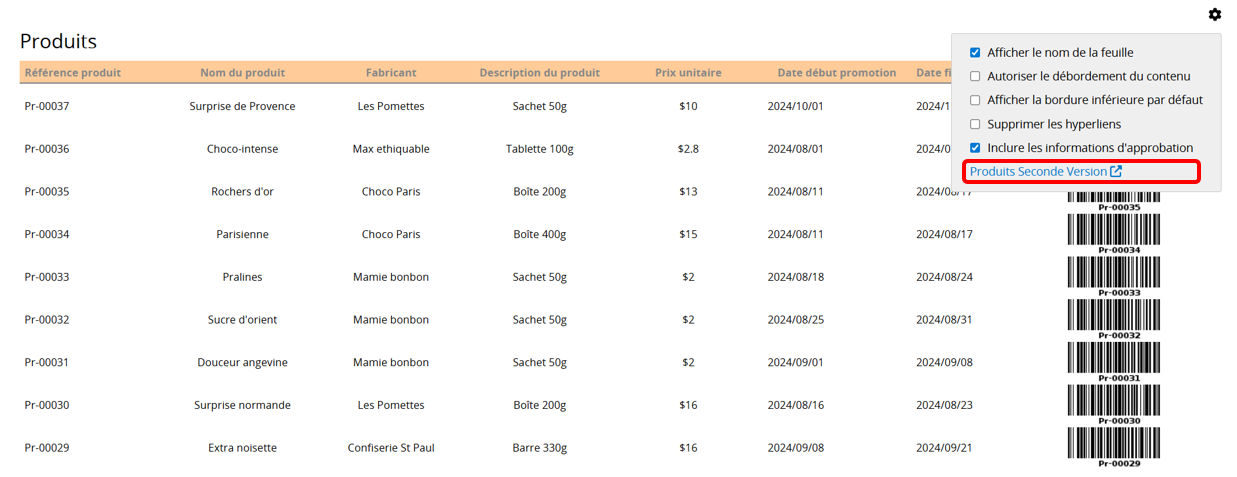
Si la feuille comporte des versions multiples, vous pouvez basculer directement vers la vue version imprimable d’une version spécifique en cliquant sur l’icône engrenage en haut à droite. De même, en cliquant sur cette icône, vous pouvez configurer les paramètres de disposition.
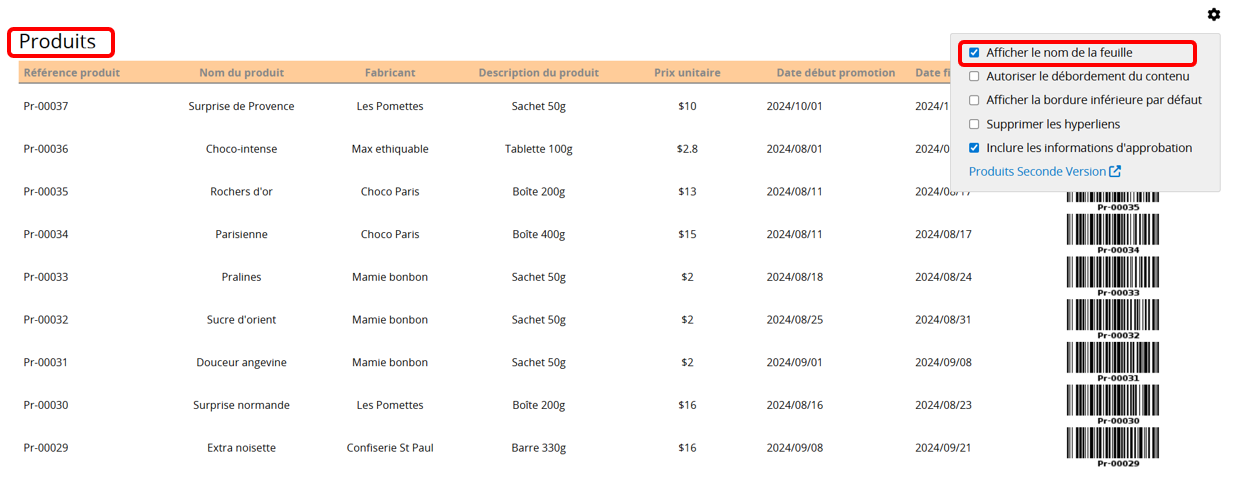
Afficher le nom de la feuille
En cochant cette option, le nom de la feuille sera affiché en haut de la page. Lors de l’impression de la page liste, le nom de la feuille n’apparaîtra que sur la première page ; pour la page formulaire, il apparaîtra sur chaque page.
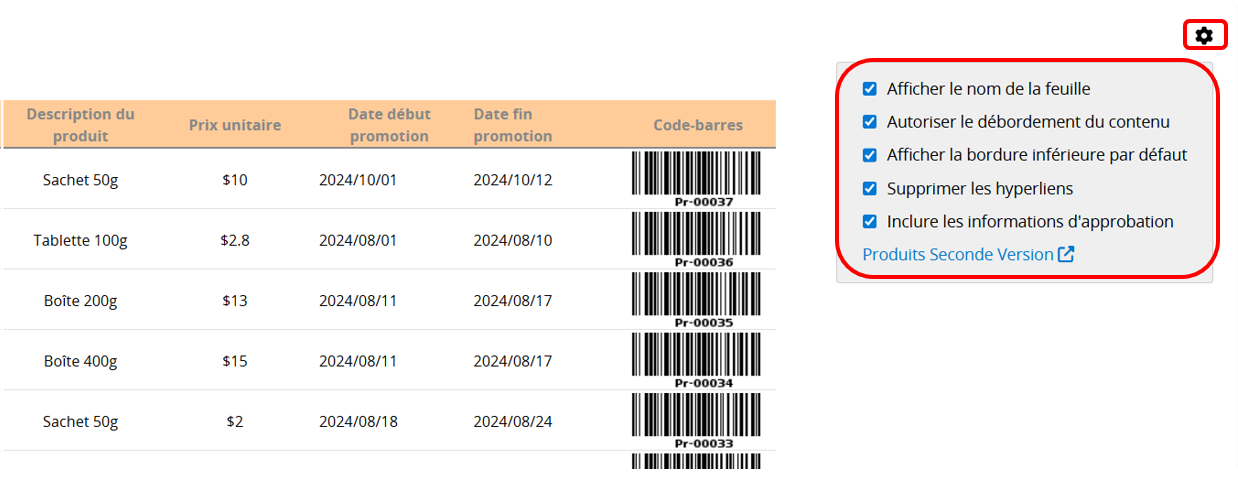
Vous pouvez également activer ce paramètre en cliquant sur l’icône d’engrenage en haut à droite lorsque vous accédez à la vue Version imprimable.
Autres paramètres
Cliquez sur l’icône d’engrenage en haut à droite pour accéder à ces paramètres :
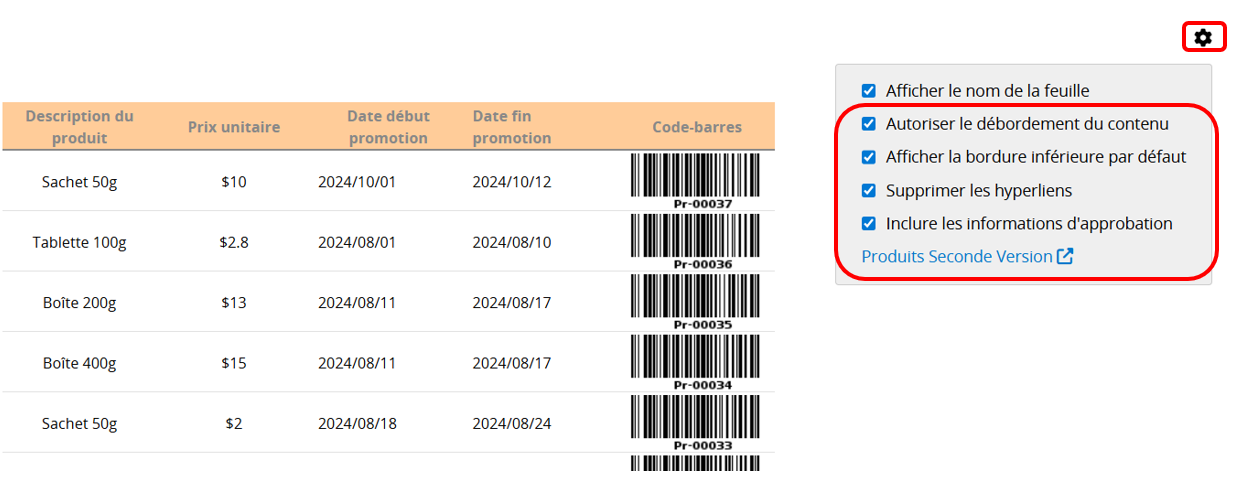
1. Autoriser le dépassement de contenu : le contenu long ne sera pas renvoyé à la ligne dans la mesure du possible.

2. Afficher la bordure inférieure par défaut :

3. Supprimer les hyperliens : convertir la valeur du champ hyperlien en texte.

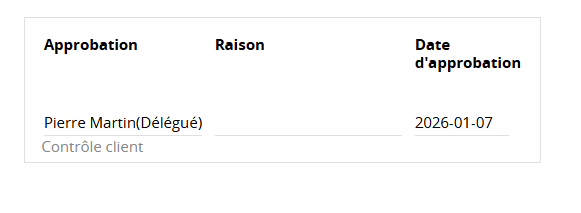
4. Inclure les informations d’approbation : afficher les informations d’approbation en bas de la page.
1. Apprenez-en davantage sur les types de rapports que vous pouvez générer dans Ragic en cliquant ici.
2. Notre outil de publipostage vous permet d'exporter vos données dans un modèle Excel que vous pouvez télécharger dans Ragic.
3. Utilisez le Rapport d’impression personnalisé pour exporter les enregistrements au format PDF, Word ou PNG personnalisé.
4. Vous pouvez également directement sauvegarder l'ensemble de votre base de données.
Voici la meilleure façon d'exporter des données depuis vos sous-tables :
1. Créez une nouvelle feuille à partir de votre sous-table avec ce type de liaison. Cela générera une nouvelle feuille avec toutes vos valeurs de sous-table provenant de toutes vos entrées dans cette sous-table, couvrant différents enregistrements.
2. Ajoutez les autres champs dont vous avez besoin. Si nécessaire, vous pouvez ajouter des champs autonomes de votre feuille parente avec la méthode Liaison depuis les feuilles parentes. Ainsi, vous pouvez exporter les données de votre sous-table avec d'autres champs liés.
3. Exportez vos données à partir de votre nouvelle feuille. Exporter des données à partir de la nouvelle feuille est similaire à l'exportation à partir d'une feuille régulière.
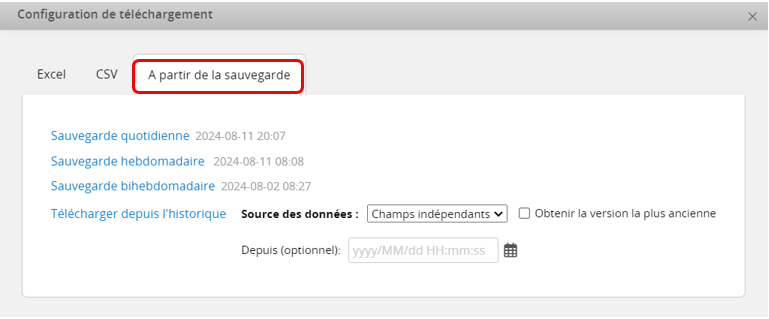
Sélectionnez Télécharger en tant qu'Excel ou texte, puis cliquez sur l'onglet A partir d'une sauvegarde pour télécharger les données de la feuille à partir de la sauvegarde automatique.
 Merci pour votre précieux retour !
