 Guide de design
Guide de design
Guide de design
Un Utilisateur désigne un compte e-mail pouvant se connecter à un compte de base de données, aussi appelé compte utilisateur. Il représente une identité individuelle au sein de la base de données, généralement utilisée par les membres internes de l'équipe ayant besoin d'accéder au système. Un même compte de base de données peut inclure plusieurs utilisateurs. Le même compte e-mail peut également être ajouté en tant qu'utilisateur dans plusieurs bases de données, et ses paramètres et permissions resteront indépendants dans chacune d'elles. De plus, un compte utilisateur ne peut être connecté que sur un seul navigateur ou une seule application à la fois.
Pour accéder à la feuille de gestion des utilisateurs, cliquez sur l'icône du menu à trois bandes en haut à gauche de la page, puis sélectionnez Gérer les utilisateurs sous Accès utilisateur.

Vous pouvez également survoler votre nom d'utilisateur en haut à droite de votre compte et sélectionner Utilisateurs sous Compte.

Le menu de gestion des utilisateurs affichera une liste de tous les utilisateurs de votre compte.
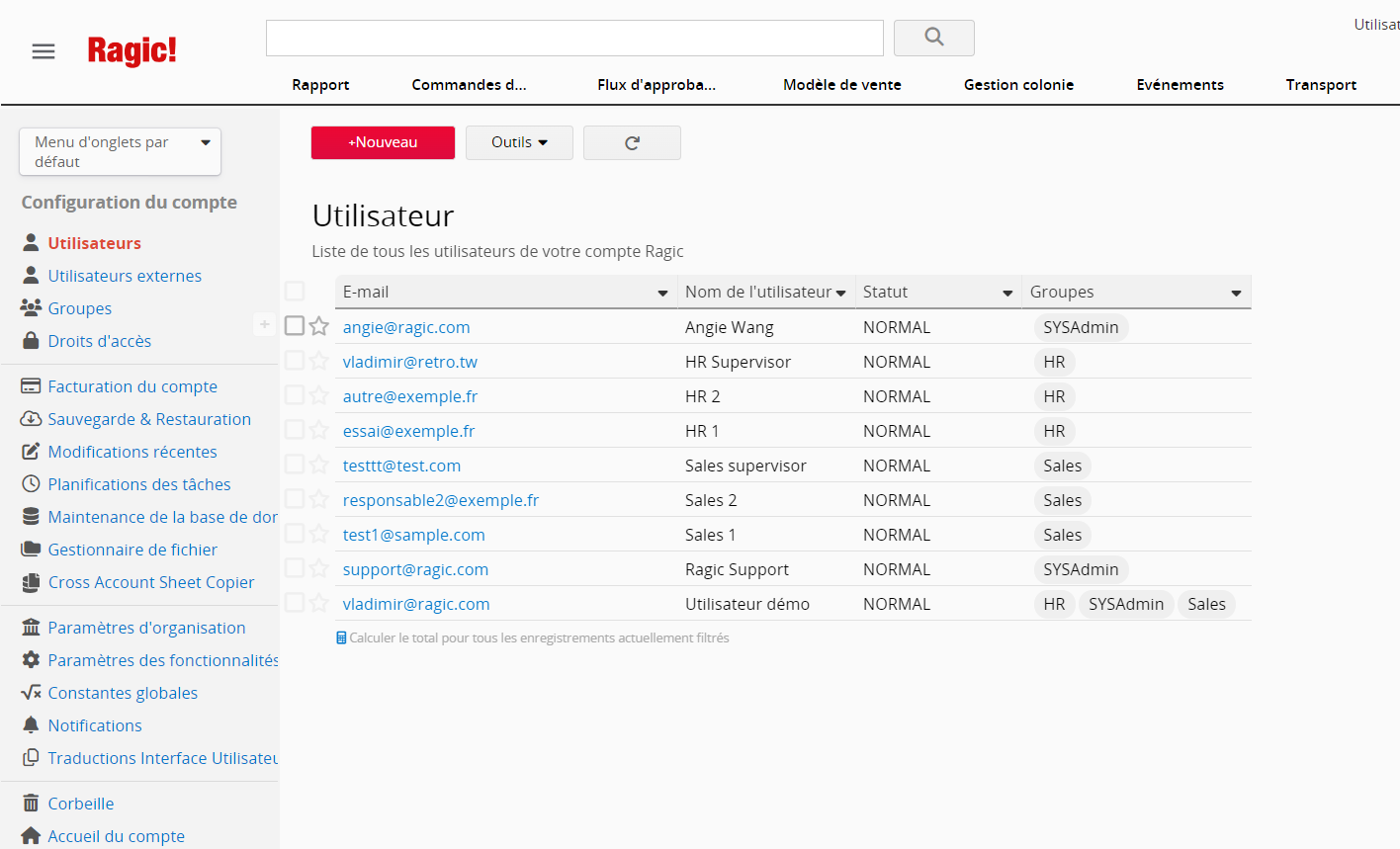
Vous pouvez ajouter de nouveaux utilisateurs en cliquant sur le bouton +Nouveau puis en saisissant leurs informations.

Une fois les informations sauvegardées, Ragic enverra automatiquement un e-mail aux nouveaux utilisateurs.

Les utilisateurs peuvent définir leur mot de passe et accéder à la base de données via le lien fourni dans cet e-mail.

Le titulaire du compte est défini comme SYSAdmin par défaut. Le SYSAdmin est le niveau d'administrateur le plus élevé dans la base de données. Il peut ajouter des feuilles, dispose de droits d'accès à toutes les feuilles (consulter et modifier tous les enregistrements), modifier toutes les conceptions et utiliser et configurer toutes les fonctionnalités. Si vous souhaitez accorder ces privilèges à d'autres utilisateurs, vous pouvez les ajouter au groupe SYSAdmin depuis la page Utilisateurs.
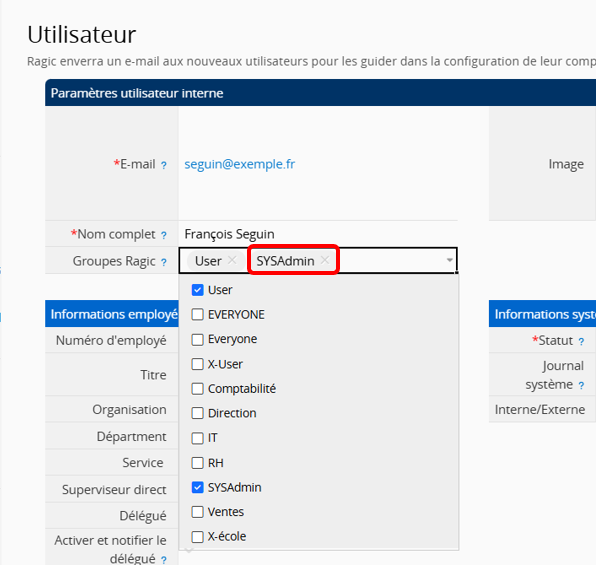
Remarque : une fois que des utilisateurs deviennent SYSAdmins, ils ne sont soumis à aucune restriction, comme la limitation à la modification de certains enregistrements ou la restriction du temps de connexion, etc...
Si vous souhaitez renvoyer l'invitation, il vous suffit de cliquer sur le bouton Resend invitation (renvoyer l'invitation).

Vous pouvez personnaliser l'objet et le contenu de votre notification par e-mail lors de l'ajout de nouveaux utilisateurs en cliquant sur E-mail personnalisé.
Remarque : le forfait Gratuit et la période d'essai gratuite ne prennent pas en charge l'E-mail de vérification personnalisé.

Lorsque la fenêtre pop-up s'affiche, vous avez la possibilité de personnaliser le modèle de l'e-mail selon vos besoins. Consultez ici toutes les variables prises en charge.
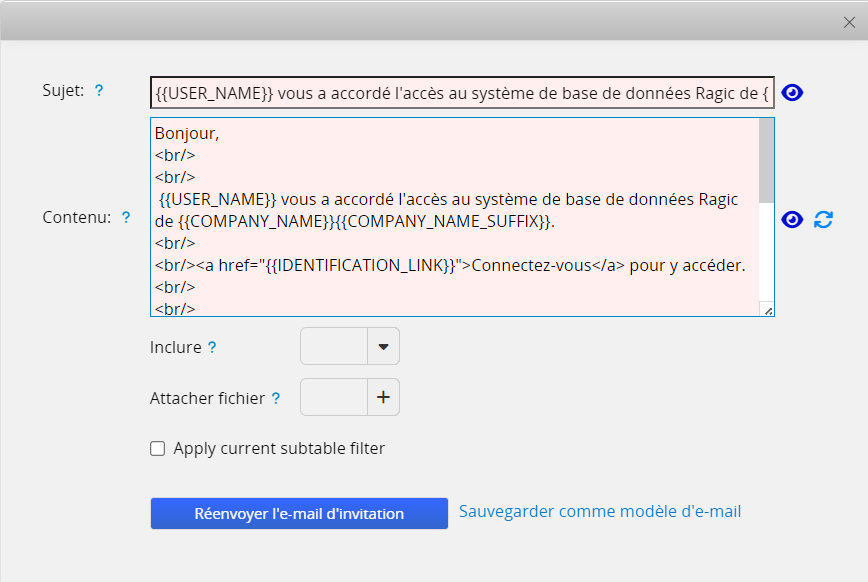
N'oubliez pas de cliquer sur "Sauvegarder comme modèle d'e-mail". Une fois enregistré, l'E-mail de vérification personnalisé sera envoyé lors de l'invitation de nouveaux utilisateurs ou du renvoi de l'invitation.
Veuillez noter que le modèle d'e-mail sera appliqué lorsque vous ajoutez de nouveaux utilisateurs internes ou externes.
Lors de l'enregistrement d'un nouvel utilisateur dans votre base de données, le système génère automatiquement une page dédiée à cet utilisateur. Cette page affiche toutes les informations que vous avez saisies concernant l'utilisateur en question. Vous pouvez modifier le design de cette page si vous avez besoin d'informations supplémentaires sur vos utilisateurs, mais veuillez vous assurer de ne pas déplacer ou supprimer l'un des champs par défaut.
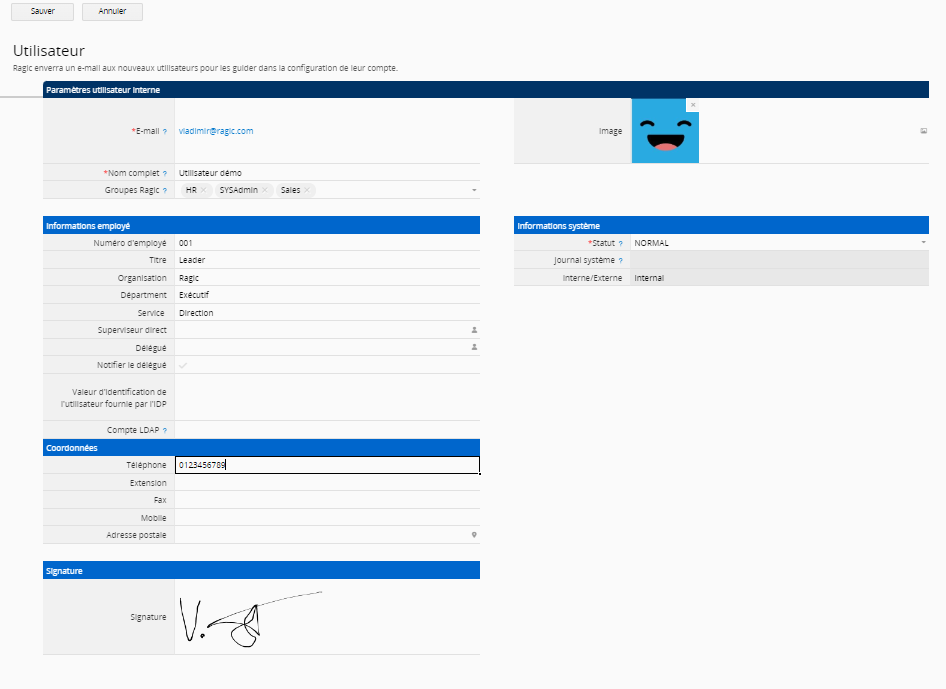
En plus de modifier les données utilisateur sur la page formulaire, vous pouvez mettre à jour plusieurs utilisateurs à la fois grâce à la fonction Mise à jour en masse sur la page liste (l'édition d'un seul enregistrement n'y est pas prise en charge). Notez que le groupe SYSAdmin, étant le groupe disposant des privilèges les plus élevés, ne peut pas être attribué ni retiré avec une mise à jour en masse.

Pour réinitialiser le mot de passe d'un utilisateur, accédez à la page utilisateur de l'utilisateur concerné et cliquez sur le bouton Reset password dans le menu Actions en bas à droite.

Si vous avez déjà défini un mot de passe par défaut, le mot de passe sera réinitialisé à cette valeur par défaut. Si aucun mot de passe par défaut n'est défini, un mot de passe aléatoire de 10 caractères sera généré.

Après s'être connecté avec le mot de passe par défaut, l'utilisateur peut définir un nouveau mot de passe.

our modifier l'adresse e-mail de connexion d'un utilisateur, accédez à la page utilisateur de l'utilisateur concerné et cliquez sur le bouton Change email dans le menu Actions en bas à droite. Une fois l'opération terminée, les données d'approbation seront également transférées.

Saisissez la nouvelle adresse e-mail dans la fenêtre pop-up. Une fois confirmée, un e-mail contenant le mot de passe temporaire de l'utilisateur sera automatiquement envoyé à la nouvelle adresse pour se connecter au système. L'utilisateur pourra ensuite modifier son mot de passe lors de sa connexion à Ragic.

Lorsqu'un utilisateur démissionne ou est transféré vers un autre service/département, vous pouvez transférer les droits d'accès aux entrées de l'utilisateur (tels que les entrées dont l'utilisateur était gestionnaire, utilisateur de bulletin ou utilisateur de sondage, ainsi que les entrées précédemment attribuées et les approbations précédemment lui ayant été soumises) à un autre utilisateur via le bouton d'action Entry owner transfer.

Cliquez sur le bouton et choisissez à quel utilisateur vous souhaitez transférer les droits d'accès (remarque : vous ne pouvez pas transférer les droits d'accès aux entrées aux utilisateurs externes).
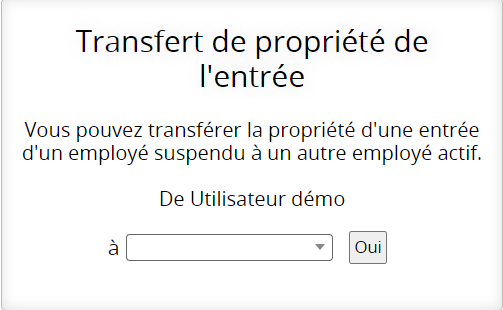
Remarque : une fois le transfert effectué, l'utilisateur n'aura plus accès aux entrées auxquelles il/elle avait précédemment accès.
Dans Ragic, les privilèges des utilisateurs reposent sur les groupes d'utilisateurs, avec différents droits d'accès définis pour chaque feuille. En ajoutant des utilisateurs à différents groupes et en configurant l'accès aux feuilles, assurez-vous que chaque utilisateur dispose des droits d'accès correspondants dans les différentes feuilles. Si un utilisateur appartient à plusieurs groupes, il accédera au formulaire avec le groupe qui lui accorde le plus de privilèges.
Les utilisateurs avec le statut SUSPENDED ne pourront plus accéder aux enregistrements de la base de données auxquels ils avaient auparavant accès. Lorsqu'un employé quitte l'entreprise, il est recommandé de suspendre son compte afin de conserver les informations qui lui sont associées. La suppression d'un utilisateur n'est pas recommandée, car elle peut entraîner la perte des informations liées à son compte.
Remarque : Les utilisateurs suspendus peuvent toujours se connecter à Ragic et accéder aux enregistrements partagés avec EVERYONE.
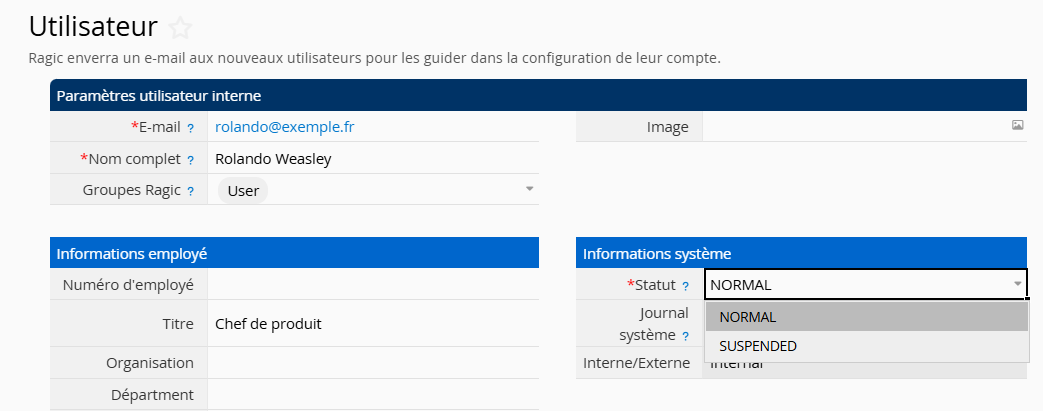
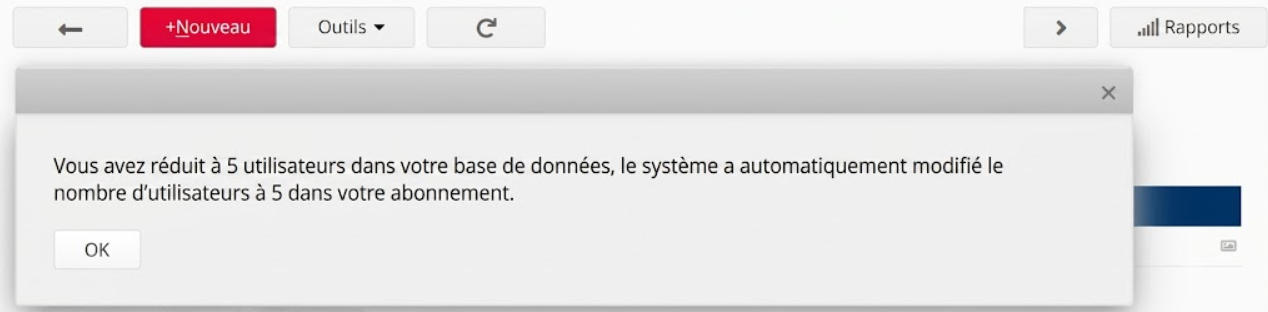
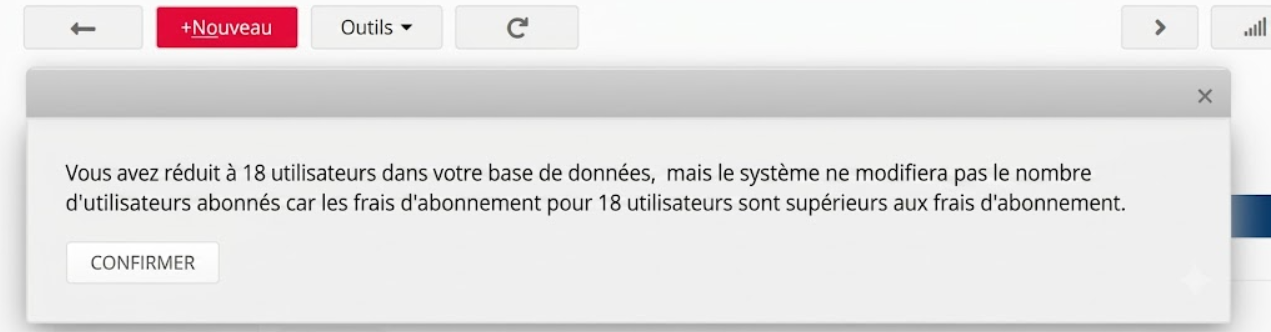
Lorsque vous suspendez ou supprimez des utilisateurs, le système réduira automatiquement le nombre d'utilisateurs abonnés. Cependant, si cette réduction entraîne une augmentation du montant de l'abonnement en raison de l'inéligibilité aux remises de volume, le système ne mettra pas automatiquement à jour le nombre d'utilisateurs abonnés. Pour les suppressions en masse, un message s'affichera dans le coin inférieur gauche.
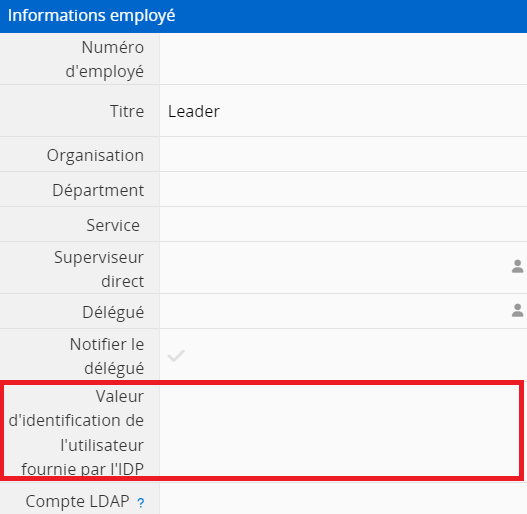
Pour ce qui est de l'authentification SSO, le protocole utilisé est SAML 2.0. Si votre compte d'authentification SSO diffère de votre adresse e-mail, vous devrez remplir le champ Valeur d'identification de l'utilisateur fournie par l'IDP (veuillez contacter le support Ragic si vous ne disposez pas de ce champ). Par exemple, si votre adresse e-mail de compte Ragic est "support@ragic.com", mais que votre nom de connexion est "ragic/support", vous devrez saisir "ragic/support" dans ce champ pour réussir le processus d'authentification.
 Merci pour votre précieux retour !
