 Guide de design
Guide de design
Guide de design
Les sous-tables sont très utiles pour gérer les relations un-à-plusieurs dans vos formulaires. Elles se révèlent particulièrement pratiques lorsqu'il s'agit de créer une entrée pour un compte client comportant des enregistrements d'historique d'activité pour plusieurs contacts, ou pour générer des enregistrements liés à plusieurs articles dans une commande d'achat ou un devis. Les sous-tables sont courantes dans les applications de gestion, et Ragic offre la méthode la plus simple pour les créer et les gérer.
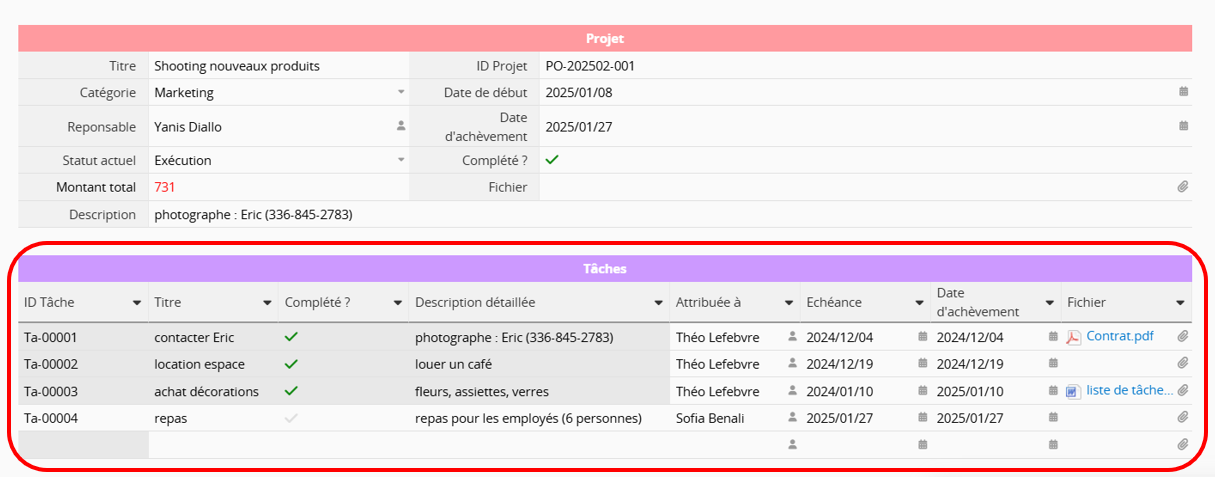
Lors de la création d'un formulaire dans le mode design, vous pouvez aisément créer une sous-table en alignant horizontalement les champs. Les en-têtes de champ doivent être disposés les uns à côté des autres dans une ligne de cellules consécutives. Il vous suffit de commencer à saisir le prochain en-tête de champ dans la cellule horizontale adjacente, en ignorant délibérément que ce serait normalement l'emplacement de la valeur du champ précédent. Ragic ajustera automatiquement les valeurs des champs pour les afficher verticalement en dessous des en-têtes de champ.
Remarque :
1. La création de feuilles ne peut pas commencer par une sous-table.
2. Nous vous recommandons de placer les sous-tables en bas de votre feuille, car celles-ci s’agrandissent automatiquement pour accueillir de nouvelles entrées.
3. Evitez de placer plusieurs sous-tables sur une même ligne ou de placer un champ indépendant juste à côté d’une sous-table.
4. Si vous placez différentes sous-tables sur des lignes distinctes mais en commençant à partir de colonnes différentes, il est recommandé de placer un champ de description étendu entre les deux pour éviter les problèmes d’affichage liés à l’expansion des sous-tables.
5. Il n'est pas recommandé d'utiliser uniquement des champs remplis automatiquement sans aucun champ nécessitant une saisie manuelle. En effet, une nouvelle ligne de sous-table n'est créée qu'après une saisie manuelle, ce qui déclenche ensuite le remplissage automatique des autres champs.
Si vous voulez ajouter un numéro de série à chaque enregistrement de sous-table, il n'est pas recommandé d'utiliser une valeur de champ générée automatiquement. Car la numérotation sera continue entre les différents sous-tables, au lieu de générer une séquence distincte pour chacun.

Si vous souhaitez que chaque sous-table commence sa numérotation depuis le début, vous pouvez utiliser un champ de type texte libre ou nombre et définir la valeur par défaut sur $SEQ.
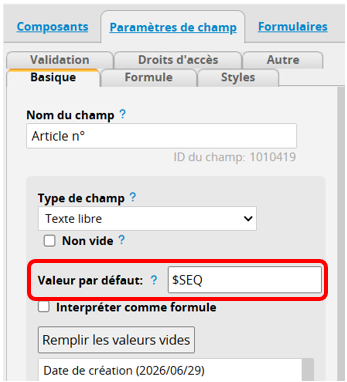
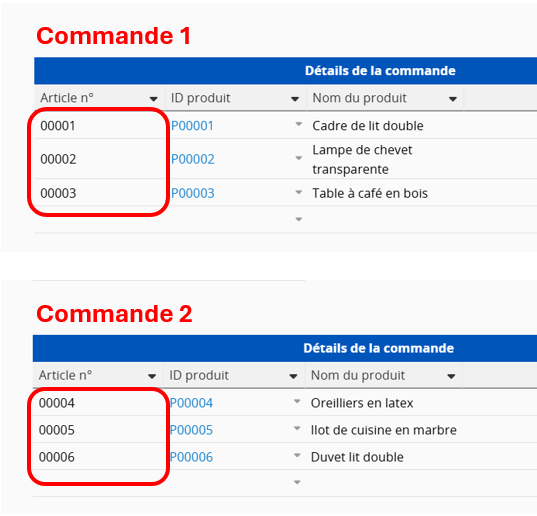
Une fois celui-ci configuré, chaque sous-table débutera sa numérotation par "1".
Dans certains cas, la suppression de données d’une sous-table ou d’autres facteurs peuvent entraîner une discontinuité des numéros de séquence dans la sous-table. Vous pouvez suivre les étapes ci-dessous pour réinitialiser la séquence.
Accédez au Mode design de la page formulaire, cliquez sur Outils du formulaire, puis sélectionnez Mettre à jour les valeurs.

Sélectionnez le champ de la sous-table dont la valeur par défaut est $SEQ, puis saisissez {{$SEQ}} dans le champ avec ces valeurs. Veillez également à cocher l’option Mettre à jour tous les enregistrements de la sous-table dans les paramètres Avancés.

N’oubliez pas de sauvegarder le design après avoir créé le bouton. Une fois l’opération exécutée, les numéros de séquence seront automatiquement réorganisés afin de devenir consécutifs, par exemple de 1, 3, 4, 5 à 1, 2, 3, 4.
Avant :

Après :

Lors de l'utilisation de sous-tables, les utilisateurs peuvent saisir de nombreuses sous-entrées liées à l'entrée principale du formulaire. La sous-table affichera au début trois lignes vides pour la saisie des données, mais au fur et à mesure que l'utilisateur ajoutera des informations, des lignes supplémentaires apparaîtront dynamiquement.
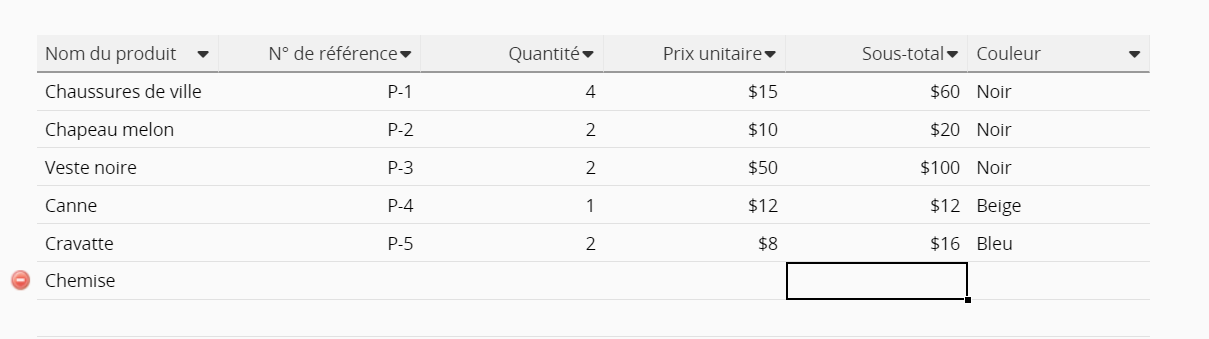
Lors de la modification des données d’une sous-table, vous pouvez cliquer sur l’icône de suppression située à gauche d’une ligne pour la supprimer complètement.

Vous pouvez configurer la politique de suppression des enregistrements de la sous-table dans le menu Formulaires du mode design. Trois options sont disponibles :
1. Aucune suppression de sous-table autorisée : Les utilisateurs ne pourront pas supprimer des lignes entières de la sous-table.
2. Détacher la ligne de cette entrée : Si une sous-table de cette feuille comporte une nouvelle feuille créée à partir d’une sous-table ou est une sous-table de référence, lors de la suppression d’un enregistrement de la sous-table, l’enregistrement correspondant restera dans la feuille liée, mais sera détaché de cette feuille.
3. Supprimer complètement la ligne : Si une sous-table de cette feuille comporte une nouvelle feuille créée à partir d’une sous-table ou est une sous-table de référence, lors de la suppression d’un enregistrement de la sous-table, l’enregistrement sera également supprimé de la feuille liée.

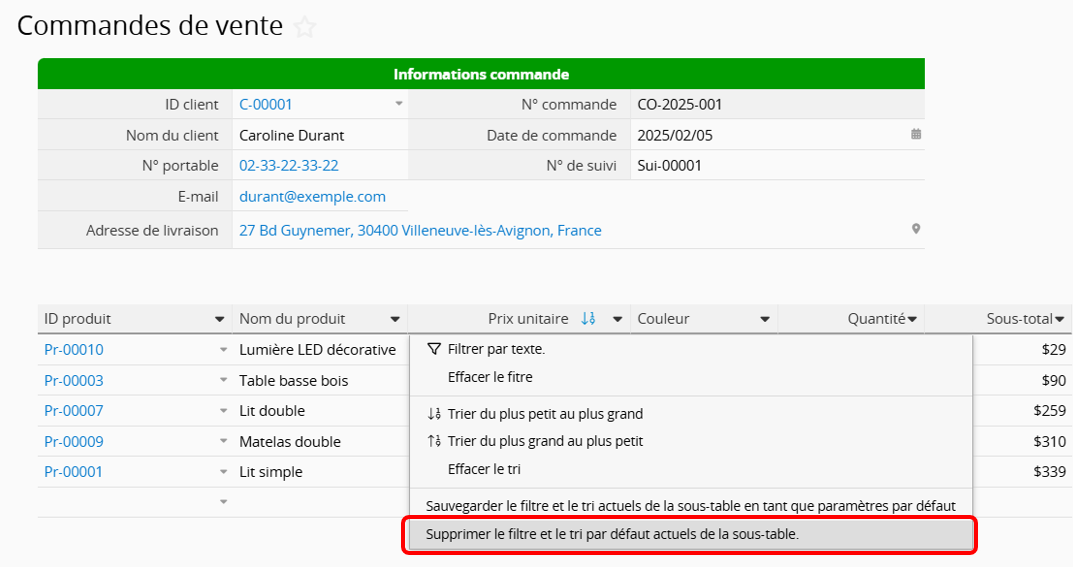
Il peut arriver que vous souhaitiez trier et filtrer des enregistrements de sous-table. Cela peut être fait en cliquant sur les flèches déroulantes situées à gauche de chaque en-tête de champ.
Remarque : si un champ indépendant contenant une formule fait référence à un champ d’une sous-table pour calculer des données de la sous-table, le filtrage ou le tri de la sous-table n’affectera pas le résultat du calcul de la formule. La formule effectue toujours ses calculs à partir de l’ensemble des données enregistrées dans la sous-table, quels que soient les filtres ou le tri appliqués.
Vous pouvez utiliser l’option Filtrer par Texte pour filtrer votre sous-table. Si le champ est un Champ de sélection ou un Champ de sélection multiple, vous pouvez aussi choisir une des options de sélection pour filtrer vos résultats.
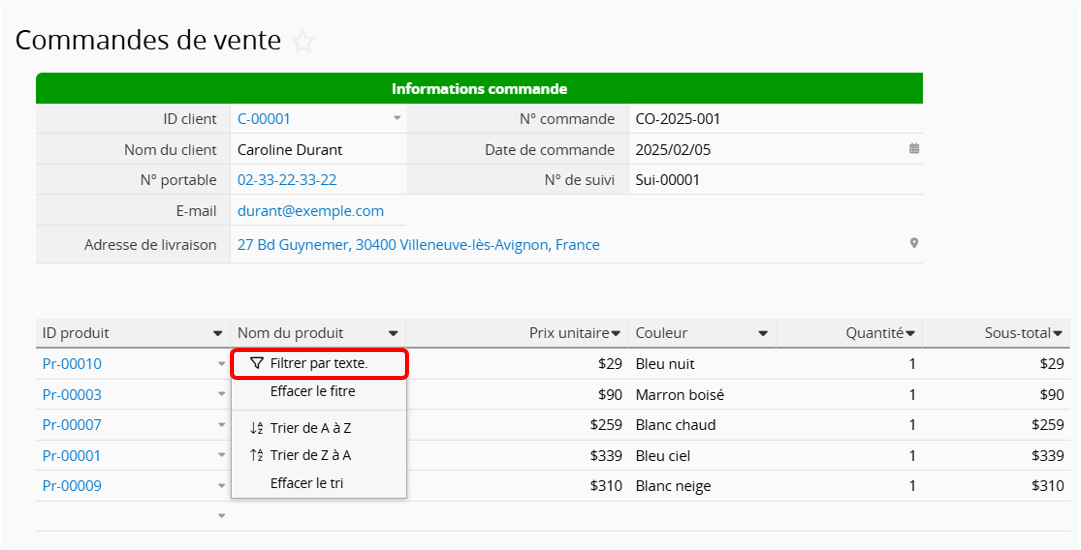
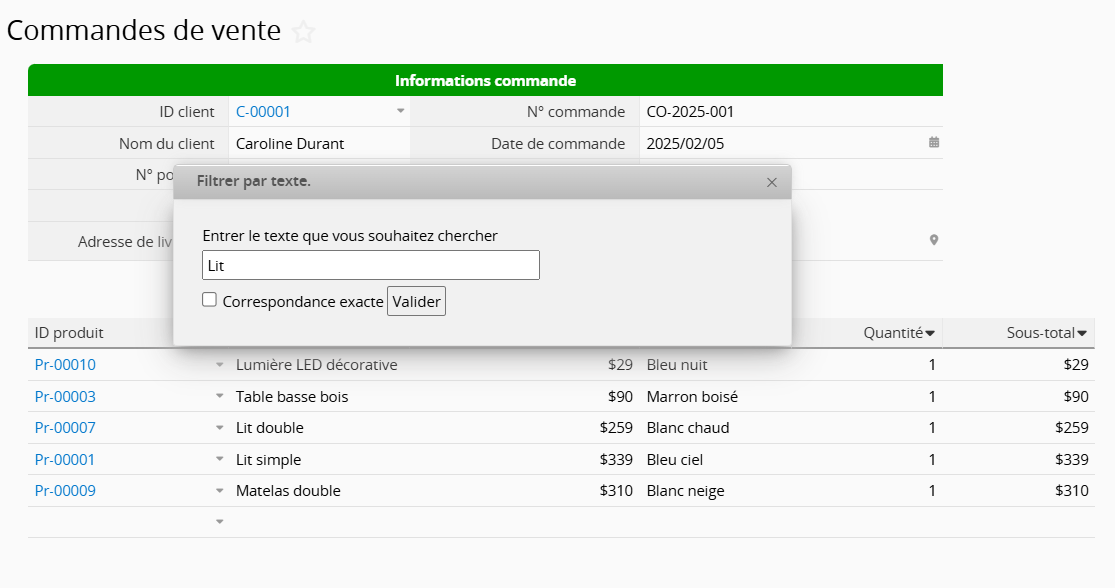
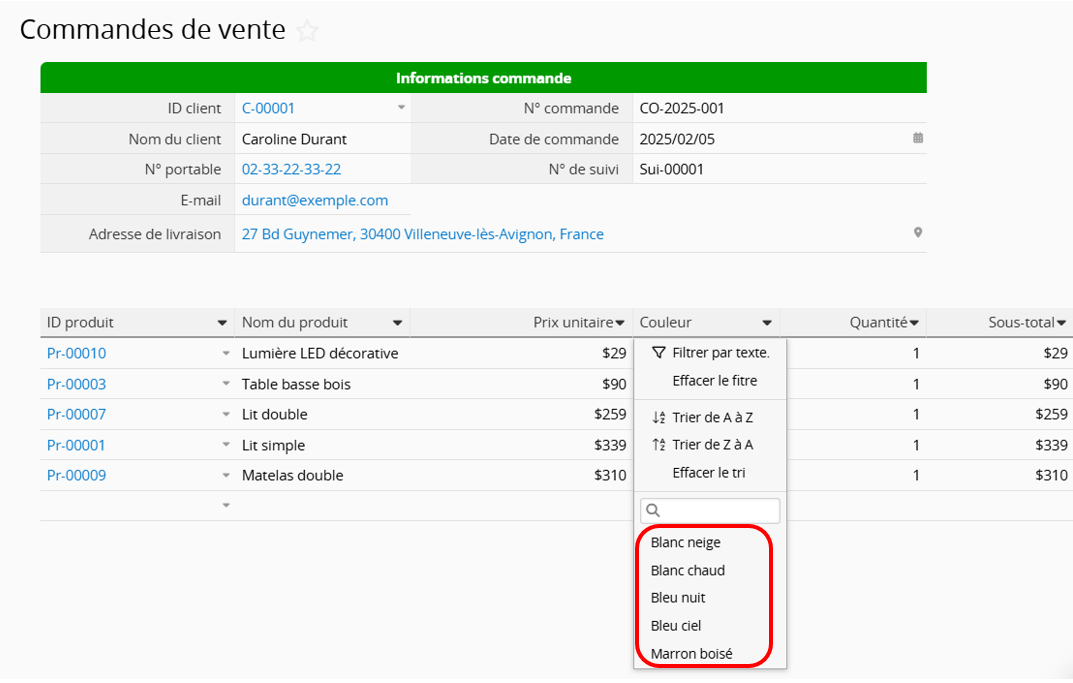
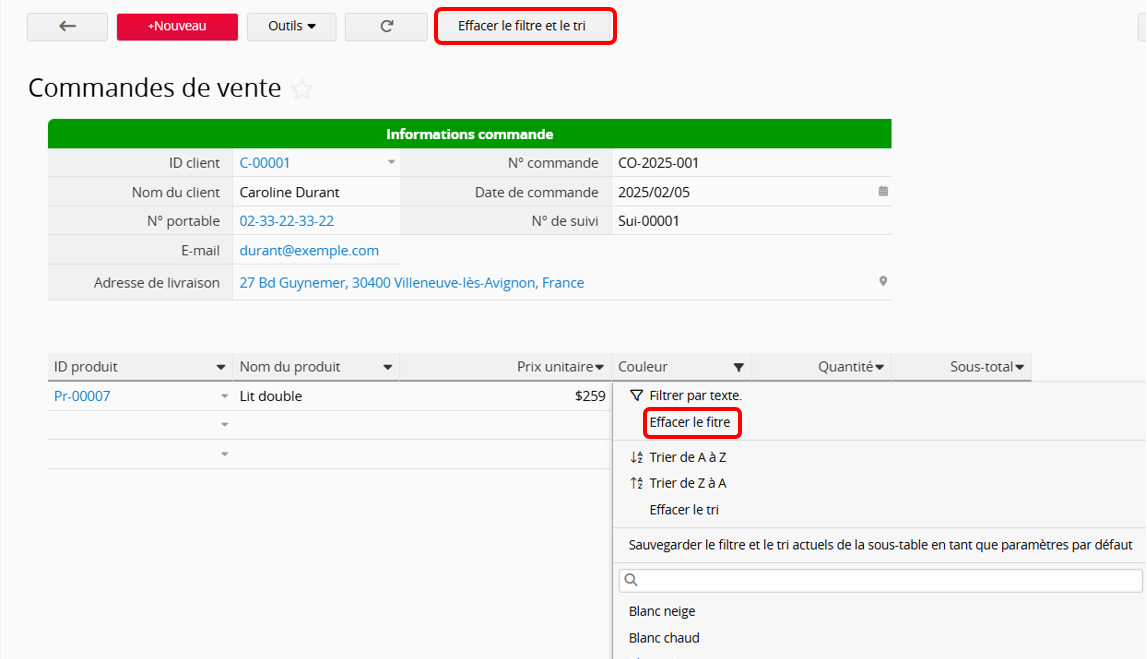
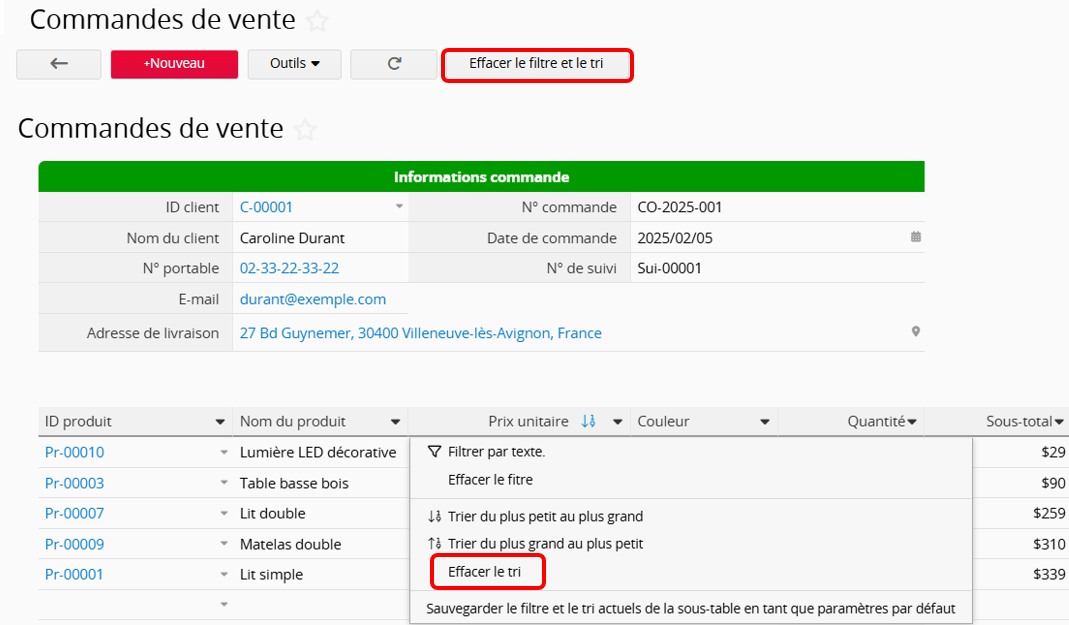
Les filtres appliqués peuvent être effacés soit en utilisant le bouton Effacer le filtre et le tri situé en haut de votre page, soit en utilisant l'option Effacer le filtre accessible depuis la flèche déroulante de chaque en-tête de champ.
Les options incluent le tri par ordre croissant ou décroissant.
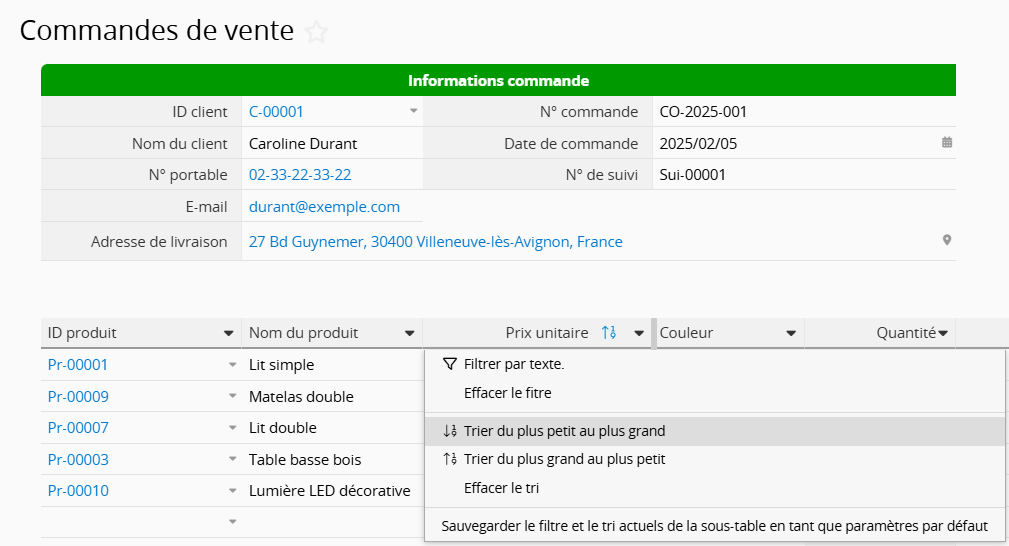
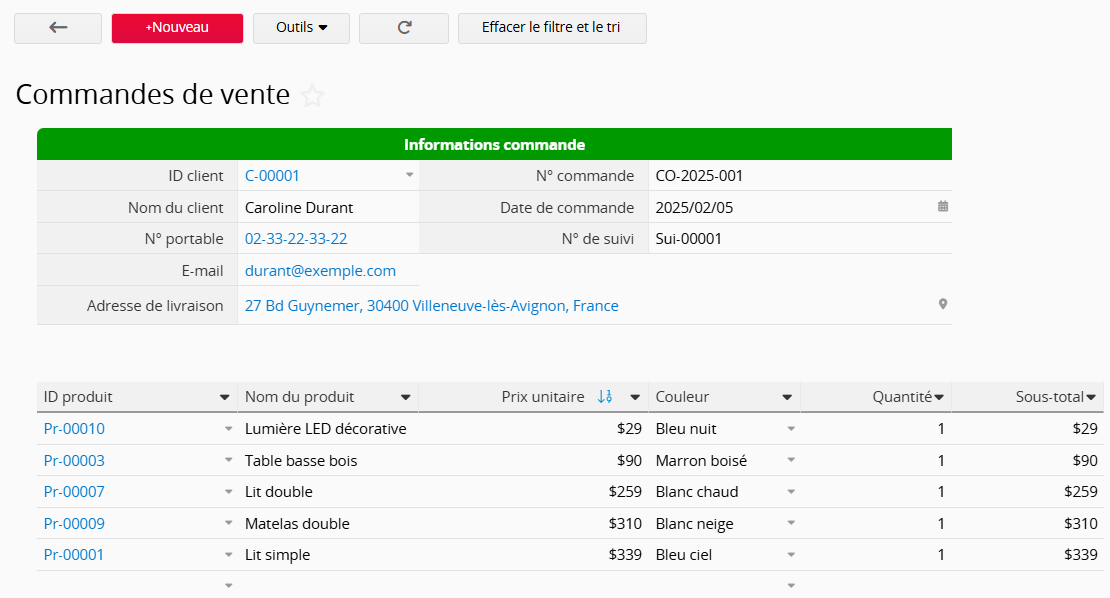
Les tris appliqués à une sous-table peuvent être effaces en cliquant sur l’option Effacer le tri > accessible depuis la flèche déroulante de chaque en-tête de champ ou en utilisant l'option Effacer le tri accessible depuis la flèche déroulante de chaque en-tête de champ.
Vous avez également la possibilité de définir un filtre par défaut ou un tri par défaut pour les sous-tables afin de filtrer et/ou trier les résultats affichés chaque fois que les entrées sont consultées.
Pour définir un filtre par défaut, cliquez sur l'option Sauvegarder le filtre et le tri actuels de la sous-table en tant que paramètres par défaut, accessible depuis la flèche déroulante.
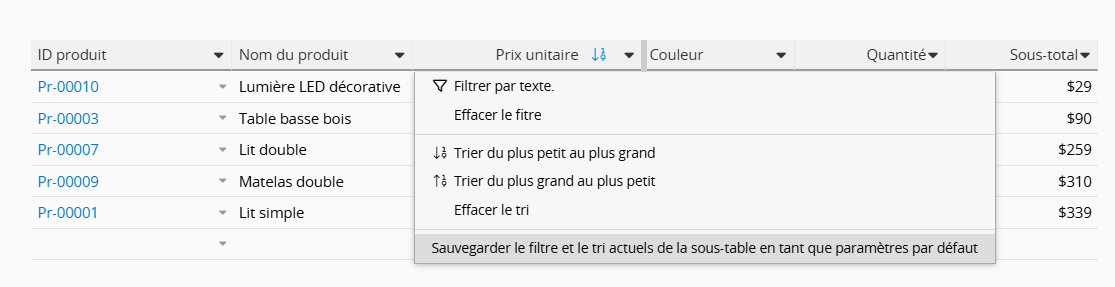
Les filtres par défaut peuvent être supprimés en utilisant l'option Supprimer le filtre par défaut et le tri par défaut actuels de la sous-table dans le même menu.
La méthode la plus efficace pour exporter des données depuis vos sous-tables est d'utiliser la fonction Créer une nouvelle feuille à partir de la sous-table :
1. Créer une nouvelle feuille à partir de votre sous-table avec ce type de liaison. Cela générera une nouvelle feuille avec les toutes les valeurs de la sous-table sélectionnée, couvrant toutes les entrées pour tous les enregistrements.
2. Ajouter des champs. Si nécessaire, vous pouvez ajouter des champs autonomes depuis une feuille parente en utilisant la méthode de liaison depuis les feuilles parentes. De cette manière, vous pouvez exporter vos données de sous-table avec d'autres champs liés.
3. Exporter vos données depuis votre nouvelle feuille. L'exportation de données depuis la nouvelle feuille fonctionne de la même manière que l'exportation depuis une feuille régulière.
Vous pouvez simplement faire glisser les en-têtes de champ horizontalement pour modifier l’ordre des champs dans une sous-table.
1. Assurez-vous qu’il y a suffisamment d’espace à l’emplacement souhaité sur la feuille.
2. Faites simplement glisser l’un des champs de la sous-table vers l’emplacement voulu.
3. Indiquez la cellule de destination et cliquez sur "Déplacer" pour terminer
Découvrez comment utiliser les formules pour faire des calculs dans les sous-tables.
Avoir des centaines d’entrées dans une sous-table peut entraîner des ralentissements du temps de chargement du formulaire. Si cela arrive, nous vous recommandons de gérer les enregistrements à partir d'une nouvelle feuille créée à partir d'une sous-table. Familiarisez-vous avec cette outil ici.
Si vous souhaitez empêcher les utilisateurs de supprimer des enregistrements d'une sous-table, vous pouvez verrouiller les autorisations en utilisant la fonctionnalité Aucune suppression de ligne de sous-table autorisée dans le mode design .
Pour créer une nouvelle sous-table dans votre formulaire Ragic, nous vous recommandons de consulter notre vidéo tutorielle. Cette ressource vous fournira des instructions détaillées et visuelles, facilitant ainsi la compréhension et la mise en pratique du processus.
 Merci pour votre précieux retour !
