 Guide de design
Guide de design
Guide de design
Importation périodique à partir d’une URL permet d’importer régulièrement dans votre base de données des fichiers Excel ou CSV publics disponibles en ligne. Par exemple, si vous disposez d’une feuille de données clients fréquemment mise à jour sur un service cloud, cette fonctionnalité vous permet de synchroniser automatiquement ces données dans Ragic.
L’URL d’importation doit être une URL complète (incluant http:// ou https://) qui télécharge automatiquement le fichier Excel ou CSV lorsqu’elle est ouverte dans un navigateur.
Assurez-vous que cette URL permette à toute personne de télécharger directement le fichier en cliquant dessus, car cette condition est nécessaire pour que Ragic puisse accéder aux données et les importer.
Il est recommandé de tester l’URL dans une fenêtre de navigation privée, sans se connecter à aucun compte, afin de vérifier que le fichier peut bien être téléchargé. Par exemple, si votre importation périodique à partir d’une URL utilise un lien généré depuis Google Sheets, vérifiez que vous pouvez télécharger le fichier en cliquant sur le lien sans vous connecter à votre compte Google.
Comme pour le processus d’importation, la première colonne du fichier d’import doit contenir des valeurs uniques (Valeurs clés) afin d’identifier et de récupérer correctement les données.
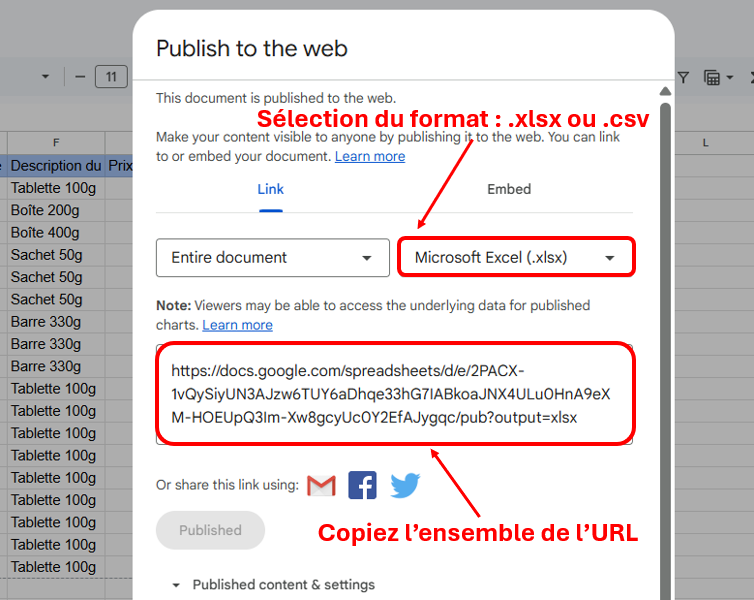
Une fois que votre fichier d'importation est prêt, il faut qu'il soit hébergé en ligne. Certains services cloud offrent la possibilité d’obtenir une URL via leurs fonctionnalités de publication. L’image ci-dessous montre un exemple de publication d’un fichier Google Sheets sur le web.
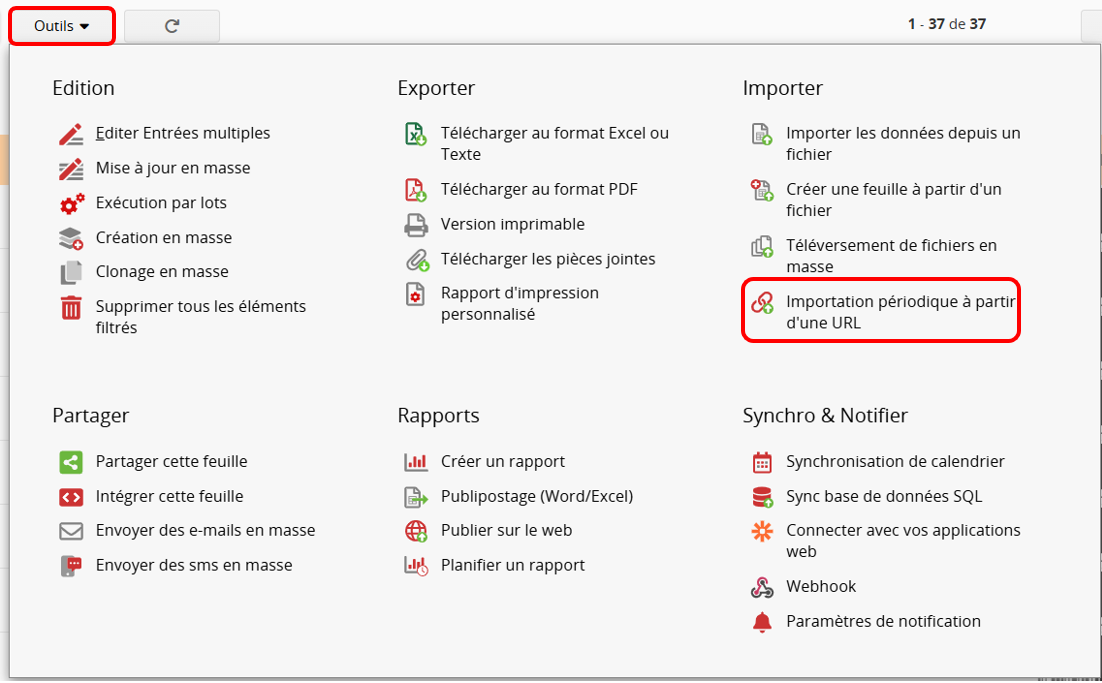
Allez dans le menu Outils de votre formulaire, puis, dans Importation, choisissez Importation périodique à partir d'une URL.
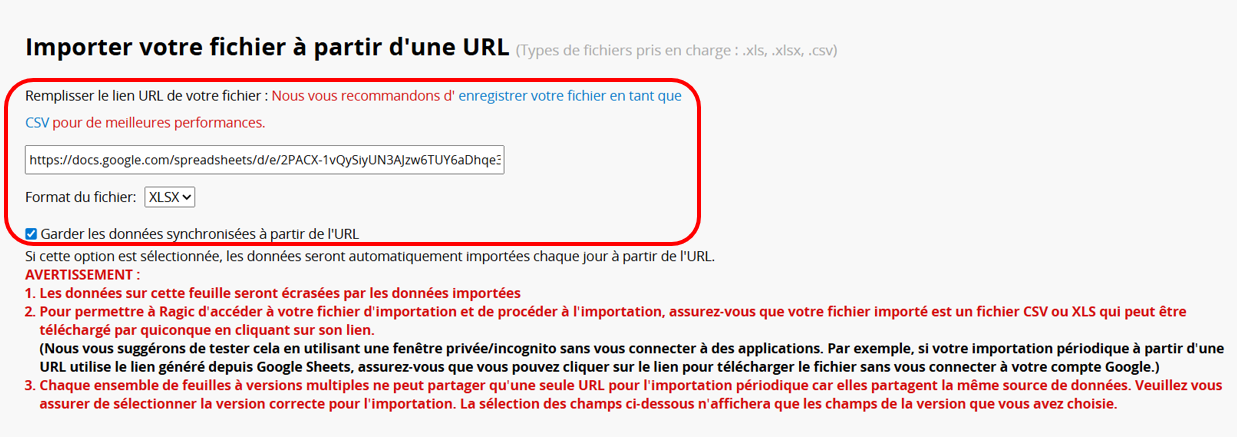
Saisissez l'URL complète de votre fichier pour effectuer le processus d'importation et sélectionnez votre type de fichier. Si vous souhaitez que les données se synchronisent automatiquement avec l’URL quotidiennement, cochez l’option Garder les données synchronisées à partir de l'URL. Veuillez noter que les données importées écraseront toutes les données existantes dans cette feuille.
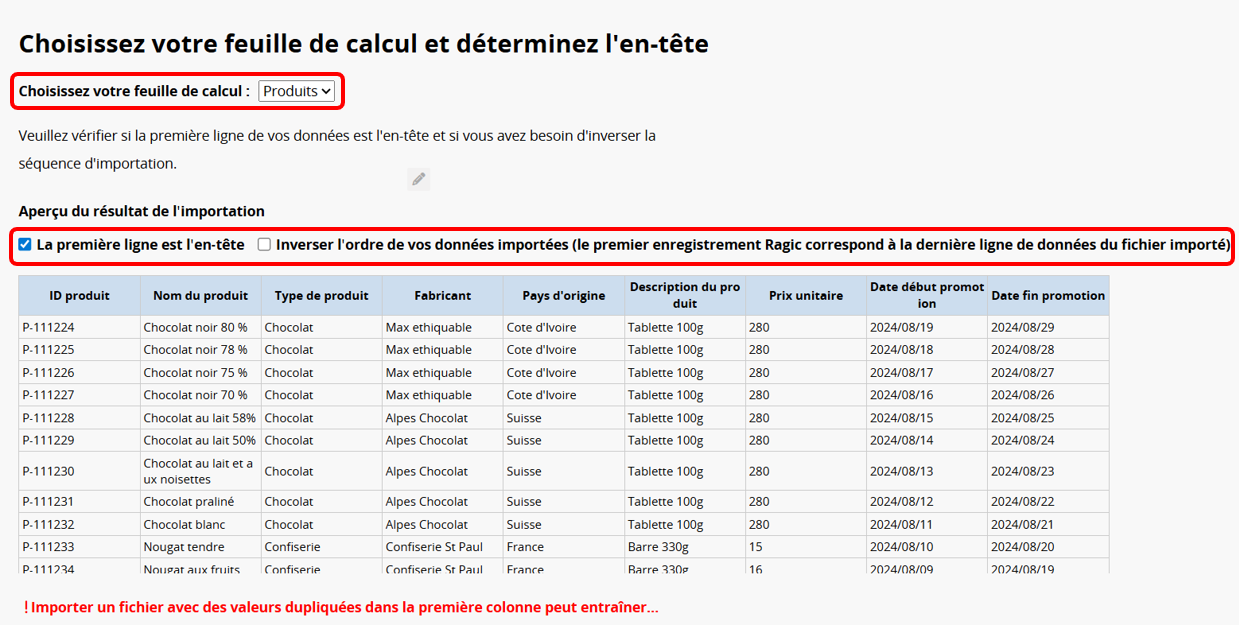
À la page suivante, choisissez la feuille de calcul et vérifiez si la première ligne contient les en-têtes.
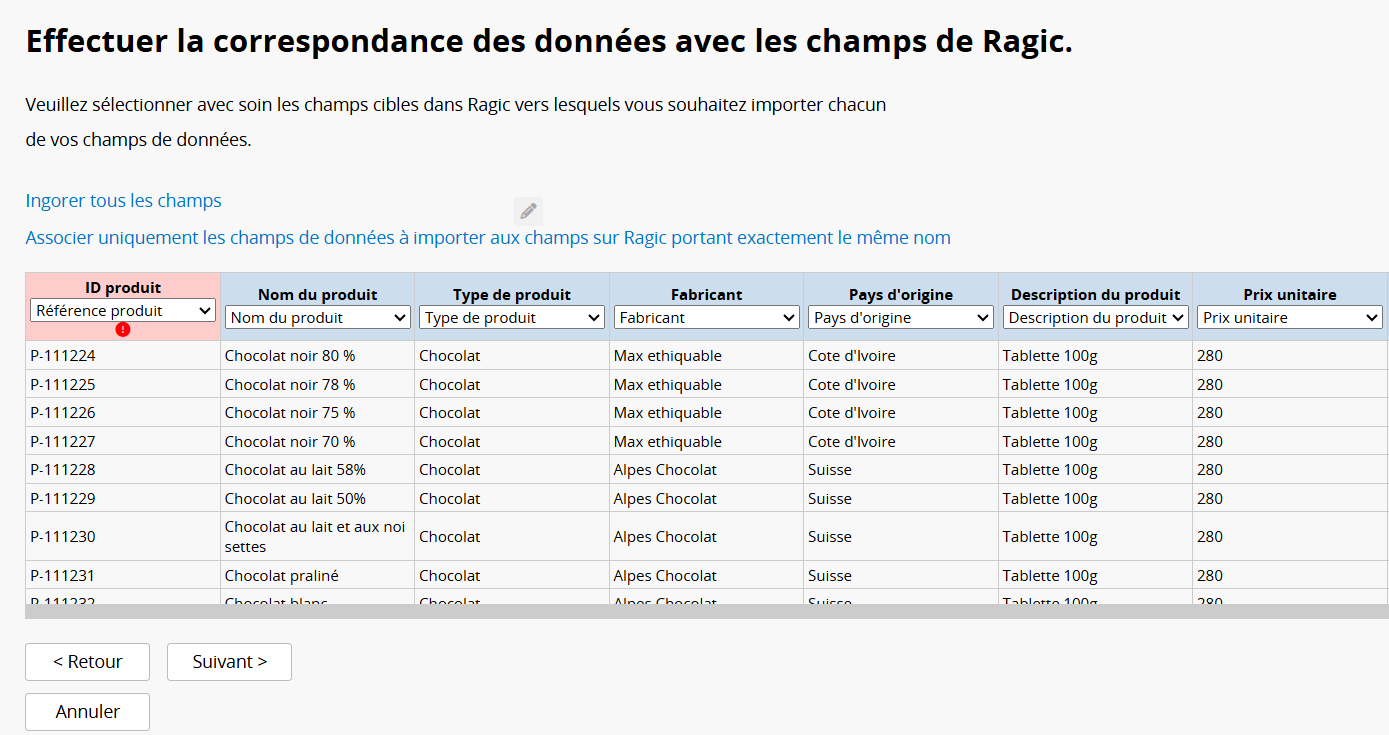
Si certains champs portent des noms similaires, assurez-vous que chaque champ cible correspond correctement aux champs à importer. Vous pouvez choisir d’ignorer les colonnes que vous ne souhaitez pas importer. Vérifiez que les valeurs des champs cibles sont au bon format, comme le format de date. Pour les champs Sélectionner un utilisateur, les valeurs doivent être les adresses e-mail des utilisateurs.
Remarque : l’importation des enregistrements de sous-table n’est actuellement pas prise en charge. Pour importer des enregistrements de sous-table, veuillez créer une nouvelle feuille à partir d'une sous-table, puis importer les enregistrements dans la nouvelle feuille.
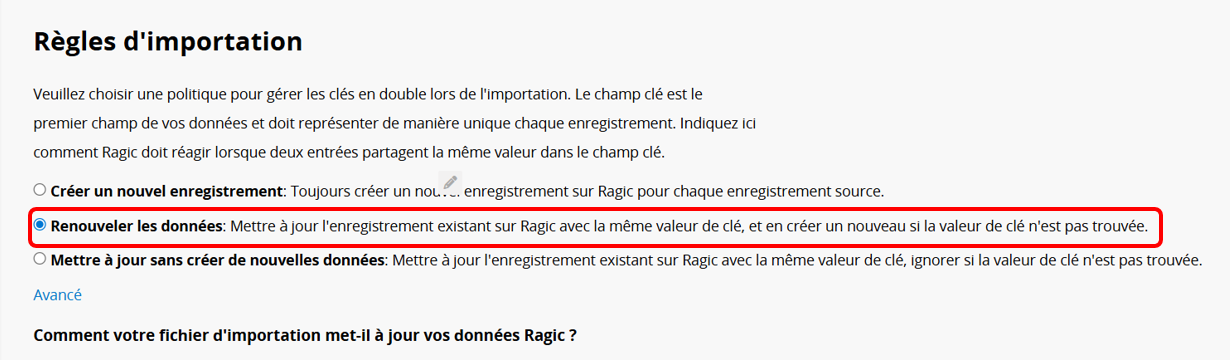
Choisissez la politique d’importation lors de l’importation des données. Ragic fera correspondre les données du fichier importé en se basant sur le champ clé de la première colonne avec les entrées de votre feuille.
Créer un nouvel enregistrement : si une valeur de Champ clé en double existe parmi les entrées, un nouvel enregistrement sera tout de même créé.
Renouveler les données : si une valeur de champ clé en double existe parmi les entrées, les données existantes seront mises à jour. Si la valeur de champ clé n’existe pas dans votre base de données, de nouveaux enregistrements seront créés pour cette valeur. Cette politique d’importation permet de mettre à jour les données existantes et de créer de nouveaux enregistrements.
Mettre à jour sans créer de nouvelles données : si une valeur de champ clé en double existe parmi les entrées, les données existantes seront mises à jour, sinon, aucune donnée ne sera importée si la valeur de champ clé n’existe pas dans votre base de données.
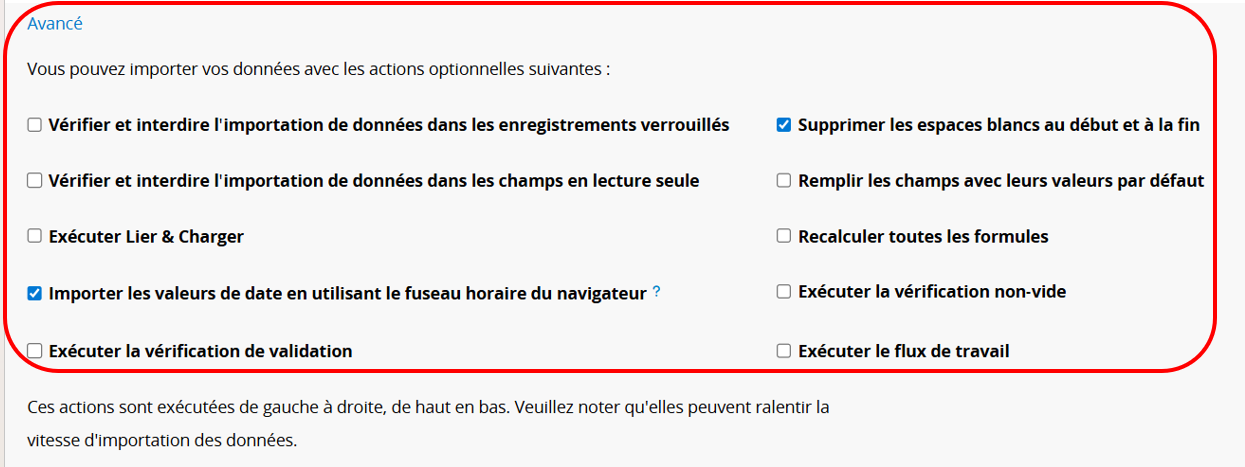
Si certains champs de la feuille sont automatiquement remplis, tels qu'avec Lier et Charger, des Valeurs par défaut ou des Formules, vous pouvez configurer les paramètres avancés dans la politique d’importation.
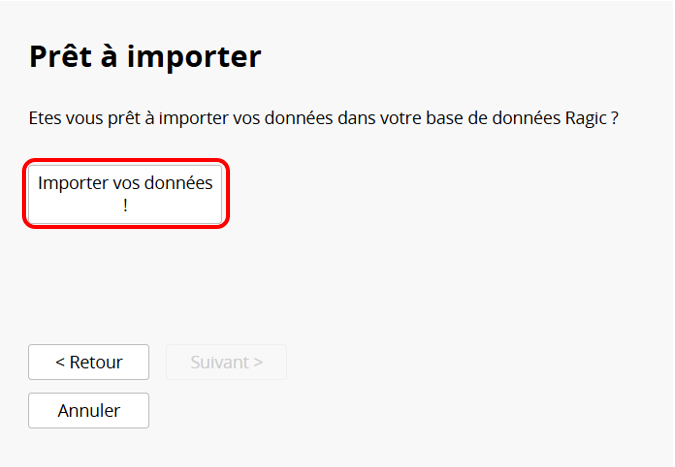
Une fois les paramètres configurés, cliquez sur Importer vos données et Ragic téléchargera automatiquement les données depuis l’URL !
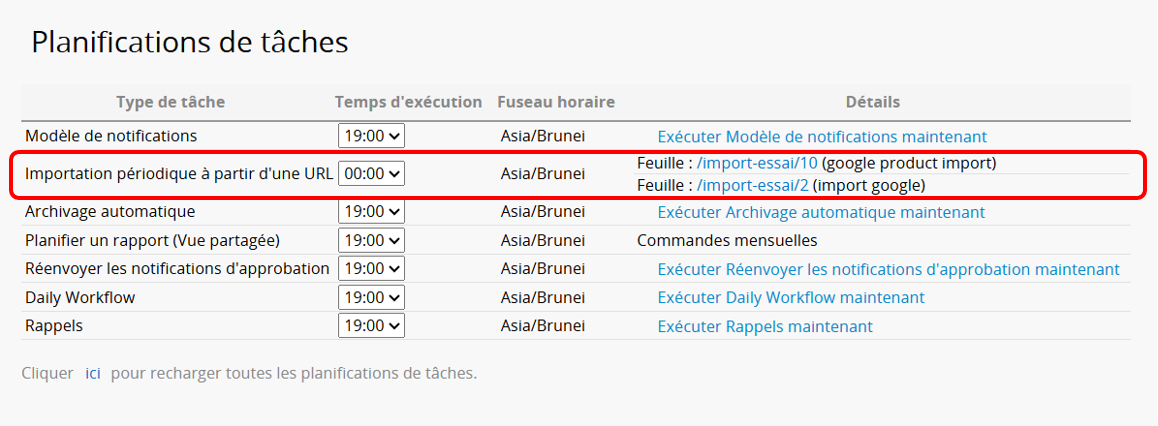
Une fois que vous avez configuré l'importation périodique à partir d'une URL, celle-ci exécutera immédiatement une importation. Si vous choisissez l'option Renouveler les données, le système définira une heure d'exécution quotidienne de cette fonction en fonction du paramètre Heure d'exécution par défaut des tâches planifiées, que vous pouvez définir dans vos Paramètres d'organisation. Si vous souhaitez modifier l'heure d'exécution de cette fonction, vous pouvez le faire depuis Programmation des tâches sous Configuration de compte.
Veuillez noter que si vous avez initialement configuré l'importation périodique à partir d'une URL, puis modifié l'heure d'exécution par défaut des tâches planifiées dans le menu Paramètres d'organisation, la tâche précédemment enregistrée en tant que Importation périodique à partir d'une URL ne sera pas mise à jour. Vous devrez donc effectuer cette configuration depuis le menu Planification des tâches.
 Merci pour votre précieux retour !
