 Guide de design
Guide de design
Guide de design
Ragic peut synchroniser les données des champs Date des feuilles vers des applications de calendrier externes, comme la "date d'expédition estimée" dans une feuille "Commandes clients".
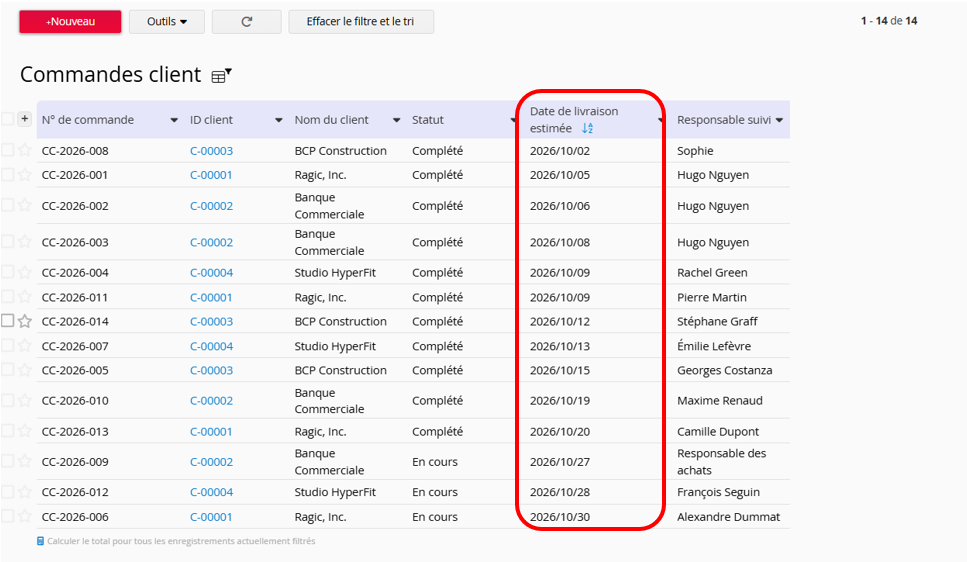
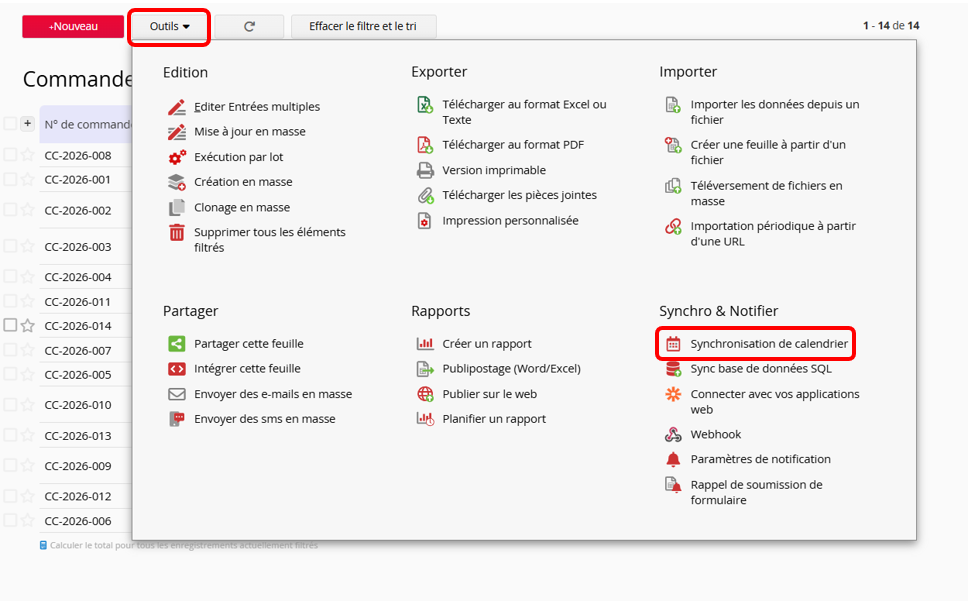
Accéder au menu Outils et cliquer sur Synchronisation de calendrier dans la section Synchronisation et notifications.
En haut de la fenêtre, vous pouvez sélectionner le fuseau horaire.
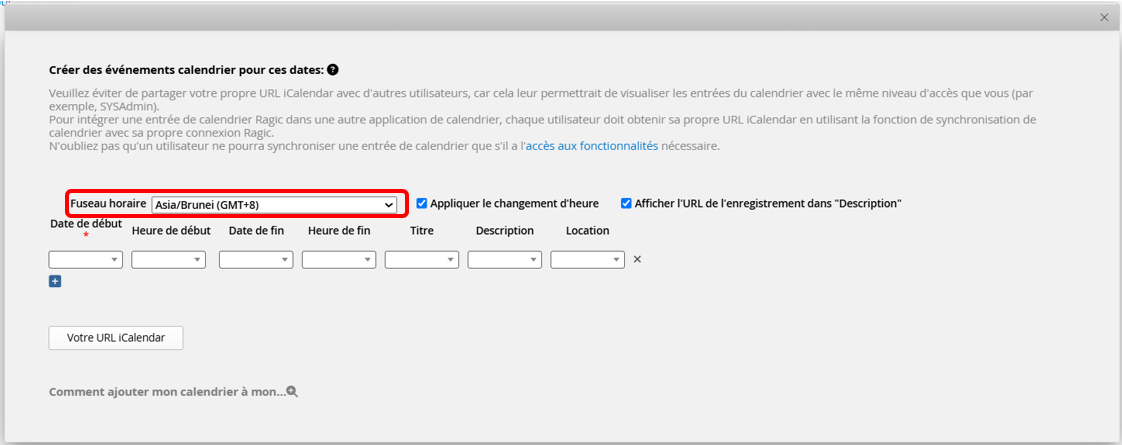
Ci-dessous, choisissez les champs Date à ajouter au calendrier. La "date de début" est obligatoire.
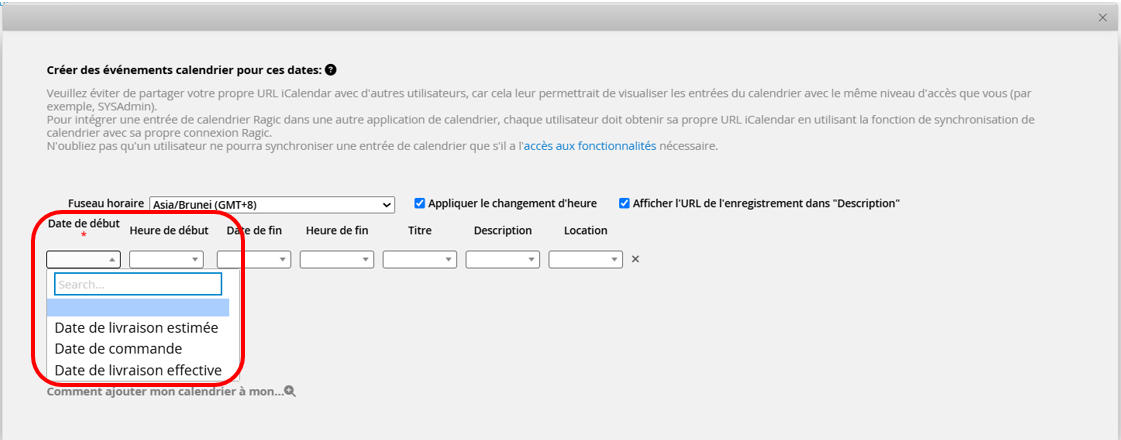
Si l'événement s'étend sur plusieurs dates ou plusieurs horaires, vous pouvez également définir "l'heure de début », la "date de fin" et "l'heure de fin". Vous pouvez aussi configurer le "titre", la "description" et le "lieu" de l'événement. Les champs de sous-table peuvent eux aussi être synchronisés avec le calendrier.
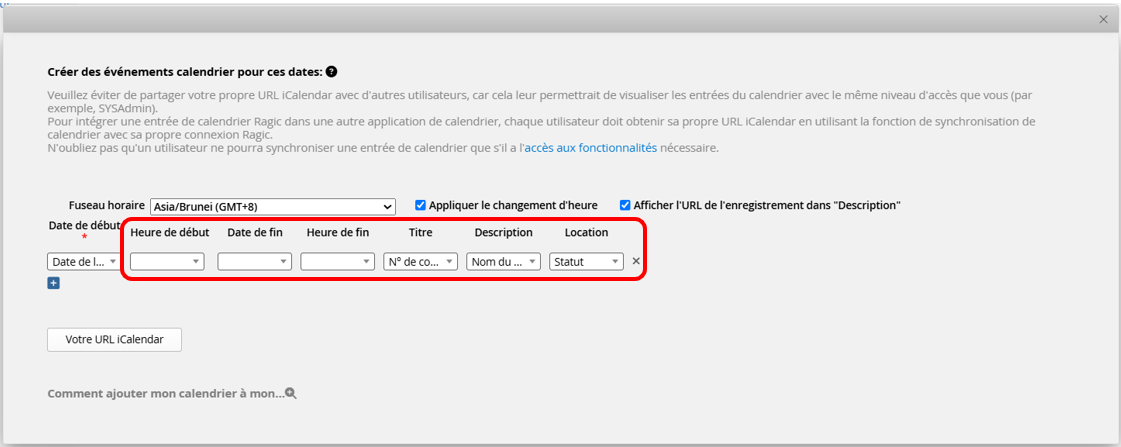
Si vous souhaitez synchroniser d'autres champs Date avec le calendrier, cliquez sur le bouton + pour en ajouter un.
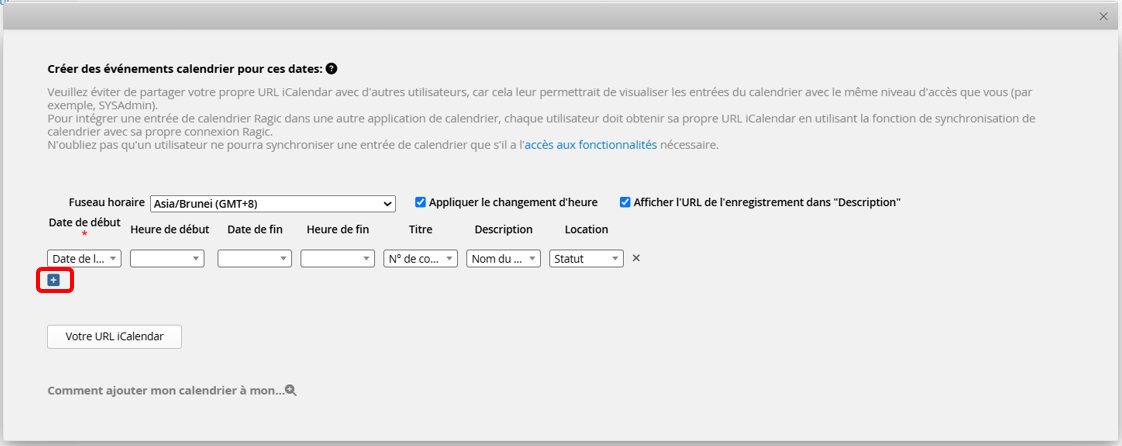
Enfin, cliquez sur Votre URL iCalendar pour obtenir l'URL et l'utiliser afin de synchroniser votre calendrier.
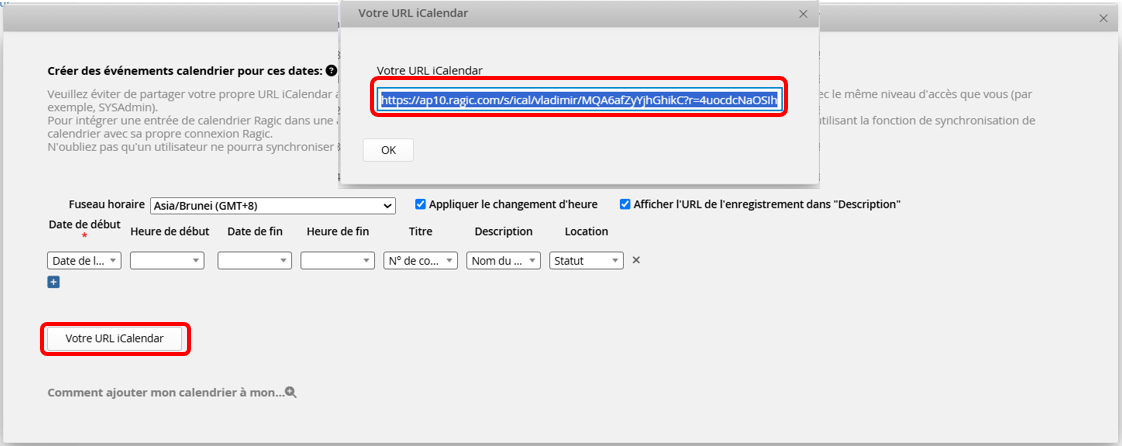
Vous pouvez actuellement effectuer la synchronisation avec iCal, Google Agenda, IBM Lotus Notes et Microsoft Outlook.
Pour connaître les étapes détaillées de la synchronisation avec chaque calendrier, reportez-vous aux liens suivants :
Google Agenda : utiliser un lien pour ajouter un agenda
Calendrier iCloud : s'abonner à un calendrier
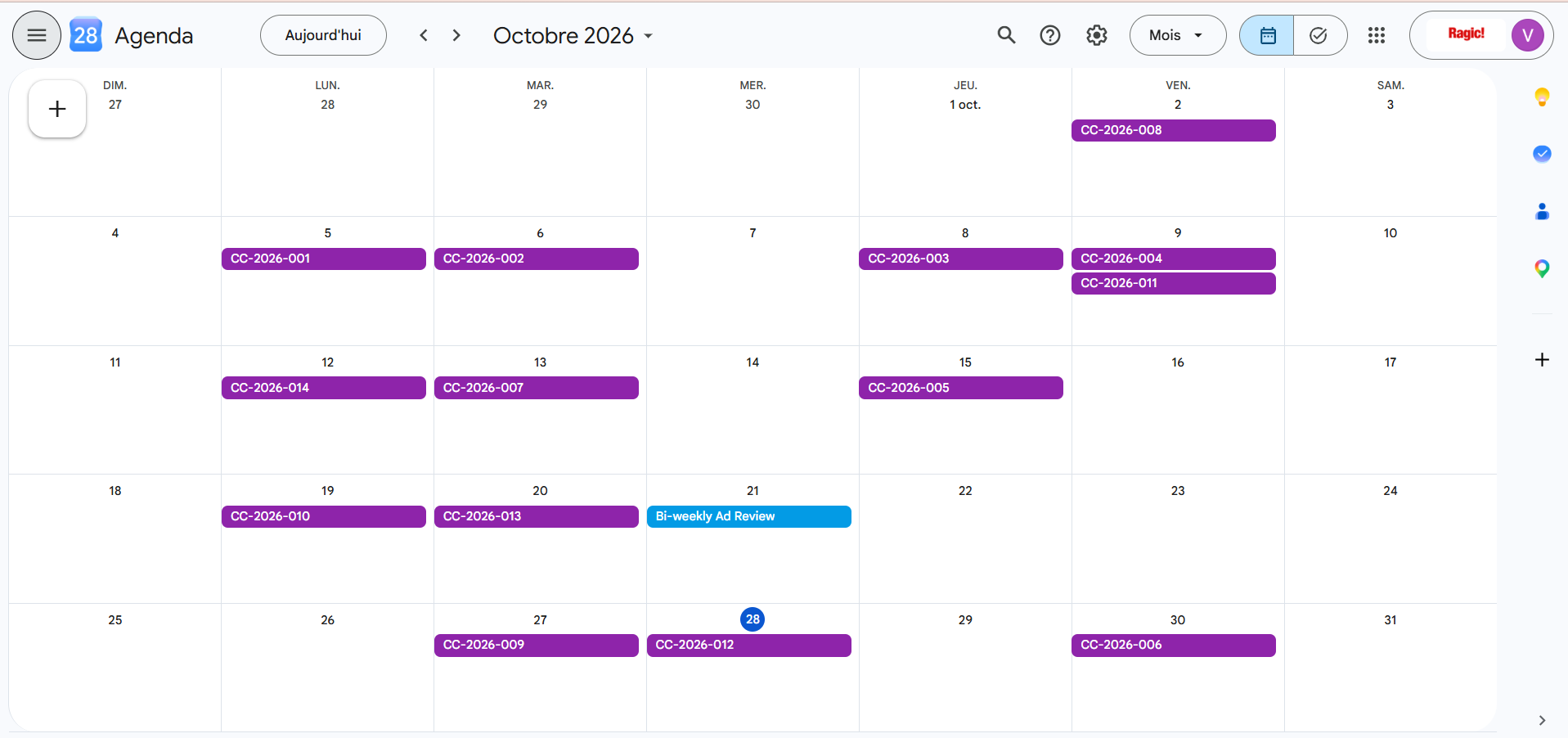
Voici un exemple de synchronisation avec Google Agenda :
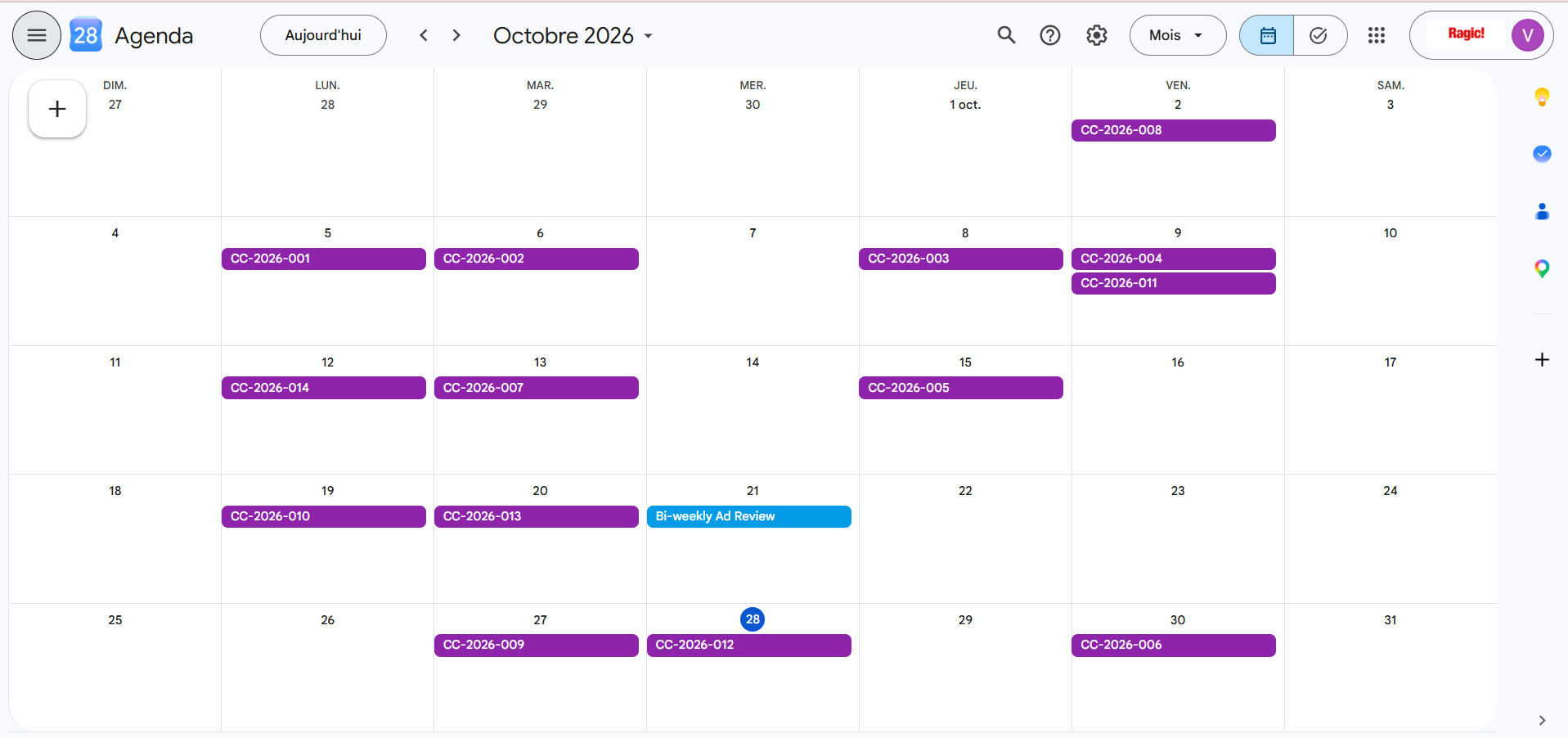
Afin de préserver des performances optimales du système, la synchronisation du calendrier ne récupère pas toutes les données de la feuille. Elle définit plutôt une plage raisonnable en fonction de la relation entre l'heure actuelle et le champ Date de début. La logique actuelle d'affichage des données du calendrier est la suivante :
(1) Un maximum de 1 000 événements dont la "date de début" se situe dans le mois en cours.
(2) Les 200 événements les plus récents dont la "date de début" précède le mois en cours.
(3) Les 200 événements les plus proches dont la "date de début" suit le mois en cours.
La fréquence de mise à jour de la Synchronisation du calendrier dépend de l'application de calendrier choisie. Il peut arriver que les données du calendrier ne se mettent pas à jour immédiatement.
En effet, de nombreux services de calendrier mettent à jour les données à intervalles réguliers plutôt "qu'à la seconde". Vérifiez si votre service de calendrier propose des mises à jour en temps réel, sinon, les modifications peuvent apparaître avec un délai.
Par exemple, la documentation de Google Agenda indique que les mises à jour peuvent être retardées jusqu'à 24 heures, comme mentionné dans la section "Utiliser un lien pour ajouter un agenda".
Pour contrôler la fréquence de mise à jour, vous pouvez utiliser un service de calendrier qui permet à l'utilisateur de gérer les intervalles de mise à jour. Par exemple, l'application Calendrier de Mac permet de choisir la fréquence de mise à jour du calendrier et propose une option pour actualiser manuellement afin de récupérer les dernières informations depuis l'URL d'abonnement.
De plus, pour les événements spécifiques qui nécessitent une mise à jour immédiate, vous pouvez obtenir une nouvelle URL iCalendar depuis la feuille d'origine, la synchroniser avec un nouveau calendrier, puis supprimer l'ancien calendrier. Cela garantit que le nouveau calendrier contiendra les informations les plus récentes.
 Merci pour votre précieux retour !
