 Guide de design
Guide de design
Guide de design
Lors de la conception des liaisons entre les feuilles, en plus de la fonction Nouvelle feuille à partir d’une sous-table, vous pouvez créer une sous-table de référence à partir d’une autre feuille afin de lister automatiquement les enregistrements associés.
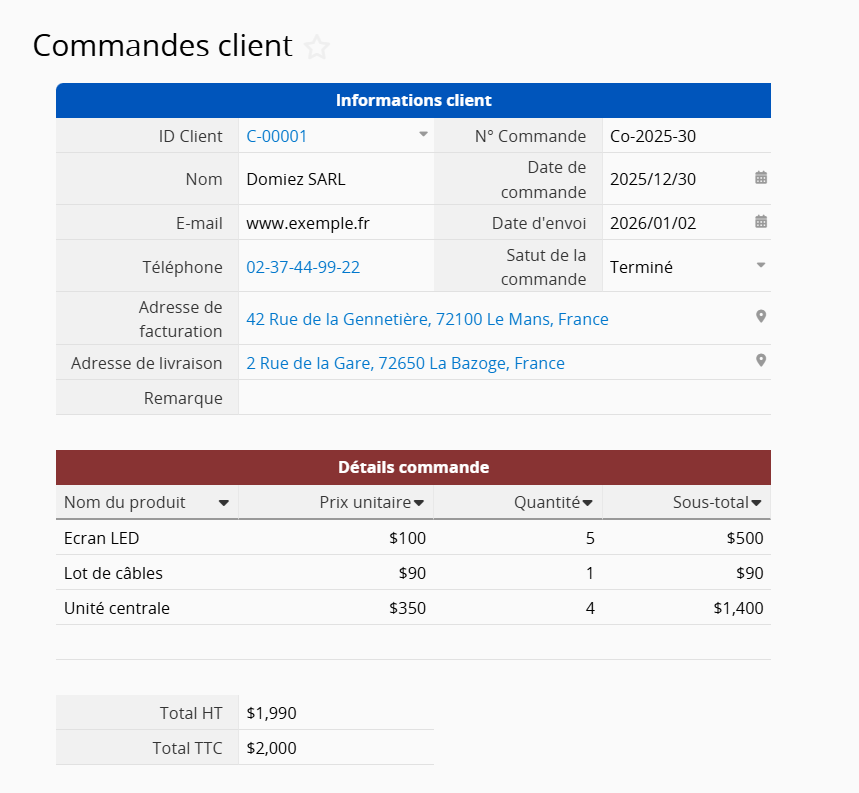
Par exemple, si vous disposez d’une feuille "Commandes client" et d’une feuille "Clients", vous pouvez ajouter les "Informations de commande client" sous forme de sous-table dans la feuille "Clients" afin d’afficher l’historique des commandes de chaque client. Cette fonctionnalité permet de regrouper rapidement les enregistrements pertinents de la base de données.
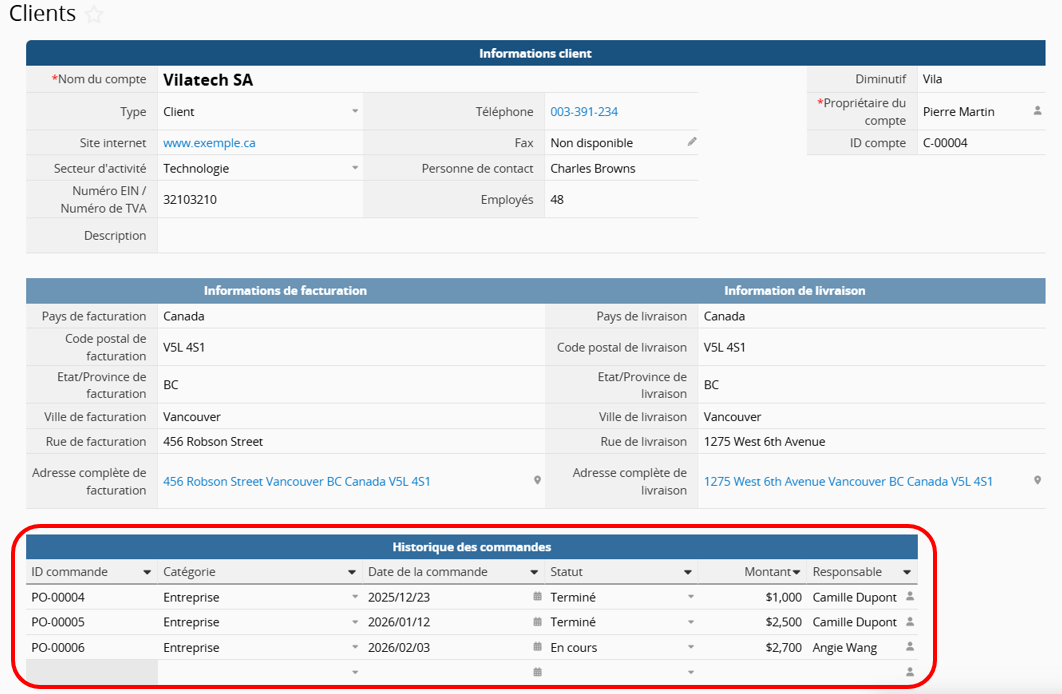
Avant d’ajouter une sous-table de référence à l’aide de Afficher les références depuis des feuilles existantes, assurez-vous que les deux feuilles partagent le même champ lié avec Lier & Charger.
Le processus de configuration diffère selon que vous référencez des champs standards ou des champs de sous-table. Les deux méthodes sont expliquées ci-dessous.
Si vous disposez d’une feuille "Commandes client" et d’une feuille "Clients", et que vous souhaitez afficher les données de la feuille "Commande client" sous forme de sous-table dans la feuille "Clients", veuillez suivre les étapes ci-dessous :
Tout d’abord, ouvrez le mode design de la page formulaire de la feuille "Commandes client". Dans le menu Outils du formulaire, sous Liaison de feuilles, assurez-vous qu’elle est liée à la feuille "Clients" avec Lier & Charger.
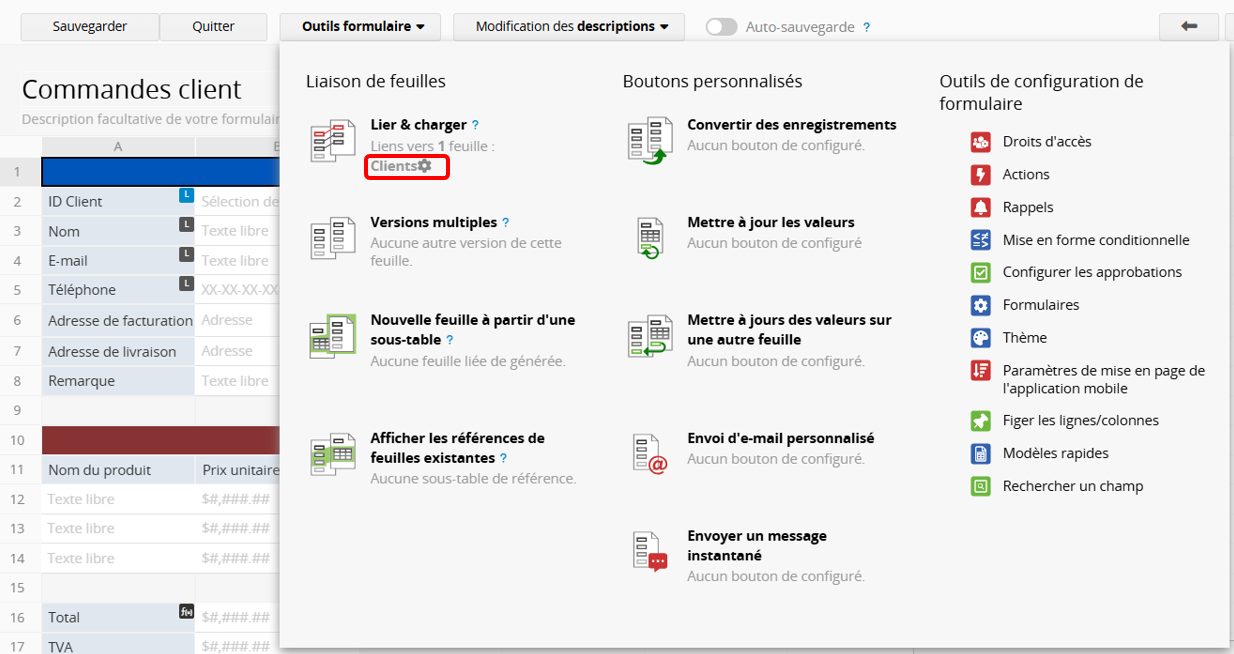
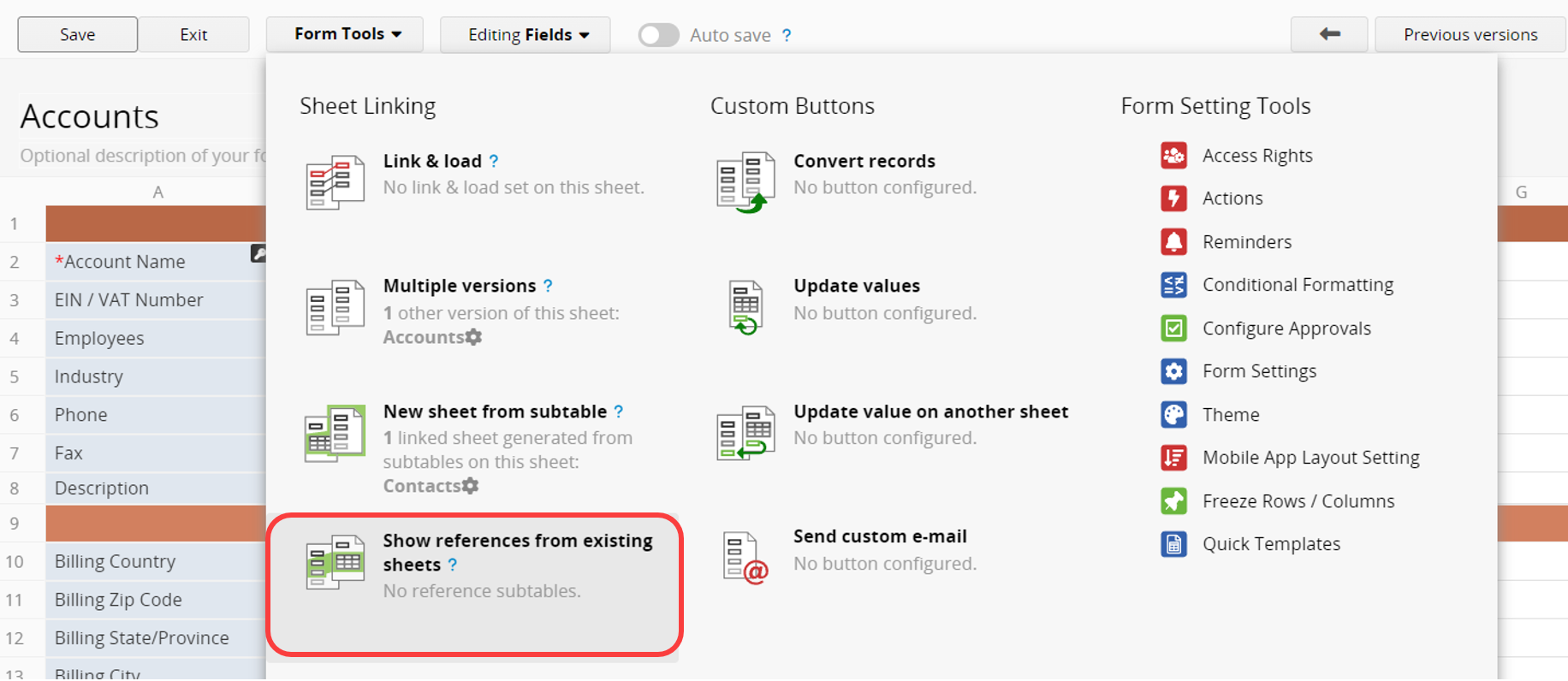
Ensuite, revenez au mode design de la feuille "Clients" et sélectionnez Afficher les références depuis des feuilles existantes sous Liaison de feuilles.
Toutes les feuilles liées seront automatiquement listées. Vous pouvez directement repérer et sélectionner dans cette liste la feuille que vous souhaitez ajouter en tant que sous-table de référence.
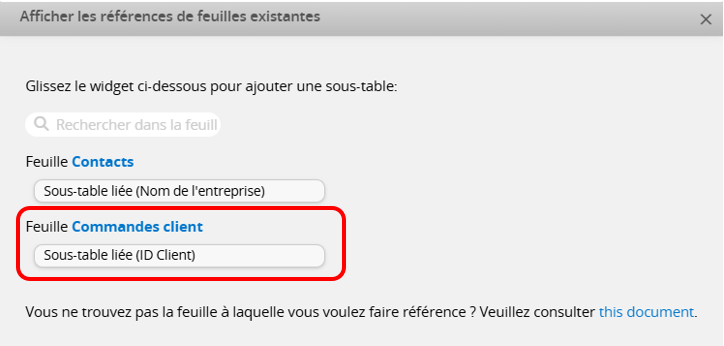
Survolez la sous-table liée, celle-ci deviendra verte. Maintenez le clic et faites-la glisser vers l’emplacement souhaité.
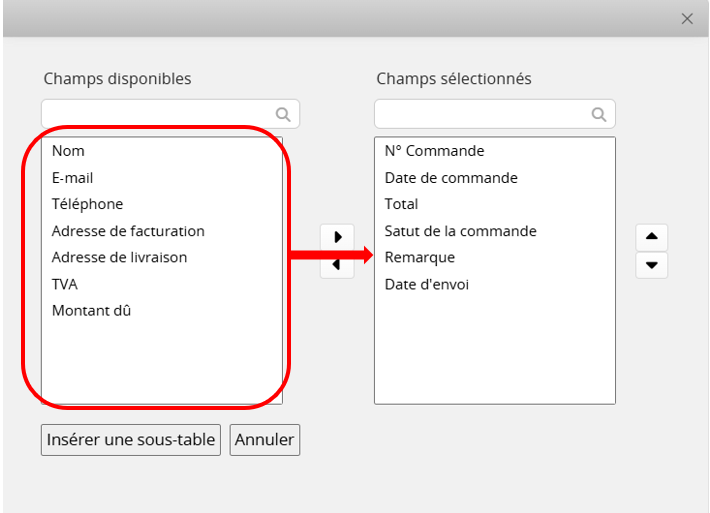
Dans la fenêtre de sélection des champs, utilisez les flèches pour placer les champs que vous souhaitez inclure dans la sous-table sous Champs sélectionnés, et déplacer ceux que vous ne souhaitez pas afficher sous Champs disponibles. Ajustez l’ordre des champs sous Champs sélectionnés à l’aide des flèches haut et bas.
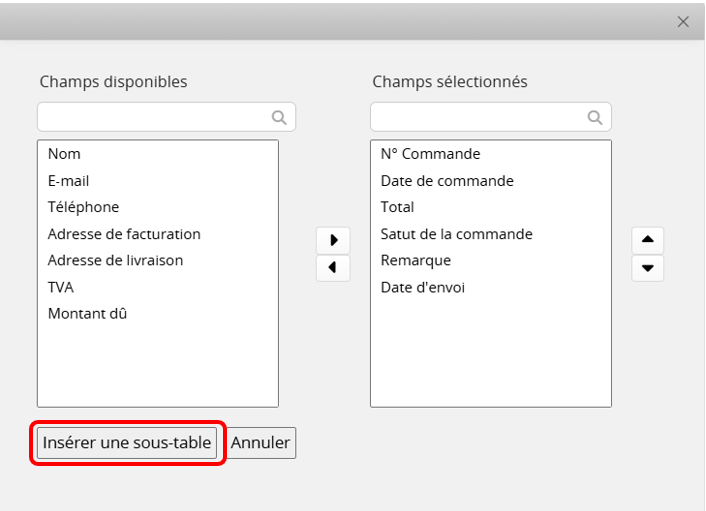
Une fois terminé, cliquez sur le bouton Insérer une sous-table et enregistrez le design. La sous-table de référence sera alors ajoutée à la feuille.
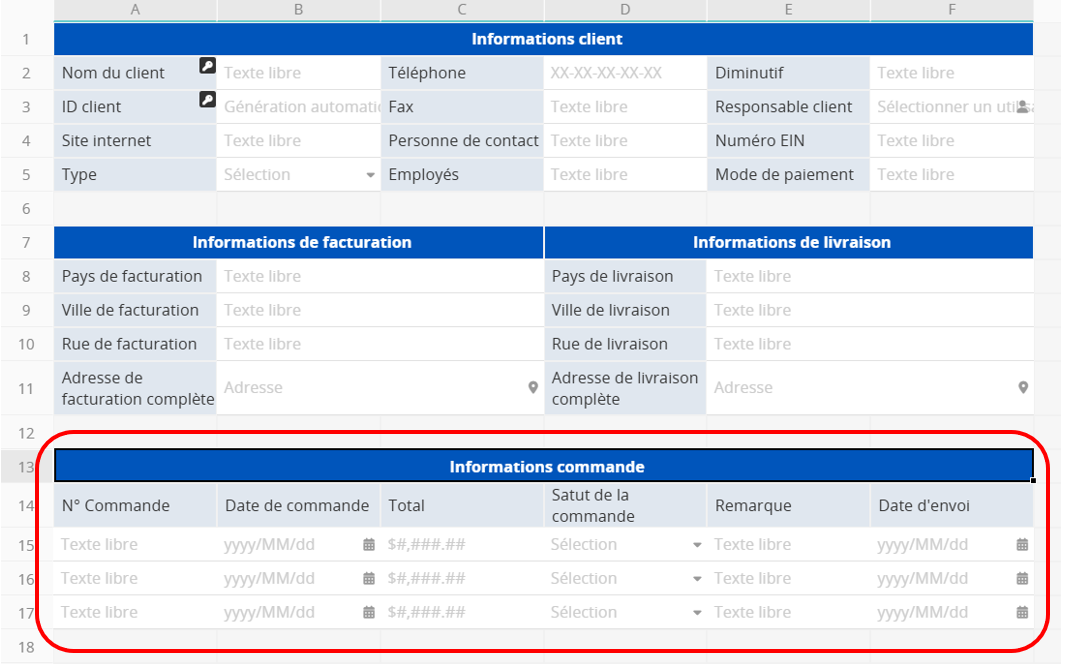
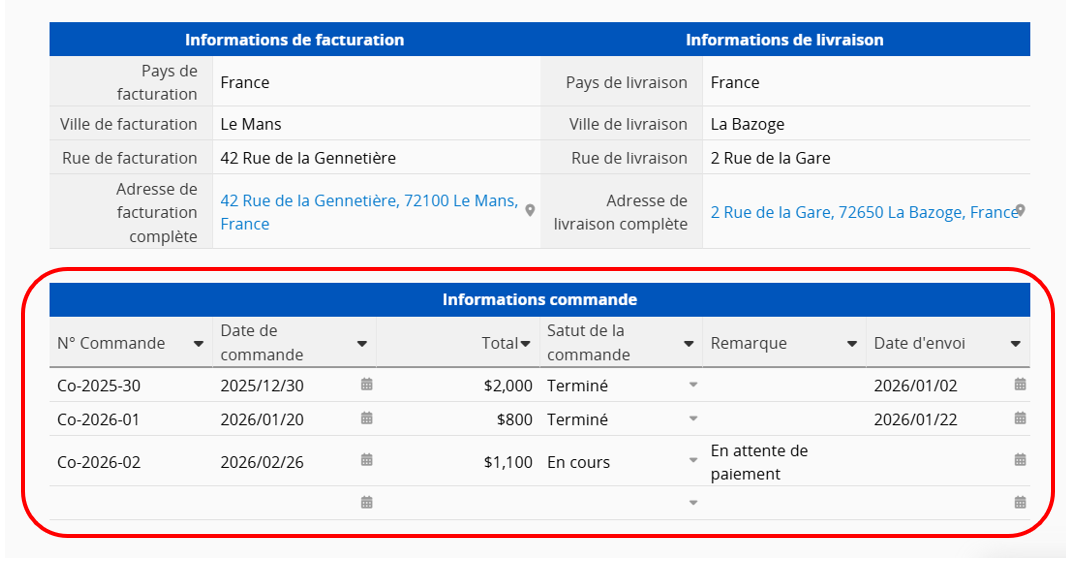
Vous pouvez alors observer que la sous-table de référence dans la feuille "Clients" regroupe automatiquement toutes les commandes passées par ce client.
(1) Champs liés dans des champs standards
Par exemple, si le champ "ID client" dans la feuille "Commandes client" est lié depuis la feuille "Clients", et que vous souhaitez que la feuille "Clients" affiche automatiquement chaque "Article de commande" provenant de la sous-table de la feuille "Commandes client", nous recommandons l’approche suivante :
Utilisez la fonctionnalité Nouvelle feuille à partir d’une sous-table pour créer une feuille indépendante ("Articles de commande") à partir de la sous-table.
Utilisez Lier des champs depuis les feuilles parentes afin d’inclure le champ "ID client" depuis la feuille parente ("Commandes client") dans la nouvelle feuille.
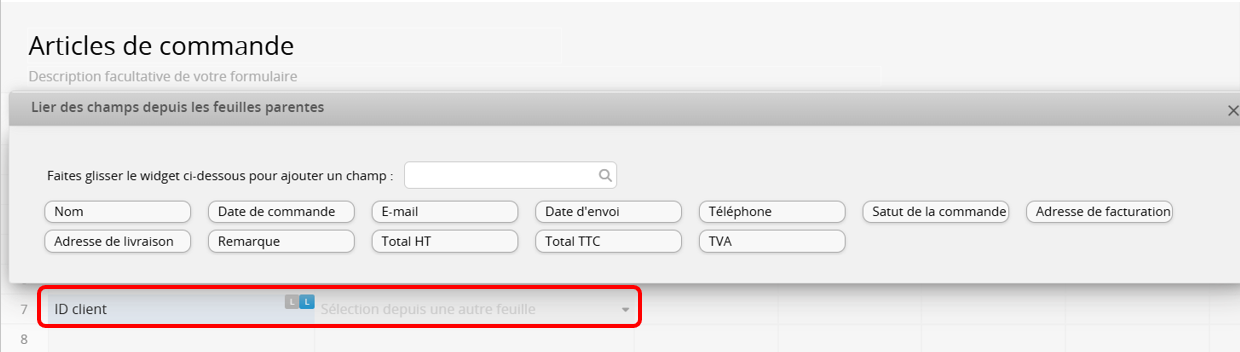
De la même manière que pour Afficher des données de champs standards dans une sous-table de référence, utilisez Afficher les références depuis des feuilles existantes afin de renseigner la sous-table de référence avec les données de la nouvelle feuille.
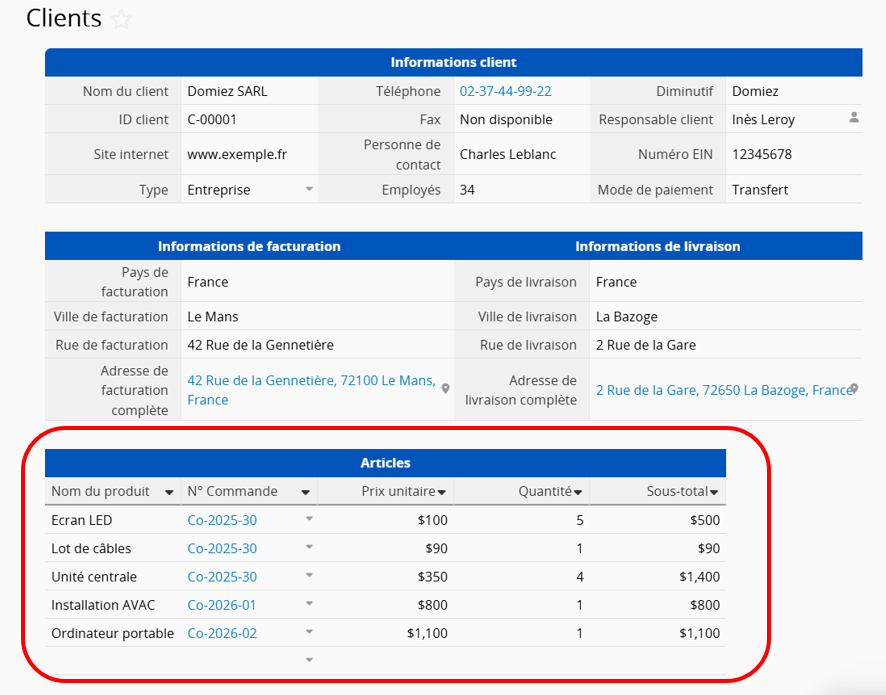
(2) Champs liés dans des champs de sous-table
Par exemple, il existe une feuille "Gestion des employés" qui possède une relation Lier & Charger avec la feuille "Gestion de projet" via le champ "Responsable" dans la sous-table des tâches, et vous souhaitez afficher toutes les "Tâches" attribuées à un employé sous forme de sous-table dans la feuille "Gestion des employés".
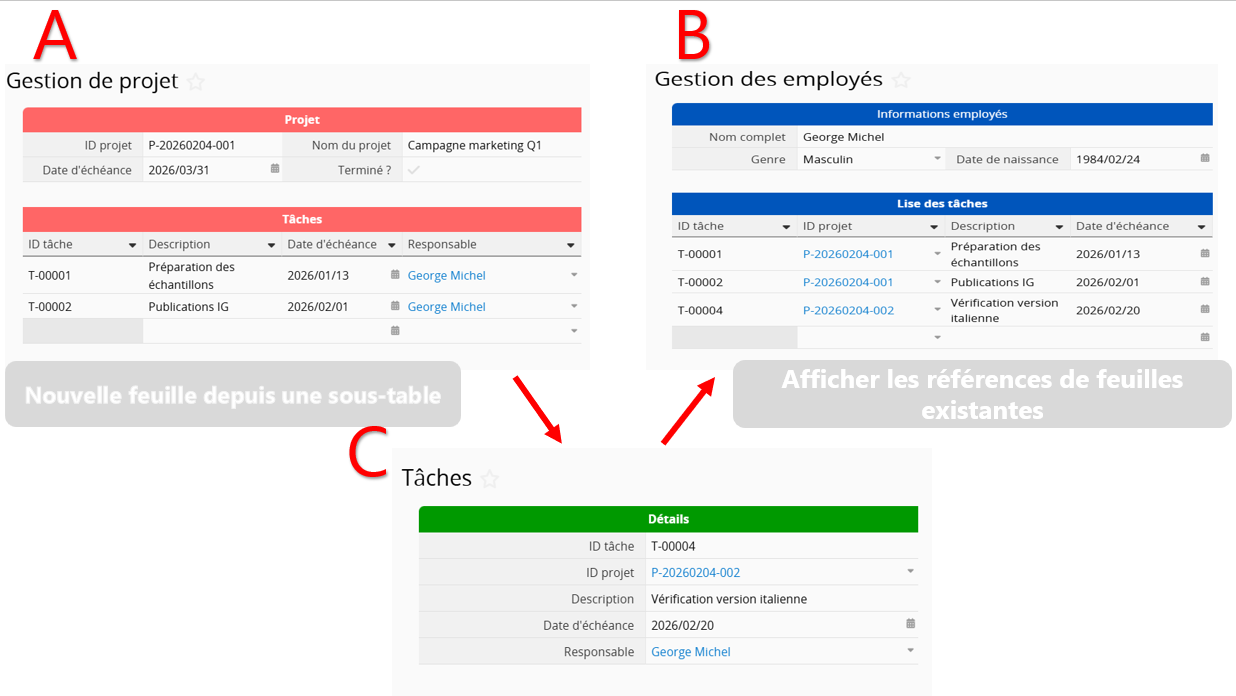
Comme pour la méthode précédente, créez une feuille indépendante à partir de cette sous-table à l’aide de la fonctionnalité Nouvelle feuille à partir d’une sous-table, puis renseignez la sous-table de référence en utilisant Afficher les références depuis des feuilles existantes dans la feuille cible.
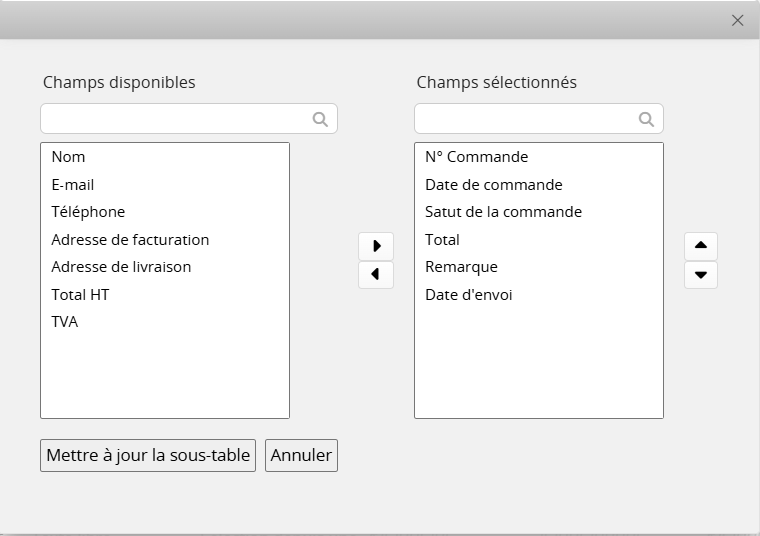
Lorsque vous ajoutez de nouveaux champs à la feuille source et souhaitez les inclure dans le sous-tableau de référence, accédez à Outils de formulaire pour trouver la feuille source listée sous Afficher les références de feuilles existantes dans la section Liaison de feuilles, puis cliquez sur le nom de la feuille.
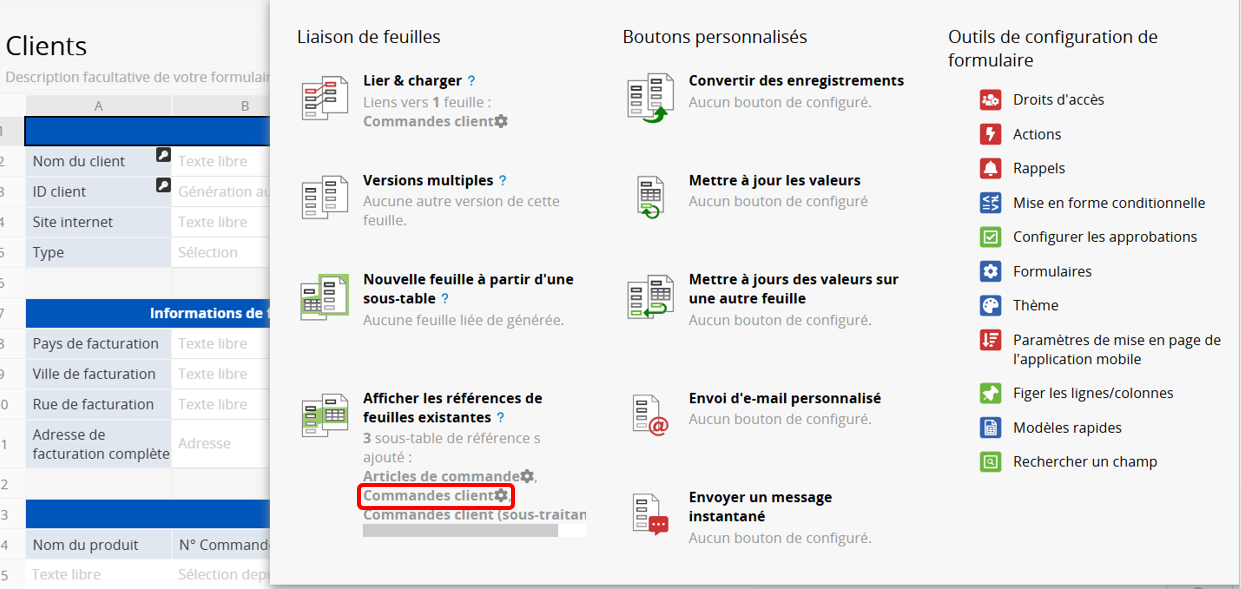
Dans la fenêtre pop-up, ajouter les champs que vous voulez inclure aux Champs sélectionnés.
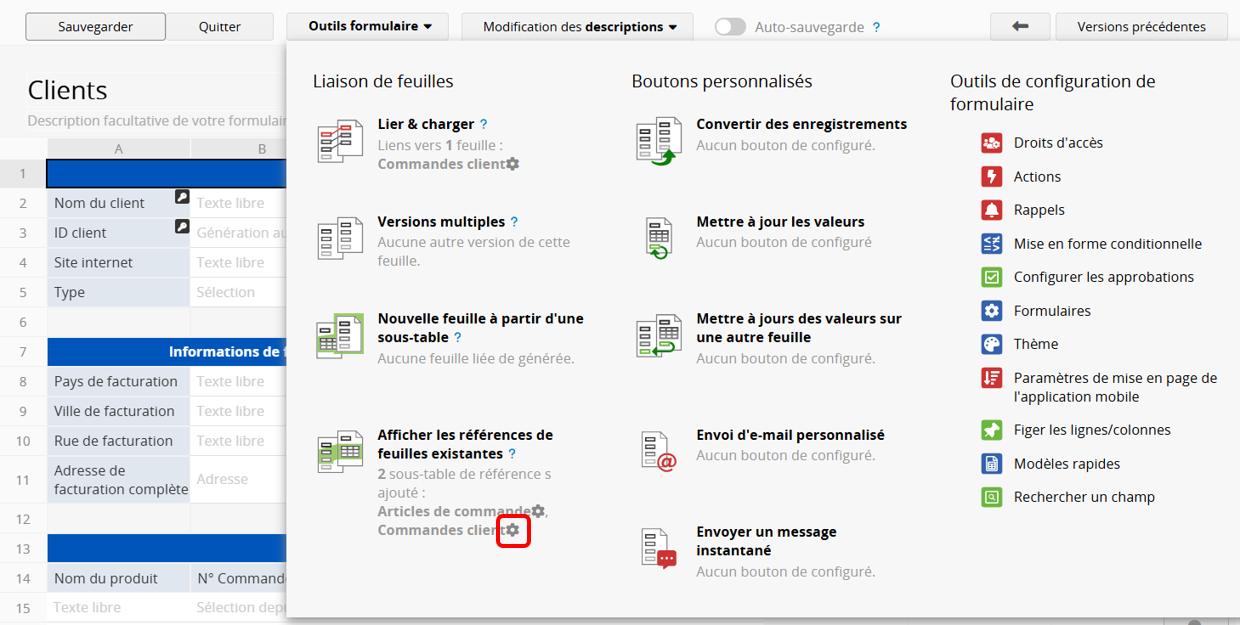
Vous pouvez ajouter un bouton pour basculer rapidement vers la création d'un nouvel enregistrement sur la feuille source à laquelle cette sous-table fait référence. Accédez à la liste des feuilles liées sous Afficher les références de feuilles existantes dans le menu Outils formulaire, puis cliquez sur l'icône engrenage à côté de la feuille.
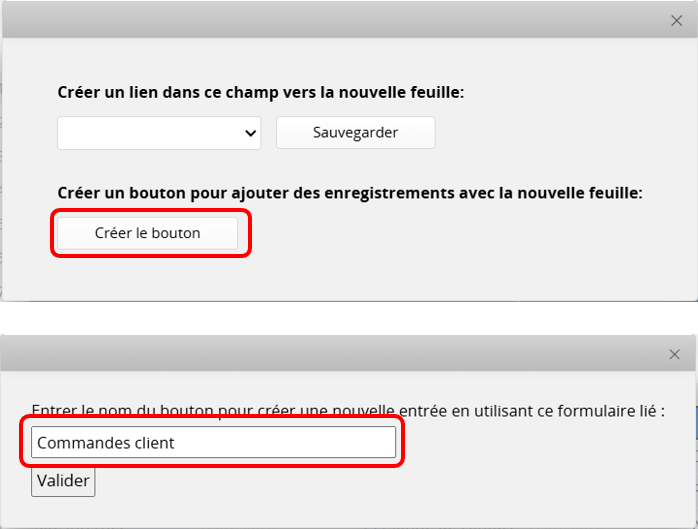
Cliquez sur "Créer un bouton" et nommez le bouton dans la fenêtre.
En cliquant sur le bouton, vous ouvrez directement la feuille source.
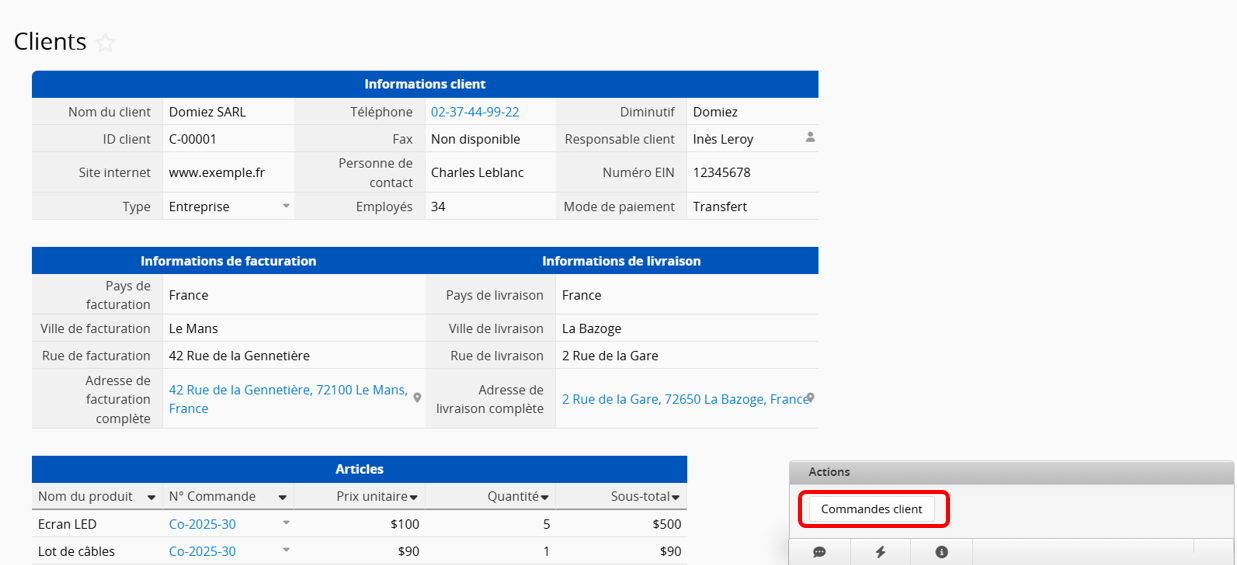
Vous pouvez ensuite ajouter de nouveaux enregistrements dans la feuille source, et les champs liés correspondants seront automatiquement remplis.
Remarque : par défaut, le système ferme automatiquement l'onglet de la feuille source après l'enregistrement d'une fiche. Pour garder l'onglet ouvert après l'enregistrement, veuillez consulter cet article.
Remarque : si vous voulez supprimer un bouton d'action, veuillez consulter cet article.
Vous pouvez créer des liens sur les champs de texte au sein de la sous-table de référence pour accéder à la feuille source correspondante.
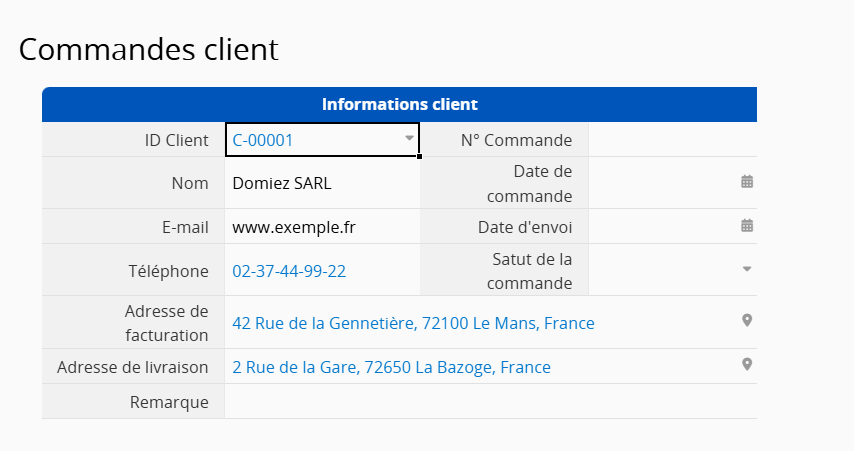
Par exemple, vous avez une feuille "Clients" avec une sous-table de référence nommée "Informations commande", liée à l'aide de Afficher les références de feuilles existantes à la feuille "Commandes clients".
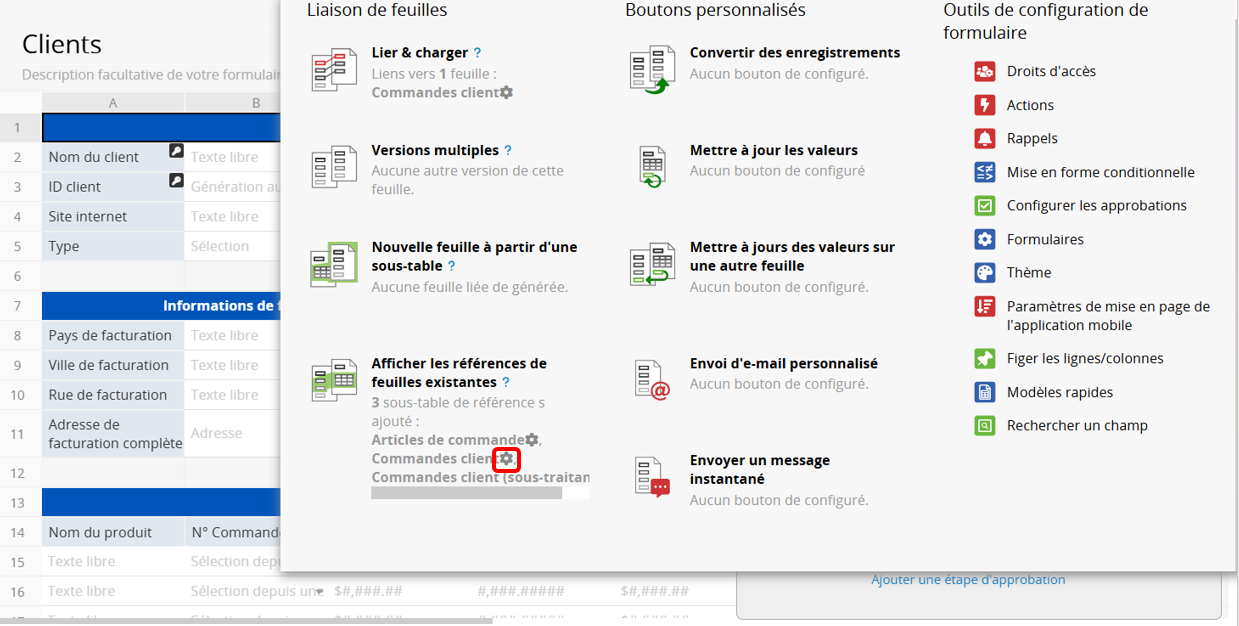
Dans le Mode design de la page formulaire, accédez à Outils formulaire. Cliquez sur l'icône engrenage à côté de la feuille "Commandes clients", listée sous Afficher les références de feuilles existantes.
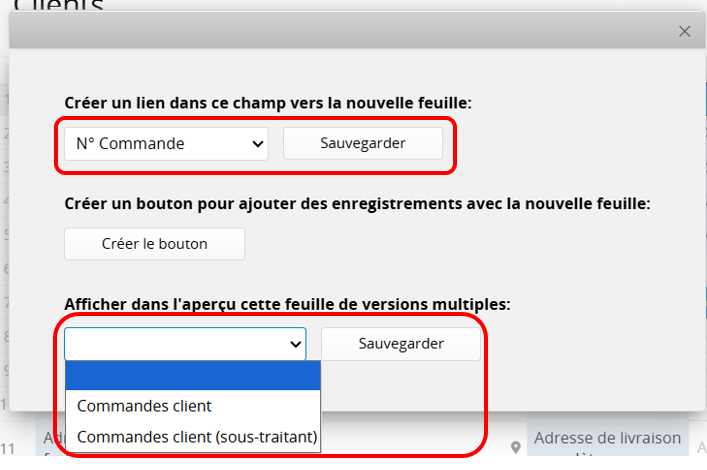
Sélectionnez le champ "N° commande" dans Créer un lien dans ce champ vers la nouvelle feuille. Si la feuille source référencée possède des Versions multiples, vous pouvez définir une version par défaut à afficher
Après avoir sauvegardé et quitté le Mode design, vous remarquerez que les valeurs du champ sélectionné sont devenues des liens.
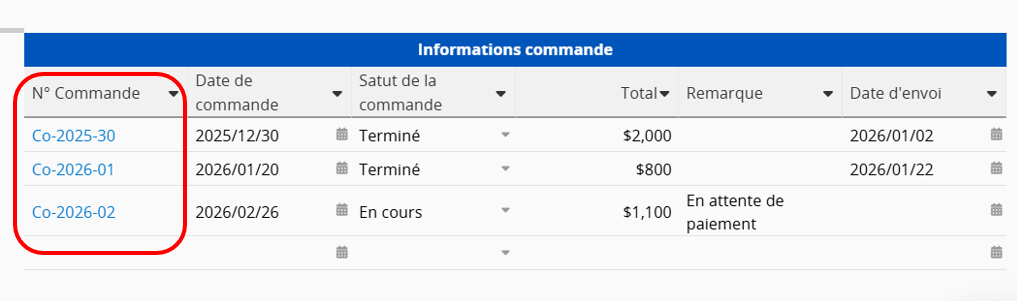
Vous pouvez accéder à l'enregistrement associé dans la feuille source en cliquant sur l'un de ces liens.
 Merci pour votre précieux retour !
